 Home
>
Conhecimento
>
AutoCAD Download Grátis e Legal com a Versão Educacional (Guia)
Home
>
Conhecimento
>
AutoCAD Download Grátis e Legal com a Versão Educacional (Guia)
AutoCAD Download Grátis e Legal com a Versão Educacional (Guia)
AutoCAD é um dos programas de design assistido por computador mais utilizados no mundo, especialmente em áreas como arquitetura, engenharia e design técnico. No entanto, seu preço pode ser um obstáculo para muitos usuários que desejam aprender ou praticar sem fazer um investimento imediato.
A boa notícia é que é possível baixar AutoCAD grátis e usá-lo de forma completamente legal, desde que certos requisitos sejam cumpridos. A Autodesk, empresa desenvolvedora do software, oferece uma versão educacional oficial destinada a estudantes e professores, com acesso às funções completas do programa.
Neste guia explicaremos o que é a versão educacional do AutoCAD, quem pode usá-la e como baixá-la passo a passo do site oficial, além de compartilhar recomendações práticas para trabalhar com os arquivos que você gerar durante seus projetos.
Editor de PDF completo para profissionais e usuários individuais. Edite, converta, realize OCR e gerencie arquivos PDF de forma mais eficiente e rápida.


Parte 1. O que é o AutoCAD educacional e quem pode usá-lo?
o AutoCAD educacional é uma licença oficial oferecida pela Autodesk para apoiar o aprendizado e o ensino em instituições educacionais. Ela é destinada para que estudantes e professores possam acessar o software gratuitamente, com o objetivo de se formar, praticar e desenvolver projetos acadêmicos.
Diferente de versões não oficiais ou modificadas, esta edição é 100% legal e segura, pois é baixada diretamente do site da Autodesk e ativada por meio de uma conta verificada. Na prática, oferece as mesmas ferramentas e funções principais da versão comercial, permitindo aprender AutoCAD em um ambiente profissional real.

Quem pode acessar o AutoCAD educacional?
A Autodesk limita o acesso à versão educacional a usuários vinculados ao meio acadêmico. De forma geral, podem solicitá-la:
- Estudantes matriculados em escolas, universidades ou outras instituições educacionais reconhecidas.
- Professores e docentes que ministram aulas relacionadas a design, engenharia, arquitetura ou outras áreas técnicas.
- Centros educacionais que utilizam o AutoCAD como parte de seu currículo.


Para obter esta licença, é necessário verificar a condição acadêmica, normalmente por meio de um e-mail institucional ou documentação que confirme a afiliação educacional.
Vantagens e limitações do AutoCAD educacional
Antes de decidir se a versão educacional do AutoCAD é adequada para você, é conveniente ter uma visão clara do que ela oferece e do que não oferece. A seguir, resumimos suas principais vantagens e limitações de forma direta e fácil de entender.
Principais vantagens do AutoCAD educacional
- Uso gratuito e totalmente legal: Permite acessar o AutoCAD sem nenhum custo, sempre dentro do marco educacional estabelecido pela Autodesk.
- Funções completas para o aprendizado: Inclui praticamente as mesmas ferramentas da versão comercial, facilitando aprender AutoCAD em um ambiente profissional real.
- Licença válida por período prolongado: Não é uma versão de teste de poucos dias, mas sim uma licença destinada a acompanhar processos de formação mais longos, com possibilidade de renovação.
- Ideal para estudantes e docentes: É uma opção especialmente útil para trabalhos acadêmicos, práticas, exercícios e projetos educativos.
Limitações que você deve ter em conta
- Uso restrito a fins educacionais: Não é permitido usar a versão educacional para projetos comerciais ou trabalhos remunerados.
- Requer verificação acadêmica: É necessário demonstrar periodicamente que se mantém a condição de estudante ou professor para conservar a licença ativa.
- Não adequada para o ambiente profissional: Ao finalizar os estudos ou a atividade docente, será necessário adquirir uma licença comercial para continuar usando o AutoCAD sem restrições.
Esta abordagem permite avaliar rapidamente se o AutoCAD educacional atende às suas necessidades atuais. Para quem está no meio acadêmico, continua sendo uma alternativa sólida, legal e muito completa para aprender e trabalhar com este software.
Parte 2. Como baixar AutoCAD grátis com a versão educacional: passo a passo
Uma vez confirmado que você cumpre os requisitos para acessar a versão educacional, o processo de download é relativamente simples. A seguir, explicamos os principais passos para obter o AutoCAD gratuitamente e legalmente no site oficial da Autodesk.
Passo 1: Criar uma conta na Autodesk Education
O primeiro passo é ter uma conta Autodesk associada ao programa educacional. Para isso, você deve acessar o portal da Autodesk Education e registrar-se com seus dados pessoais.

Na maioria dos casos, a Autodesk solicita um e-mail institucional (por exemplo, de uma universidade ou centro educacional) para verificar automaticamente a condição acadêmica. Se você não tiver um, pode ser solicitado que envie documentação adicional que comprove que é estudante ou docente.
Este processo de verificação é importante, pois garante que o acesso ao AutoCAD educacional permaneça dentro de um uso legítimo.
Passo 2: Solicitar acesso ao AutoCAD educacional
Uma vez verificada sua conta, você poderá acessar o catálogo de produtos disponíveis dentro do plano educacional. A partir daí, basta buscar o AutoCAD e selecionar a opção correspondente à versão educacional.

Neste passo você poderá escolher detalhes como:
- O sistema operacional (Windows ou macOS)
- A versão mais recente disponível
- O idioma do software
Após confirmar a seleção, a Autodesk atribuirá a licença educacional à sua conta, permitindo baixar o programa sem custo.
Passo 3: Baixar e instalar o AutoCAD corretamente
- Baixar o instalador do site oficial
No portal da Autodesk Education, acesse a seção de produtos e selecione o AutoCAD. Ao clicar na opção de download, o sistema permitirá que você escolha o método de instalação mais adequado ao seu sistema operacional.
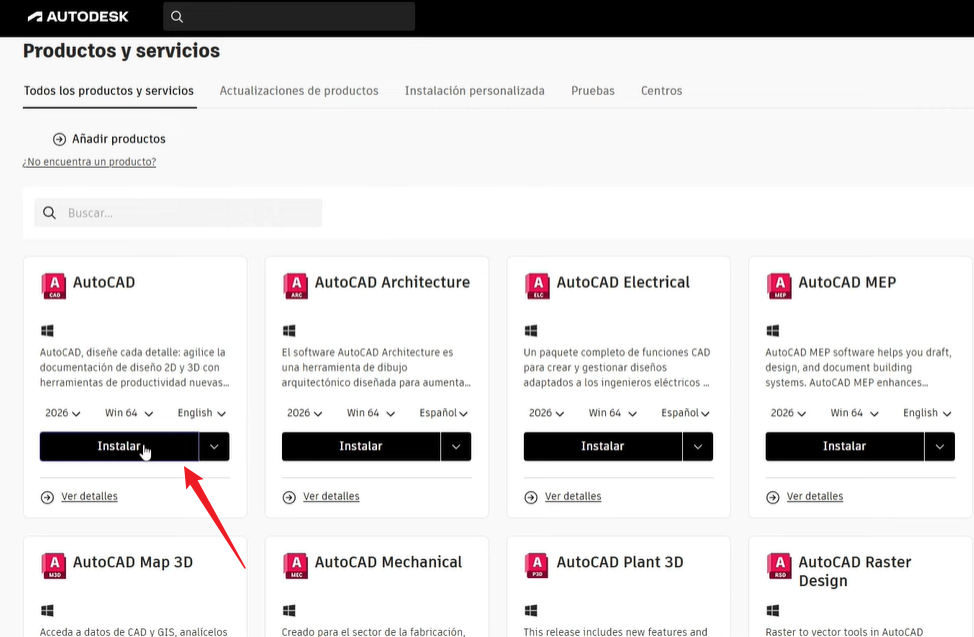
Em geral, a Autodesk oferece um instalador oficial que é baixado diretamente de seus servidores. Devido ao tamanho do arquivo, que pode ocupar vários gigabytes, é recomendável:
- Usar uma conexão de Internet estável
- Evitar interromper o download
- Verificar se o computador tem espaço suficiente disponível
Uma vez finalizado o download, localize o arquivo no seu computador e execute-o para começar a instalação.
- Processo de instalação passo a passo
Ao iniciar o instalador, abrirá um assistente que guiará você durante todo o processo. Nesta etapa você poderá:
- Aceitar os termos de uso da Autodesk
- Escolher a pasta de instalação (se desejar modificar)
- Selecionar componentes adicionais, caso sejam oferecidos
Para a maioria dos usuários, as opções padrão são suficientes, especialmente se for a primeira vez que se instala o AutoCAD.
A instalação pode levar vários minutos, dependendo do desempenho do computador. Durante este tempo, é normal que o sistema pareça mais lento ou que o instalador pause brevemente em algumas etapas.
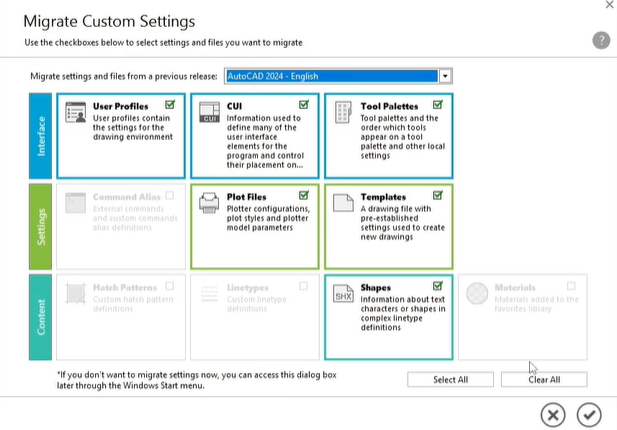
- Ativação da licença educacional
Uma vez concluída a instalação, abra o AutoCAD. No primeiro início, o programa solicitará que você faça login com sua conta Autodesk.
Ao fazer isso, o AutoCAD detectará automaticamente que sua conta possui uma licença educacional ativa e procederá à ativação sem a necessidade de inserir números de série ou chaves manualmente. Este processo geralmente é concluído em poucos segundos.
Para confirmar que tudo funcionou corretamente, você pode acessar as informações da licença dentro do programa e verificar que está indicado o uso educacional.
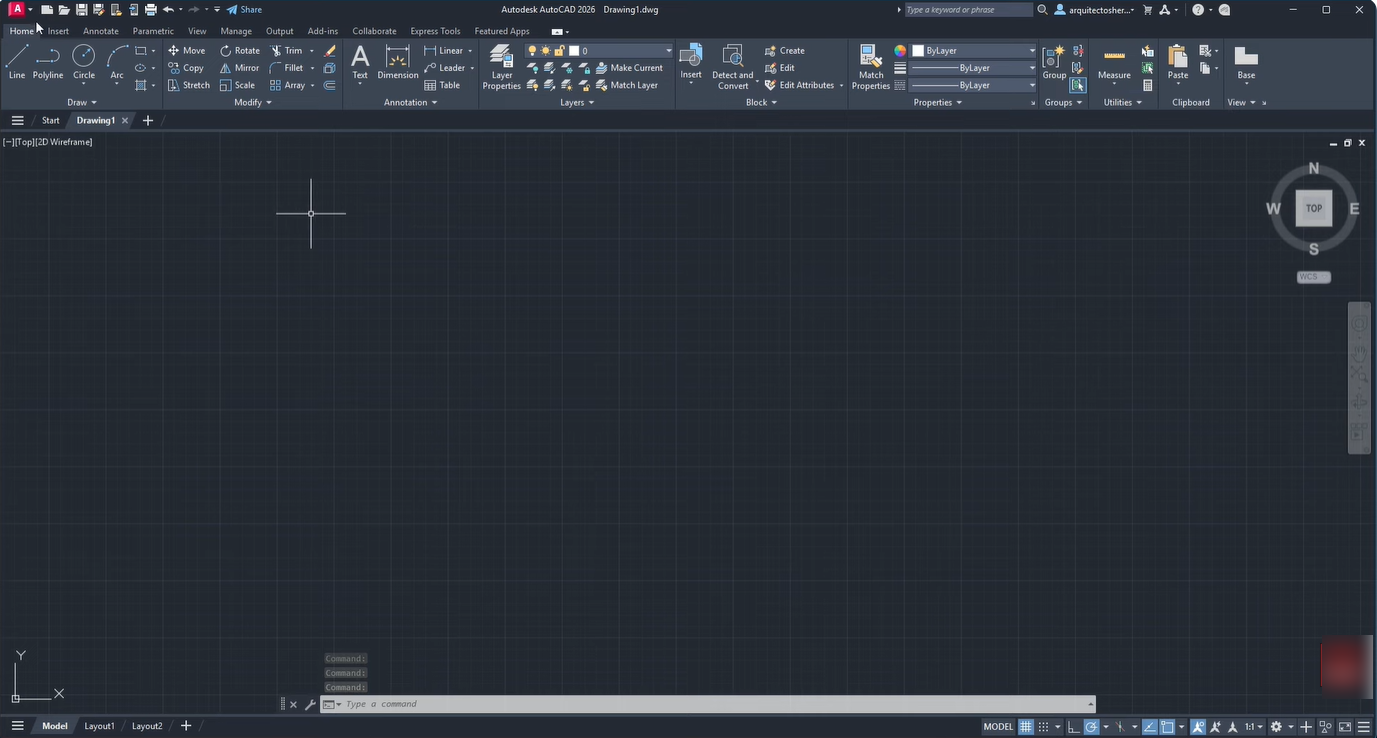


Antes de começar a trabalhar, é aconselhável:
- Reiniciar o computador se o instalador solicitar
- Verificar que o AutoCAD abre sem erros
- Ajustar as preferências básicas conforme suas necessidades
Com isso, o AutoCAD estará pronto para ser usado em projetos acadêmicos, exercícios práticos e aprendizado, sempre dentro das condições da licença educacional.
Parte 3. O que fazer depois de download AutoCAD para estudantes
Com o AutoCAD educacional já instalado e ativo, o próximo passo é começar a trabalhar em projetos reais. No meio acadêmico, isso não implica apenas desenhar dentro do programa, mas também preparar os arquivos para revisão, entrega ou impressão.
Na maioria dos casos, o fluxo de trabalho é simples:
- Criar ou editar plantas e desenhos técnicos no AutoCAD.
- Exportar o projeto em formato PDF para compartilhar ou apresentar.
O PDF é especialmente útil porque permite visualizar o design sem modificá-lo e facilita o acesso para pessoas que não usam o AutoCAD.
Preparação do PDF para revisão
Antes de entregar um projeto, é conveniente revisar alguns aspectos básicos do arquivo exportado:
- Escalas e medidas corretas
- Textos e anotações legíveis
- Organização clara se o documento tiver várias páginas
Quando o PDF requer ajustes finais
Nem sempre o PDF fica perfeito na primeira tentativa. Muitas vezes é necessário fazer pequenas alterações, como corrigir um texto, adicionar comentários ou reorganizar páginas.
Nesta etapa, o AutoCAD deixa de ser a ferramenta principal, pois o design está concluído. Contar com um editor de PDF específico permite fazer esses ajustes de forma mais rápida e direta, sem voltar ao arquivo original.
Parte 4. PDNob PDF Editor: a ferramenta ideal para usuários do AutoCAD
Como vimos, depois de projetar e exportar suas plantas do AutoCAD em formato PDF, é comum precisar fazer ajustes adicionais para entregar um documento perfeitamente apresentado. Para esses casos, contar com um editor de PDF profissional pode fazer uma grande diferença.
PDNob PDF Editor é uma solução especialmente projetada para facilitar o trabalho com documentos PDF técnicos, como os gerados no AutoCAD. Esta ferramenta permite editar, modificar e organizar arquivos PDF com precisão e rapidez, sem a necessidade de voltar ao arquivo original do AutoCAD.



Por que escolher o PDNob como complemento para o AutoCAD?
- Edição avançada de PDF: Modifique textos, imagens e gráficos diretamente no PDF, com uma interface intuitiva que simplifica mudanças complexas.
- OCR de alta precisão: Converta documentos PDF escaneados em arquivos totalmente editáveis, facilitando o trabalho com plantas ou documentos em formato físico.
- Conversão sem perda de formato: Exporte seus PDFs para Word, Excel ou outros formatos mantendo o design e a estrutura original, ideal para fazer relatórios ou apresentações.
- Gestão completa de páginas: Combine, divida, exclua ou reorganize páginas com facilidade, adaptando o documento às suas necessidades específicas.
- Ferramentas profissionais de anotação: Adicione comentários, marcas e destaque seções chave, perfeito para colaborar com professores, colegas ou clientes.
- Segurança e proteção de documentos: Aplique criptografia e controle permissões para proteger seus arquivos técnicos, garantindo que somente pessoas autorizadas possam acessar ou modificar o conteúdo.
Como usar o PDNob para editar um PDF exportado do AutoCAD
- Importe o PDF que você gerou no AutoCAD dentro do PDNob.
- Utilize as ferramentas de edição para modificar textos, imagens ou adicionar anotações.
- Organize as páginas conforme necessário, combinando ou extraindo seções.
- Salve o documento finalizado, pronto para compartilhar ou imprimir com total confiança.


Com o PDNob, os usuários do AutoCAD podem otimizar a fase final de seus projetos, economizando tempo e melhorando a qualidade das entregas. É uma ferramenta confiável, potente e pensada para quem trabalha diariamente com documentos técnicos em PDF.
Conclusão
Baixar AutoCAD grátis e legalmente é possível graças à versão educacional oficial da Autodesk, uma opção ideal para estudantes e professores que buscam aprender e praticar com uma ferramenta profissional sem custo. Além disso, ao trabalhar com arquivos PDF exportados do AutoCAD, contar com um editor potente como PDNob PDF Editor facilita a edição, organização e apresentação dos seus projetos, otimizando cada etapa do fluxo de trabalho.
Com esta combinação, você terá tudo o que precisa para avançar em seus estudos ou projetos técnicos de forma eficiente e legal.



- Torne PDFs escaneados pesquisáveis e editáveis com OCR de 99%
- Converta PDFs em lote para Word, Excel, PPT, imagens, PDF/A, texto e EPUB até 30% mais rápido
- Edite PDFs facilmente como no Word: textos, imagens, links e fundos
- Anote PDFs com destaques, comentários, formas e carimbos
- Funciona sem travamentos até em PCs básicos
 Download Seguro
Download Seguro


Dê sua opinião
then write your review
Dê sua opinião
Deixe um Comentário
Crie sua avaliação dos artigos do PDNob
Artigos Relacionados



