 Home
>
Dicas alternativas
>
2026 Como traduzir PDFs no Adobe Acrobat! Guia completo
Home
>
Dicas alternativas
>
2026 Como traduzir PDFs no Adobe Acrobat! Guia completo
2026 Como traduzir PDFs no Adobe Acrobat! Guia completo
- 1 Há duas formas de traduzir PDFs pelo Acrobat. O "Acrobat AI Assistant" (7 idiomas) para entender rapidamente o conteúdo em formato de chat, e o "Adobe Express" (46 idiomas) que traduz mantendo o layout. Ambos não são mecanismos de tradução independentes que funcionam apenas com o Acrobat.
- 2 O AI Assistant suporta até 600 páginas e 10 arquivos, mas a tradução é exibida basicamente no painel de chat. Já o Adobe Express duplica as páginas traduzidas, com um limite total de 99 páginas, incluindo as cópias.
- 3 Se você precisa de um único software que traduza PDFs escaneados, documentos com muitas páginas, com OCR, suporte a mais de 40 idiomas e exibição lado a lado, opções como PDNob são alternativas viáveis.
- 4 Para usos oficiais, como contratos, documentos médicos ou relacionados a visto, sempre revise o resultado da tradução automática com um olhar humano.
Tradução no Adobe Acrobat é um recurso que finalmente entrou em fase prática a partir das atualizações de 2025. No entanto, muitas pessoas negligenciam o fato de que não se trata de uma "tradução concluída apenas com o Acrobat", mas sim de um design que divide as funcionalidades entre o Acrobat AI Assistant e o Adobe Express, conforme a necessidade. Neste artigo, organizamos os métodos de tradução de PDF disponíveis no Acrobat, os pontos fortes e fracos de cada um, e as alternativas para situações em que apenas o Acrobat não é suficiente.

Mais de 40 idiomas, tradução completa, exibição lado a lado e manutenção do layout em um só programa. Versão de teste gratuita disponível.
 Download seguro
Download seguro
O Adobe Acrobat realmente consegue traduzir PDFs?
Para ser direto, o Adobe Acrobat por si só não vem com um "botão de tradução" padrão. A tradução no Acrobat é oferecida por meio de duas funcionalidades com propósitos distintos: o "Acrobat AI Assistant" (para entender rapidamente o conteúdo em formato de chat) e o "Adobe Express" (para traduzir mantendo o layout). Mesmo no Acrobat Reader gratuito, o AI Assistant está disponível (com limite de uso na versão gratuita).
Divisão de funções entre as duas ferramentas
- Acrobat AI Assistant: Ideal para quem quer entender o conteúdo do documento o mais rápido possível. Além da tradução, também faz resumos e é eficiente no processamento de textos longos e múltiplos arquivos.
- Adobe Express: Indicado para traduzir materiais como catálogos e folhetos, mantendo a aparência (layout e design). Após a tradução, é possível ajustar tamanhos de fonte e cores.
Para PDFs escaneados, o AI Assistant consegue ler e traduzir o texto automaticamente, mas ao usar o Adobe Express, é recomendado aplicar o OCR no Acrobat antes de fazer o upload.
Métodos de tradução de PDF no Adobe Acrobat (com instruções)
Os métodos de tradução no Adobe Acrobat se dividem principalmente em 3, de acordo com a finalidade. Aqui organizamos cada procedimento e suas indicações.
Método 1: Acrobat AI Assistant (entenda rapidamente o conteúdo em formato de chat)
O Acrobat AI Assistant teve sua versão em japonês lançada em fevereiro de 2025 e oferece suporte a 7 idiomas: japonês, inglês, francês, alemão, italiano, espanhol e português (Brasil). No formato de chat com prompts, processa até 10 arquivos por vez, 100 MB por arquivo e até 600 páginas, sendo eficiente para documentos de grande volume. No entanto, o resultado da tradução é exibido basicamente no painel de chat, não havendo um botão para exportar diretamente um PDF traduzido.
Passo a passo
-
Abra o PDF no Acrobat (também é possível fazer upload pelo "Chat sobre PDF" da ferramenta online do Acrobat).
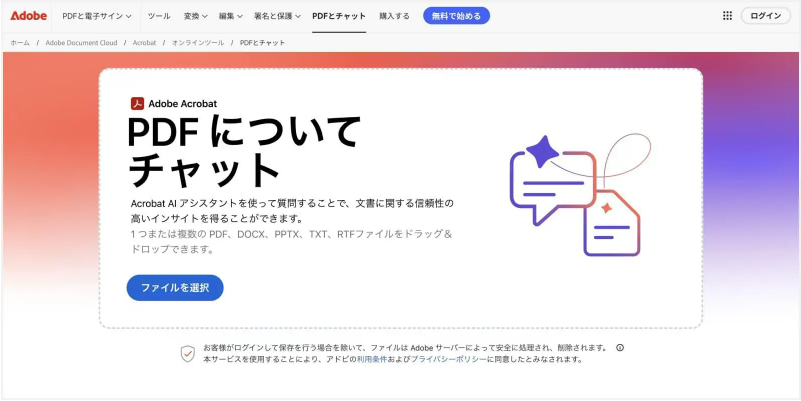
- Clique em "AI Assistant" no canto superior direito da tela.
- Aguarde até que a IA termine de analisar o arquivo.
-
Digite no chat um comando como "Traduza para português" (para especificar um trecho, selecione o texto desejado, clique com o botão direito e escolha "Perguntar ao AI Assistant").
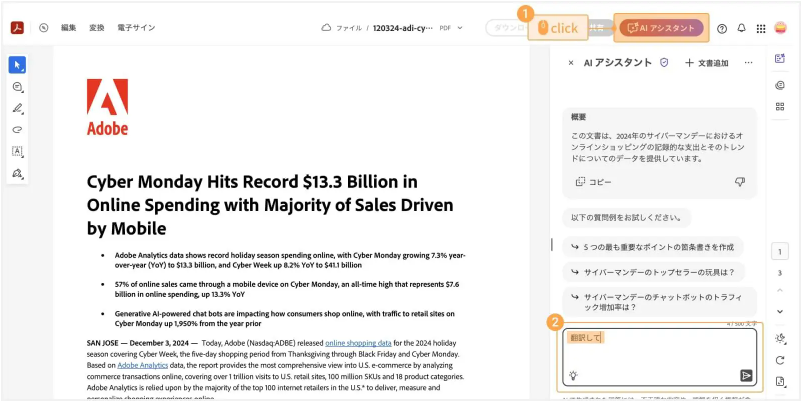
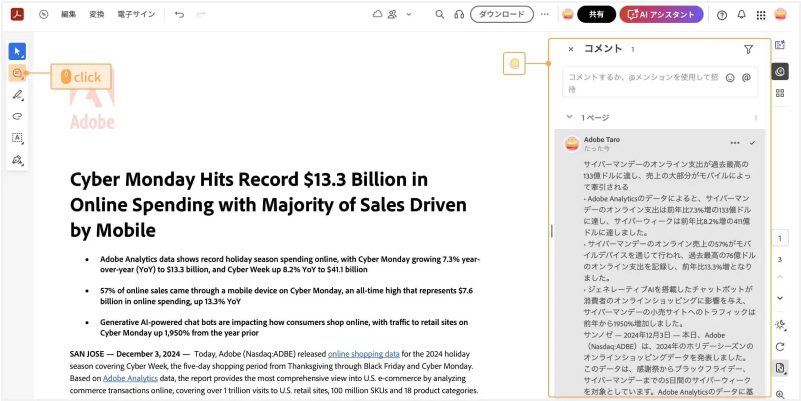
- O resultado da tradução será exibido no painel lateral direito.
-
Copie as partes necessárias para colar em e-mails ou materiais, ou adicione como comentários (anotações) no PDF original.


Vantagens
- Eficiente para tradução em lote de grandes volumes e múltiplos arquivos (até 600 páginas / 10 arquivos)
- Além da tradução, também faz resumos, permitindo entender o conteúdo rapidamente
- No aplicativo móvel, é possível solicitar tradução por chat de voz
- É possível ajustar as instruções em linguagem natural, como "tom formal" ou "seja conciso"
Desvantagens
- Menos idiomas suportados em comparação ao Adobe Express (7 idiomas)
- O resultado da tradução é exibido no painel de chat, sendo necessário copiar e adicionar anotações manualmente para refletir no PDF
- A versão gratuita tem limite de uso; para uso frequente, é necessária uma assinatura adicional

Quando você precisa entender rapidamente o conteúdo de documentos estrangeiros, deseja usar junto com resumos, ou processar grandes volumes de documentos de uma só vez.
Método 2: Adobe Express (tradução mantendo o layout)
O Adobe Express é uma ferramenta que traduz PDFs mantendo praticamente intacto o layout, incluindo imagens e tabelas. Pode ser acessado tanto pelo menu "Editar" do Acrobat quanto pelo upload direto no Adobe Express (dependendo da versão, o nome exibido pode ser "Converter → Traduzir este PDF"). Suporta 46 idiomas e permite traduzir para até 20 idiomas simultaneamente por vez.
Passo a passo
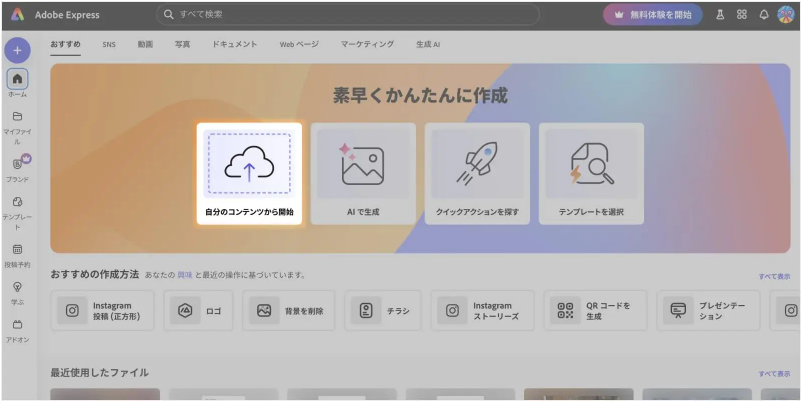
- Faça login no Adobe Express (cerca de 30 segundos com conta Google, por exemplo).
-
Faça upload do PDF que deseja traduzir. Também é possível abrir diretamente pela tela de edição do Acrobat selecionando "Design no Adobe Express".
-
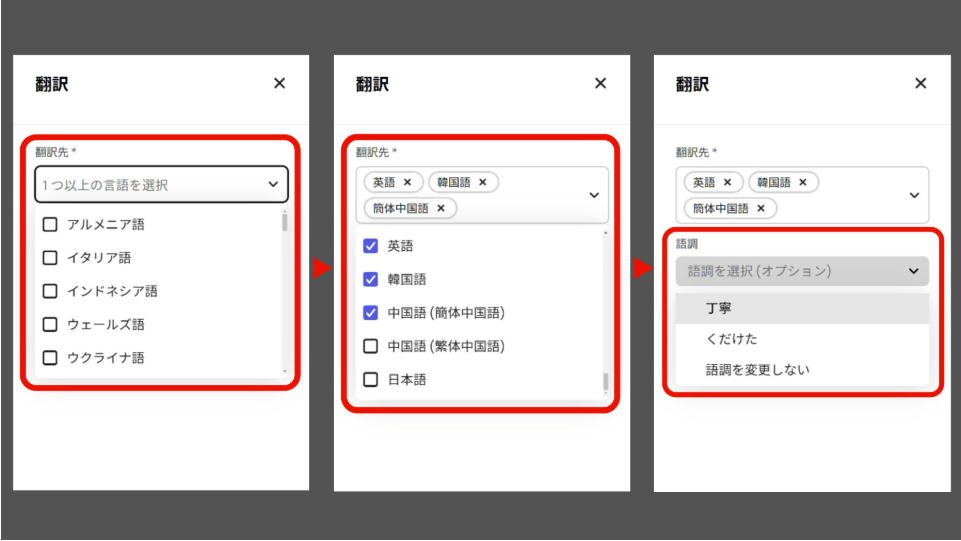
Clique em "Traduzir" na parte superior, escolha o(s) idioma(s) de destino (seleção múltipla permitida) e o estilo (formal / casual).
-
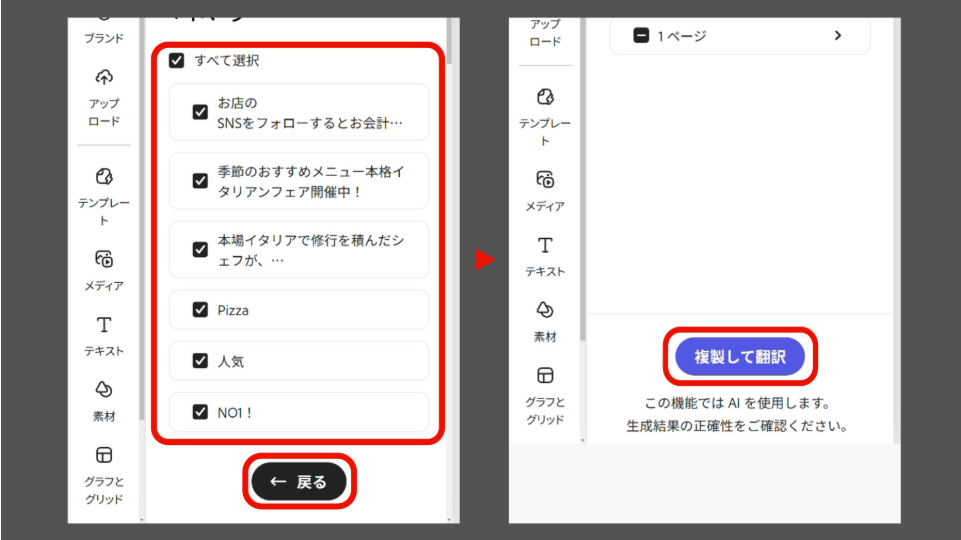
Especifique as páginas ou o trecho de texto a ser traduzido e execute "Duplicar e traduzir".
-
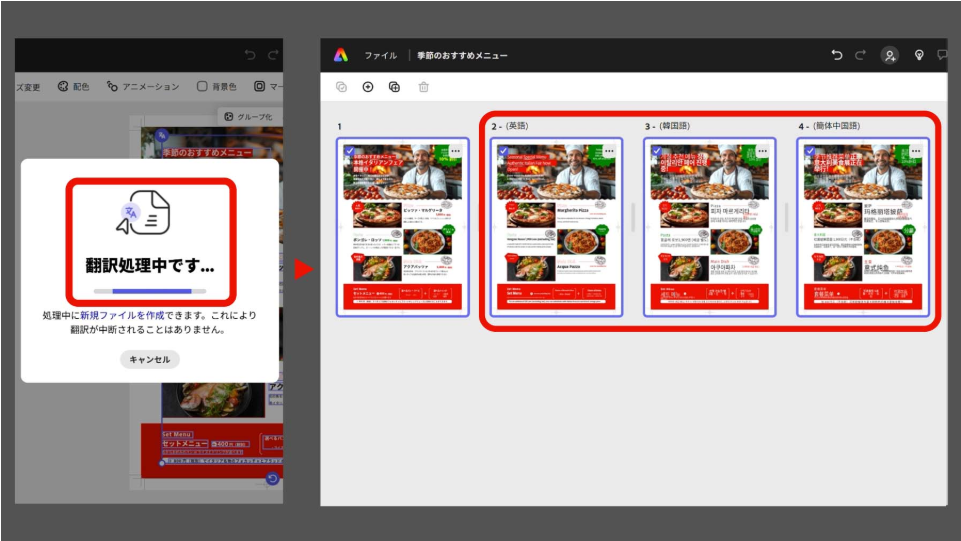
As páginas traduzidas serão duplicadas automaticamente após as páginas originais. O texto original permanece, sem sobrescrita.
- Ajuste fontes e cores conforme necessário e salve como PDF com o botão "Download".


Vantagens
- Traduz mantendo praticamente intacto o layout, incluindo imagens e tabelas
- Permite traduzir para até 20 idiomas simultaneamente por vez
- Fácil ajuste fino do design após a tradução
Desvantagens
- Limite oficial de 99 páginas no total, incluindo as páginas duplicadas. A tradução simultânea para vários idiomas consome mais páginas, podendo atingir o limite rapidamente em documentos longos
- Como o texto original permanece e as páginas traduzidas são adicionadas, é necessário editar para extrair apenas a versão traduzida em um arquivo separado
- Recomenda-se aplicar OCR no Acrobat antes de usar PDFs escaneados
PDFs relativamente curtos, como catálogos de produtos, propostas comerciais e folhetos, onde o design precisa ser mantido.
Método 3: Exportar para Word e depois traduzir (para grandes volumes e PDFs escaneados)
Para documentos com muitas páginas ou que exigem edições extensas após a tradução, exportar para Word e depois traduzir é uma opção que evita as limitações do Acrobat.
Passo a passo
- Abra o PDF no Acrobat.
- Em "Exportar PDF", escolha o formato Microsoft Word e salve.
- Abra o arquivo exportado no Word.
- Selecione "Revisão" → "Traduzir" → "Traduzir documento".
- Escolha o idioma de destino e execute.
- Revise o conteúdo e, se necessário, salve novamente como PDF.

Vantagens
- O texto traduzido pode ser editado livremente no Word
- Documentos grandes não ficam sujeitos a limitações de número de páginas
- Maior controle sobre os ajustes finais do layout
Desvantagens
- Processo com mais etapas
- Fontes e layout podem ser comprometidos
- Tabelas e imagens geralmente exigem ajustes manuais
Livros, relatórios longos e manuais internos que exigem edição após a tradução.
Comparação entre os 3 métodos
Ferramentas de tradução de PDF para casos que o Acrobat não atende
Quando você precisa de OCR para PDFs escaneados, suporte a mais de 40 idiomas e exibição lado a lado do original e da tradução em um único fluxo, a combinação de Acrobat e Adobe Express pode ser insuficiente. Aqui apresentamos algumas alternativas representativas.
PDNob|Software de tradução de PDF com OCR integrado e suporte a mais de 40 idiomas
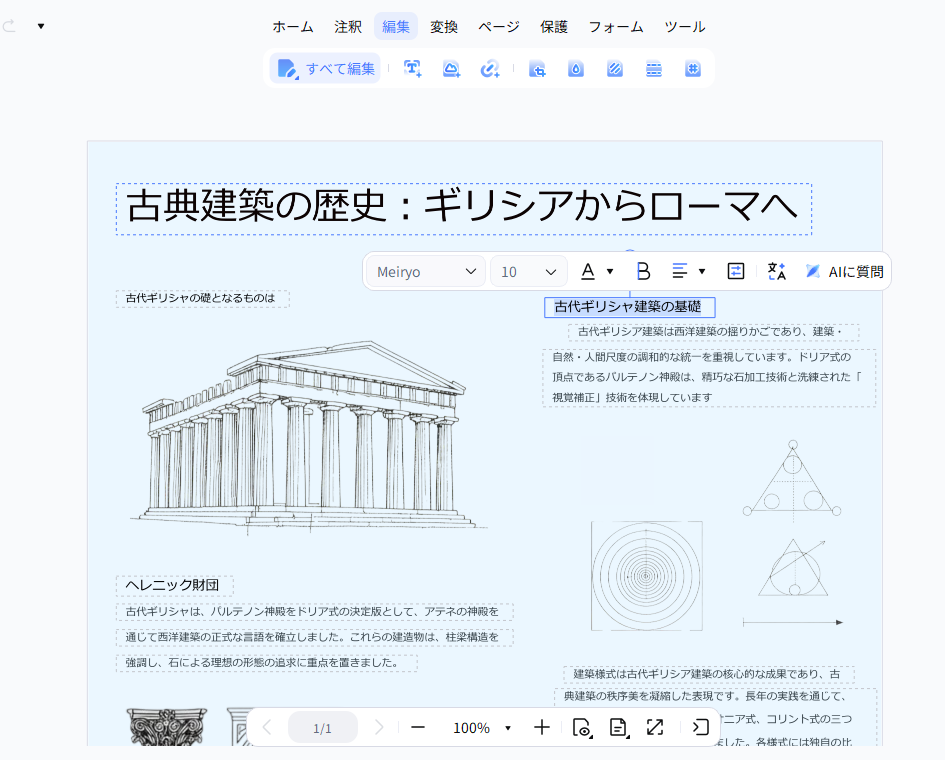
PDNob é um software de edição de PDF com IA e OCR integrado, que permite traduzir PDFs escaneados diretamente no fluxo de trabalho. Suporta mais de 40 idiomas e está disponível para Windows e Mac.


- Suporte a mais de 40 idiomas: Um único software atende a diversas finalidades, como negócios, educação e comunicação internacional.
- Tradução completa de documentos inteiros: Mesmo em textos longos, como relatórios ou contratos, a tradução completa é feita em poucos cliques.
- OCR integrado: Não é necessário usar outro software para OCR em PDFs escaneados.
- Exibição lado a lado: Compare o original e a tradução página por página, facilitando a verificação de erros.
- Manutenção do layout: Projetado para preservar tabelas, imagens e estrutura de títulos na saída final.
Passo a passo para traduzir com PDNob
-
Inicie o PDNob e faça login para usar a função de tradução.




-
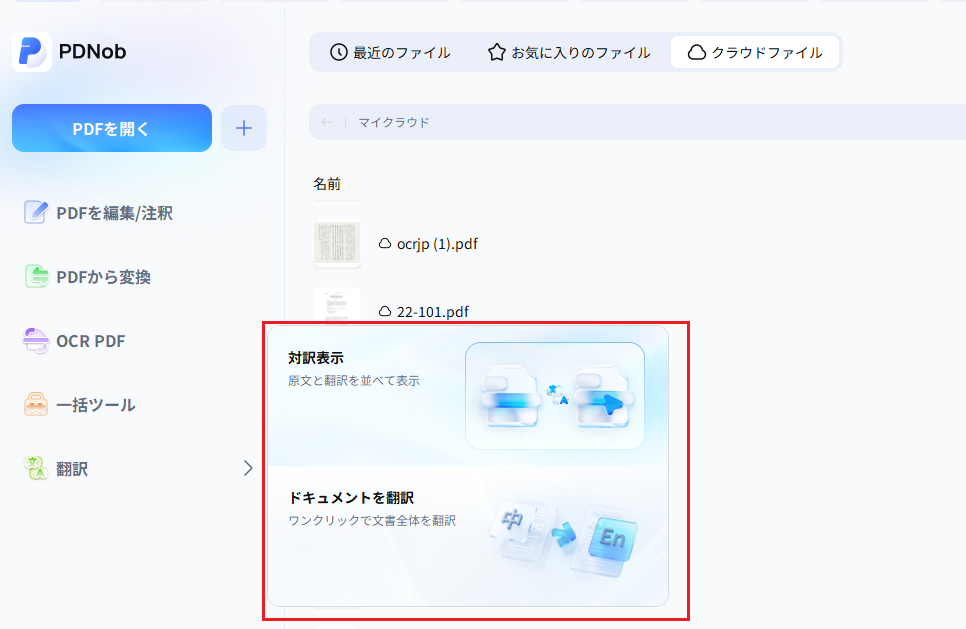
Na tela inicial ou no ícone de tradução na barra lateral, escolha entre "Exibição lado a lado" ou "Traduzir documento".
-
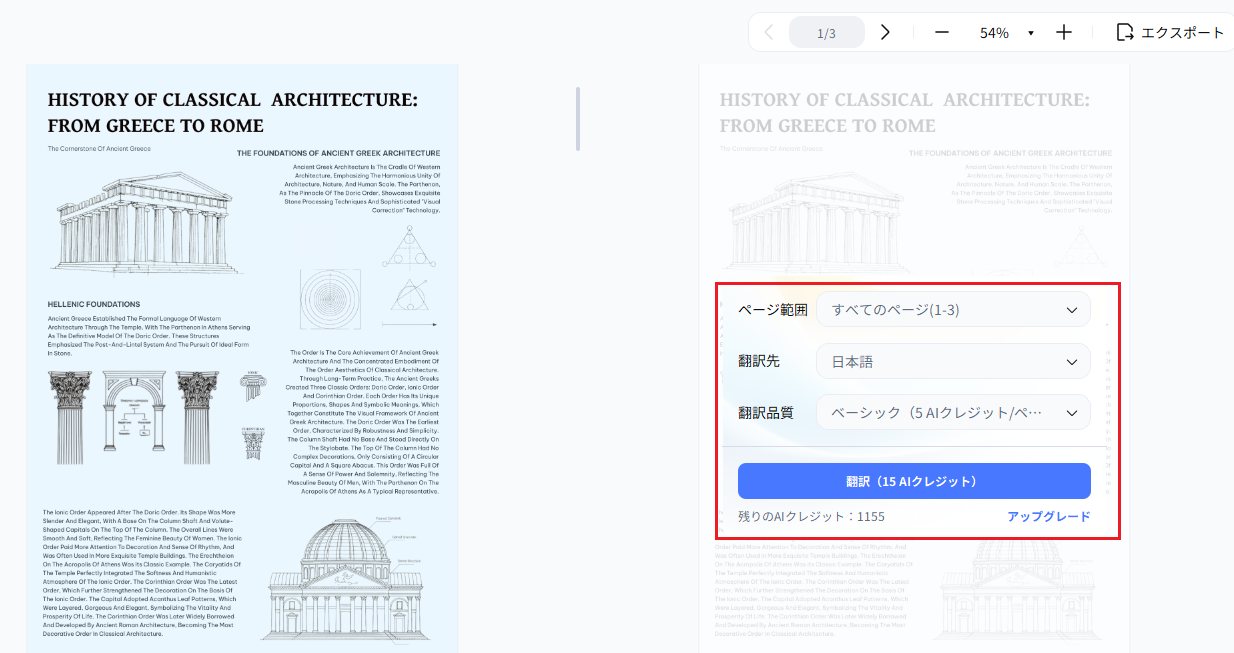
Defina o idioma de origem e o de destino, e escolha a precisão do modelo de IA (Básico / Avançado / Premium). Modelos superiores consomem mais créditos de IA, mas oferecem maior precisão.
-
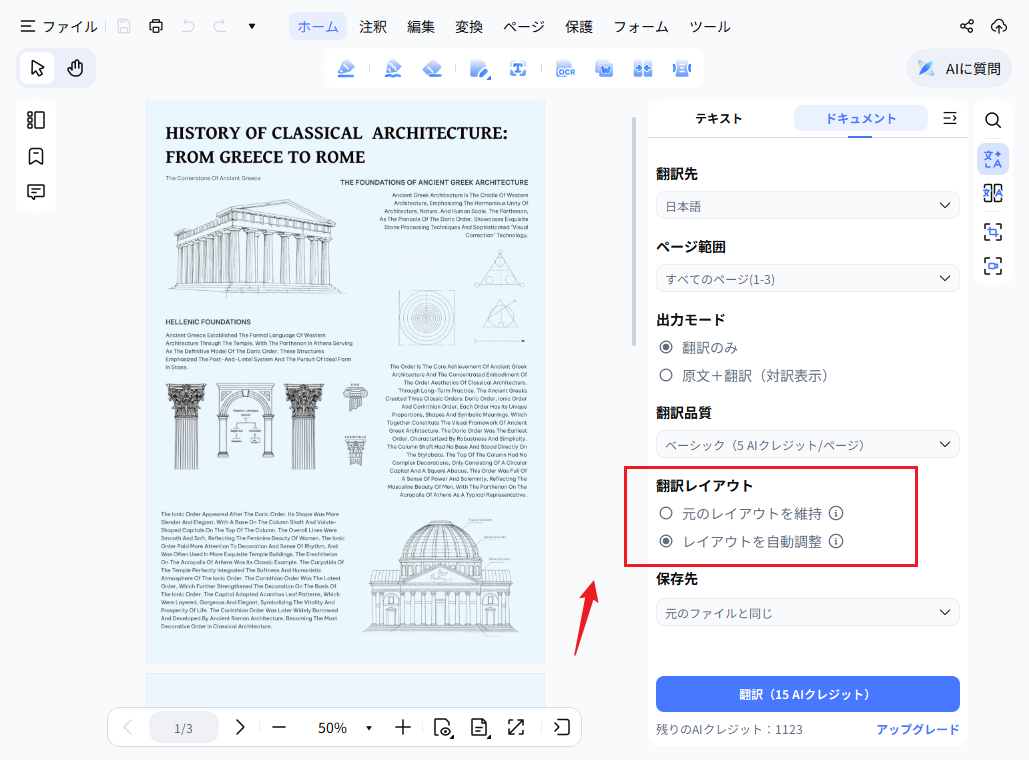
Se escolher "Traduzir documento" (tradução completa), especifique se deseja manter o layout original ou priorizar a fluidez da leitura.
-
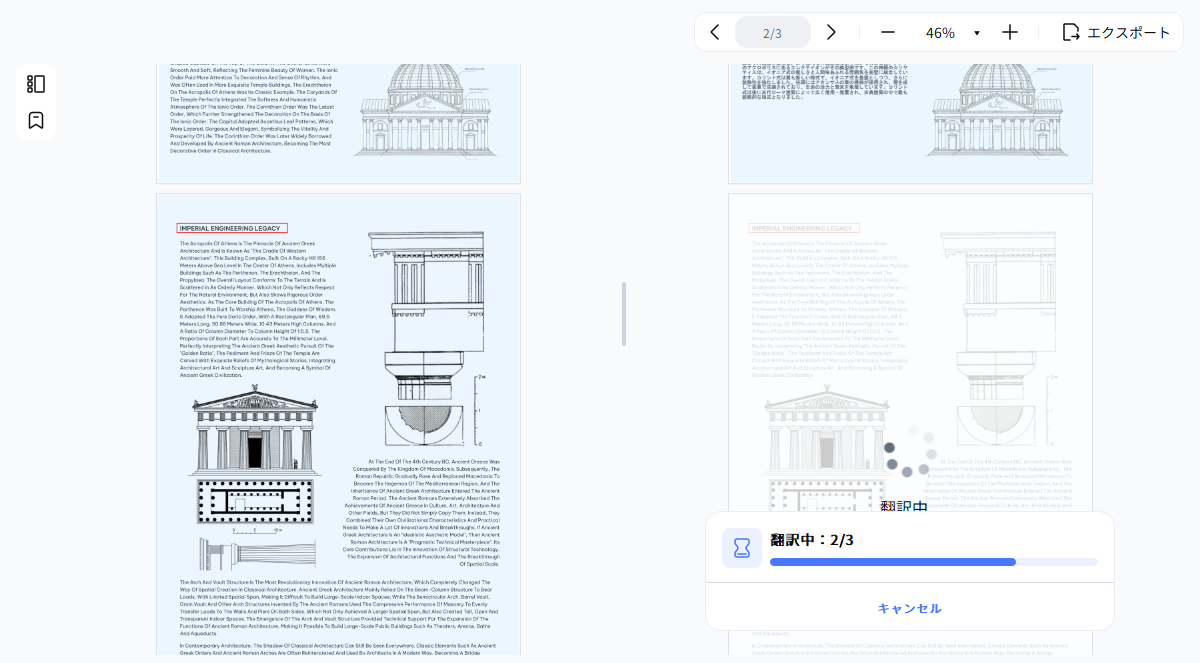
Clique em "Traduzir". Na exibição lado a lado, os resultados aparecem em tempo real por página; na tradução completa, você pode realizar outras tarefas enquanto a barra de progresso é exibida.
-
Revise os resultados e exporte as páginas necessárias. Na tradução completa, o arquivo é gerado automaticamente após a conclusão.
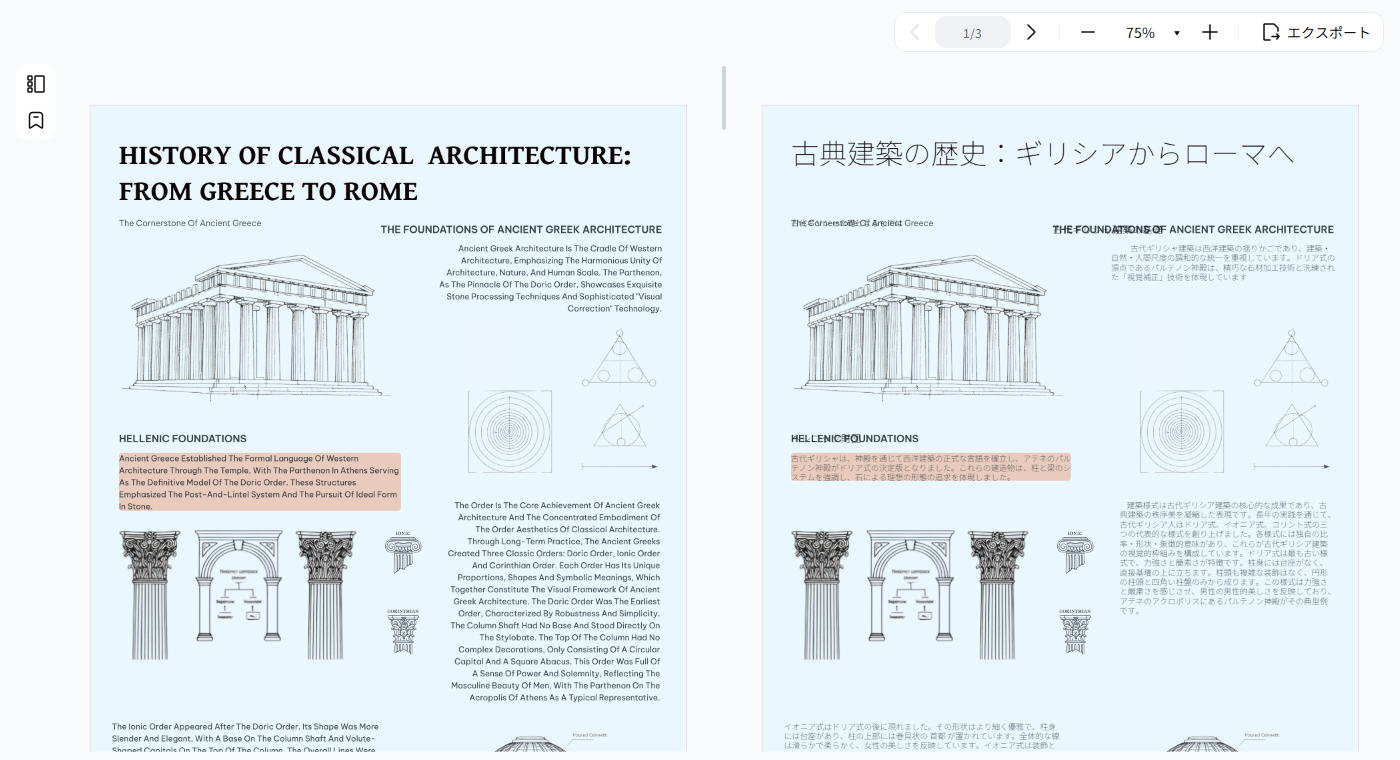
- Também é possível editar o PDF traduzido conforme necessário.


Mais de 40 idiomas, tradução completa, exibição lado a lado e manutenção do layout em um só programa. Versão de teste gratuita disponível.
Download seguro
Download seguro
Análise completa dos novos recursos do PDNob 2.1 | Tradução lado a lado, operações por IA, ocultação de anotações e ferramentas em lote ainda mais práticas
Qual método escolher
Pontos de atenção ao traduzir PDFs entre japonês e idiomas estrangeiros
Não é raro traduzir contratos, certidões de escolaridade, faturas e documentos relacionados a visto entre japonês e outros idiomas. O recurso de tradução do Acrobat torna o trabalho mais fácil, mas é importante não pular a verificação final.
O que sempre verificar após a tradução
- Leia toda a tradução para verificar se o contexto não ficou artificial
- Confrontar pontos importantes (nomes, datas, valores, endereços) com o original
- Verificar se termos técnicos e jurídicos foram traduzidos corretamente
- Para documentos oficiais, considere uma revisão por um profissional
A precisão da tradução automática melhora a cada ano, mas em documentos como contratos, registros médicos ou administrativos, onde erros de tradução podem causar danos reais, é seguro contar com uma dupla verificação humana.
Perguntas frequentes
Primeiro, atualize o Acrobat para a versão mais recente e verifique se está conectado com a conta correta. Se o problema persistir, você pode acessar o Adobe Express diretamente, exportar para Word ou usar uma ferramenta alternativa como PDNob.
O AI Assistant é uma funcionalidade para entender rapidamente o conteúdo em formato de chat, com suporte a 7 idiomas. Já o Adobe Express é voltado para tradução mantendo o layout e oferece 46 idiomas. Se você precisa de um material com a aparência preservada, use o Adobe Express; se quer entender o conteúdo rapidamente, o AI Assistant é mais indicado.
Sim. Você pode solicitar ao AI Assistant especificando os números das páginas, ou selecionar o intervalo de páginas/texto na tela de tradução do Adobe Express para traduzir apenas o trecho desejado.
Sim. No entanto, é necessário converter o texto via OCR primeiro. O Acrobat também possui função de OCR, mas se você quiser fazer tudo de uma vez (do OCR à tradução), ferramentas com OCR integrado como o PDNob são mais eficientes.
Conclusão
Para traduzir PDFs no Adobe Acrobat, o básico é usar três métodos conforme a necessidade: Acrobat AI Assistant (foco em compreensão do conteúdo e resumos), Adobe Express (mantém o layout, limite de 99 páginas) e tradução via Word. Se você quer entender rapidamente o conteúdo, use o AI Assistant; se deseja um material com a aparência preservada, use o Adobe Express; para grandes volumes ou PDFs escaneados que exigem edições detalhadas, opções como via Word ou PDNob são alternativas. Em documentos de alta importância, como contratos e documentos oficiais, lembre-se sempre de fazer uma verificação humana, independentemente do método utilizado.



- Torne PDFs escaneados pesquisáveis e editáveis com OCR de 99%
- Converta PDFs em lote para Word, Excel, PPT, imagens, PDF/A, texto e EPUB até 30% mais rápido
- Edite PDFs facilmente como no Word: textos, imagens, links e fundos
- Anote PDFs com destaques, comentários, formas e carimbos
- Funciona sem travamentos até em PCs básicos
Download Seguro
Download Seguro


Dê sua opinião
then write your review
Dê sua opinião
Deixe um Comentário
Crie sua avaliação dos artigos do PDNob
Artigos Relacionados

Rafael Martins ajuda profissionais e usuários comuns a simplificar tarefas com documentos digitais, com foco em edição de PDF, OCR, conversão e ferramentas de IA. Ele escreve guias práticos e análises detalhadas para transformar tarefas complexas com PDF em processos simples e eficientes.


