 Acceuil
>
Traduire PDF
>
Traduire un PDF gratuitement : quels outils choisir ?
Acceuil
>
Traduire PDF
>
Traduire un PDF gratuitement : quels outils choisir ?
Traduire un PDF gratuitement : quels outils choisir ?
Vous pouvez traduire un PDF gratuitement avec plusieurs outils en ligne, mais le choix dépend surtout du type de document. Pour un PDF classique, un traducteur en ligne peut suffire. Pour un document scanné, il faut en revanche un outil capable de reconnaître le texte avec l'OCR avant de le traduire.
Dans ce guide, découvrez les principales solutions pour traduire un PDF, leurs avantages et leurs limites. Nous verrons aussi comment traduire un PDF scanné ou volumineux et comment continuer à modifier le document après sa traduction avec des outils comme PDNob.
- 1 Plusieurs outils permettent de traduire un PDF gratuitement, des traducteurs en ligne aux solutions PDF spécialisées, avec des fonctionnalités et des limites différentes.
- 2 PDNob combine traduction par IA, OCR et édition PDF, ce qui permet de traduire un document puis de continuer à le modifier ou à le convertir dans le même outil.
- 3 Un PDF scanné doit généralement passer par l'OCR : le texte présent dans les images doit d'abord être reconnu avant de pouvoir être traduit.
- 4 Pour un PDF volumineux, vérifiez les limites du service : taille du fichier, nombre de pages et éventuelles restrictions de l'offre gratuite peuvent varier selon l'outil.
- 5 Le bon choix dépend surtout du type de PDF et de ce que vous souhaitez en faire : traduction rapide, document scanné, fichier de 300 pages ou modification après traduction.
Partie 1. Les meilleurs outils pour traduire un PDF gratuitement
Le bon outil dépend surtout du type de PDF et de ce que vous souhaitez en faire. Pour une traduction simple, un service en ligne peut suffire. Pour un PDF scanné, volumineux ou nécessitant des modifications après traduction, il est préférable de choisir une solution qui propose également l'OCR et des fonctions d'édition.
1. PDNob
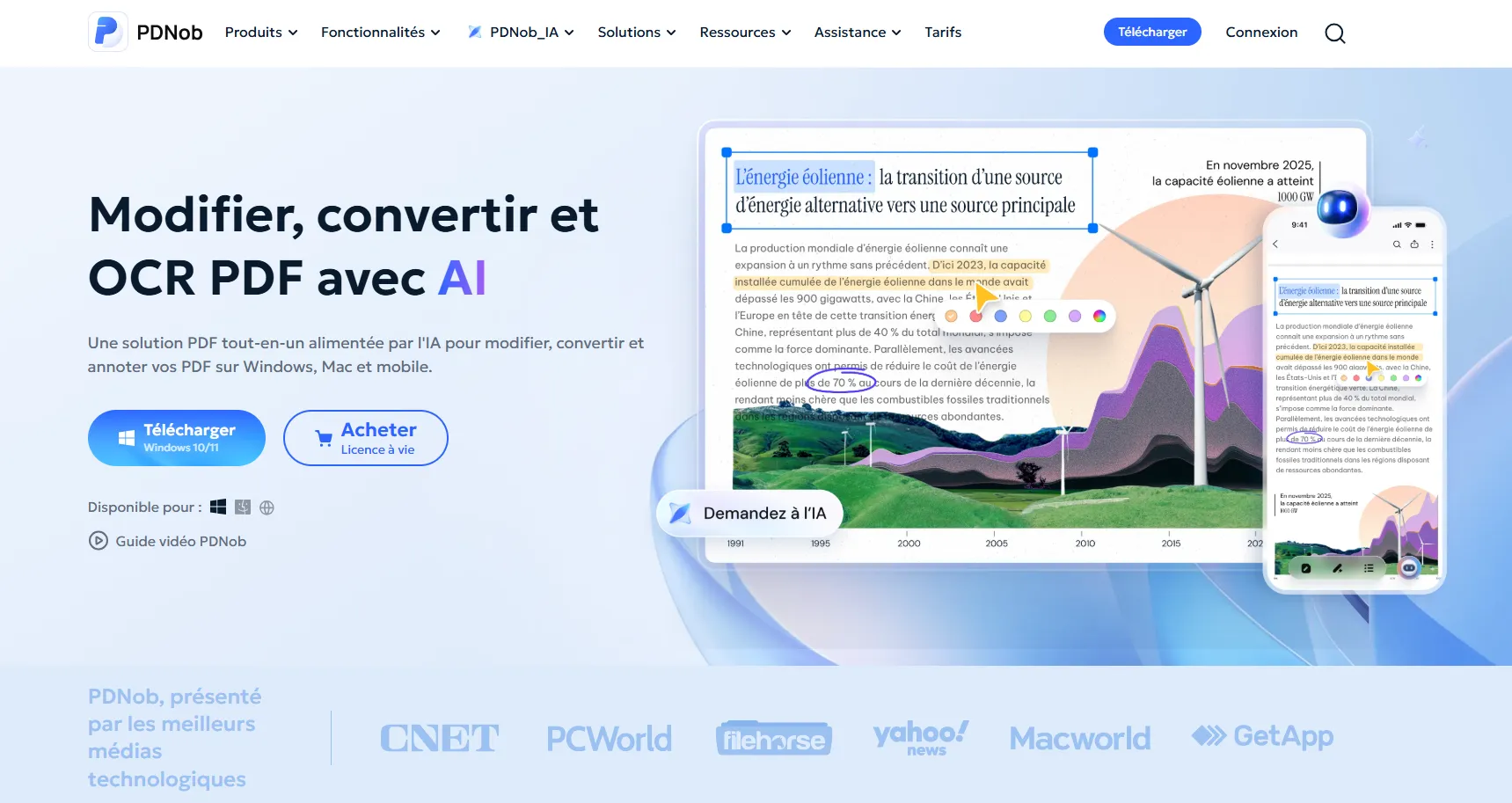
PDNob est une solution complète pour traduire et travailler avec des PDF. Ses fonctions d'IA permettent de traduire le contenu d'un document, tandis que l'OCR facilite le traitement des PDF scannés.
Son principal avantage est de réunir plusieurs fonctions dans un même outil. Après la traduction, vous pouvez également vérifier le contenu, modifier le PDF ou le convertir, sans devoir passer par plusieurs services.
Points forts :
- Traduction assistée par l'IA
- OCR pour les PDF scannés
- Édition et conversion de PDF
- Visualisation bilingue pour comparer l'original et la traduction




2. DeepL
DeepL est particulièrement apprécié pour la qualité et le naturel de ses traductions. Son interface intuitive permet de traduire rapidement des textes et des fichiers dans de nombreuses langues.
Points forts : traduction généralement fluide, idéale pour les utilisateurs qui privilégient la qualité linguistique.
Limites : DeepL est avant tout un outil de traduction. Pour l'OCR, l'édition avancée ou la gestion complète d'un PDF après traduction, d'autres outils peuvent être nécessaires.

3. Google Traduction
Google Traduction est une solution pratique pour traduire rapidement des documents PDF directement en ligne, sans installer de logiciel.
Points forts : gratuit, accessible et adapté aux traductions ponctuelles de documents contenant du texte numérique.
Limites : les PDF scannés sont moins adaptés, car le texte présent dans les images nécessite généralement une reconnaissance OCR avant de pouvoir être traduit.

4. Smallpdf
Smallpdf propose une plateforme en ligne regroupant différents outils pour traduire, convertir, compresser et modifier des PDF. Son interface simple convient aux besoins courants.
Points forts : plusieurs fonctions PDF sont accessibles au même endroit, avec une prise en charge des PDF scannés pour la traduction.
Limites : les documents doivent être traités en ligne. Pour des fichiers sensibles, il est donc préférable de vérifier les conditions de traitement des données avant de les importer.

5. iLovePDF
iLovePDF regroupe de nombreux outils en ligne pour gérer, convertir, fusionner ou modifier des fichiers PDF. Il convient surtout aux utilisateurs qui recherchent une solution simple pour les tâches PDF courantes.
Points forts : de nombreuses fonctions sont réunies sur une même plateforme, ce qui facilite la gestion quotidienne des documents.
Limites : ses fonctions sont davantage orientées vers la gestion des PDF que vers une combinaison avancée de traduction, d'OCR et d'édition.

Partie 2. Comparatif des meilleurs outils de traduction PDF
Avant de choisir un outil, il est utile de comparer ses principales fonctionnalités. Le tableau ci-dessous résume les options les plus importantes selon le type de PDF à traduire.
Si votre priorité est simplement de traduire quelques pages, un traducteur en ligne peut suffire. En revanche, pour un PDF scanné ou un document que vous devez encore modifier après traduction, une solution combinant traduction, OCR et édition PDF comme PDNob peut être plus pratique.
Partie 3. Comment traduire un PDF gratuitement ?
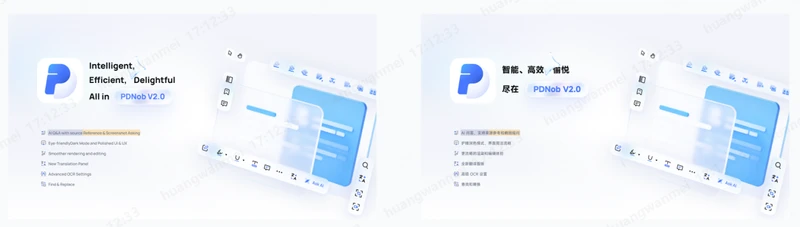
Si vous recherchez une solution simple pour traduire un PDF tout en conservant la possibilité de travailler sur le document, PDNob peut être une option intéressante. Voici comment traduire votre fichier étape par étape.
-
Ouvrez le PDF : Lancez PDNob et ouvrez votre fichier. Connectez-vous à votre compte PDNob : la fonction de traduction nécessite une connexion.
-
Choisissez le mode de traduction : Cliquez sur l'option de traduction (depuis le panneau de raccourcis de la page d'accueil ou l'icône de la barre latérale après l'ouverture du document), puis sélectionnez l'un des deux modes :
- Affichage bilingue : pour lire et comparer le texte original et la traduction page par page.
- Traduire le document : pour exporter un PDF entièrement traduit.
-
Configurez la langue et le modèle IA : Sélectionnez la langue source et la langue cible, puis choisissez un niveau de modèle IA (Basique/Avancé/Premium --- les niveaux supérieurs utilisent davantage de crédits IA mais offrent une meilleure qualité de traduction).
-
Lancez la traduction : Cliquez sur « Traduire ». PDNob traite le texte et lance la traduction selon le mode choisi.
-
Vérifiez et exportez le résultat : En mode côte à côte, survolez un bloc de texte pour mettre en évidence sa traduction correspondante, puis exportez les pages souhaitées. En mode document complet, PDNob génère automatiquement le PDF traduit une fois terminé --- cliquez simplement dessus pour l'ouvrir.


Pour le mode de traduction complète du document, choisissez également la mise en page du texte : conserver la position d'origine ou réorganiser le contenu pour une meilleure lisibilité.
Et si le PDF est scanné ?
Un PDF scanné contient généralement des images plutôt que du texte sélectionnable. Il faut donc d'abord utiliser l'OCR pour reconnaître le contenu avant de le traduire. PDNob combine l'OCR et la traduction assistée par l'IA dans un même outil, ce qui évite de passer par plusieurs services.

Cette solution est particulièrement pratique pour les documents numérisés, les contrats, les articles scientifiques ou les documents administratifs. Une fois la traduction effectuée, vous pouvez également vérifier le contenu, modifier le PDF ou le convertir. La visualisation bilingue permet en outre de comparer plus facilement le texte original et sa traduction.
Le résultat dépend toutefois de la qualité du document source. Une image floue, une faible résolution ou une mise en page complexe peut entraîner des erreurs de reconnaissance. Pour un document important, pensez donc à vérifier le texte obtenu avant de lancer la traduction.

Partie 4. Comment traduire un PDF volumineux ou de 300 pages gratuitement ?
Si vous souhaitez traduire un PDF volumineux gratuitement, commencez par vérifier la taille du fichier et le nombre de pages autorisés par l'outil choisi. Les services gratuits peuvent imposer des limites qui rendent la traduction de documents très longs plus difficile.
Comment traduire un PDF volumineux gratuitement ?
Si le fichier dépasse la limite autorisée, vous pouvez le diviser en plusieurs parties avant de lancer la traduction. Pour un document important, il est également conseillé de tester quelques pages au préalable afin de vérifier la qualité de la traduction et la conservation de la mise en page.
Comment traduire un PDF de 300 pages gratuitement ?
Traduire un PDF de 300 pages gratuitement est possible dans certains cas, mais cela dépend des limites de l'outil utilisé. Pour un document aussi long, vérifiez notamment le nombre maximal de pages, la taille du fichier et les éventuelles restrictions de l'offre gratuite.
Si le document contient des pages scannées, pensez également à vérifier la prise en charge de l'OCR. Cela permet de reconnaître le texte avant sa traduction et d'éviter les problèmes liés aux PDF constitués uniquement d'images.
Partie 5. FAQ : traduire un PDF gratuitement
Q1. Peut-on vraiment traduire un PDF gratuitement ?
A1 : Oui. Certains services proposent une traduction gratuite des PDF, mais avec des limites qui varient selon l'outil : taille du fichier, nombre de pages, langues disponibles ou nombre de traductions. Pour un document important, vérifiez aussi le résultat et la mise en page après traduction.
Q2. Comment traduire gratuitement un PDF scanné ?
A2 : Un PDF scanné contient des images plutôt que du texte sélectionnable. Il faut donc d'abord passer par un outil OCR pour reconnaître le contenu, puis le traduire. Des solutions comme PDNob réunissent ces deux fonctions dans le même outil.
Q3. Quel outil choisir pour traduire un PDF gratuitement ?
A3 : Tout dépend du document et de ce que vous souhaitez en faire. DeepL et Google Traduction conviennent bien à une traduction ponctuelle, tandis que PDNob est plus adapté si vous devez aussi faire de l'OCR, modifier ou convertir le PDF après traduction.
Q4. Comment traduire un PDF volumineux gratuitement ?
A4 : Commencez par vérifier la taille maximale du fichier et le nombre de pages acceptés par le service choisi. Pour traduire un PDF volumineux gratuitement, il peut être nécessaire de réduire la taille du fichier ou de le diviser en plusieurs parties si l'outil impose une limite.
Q5. Peut-on traduire un PDF de 300 pages gratuitement ?
A5 : Cela dépend des limites du service utilisé. Certains outils acceptent les documents longs, tandis que les offres gratuites peuvent imposer une limite de pages ou de taille. Avant de commencer, vérifiez ces conditions ou divisez le document en plusieurs parties si nécessaire.
Conclusion
Traduire un PDF gratuitement est assez simple pour un document classique. Pour un PDF scanné ou volumineux, il faut toutefois tenir compte de l'OCR, des limites de fichiers et de la conservation de la mise en page.
Si vous souhaitez traduire un PDF puis continuer à le modifier ou à le convertir, PDNob réunit ces fonctions dans un même outil.



- Rendez vos PDF numérisés modifiables avec un OCR précis à 99 %
- Convertissez vos PDF en Word, Excel, PowerPoint, images et plus
- Modifiez facilement textes, images, liens et filigranes
- Annotez vos PDF avec commentaires, formes et tampons
- Un logiciel PDF léger, même sur les PC peu puissants
 Téléchargement sécurisé
Téléchargement sécurisé
Dire ce que l'on pense
Écrire un avis
Dire ce que l'on pense
Laisser un avis
Donnez votre avis — vos retours nous aident à améliorer nos articles
Articles connexes

Rachael est spécialisée dans les outils d'intelligence artificielle, les comparatifs de logiciels et les solutions de productivité. Elle teste des assistants IA, des logiciels PDF et des applications bureautiques afin d'aider les lecteurs à choisir les outils les plus adaptés à leurs besoins. Grâce à des analyses comparatives et à des guides pratiques, elle explique simplement les fonctionnalités d'IA et les nouveaux usages de la productivité numérique.


