 Acceuil
>
Conseils PDF
>
Comment convertir un PDF NotebookLM en PPT modifiable avec Codia AI Noteslide [Guide complet 2026]
Acceuil
>
Conseils PDF
>
Comment convertir un PDF NotebookLM en PPT modifiable avec Codia AI Noteslide [Guide complet 2026]
Comment convertir un PDF NotebookLM en PPT modifiable avec Codia AI Noteslide [Guide complet 2026]
Même si NotebookLM permet de générer et d'exporter des présentations, obtenus ne sont pas toujours faciles à modifier dans PowerPoint. Lorsque le contenu d'un PDF NotebookLM est intégré sous forme d'image ou d'éléments difficiles à sélectionner, il peut être nécessaire de reconstruire les diapositives pour obtenir un PPT modifiable.
Si vous souhaitez obtenir une présentation PowerPoint plus facilement modifiable à partir d'un PDF exporté depuis NotebookLM, des outils comme Codia AI Noteslide peuvent être utiles. Ils permettent de reconstruire les diapositives tout en conservant autant que possible leur structure visuelle.
Dans ce guide, nous expliquons comment convertir un PDF NotebookLM en PPT modifiable avec Codia AI Noteslide, puis comment ajuster le contenu de vos diapositives selon vos besoins.
Modifiez librement les diapositives NotebookLM avec PDNob. Convertissez par lots des dizaines de PDF NotebookLM en PPTX modifiables en une seule fois.
 Téléchargement sécurisé
Téléchargement sécurisé

Partie 1. NotebookLM et Codia AI Noteslide : quelle différence ?
À quoi sert Google NotebookLM ?
Google NotebookLM est un outil d'IA conçu pour travailler à partir de documents et d'autres sources fournies par l'utilisateur. Il peut notamment aider à résumer des contenus, répondre à des questions sur les sources et générer différents formats de contenu à partir des informations analysées.
NotebookLM permet également de créer des présentations à partir de vos sources et propose l'export de certains contenus au format PowerPoint. Cette fonction peut être pratique pour obtenir rapidement une première version d'un diaporama, mais le fichier exporté n'offre pas nécessairement le même niveau de contrôle qu'une présentation PowerPoint créée et structurée manuellement.
Selon le contenu généré, certains éléments d'une présentation peuvent être difficiles à modifier directement dans PowerPoint. Le texte, les graphiques ou certains éléments visuels peuvent notamment nécessiter des ajustements supplémentaires lorsque la présentation doit être personnalisée.
Quels problèmes peut-on rencontrer avec un export de présentation NotebookLM ?
- Des éléments difficiles à modifier : certains contenus visuels peuvent ne pas être directement éditables comme des objets PowerPoint classiques.
- Une personnalisation limitée : modifier une police, déplacer un élément ou ajuster précisément la mise en page peut demander davantage de travail.
- Un besoin de reconstruction : lorsqu'une présentation doit être entièrement personnalisée, il peut être nécessaire de recréer certains éléments dans un format plus facilement modifiable.

Qu'est-ce que Codia AI Noteslide ?
Codia AI Noteslide est un outil conçu pour transformer des contenus de présentation en diapositives PowerPoint plus facilement modifiables. Il peut être utilisé lorsque le fichier source contient des éléments visuels difficiles à éditer directement.
Dans le cas d'un PDF de présentation généré avec NotebookLM, l'objectif est de récupérer les différents éléments de la diapositive et de les reconstruire dans un format PowerPoint. Le résultat peut ensuite être ajusté dans PowerPoint, notamment pour modifier le texte, la disposition ou certains éléments graphiques.
Pourquoi utiliser Codia AI Noteslide pour un PDF NotebookLM ?
- Rendre le contenu plus facilement éditable : les textes présents dans le document peuvent être reconvertis en éléments pouvant être modifiés dans la présentation.
- Faciliter les ajustements de mise en page : les utilisateurs peuvent modifier plus facilement la position et la structure des différents éléments après conversion.
- Conserver la structure visuelle : l'outil cherche à reproduire la présentation originale lors de la reconstruction des diapositives.
Les principaux avantages de Codia AI Noteslide :
- Texte modifiable : les textes récupérés peuvent être intégrés dans des zones de texte afin de faciliter les corrections et les modifications.
- Structure de présentation conservée : la conversion vise à reproduire la disposition générale des diapositives d'origine.
- Éléments plus faciles à personnaliser : certains éléments graphiques peuvent être récupérés séparément afin de faciliter les modifications dans PowerPoint.
Tutoriel vidéo : Comment convertir un PDF NotebookLM en PPT
Partie 2. Comment convertir un PDF NotebookLM en PPT avec Codia AI Noteslide
Si votre présentation exportée depuis NotebookLM contient des éléments difficiles à modifier dans PowerPoint, Codia AI Noteslide peut être utilisé pour reconstruire les diapositives dans un format PowerPoint plus facilement éditable. L'outil analyse le contenu visuel du PDF afin d'identifier les textes, les images, les formes et la structure de chaque diapositive.
Étapes pour convertir un PDF NotebookLM en PPT modifiable
-
Étape 1 : Accédez à Codia AI Noteslide
Ouvrez la page officielle de Codia AI Noteslide dans votre navigateur. Aucune installation de logiciel n'est nécessaire pour commencer. -
Étape 2 : Importez le PDF de votre présentation
Cliquez sur « Importer un PDF ou des images », puis sélectionnez le fichier PDF exporté depuis NotebookLM. Vous pouvez également utiliser le glisser-déposer pour importer directement le document.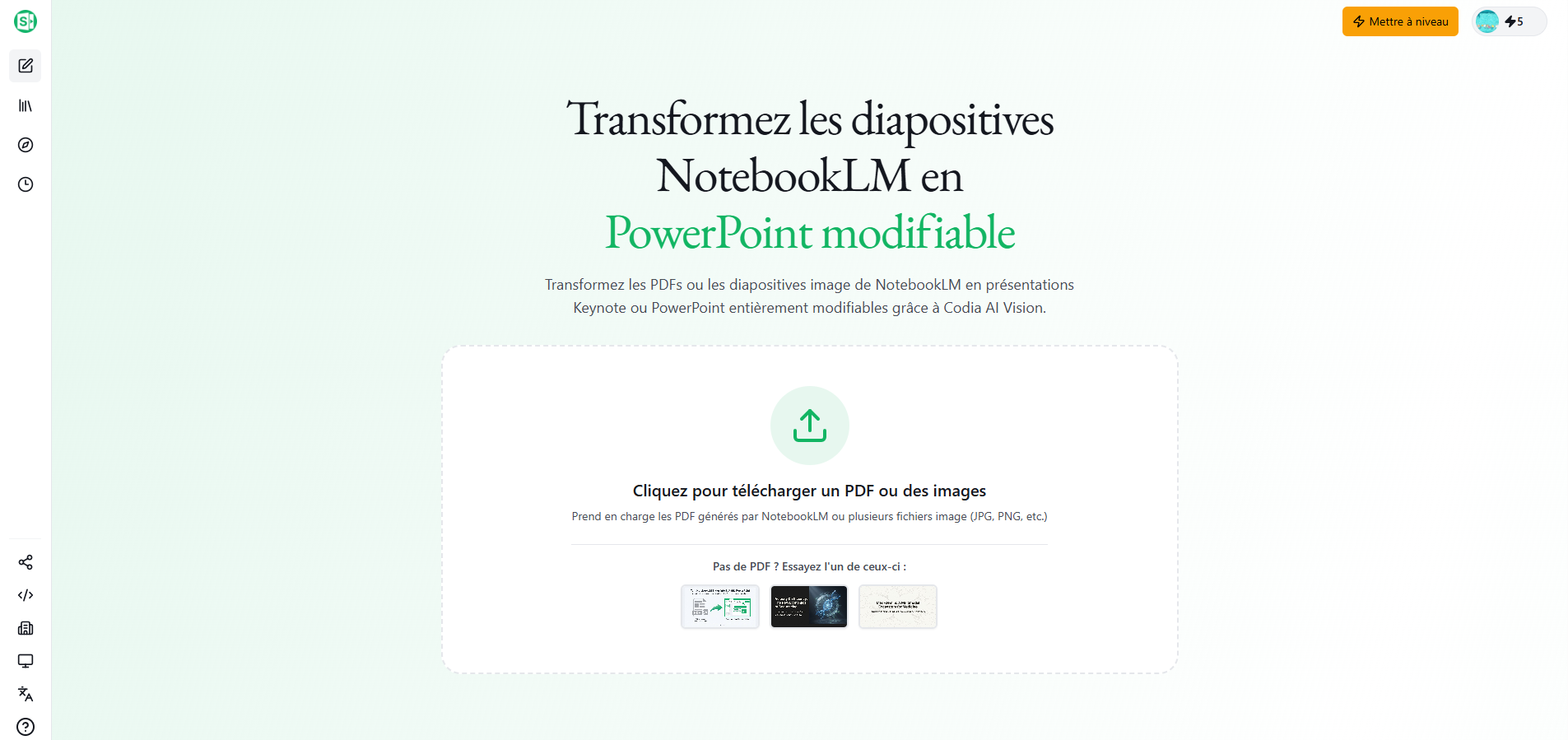
-
Étape 3 : Analysez et reconstruisez les diapositives avec Codia AI
Codia AI Noteslide analyse automatiquement les différentes composantes de vos diapositives, notamment le texte, les images, les formes et la mise en page. Cette étape permet de préparer la reconstruction du contenu dans un format éditable.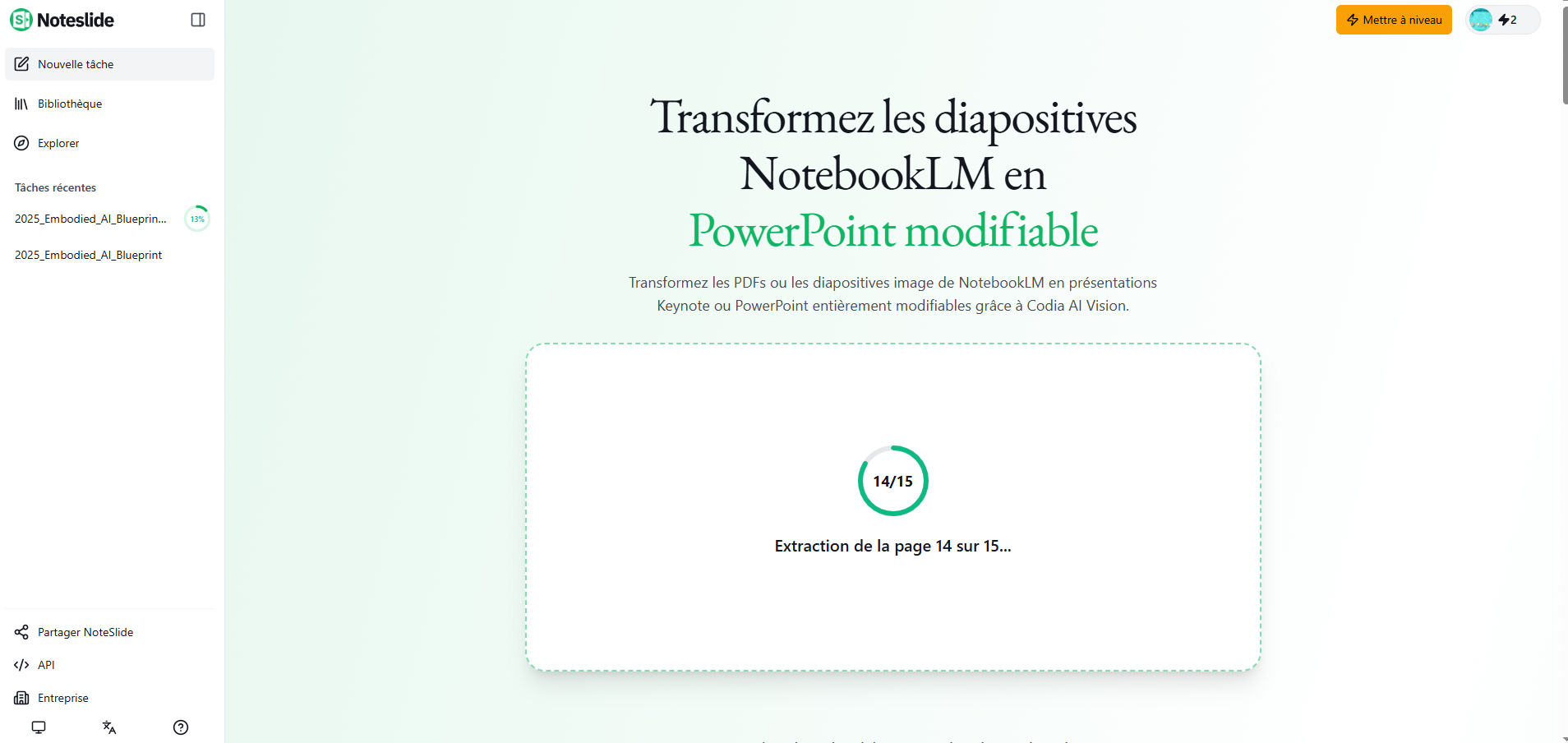
-
Étape 4 : Générez une présentation PPTX éditable
Une fois l'analyse terminée, lancez la conversion vers PowerPoint. Les éléments reconnus sont reconstruits dans les diapositives afin de faciliter la modification du texte, des images et d'autres composants de la présentation.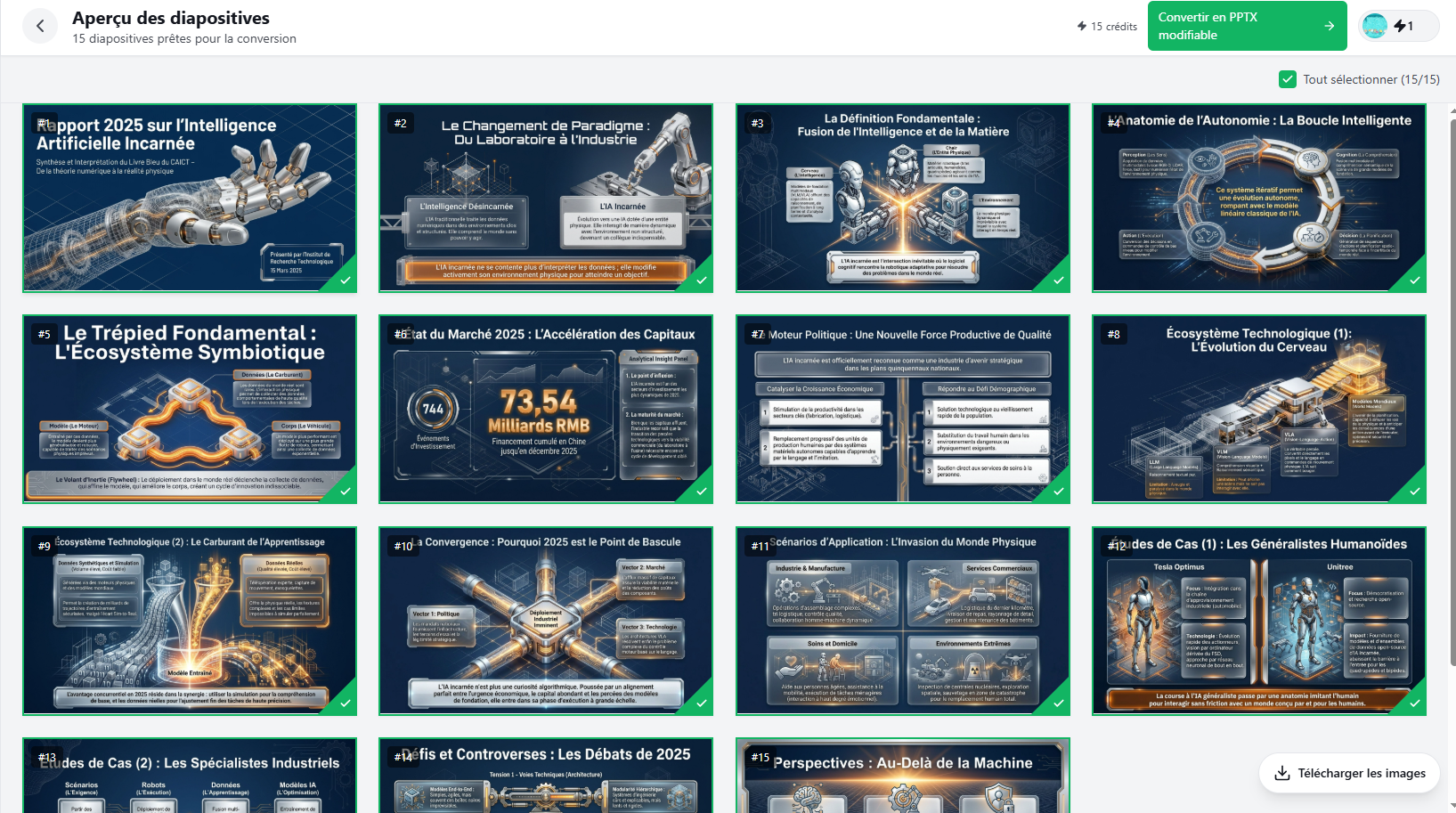
-
Étape 5 : Téléchargez le fichier PowerPoint
Lorsque la conversion est terminée, cliquez sur « Exporter en PPTX » pour enregistrer la présentation. Vous pouvez ensuite l'ouvrir dans PowerPoint ou un autre logiciel compatible afin de vérifier le résultat et d'effectuer les dernières modifications.


Partie 3. Avantages et inconvénients de Codia AI Noteslide pour convertir un PDF NotebookLM en PPT
Codia AI Noteslide peut être utile si vous souhaitez transformer un PDF de présentation exporté depuis NotebookLM en un fichier PowerPoint plus facile à modifier. L'outil automatise une partie de l'analyse et de la reconstruction des diapositives, mais le résultat peut varier selon la structure et la qualité du fichier source.
Avantages
- Contenu plus facilement modifiable : Les éléments reconnus peuvent être reconstruits dans le fichier PowerPoint afin de faciliter la modification du texte, des images et d'autres composants des diapositives.
- Conservation de la structure visuelle : L'outil analyse la disposition des éléments, la hiérarchie du contenu et les différents composants visuels pour reproduire la structure générale des diapositives.
- Gain de temps : La conversion automatisée évite de recréer manuellement chaque diapositive dans PowerPoint, ce qui peut être particulièrement utile pour les présentations comportant de nombreuses pages.
- Adapté aux présentations issues de PDF : Codia AI Noteslide peut être utilisé lorsque le contenu d'une présentation exportée est difficile à modifier directement dans PowerPoint.
Inconvénients
- Des ajustements peuvent être nécessaires : Les présentations contenant des mises en page complexes, des éléments graphiques inhabituels ou de nombreux objets peuvent nécessiter des corrections après conversion.
- Résultat dépendant du fichier source : La qualité du PDF, sa résolution et la façon dont les éléments ont été exportés peuvent avoir une influence sur le résultat obtenu.
- Mise en page parfois imparfaite : Certains textes, espacements, polices ou positions d'éléments peuvent différer légèrement du document original après reconstruction.
- Traitement en ligne : Codia AI Noteslide fonctionne via une plateforme en ligne. Pour les documents contenant des informations confidentielles, vérifiez donc les conditions de traitement et de confidentialité avant d'importer vos fichiers.
- Fonctionnalités gratuites limitées : Selon les conditions du service, certaines fonctions ou conversions peuvent être soumises à des limites ou nécessiter une offre payante.
En bref : Codia AI Noteslide convient surtout aux utilisateurs qui souhaitent reconstruire rapidement une présentation à partir d'un PDF. Pour les documents complexes ou les fichiers contenant des informations sensibles, vérifiez toutefois le résultat de la conversion et les conditions de traitement des fichiers avant de poursuivre.
Partie 4. Transformer un PDF NotebookLM en PowerPoint modifiable avec PDNob
Codia AI Noteslide peut être pratique pour reconstruire une présentation en ligne, mais cette approche ne convient pas forcément à tous les documents. Pour les utilisateurs qui souhaitent travailler directement sur leur ordinateur, modifier le contenu d'un PDF avant la conversion ou traiter des documents sans dépendre d'un service en ligne, PDNob constitue une autre solution à considérer.
Grâce à son outil OCR, PDNob peut reconnaître le texte présent dans un PDF NotebookLM et le rendre plus facilement exploitable. Vous pouvez ensuite modifier le contenu du document, puis le convertir au format PowerPoint pour poursuivre la personnalisation dans votre logiciel de présentation.




Pourquoi utiliser PDNob pour modifier un PDF NotebookLM ?
PDNob réunit plusieurs fonctions utiles pour travailler sur une présentation PDF avant de la convertir en PowerPoint :

- OCR : reconnaît le texte présent dans les PDF numérisés ou les contenus difficiles à sélectionner afin de faciliter leur modification.
- Édition du PDF : permet de corriger du texte, d'ajuster certains éléments et d'annoter le document avant sa conversion.
- Conversion vers PowerPoint : permet de convertir le PDF traité en fichier PPTX pour poursuivre l'édition dans PowerPoint ou un logiciel compatible.
- Traitement local : PDNob permet de travailler directement sur votre ordinateur pour les opérations prises en charge localement, ce qui peut être préférable lorsque vous souhaitez limiter l'utilisation de services en ligne.
- Plusieurs outils PDF réunis : OCR, édition, annotation et conversion sont accessibles depuis une même application, ce qui évite de multiplier les outils pour différentes étapes du traitement.
Comment convertir un PDF NotebookLM en PowerPoint modifiable avec PDNob
- Étape 1 : Ouvrez PDNob sur votre ordinateur, puis cliquez sur OCR PDF depuis l'interface principale. Sélectionnez ensuite le PDF NotebookLM que vous souhaitez traiter.

- Étape 2 : Si le composant OCR doit être installé, cliquez sur Télécharger. Sélectionnez ensuite le mode Numériser en texte modifiable (OCR) et choisissez la langue correspondant au contenu de votre document.

Vérifiez la langue du document avant de lancer l'OCR. Une langue incorrecte peut réduire la qualité de la reconnaissance et entraîner des erreurs dans le texte obtenu.

- Étape 3 : Attendez la fin de la reconnaissance OCR. Une fois le traitement terminé, vérifiez le contenu du PDF et corrigez si nécessaire les textes ou les éléments qui n'ont pas été correctement reconnus.

- Étape 4 : Lorsque les modifications sont terminées, sélectionnez Convertir > Vers PowerPoint pour exporter le document au format PPTX. Vous pourrez ensuite ouvrir le fichier dans PowerPoint et vérifier la mise en page avant de poursuivre les modifications.

Partie 5. Codia AI Noteslide, PDNob ou NotebookLM : quel outil choisir ?
 Faites glisser pour voir le tableau
Partie 6. FAQ sur la conversion d'un PDF NotebookLM en PPT avec Codia AI Noteslide
Q1. Peut-on convertir un PDF NotebookLM en PowerPoint modifiable ?
A1 : Oui. Un PDF généré à partir d'une présentation NotebookLM peut être converti en PowerPoint modifiable à l'aide d'un outil adapté. Codia AI Noteslide peut reconstruire les diapositives à partir du PDF, tandis que PDNob permet notamment d'effectuer une OCR et de modifier le contenu du PDF avant sa conversion en PPTX.
Q2. Pourquoi le texte d'un PDF NotebookLM n'est-il pas toujours modifiable ?
A2 : Certaines présentations exportées peuvent contenir des éléments graphiques ou du texte intégrés sous forme d'images. Dans ce cas, le texte ne peut pas être sélectionné ou modifié directement comme une zone de texte classique. Une solution utilisant l'OCR ou la reconstruction des diapositives peut être nécessaire pour récupérer des éléments modifiables.
Q3. Quelle est la différence entre Codia AI Noteslide et PDNob ?
A3 : Codia AI Noteslide se concentre principalement sur la reconstruction de présentations à partir de PDF ou d'images. PDNob propose quant à lui des fonctions d'édition PDF et d'OCR qui permettent notamment de récupérer et modifier le contenu d'un document avant de le convertir en PowerPoint. Le choix dépend donc du niveau de modification recherché.
Q4. Peut-on convertir gratuitement un PDF NotebookLM en PPT modifiable ?
A4 : Certaines solutions proposent une utilisation gratuite avec des limites sur le nombre de conversions ou les fonctionnalités disponibles. Les conditions peuvent évoluer selon le service utilisé. Vérifiez donc les limites et les tarifs proposés par l'outil avant de convertir un document volumineux.
Q5. Comment modifier un PDF NotebookLM avant de le convertir en PPT ?
A5 : Si le texte du PDF n'est pas directement sélectionnable, commencez par effectuer une OCR afin de rendre son contenu modifiable. Vous pouvez ensuite corriger le texte, ajuster les éléments de la page et convertir le document en PowerPoint. PDNob permet de réaliser ces différentes étapes dans un même flux de travail.
Conclusion
Le choix dépend principalement de votre objectif. Si vous souhaitez reconstruire rapidement une présentation PDF en conservant son apparence générale, Codia AI Noteslide peut être une solution pratique. Si vous devez d'abord modifier le texte, effectuer une OCR ou ajuster la mise en page d'un PDF avant de le convertir en PowerPoint, PDNob offre davantage d'outils d'édition.
NotebookLM reste particulièrement intéressant pour générer et ajuster des présentations à partir de vos sources. En revanche, lorsque vous devez effectuer des modifications détaillées sur le contenu d'un document ou récupérer du texte à partir d'un PDF non sélectionnable, un outil d'édition et d'OCR dédié peut être plus adapté.



- Rendez vos PDF numérisés modifiables avec un OCR précis à 99 %
- Convertissez vos PDF en Word, Excel, PowerPoint, images et plus
- Modifiez facilement textes, images, liens et filigranes
- Annotez vos PDF avec commentaires, formes et tampons
- Un logiciel PDF léger, même sur les PC peu puissants
Téléchargement sécurisé
Téléchargement sécurisé
Dire ce que l'on pense
Écrire un avis
Dire ce que l'on pense
Laisser un avis
Donnez votre avis — vos retours nous aident à améliorer nos articles
Articles connexes

Rachael est spécialisée dans les outils d'intelligence artificielle, les comparatifs de logiciels et les solutions de productivité. Elle teste des assistants IA, des logiciels PDF et des applications bureautiques afin d'aider les lecteurs à choisir les outils les plus adaptés à leurs besoins. Grâce à des analyses comparatives et à des guides pratiques, elle explique simplement les fonctionnalités d'IA et les nouveaux usages de la productivité numérique.


