 Acceuil
>
Conseils PDF
>
Comment exporter Gemini en PDF : 4 méthodes simples
Acceuil
>
Conseils PDF
>
Comment exporter Gemini en PDF : 4 méthodes simples
Comment exporter Gemini en PDF : 4 méthodes simples
Gemini propose plusieurs options pour exporter ou réutiliser les contenus générés, notamment via Google Docs. Pour obtenir un fichier PDF, plusieurs méthodes sont possibles selon le type de contenu et l'outil utilisé.
Si vous souhaitez conserver, partager ou imprimer une conversation Gemini, ce guide vous présente 4 méthodes simples pour exporter Gemini en PDF, avec des étapes adaptées à différents besoins.


Partie 1 : Méthode native — Exporter du contenu Gemini en PDF via Google Docs
Google Gemini permet d'exporter certains contenus vers Google Docs, puis de les enregistrer au format PDF. Cette méthode convient notamment aux textes, synthèses, articles et notes que vous souhaitez modifier avant l'export final.
Guide étape par étape
-
Ouvrez la conversation Gemini contenant le contenu que vous souhaitez exporter.
-
Cliquez sur l'icône des trois points, puis sélectionnez « Exporter vers Docs ».
-
Ouvrez le document Google Docs créé et ajustez si nécessaire les titres, tableaux ou espacements.
-
Dans Google Docs, cliquez sur Fichier > Télécharger > Document PDF (.pdf).


Avantages et inconvénients de cette méthode
Avantages
- Simple à utiliser, même pour les débutants
- Permet de modifier le document avant l'export
- Convient aux textes, notes et synthèses
- Conserve une mise en forme généralement claire
Inconvénients
- Nécessite Google Docs
- Certaines mises en page peuvent être modifiées
- Les images ou tableaux peuvent nécessiter des ajustements
- Moins pratique pour les blocs de code volumineux
Cette méthode convient surtout aux contenus textuels que vous souhaitez modifier avant de les enregistrer en PDF. Elle reste simple et ne nécessite aucun outil supplémentaire.
Partie 2 : Exporter une conversation Gemini en PDF avec une extension
Une extension de navigateur peut simplifier l'export d'une conversation Gemini en PDF. Certaines extensions Chrome, comme « AI Chat to Word, PDF & Google Docs », ajoutent des options d'export directement dans le navigateur. Selon l'extension utilisée, elles peuvent également proposer plusieurs formats et des options de mise en forme.
Pourquoi utiliser une extension pour exporter Gemini en PDF ?
Une extension dédiée permet d'enregistrer une conversation sans passer par un copier-coller manuel. Selon l'outil choisi, vous pouvez également exporter le contenu dans plusieurs formats.
Certaines extensions proposent notamment :
- Mise en forme des blocs de code
- Conservation des tableaux et des listes
- Export en PDF
- Export en Word
- Export vers Google Docs
Guide étape par étape
-
Ouvrez le Chrome Web Store et recherchez « AI Chat to Word, PDF & Google Docs ».
-
Cliquez sur « Ajouter à Chrome » et autorisez l'installation de l'extension.
-
Ouvrez ensuite votre conversation Gemini. L'extension peut ajouter des options d'exportation à l'interface.
-
Sélectionnez l'option d'export en PDF, choisissez l'emplacement du fichier, puis enregistrez-le.


Préservation de la mise en forme
Une extension peut être intéressante si vous souhaitez conserver certains éléments de l'interface Gemini, notamment :
- Les blocs de code
- Les tableaux
- Les listes à puces
- Les en-têtes
- La structure de la conversation
Le résultat dépend toutefois de l'extension utilisée et de la complexité du contenu. Cette méthode peut être particulièrement pratique pour les développeurs, chercheurs et utilisateurs qui exportent régulièrement leurs conversations.
Avantages et inconvénients de cette méthode
Avantages
- Export rapide depuis le navigateur
- Meilleure conservation des blocs de code et tableaux
- Plusieurs formats disponibles selon l'extension
- Pratique pour les exports réguliers
Inconvénients
- Disponible uniquement avec les navigateurs compatibles
- Certaines fonctions peuvent être limitées dans les versions gratuites
- La qualité d'export varie selon l'extension
- Certaines extensions peuvent demander des autorisations supplémentaires
Cette méthode convient surtout aux utilisateurs qui souhaitent exporter régulièrement leurs conversations Gemini tout en conservant une mise en forme proche de l'original.
Partie 3 : Exporter Gemini en PDF avec l'impression du navigateur
L'impression du navigateur permet d'enregistrer rapidement une conversation Gemini au format PDF, sans installer de logiciel ni d'extension. Cette méthode fonctionne avec les principaux navigateurs, notamment Chrome, Edge, Firefox et Safari.
Guide étape par étape
-
Ouvrez la conversation Gemini que vous souhaitez enregistrer.
-
Ouvrez le menu d'impression.
- Ctrl + P sur Windows
- Cmd + P sur Mac
-
Sélectionnez « Enregistrer au format PDF » dans les options d'impression.
-
Ajustez les paramètres de mise en page si nécessaire.
- L'orientation (portrait ou paysage)
- Le format de la page
- Les marges
- Les graphiques d'arrière-plan
-
Enregistrez le fichier PDF.
Utilisez le raccourci correspondant à votre appareil :
Vous pouvez également ouvrir le menu du navigateur et sélectionner Imprimer.

Choisissez cette option comme destination à la place d'une imprimante physique.
Vous pouvez notamment modifier :
Ces réglages permettent d'adapter l'apparence du document avant son enregistrement.
Cliquez sur « Enregistrer » et choisissez l'emplacement du fichier.

Conseils pour améliorer le rendu du PDF
Avant d'enregistrer votre fichier :
- Développez les réponses longues si nécessaire
- Fermez les panneaux latéraux inutiles
- Vérifiez le niveau de zoom du navigateur
- Utilisez le mode clair si le contraste est insuffisant
Avantages et inconvénients de cette méthode
Avantages
- Gratuit et simple à utiliser
- Fonctionne avec les principaux navigateurs
- Aucune extension ni logiciel supplémentaire requis
- Pratique pour les exports ponctuels
Inconvénients
- La mise en page peut varier selon le contenu
- Les blocs de code peuvent être mal répartis
- Les longues conversations peuvent générer des sauts de page peu pratiques
- Les éléments interactifs ne sont pas conservés
Cette méthode convient surtout si vous souhaitez enregistrer rapidement une conversation Gemini en PDF sans installer d'outil supplémentaire.
Partie 4 : Modifier et exploiter les PDF Gemini avec PDNob
Exporter une conversation Gemini en PDF n'est souvent que la première étape. Vous pouvez ensuite avoir besoin de modifier le texte, d'extraire des informations, d'effectuer une OCR ou de convertir le document. Un éditeur PDF comme PDNob permet de poursuivre ces opérations dans le même outil.
Que faire après l'export d'une conversation Gemini ?
- Modifier le texte directement dans le PDF
- Extraire et réutiliser des tableaux
- Effectuer une OCR sur les documents numérisés
- Analyser ou résumer le contenu avec des fonctions d'IA
- Convertir le PDF vers d'autres formats
Ces fonctions sont utiles lorsque le PDF doit être retravaillé ou réutilisé après son export.
Comment utiliser PDNob avec vos PDF Gemini ?
PDNob permet de modifier et d'organiser un PDF après l'export d'une conversation Gemini, sans se limiter à sa simple consultation.
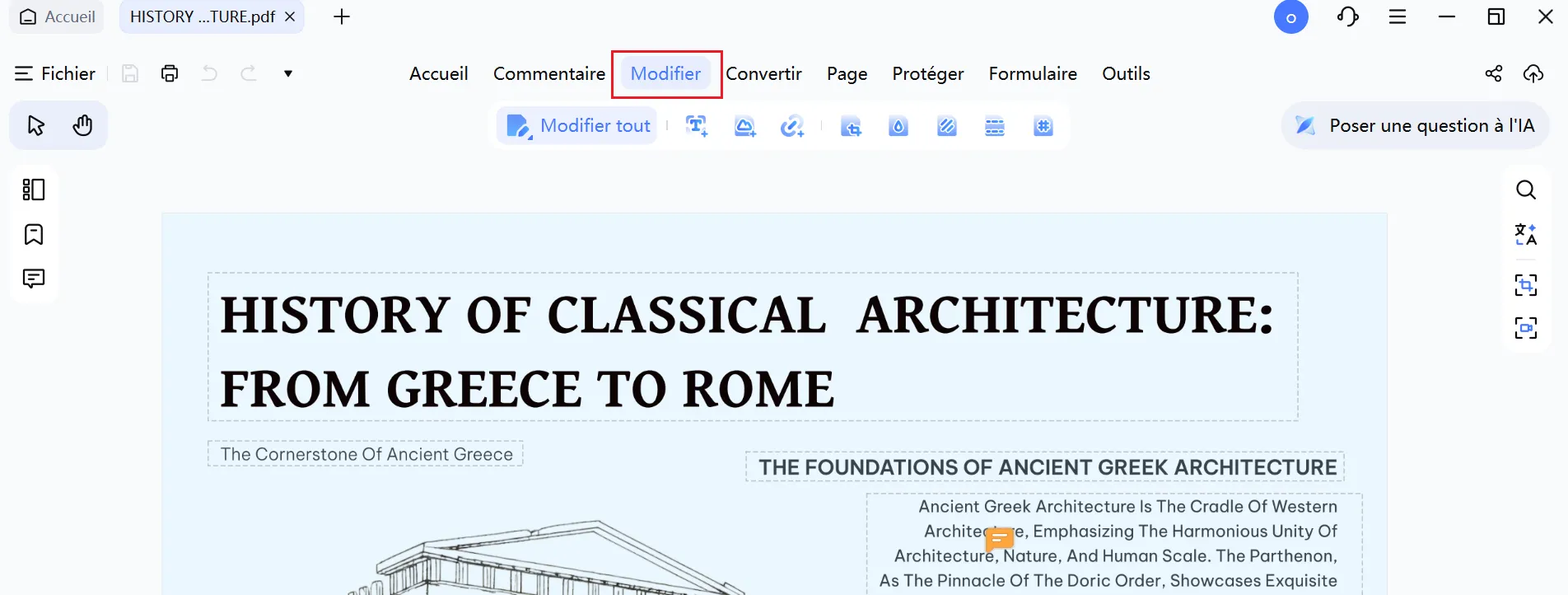
1. Modifier le contenu du PDF
Avec PDNob, vous pouvez modifier directement le texte d'un PDF, corriger des erreurs, ajuster des titres ou ajouter du contenu. C'est notamment pratique pour retravailler une conversation Gemini exportée avant de la partager ou de l'archiver.
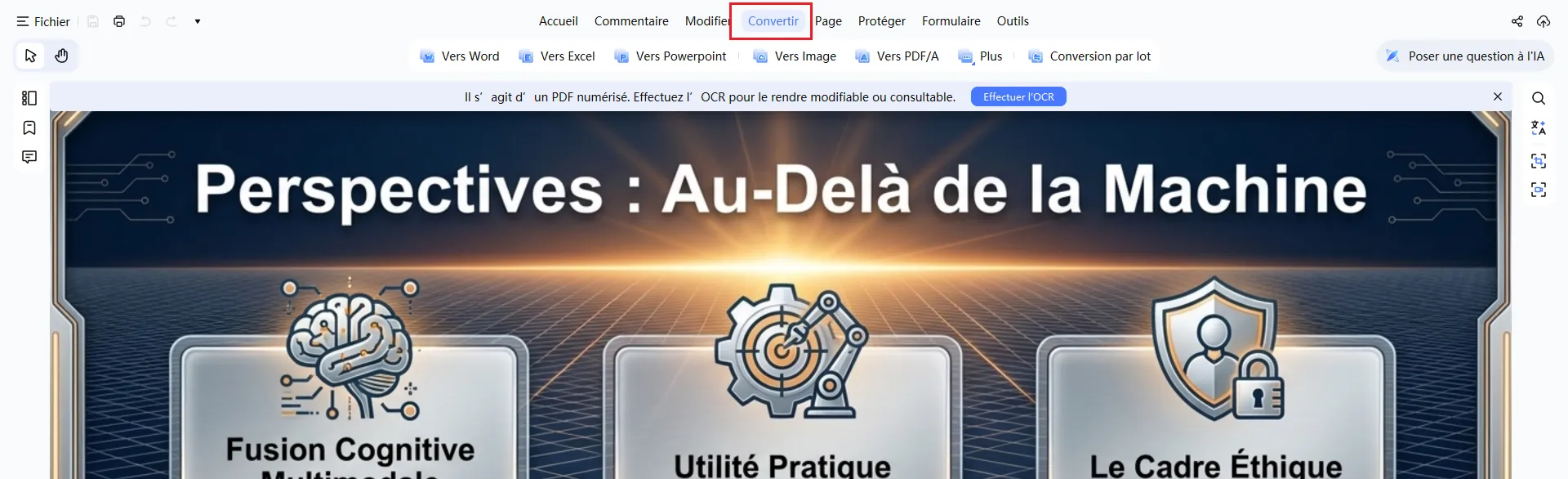
2. Conversion de PDF
PDNob prend en charge plusieurs conversions de fichiers, notamment :
- PDF vers Word
- PDF vers Excel
- PDF vers PowerPoint
- Word vers PDF
- Image vers PDF
Ces options permettent de réutiliser plus facilement le contenu d'une conversation Gemini après son export en PDF.
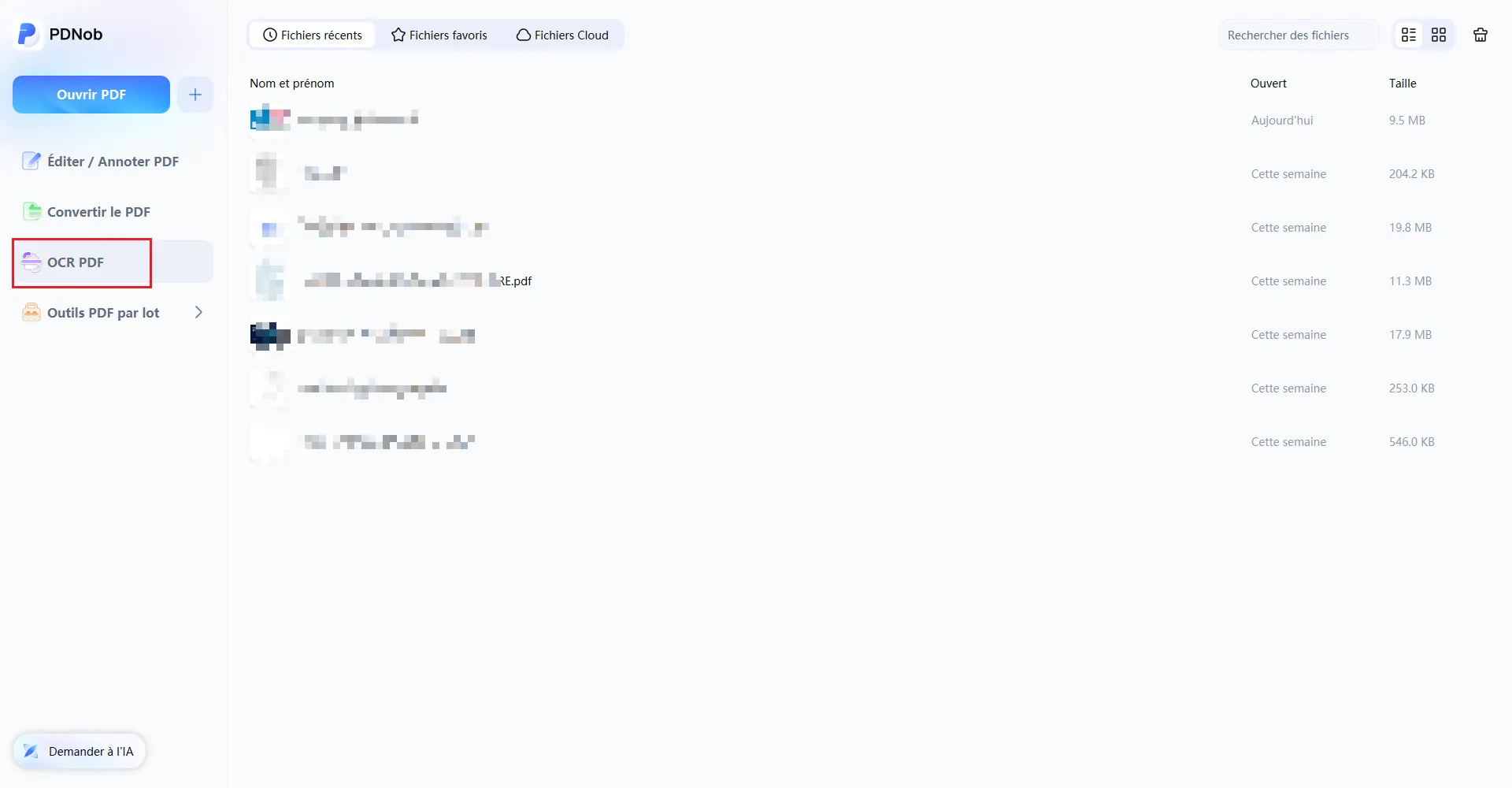
3. OCR pour les PDF numérisés
L'OCR (reconnaissance optique de caractères) permet de reconnaître le texte présent dans une image ou une page numérisée et de le rendre sélectionnable et modifiable. Cette fonction peut notamment être utile si un PDF exporté depuis Gemini Canvas contient des pages sous forme d'images.
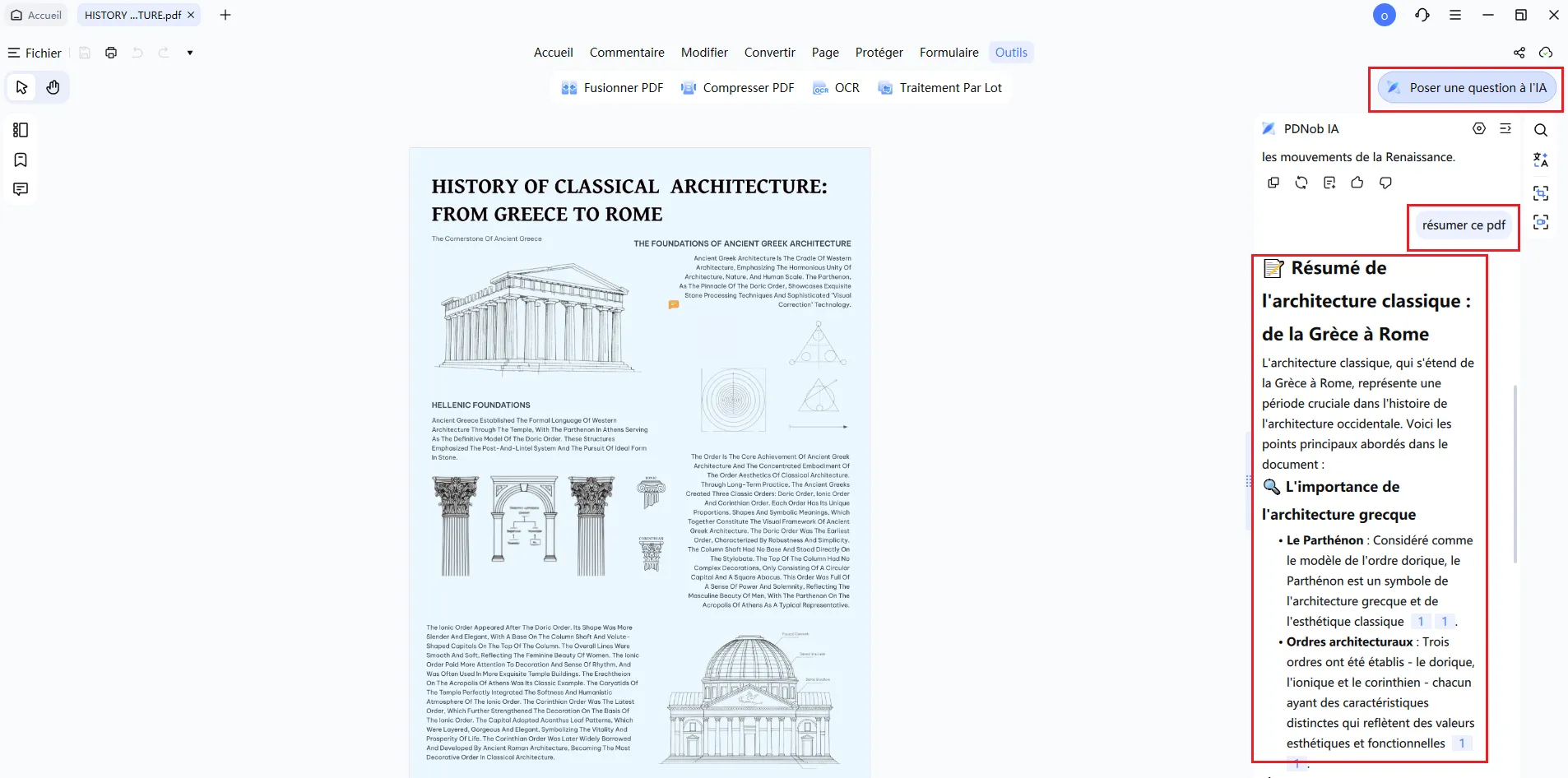
4. Fonctions d'IA
PDNob intègre également des fonctions d'IA pour faciliter le traitement des documents PDF, notamment pour :
- Résumer de longs documents
- Rechercher des informations dans un PDF
- Analyser le contenu d'un document
- Obtenir rapidement des réponses sur son contenu
Ces fonctions peuvent être utiles pour les notes de cours, les rapports et les documents de recherche.
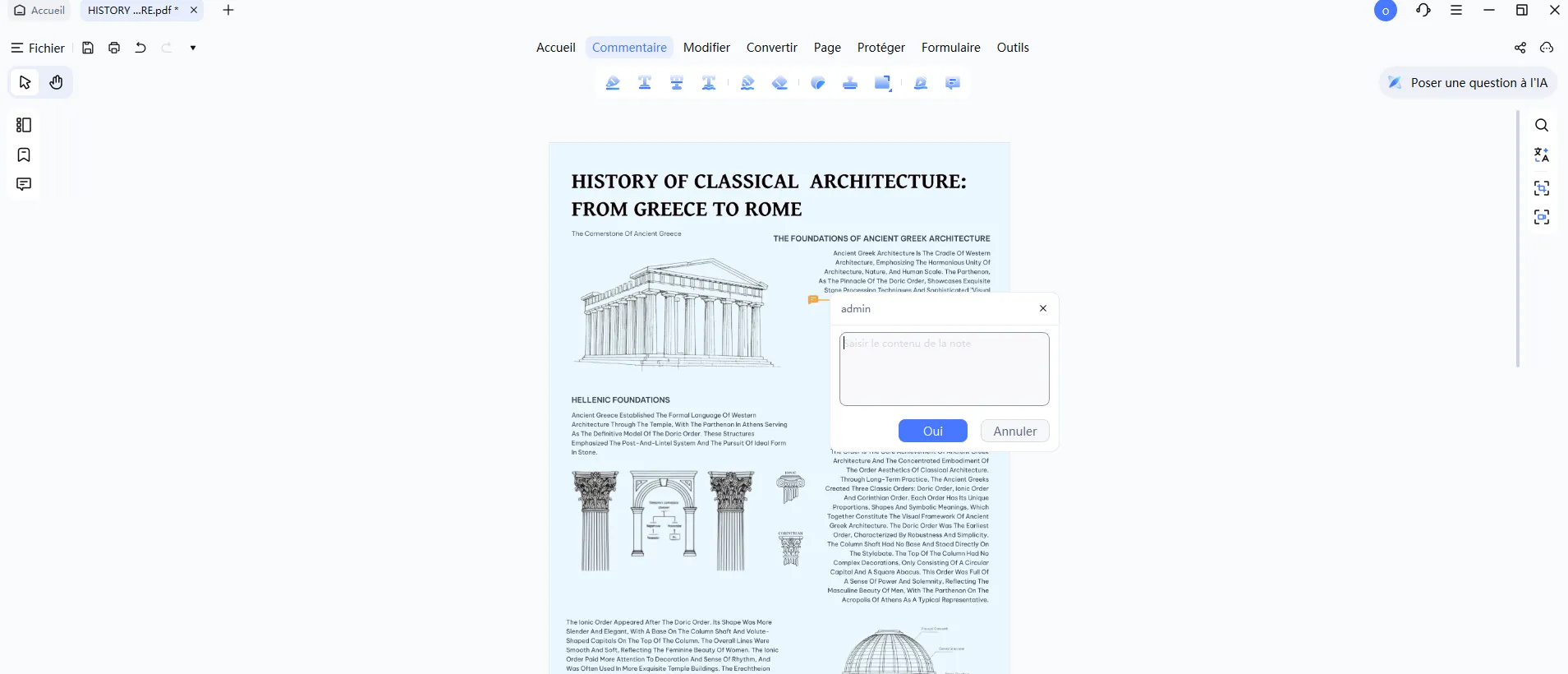
5. Annotation et révision
PDNob propose plusieurs outils pour annoter et réviser un PDF :
- Commentaires
- Surlignage
- Notes adhésives
- Outils de dessin
- Signatures électroniques
Ces fonctions facilitent la relecture et les modifications avant le partage d'un document.
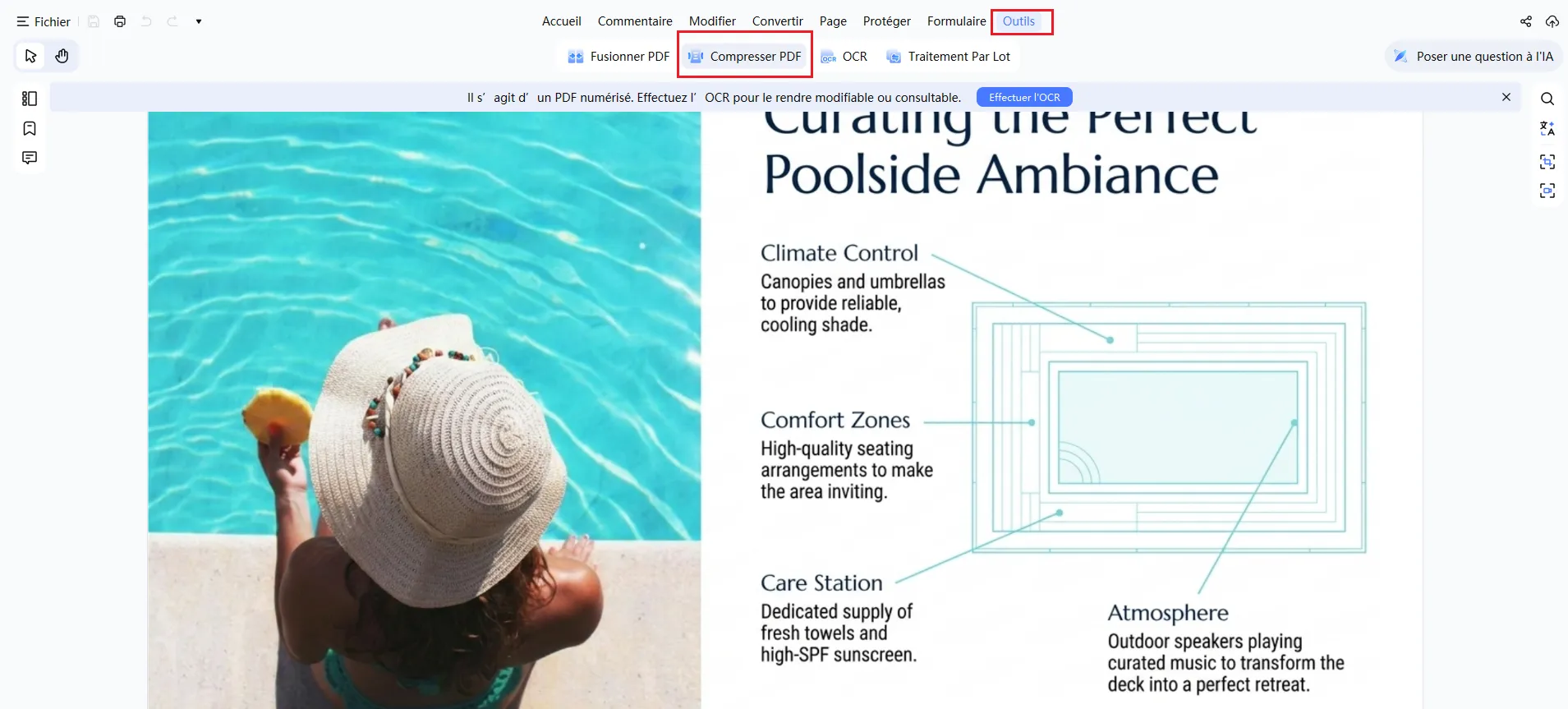
6. Compression et sécurité des PDF
PDNob permet également de compresser les PDF pour réduire leur taille et faciliter leur partage.

- Ajouter un mot de passe
- Protéger le fichier
- Gérer les autorisations de modification
Ces options peuvent être utiles lorsque vous partagez un PDF issu d'une conversation Gemini dans un cadre professionnel.




À qui s'adresse PDNob ?
PDNob peut notamment convenir aux :
- Étudiants
- Employés de bureau
- Chercheurs
- Développeurs
- Professionnels et entreprises
- Rédacteurs de contenu
Si vous exportez régulièrement des conversations Gemini en PDF pour ensuite les modifier ou les convertir, un éditeur PDF dédié peut faciliter ces opérations.
Partie 5 : Quelle méthode choisir ?
Le choix dépend surtout de ce que vous souhaitez faire avec votre conversation Gemini. Le tableau ci-dessous compare les quatre méthodes selon la mise en page, l'édition et la facilité d'utilisation.
 Veuillez balayer pour afficher
En pratique
- Choisissez Google Docs si vous souhaitez modifier facilement le contenu avant l'export.
- Optez pour une extension si vous souhaitez préserver certains éléments de mise en page.
- Utilisez l'impression du navigateur pour enregistrer rapidement une conversation en PDF.
- Choisissez PDNob si vous souhaitez ensuite modifier, convertir ou traiter le PDF avec l'OCR.
Ces méthodes répondent à différents besoins, de l'enregistrement rapide d'une conversation Gemini à la modification et au traitement du PDF.
Partie 6. Conclusion
Il existe plusieurs façons d'exporter Gemini en PDF selon vos besoins. Google Docs convient pour les contenus texte, les extensions peuvent aider à préserver certains éléments de mise en page et l'impression du navigateur permet un export rapide sans outil supplémentaire. Si vous souhaitez ensuite modifier, convertir ou effectuer l'OCR sur votre PDF, PDNob propose ces fonctions ainsi que des outils d'IA. Le choix dépend donc principalement de l'utilisation que vous prévoyez de faire du PDF.
FAQ sur l'export de Gemini en PDF
Q1. Gemini peut-il créer des fichiers ?
R1 : Oui, Gemini peut générer différents types de contenus, notamment des articles, des notes, du code, des tableaux et des rapports. Pour obtenir un PDF, vous pouvez ensuite exporter le contenu vers Google Docs, utiliser l'impression du navigateur ou une extension d'export.
Q2. Quels prompts utiliser pour créer un contenu adapté au PDF ?
R2 : Pour obtenir un contenu plus facile à exporter en PDF, vous pouvez préciser la structure souhaitée dans votre prompt, par exemple :
- « Crée un rapport avec des titres et des puces. »
- « Formate ce contenu comme un article professionnel. »
- « Présente ce résumé sous forme de tableau. »
- « Utilise des paragraphes courts et des sections structurées. »
Une structure claire facilite la lecture du PDF après son export.
Q3. Google Takeout permet-il d'enregistrer les conversations Gemini ?
R3 : Oui, Google Takeout permet d'exporter certaines données associées à Gemini. Toutefois, ces données ne sont pas exportées directement au format PDF. Pour obtenir un document facile à lire, partager ou imprimer, vous pouvez utiliser l'une des méthodes d'export présentées dans ce guide.
Q4. Comment télécharger Gemini Canvas en PDF ?
R4 : Pour télécharger un contenu créé dans Gemini Canvas au format PDF, vous pouvez d'abord l'exporter vers Google Docs, puis télécharger le document au format PDF. Selon le contenu et les options disponibles, vous pouvez également utiliser l'impression du navigateur ou une extension d'export.



- Rendez vos PDF numérisés modifiables avec un OCR précis à 99 %
- Convertissez vos PDF en Word, Excel, PowerPoint, images et plus
- Modifiez facilement textes, images, liens et filigranes
- Annotez vos PDF avec commentaires, formes et tampons
- Un logiciel PDF léger, même sur les PC peu puissants
 Téléchargement sécurisé
Téléchargement sécurisé
Dire ce que l'on pense
Écrire un avis
Dire ce que l'on pense
Laisser un avis
Donnez votre avis — vos retours nous aident à améliorer nos articles
Articles connexes

Rachael est spécialisée dans les outils d'intelligence artificielle, les comparatifs de logiciels et les solutions de productivité. Elle teste des assistants IA, des logiciels PDF et des applications bureautiques afin d'aider les lecteurs à choisir les outils les plus adaptés à leurs besoins. Grâce à des analyses comparatives et à des guides pratiques, elle explique simplement les fonctionnalités d'IA et les nouveaux usages de la productivité numérique.


