
Comment Signer un PDF avec PDNob - Guide d'Utilisation

La fonctionnalité de signature est actuellement disponible exclusivement sur PDNob en ligne - Signer un PDF en ligne gratuitement - et est entièrement gratuite. Cela inclut des fonctionnalités telles que l'horodatage, les pistes d'audit et la conformité aux réglementations sur les signatures électroniques (ESIGN, UETA, etc.). La version de bureau est encore en développement et n'offre pas encore une prise en charge complète des signatures.
Tenorshare PDNob offre des options flexibles pour ajouter des signatures. Vous pouvez dessiner, taper ou télécharger votre signature pour adapter votre flux de travail, complétant ainsi le processus de signature efficacement. Suivez les étapes ci-dessous pour sélectionner la méthode qui vous convient le mieux.
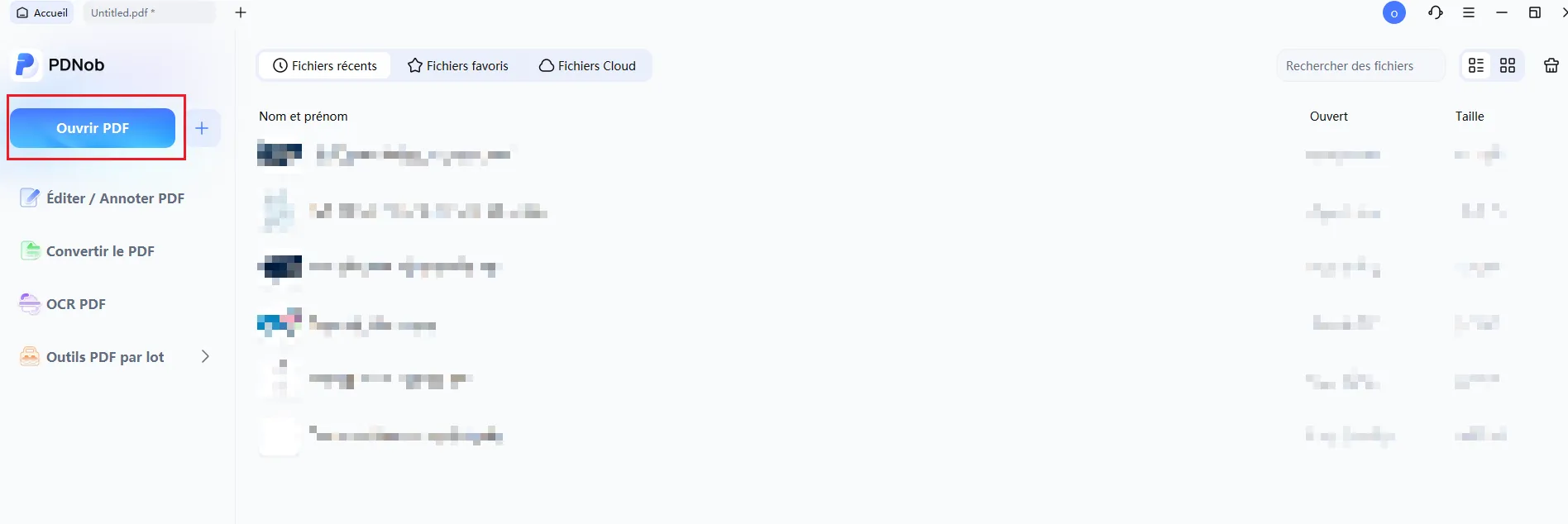
- Ouvrez Tenorshare PDNob sur votre ordinateur.
- Appuyez sur le bouton "Ouvrir PDF" pour importer votre document.

- Localisez votre fichier et cliquez sur "Ouvrir" pour le charger dans l'éditeur.
- Accédez à l'onglet "Commentaire", puis sélectionnez "Signer".
- Cliquez sur "Créer" pour accéder au panneau de création de signature.


Méthode 1 : Créer une signature avec la souris
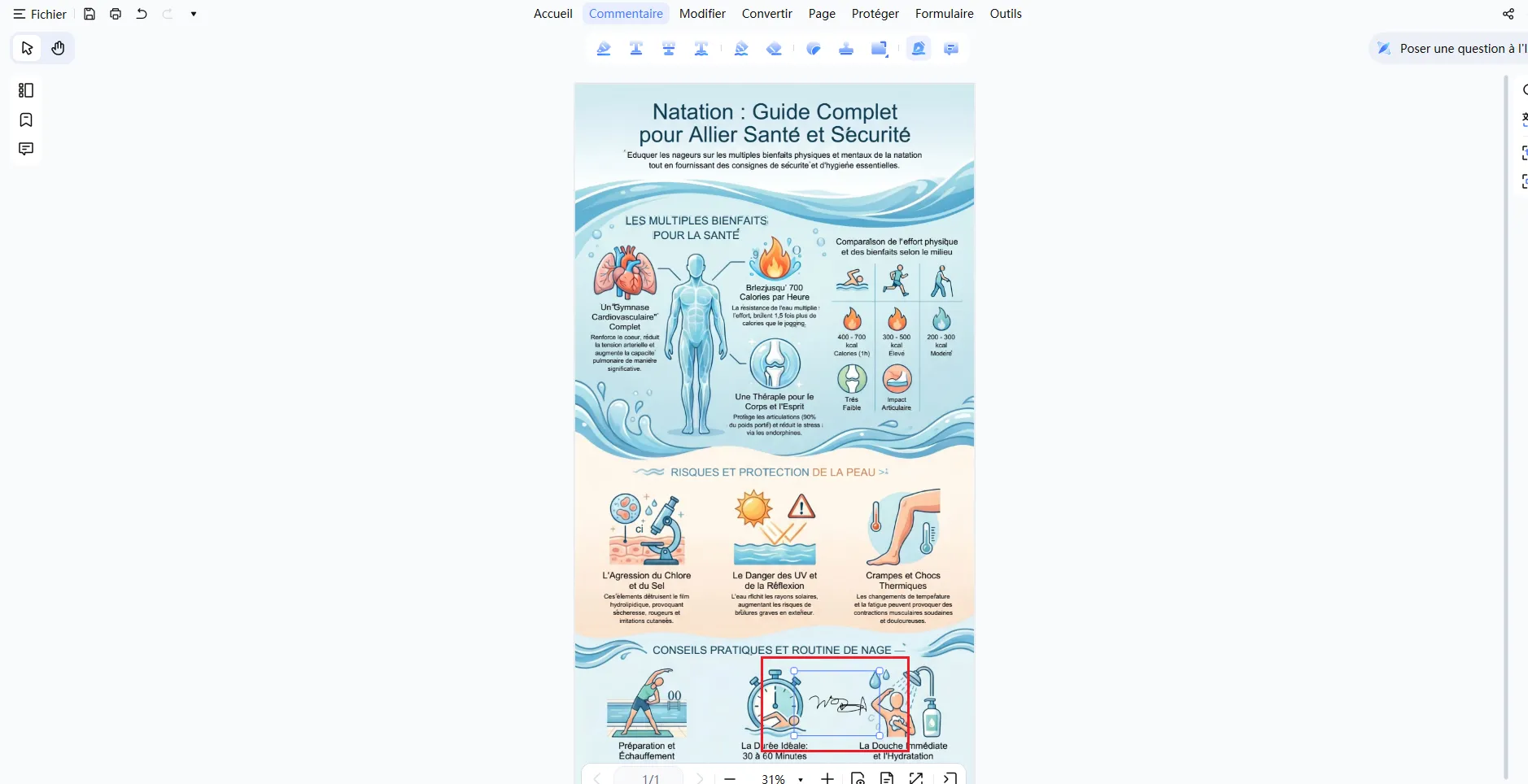
- Choisissez l'option "Dessin" et écrivez votre signature à la main à l'aide de votre souris ou d'un stylet.
- Une fois que vous avez fini de dessiner, cliquez sur "Créer" pour placer la signature dans votre document.

Méthode 2 : Créer une signature avec le clavier
- Cliquez sur l'option "Entrée" pour générer une version tapée de votre signature.
- Entrez votre nom ou vos initiales, puis sélectionnez "Créer" pour appliquer la signature tapée à votre PDF.

Méthode 3 : Créer une signature à partir d'une image
- Sélectionnez l'option "Image" et cliquez sur "Choisir un fichier" pour télécharger votre signature sous forme d'image.
- Choisissez votre fichier sur l'ordinateur et cliquez sur "Ouvrir" pour le télécharger dans l'éditeur.
- Vérifiez l'aperçu de votre signature et appuyez sur "Créer" pour la finaliser.
- Cliquez à l'emplacement du document où vous souhaitez que la signature apparaisse pour un placement précis.

Méthode 4. Créer une signature avec un certificat
-
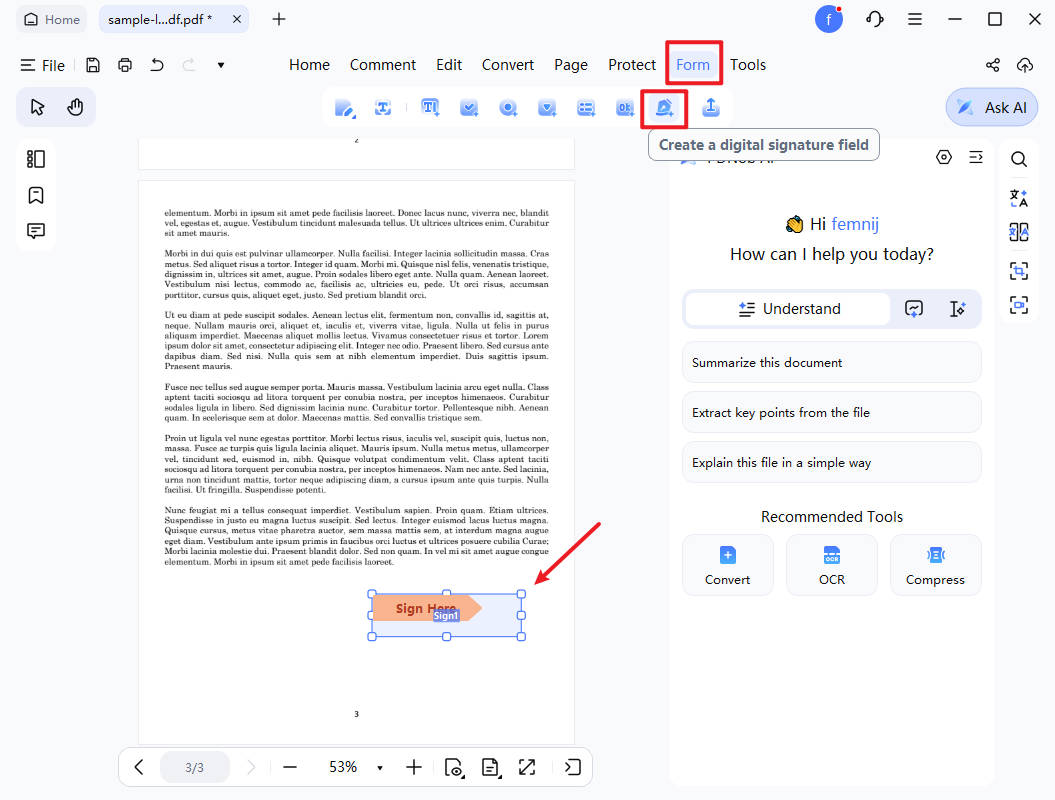
Ouvrez le PDF et sélectionnez l'onglet Formulaire, puis cliquez sur le bouton Signer pour créer un champ de signature numérique.
-
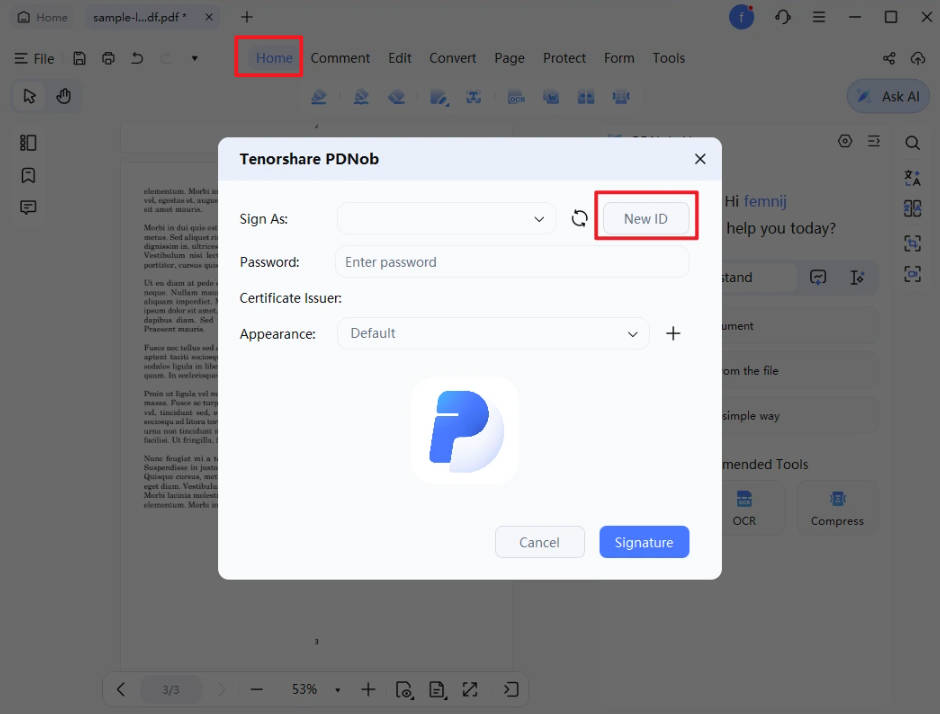
Revenez à l'onglet Accueil, puis double-cliquez sur le champ de signature pour ouvrir les paramètres de signature. Cliquez sur Nouvel ID.
-
Si vous disposez déjà d'une signature basée sur un certificat dans vos fichiers locaux, cliquez sur l'icône du dossier pour sélectionner et importer votre fichier de signature. Si vous souhaitez en créer une nouvelle, sélectionnez Je souhaite créer un nouvel ID numérique.

-
Choisissez le type de signature basée sur un certificat selon vos besoins, remplissez les informations de signature de base, puis définissez un mot de passe à six chiffres.


-
Après avoir sélectionné ou créé une signature basée sur un certificat, saisissez à nouveau le mot de passe pour signer le PDF avec le certificat.

- Choisissez un emplacement pour enregistrer votre PDF signé avec certificat.



