Comment Ajouter ou Modifier des Images dans un PDF avec PDNob - Guide d'utilisation
PDNob PDF Editor propose des outils complets pour gérer les images dans vos fichiers PDF. Vous pouvez insérer de nouveaux visuels, modifier ceux existants et les ajuster précisément grâce à des fonctions telles que le redimensionnement, le rognage, le remplacement ou la suppression, tout en préservant la mise en page générale du document.
1. Modifier des images existantes dans un PDF
Pour modifier une image, ouvrez votre PDF dans PDNob PDF Editor, puis sélectionnez l'outil Édition dans la barre d'outils supérieure. Cliquez sur l'image cible pour activer les options de modification.

Une fois sélectionnée, vous pouvez effectuer différentes modifications sur l'image :
- Déplacer : faites glisser l'image pour la placer où vous le souhaitez sur la page afin d'optimiser la mise en page.
- Redimensionner : utilisez les poignées de coin pour ajuster la taille tout en conservant les proportions.
- Faire pivoter : changez l'orientation ou l'inclinaison de l'image selon vos besoins.
- Remplacer : remplacez l'image actuelle par un nouveau fichier depuis votre appareil.
- Rogner / Supprimer : coupez les parties inutiles ou supprimez entièrement l'image.
Un clic droit sur l'image permet également d'accéder à des actions rapides telles que Copier, Supprimer, Rogner et Remplacer pour accélérer le flux de travail.
2. Ajouter une nouvelle image dans un PDF
Pour insérer une nouvelle image dans votre PDF, suivez les instructions ci-dessous :
- Cliquez sur le bouton Édition dans la barre d'outils supérieure pour entrer en mode édition.
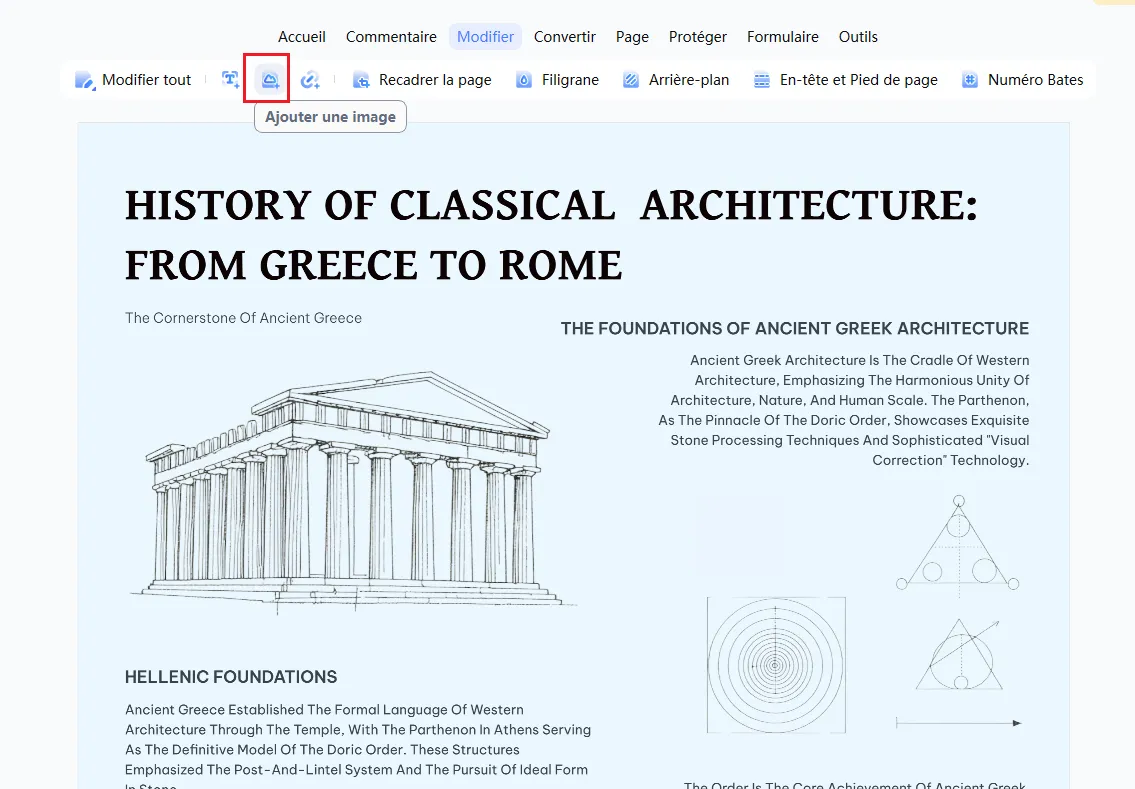
- Sélectionnez Ajouter une image pour activer l'insertion d'une nouvelle image.
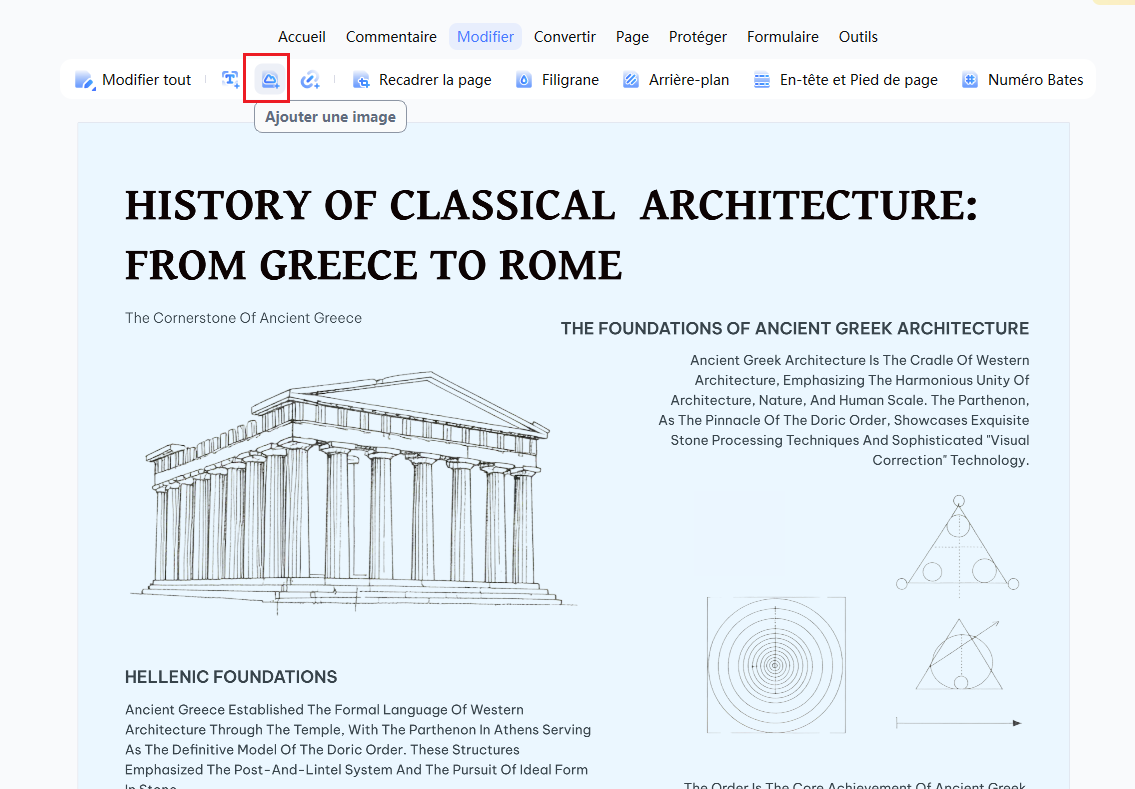
- Choisissez un fichier image depuis votre appareil et placez-le dans le PDF.
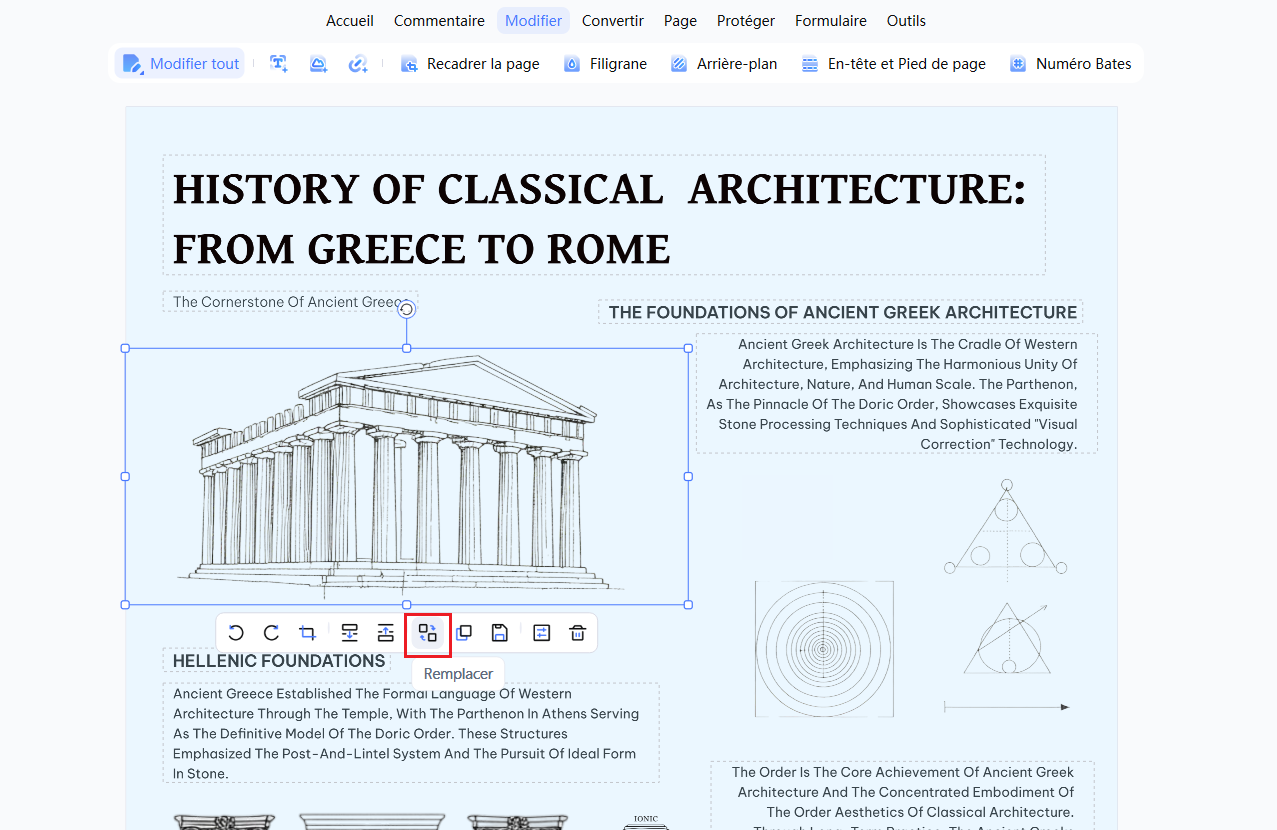
- Ajustez précisément la position et la taille de l'image sur la page afin de l'adapter parfaitement à la mise en page du document.

3. Organiser les calques d'image dans un PDF
-
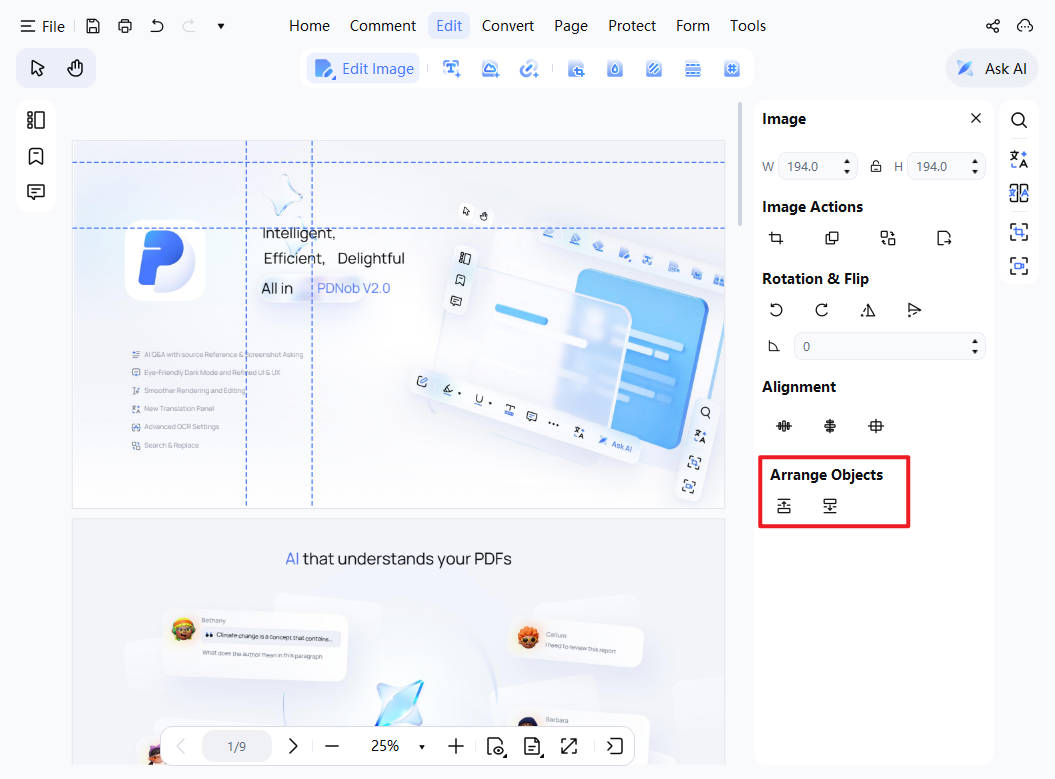
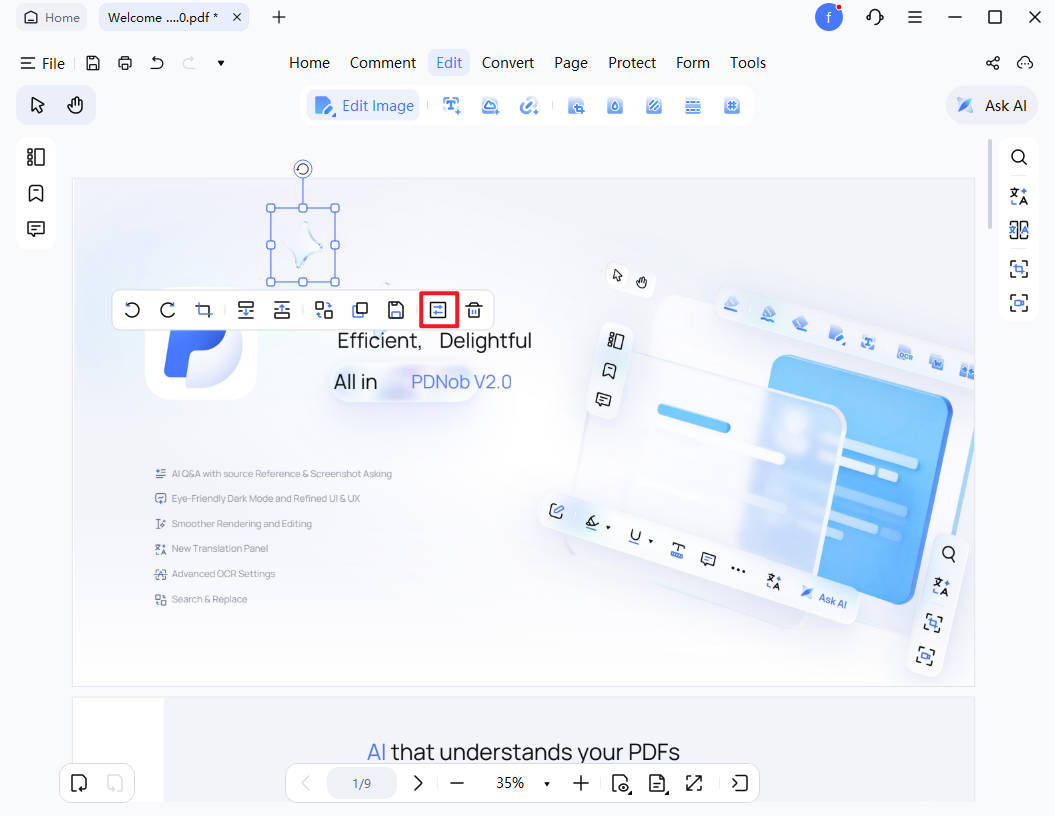
Sélectionnez l'image souhaitée, puis cliquez sur Plus de paramètres pour ouvrir le panneau d'édition de l'image.
-
Sélectionnez Organiser les objets pour modifier le calque de l'image sélectionnée. Vous pouvez également modifier sa position à l'aide des touches ↑←↓→ du clavier.