Comment Appliquer l'OCR à PDF avec PDNob - Guide d'Utilisation
La reconnaissance optique de caractères (OCR) permet d'extraire du texte modifiable à partir d'images ou de PDF scannés. Avec PDNob Éditeur PDF, vous pouvez rapidement rendre des PDF consultables et modifiables. Ce guide vous accompagne pas à pas dans l'installation de la fonction OCR et son application à vos documents.
1. Comprendre l'OCR
La technologie OCR (reconnaissance optique de caractères) convertit les images numérisées ou les PDF basés sur des images en texte modifiable et consultable. Elle est particulièrement utile pour les documents imprimés numérisés et les fichiers scannés, vous permettant de manipuler du contenu auparavant non modifiable.
2. Installer la fonction OCR
- Lancez PDNob Éditeur PDF sur votre ordinateur.
- Dans l'interface principale, cliquez sur le bouton "OCR PDF".

- Sélectionnez les fichiers PDF sur votre ordinateur et cliquez sur "Ouvrir" pour les importer dans PDNob Éditeur PDF.
- Si vous y êtes invité, cliquez sur le bouton "Télécharger" pour installer le module OCR.
3. Appliquer l'OCR sur des PDF
- Après l'installation, appuyez sur le bouton "OCR" dans la barre d'outils pour commencer le traitement.
- Dans la fenêtre des paramètres, sélectionnez le mode OCR adapté à vos besoins :
-
Convertir en texte modifiable
Transforme le texte scanné en contenu modifiable. Après l'OCR, vous pouvez éditer, déplacer, copier ou supprimer directement du texte dans le PDF. -
Convertir en texte consultable dans l'image
Conserve l'image scannée d'origine intacte tout en rendant le texte consultable et sélectionnable, utile pour l'indexation sans altérer la mise en page. - Cliquez sur "Appliquer l'OCR" pour lancer la reconnaissance.
- Une fois l'OCR terminé, le texte devient consultable et copiable. Choisir "Convertir en texte modifiable" permet une édition directe dans le PDF.
4. Paramètres avancés de l'OCR (disponibles dans PDNob 2.0)
PDNob 2.0 introduit des paramètres avancés pour l'OCR, améliorant la précision de la reconnaissance. Activer ces fonctionnalités peut légèrement augmenter le temps de traitement, mais améliore considérablement les résultats.
Accédez aux options avancées en ouvrant le panneau des paramètres OCR et en cliquant sur Paramètres avancés. Vous pouvez activer ou désactiver diverses options de traitement d'image et de détection de texte selon vos besoins. Voir la capture d'écran ci-dessous pour référence.
Les options clés incluent :
- Rogner automatiquement la page – Détecte les limites du contenu et ajuste les marges pour améliorer la précision de l'OCR.
- Redresser automatiquement la page – Aligne horizontalement les pages inclinées, garantissant une meilleure reconnaissance du texte.
- Améliorer le contraste local – Augmente le contraste dans les petites zones pour clarifier le texte flou, avec un minimum de changement de couleur.
- Supprimer les taches sombres – Nettoie les petites imperfections sombres pour un rendu de page plus clair.
- Supprimer le bruit – Filtre les parasites blancs et les interférences visuelles pour améliorer la clarté de l'OCR.
- Détecter le texte sur les images – Extrait le texte intégré dans les images pour une couverture OCR complète.
5. OCR d'image
-
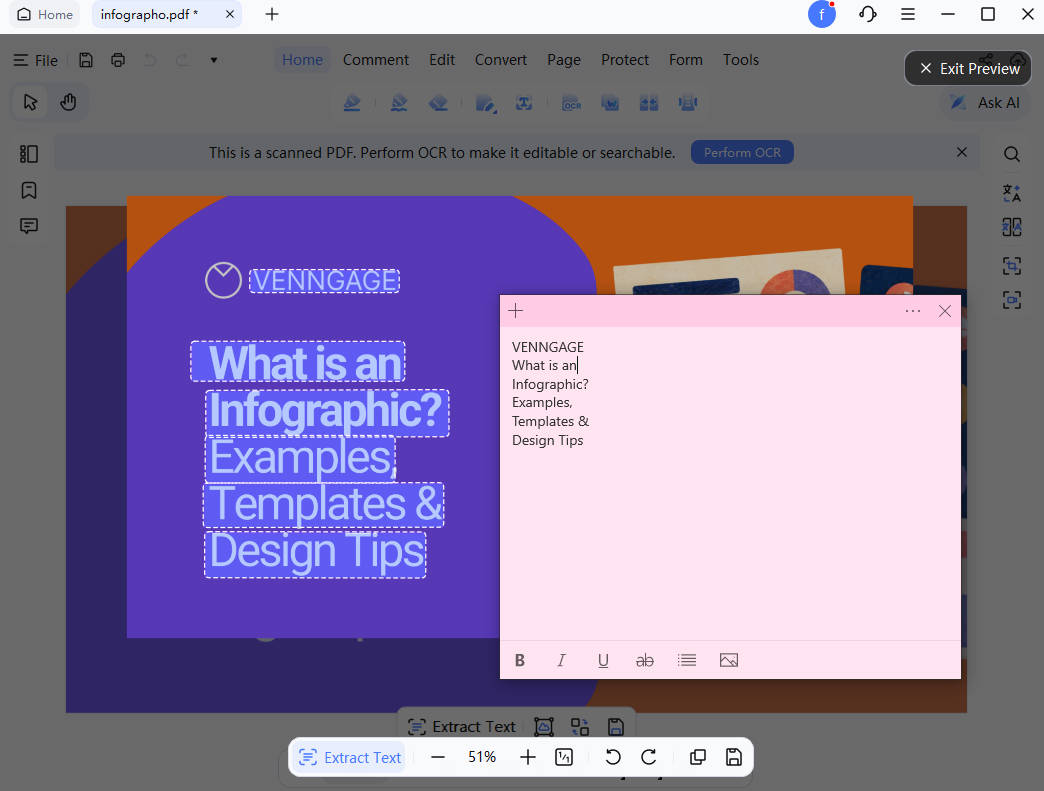
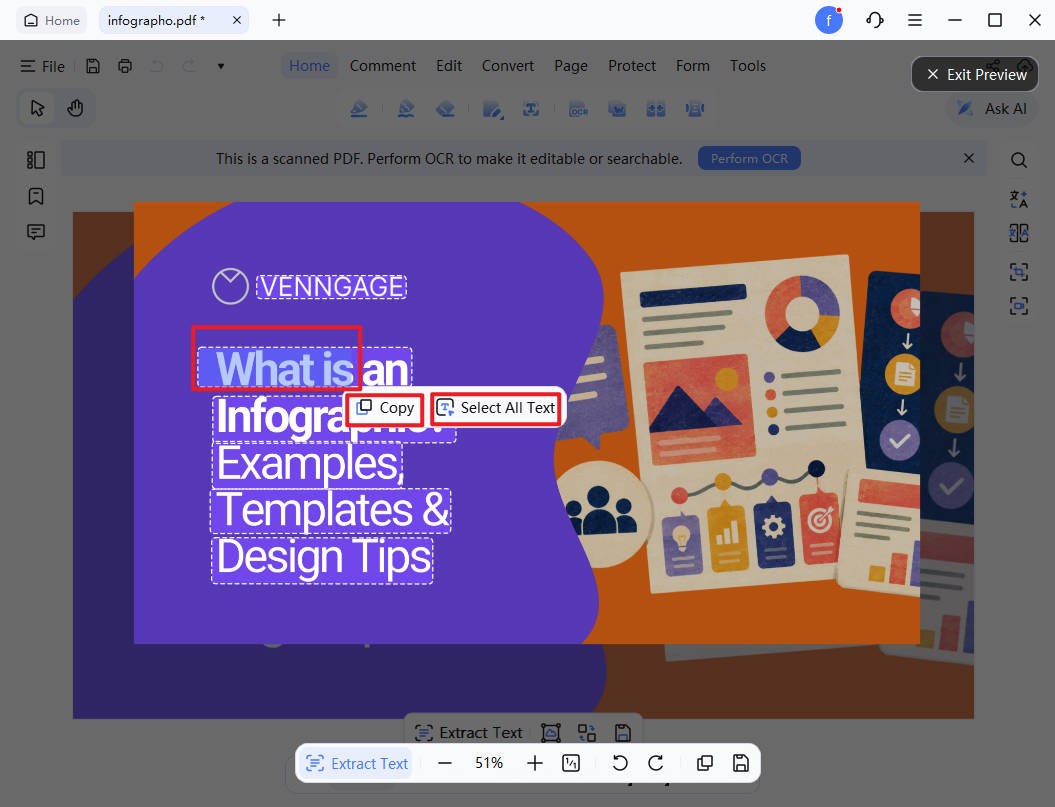
Cliquez pour sélectionner l'image dont vous souhaitez extraire le texte, puis cliquez sur « Extraire le texte ».

-
Cliquez dans la zone de texte reconnue pour sélectionner le texte que vous souhaitez copier, ou cliquez sur l'option « Sélectionner tout le texte » pour copier l'intégralité du texte reconnu à partir de l'image.
-
Vous pouvez ensuite coller le texte copié à l'endroit souhaité.