Comment utiliser PDNob Team – Guide utilisateur
PDNob Team est conçu pour les entreprises et les équipes et offre une gestion centralisée des comptes, des membres et des licences. Les administrateurs peuvent consulter les informations de l'équipe, attribuer des licences et gérer les autorisations d'utilisation des membres depuis le Centre de gestion des entreprises, afin de faciliter la gestion des workflows PDF et d'améliorer l'efficacité des équipes.
Ce guide présente les différences entre PDNob Team et la formule individuelle, explique comment créer une équipe et détaille la gestion des membres et des autorisations d'utilisation par les administrateurs.
1. Différences entre la formule individuelle et la formule Team
Avant de choisir une formule, il est important de comprendre les différences entre la formule individuelle et la formule Team. La formule individuelle est conçue pour les utilisateurs seuls qui effectuent des tâches PDF courantes, tandis que la formule Team s'adresse aux organisations ayant besoin d'une gestion centralisée, d'une attribution flexible des licences et d'un contrôle au niveau des membres.
1.1 Formule individuelle
- Pour un usage personnel : la formule individuelle de PDNob convient à un seul utilisateur pour les tâches PDF courantes telles que la lecture, la modification, la conversion de documents, l'OCR, etc.
- Limites d'utilisation : un compte individuel est limité à un seul utilisateur. Il ne prend pas en charge la gestion de plusieurs utilisateurs ni l'attribution de licences d'entreprise.
- Limites d'appareils : un compte individuel peut être connecté sur 2 appareils au maximum simultanément, avec jusqu'à 2 appareils Windows, 2 appareils Mac ou 1 appareil Windows et 1 appareil Mac.
1.2 Formule Team
- Centre de gestion des entreprises : la formule Team de PDNob fournit un Centre de gestion des entreprises dédié, permettant aux administrateurs de gérer de manière centralisée les demandes de l'entreprise, les commandes, les membres de l'équipe, les licences et les autorisations d'utilisation associées.
- Gestion flexible des licences : la formule Team permet d'attribuer les licences de manière flexible. Les administrateurs peuvent ajouter, supprimer ou modifier les licences en fonction de l'évolution de l'équipe. Par exemple, lorsqu'un membre quitte l'entreprise ou change de fonction, vous pouvez récupérer sa licence et la réattribuer à un autre utilisateur afin d'optimiser son utilisation.
- Nombre d'utilisateurs : une équipe peut inviter un nombre illimité de membres à rejoindre le compte d'entreprise, mais le nombre réel d'utilisateurs pouvant utiliser l'abonnement PDNob dépend du nombre de licences achetées. Par exemple, l'achat de 20 licences permet à 20 membres d'accéder au produit.
2. Acheter la formule Team et créer une équipe
Pour commencer à utiliser la formule Team de PDNob, vous devez acheter une formule et associer les avantages à une adresse e-mail désignée. Cette section vous guide à travers les étapes de commande, de confirmation de l'adresse e-mail et de création du compte administrateur de l'équipe.
2.1 Acheter la formule Team
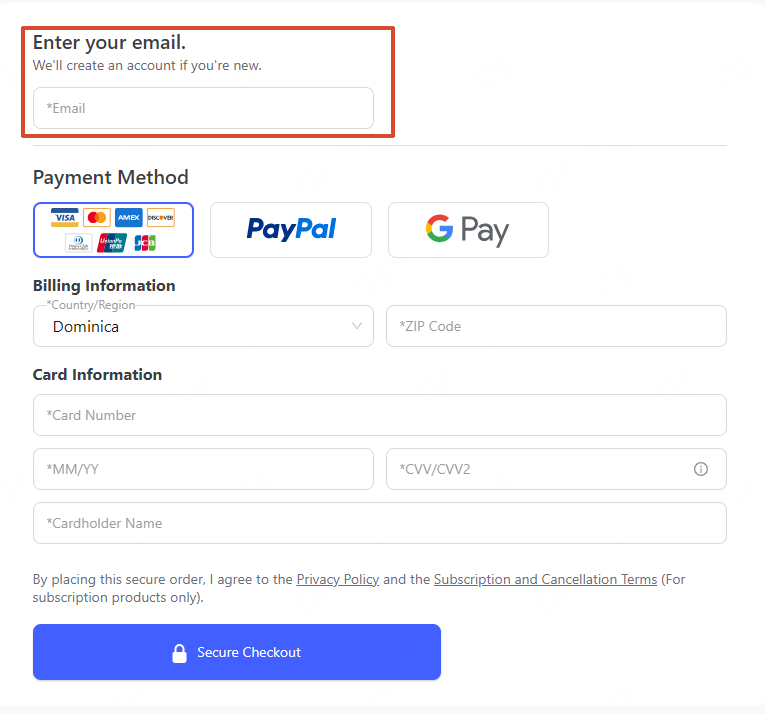
- Comment acheter : accédez à la page officielle d'achat de la « Formule Team » de PDNob, sélectionnez la formule souhaitée et saisissez une adresse e-mail valide lors du paiement pour finaliser votre commande.
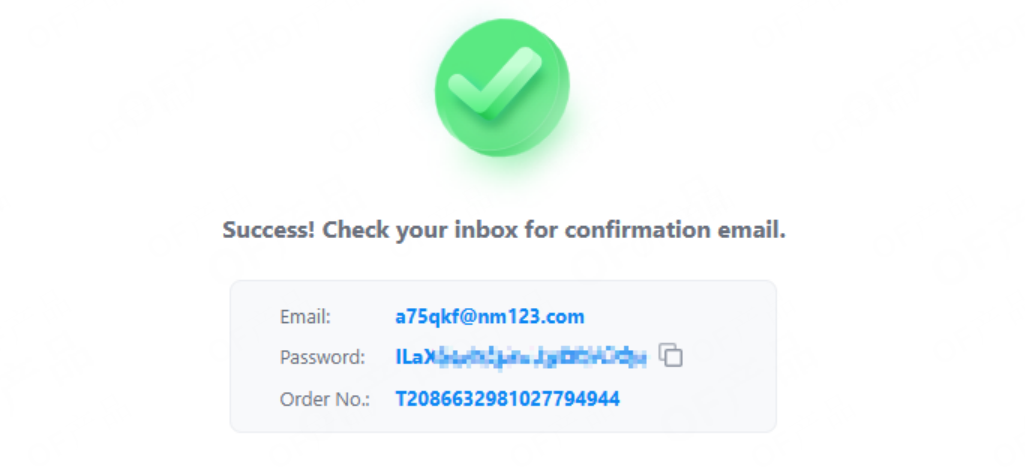
- Utilisation de l'adresse e-mail : après l'achat, le système envoie un e-mail de confirmation de la formule Team à cette adresse. Il contient les informations relatives à la commande ainsi qu'un mot de passe de connexion. Assurez-vous que votre boîte de réception peut recevoir des e-mails normalement.

2.2 Créer un compte d'équipe
- Compte administrateur : une fois l'achat effectué, les avantages de la formule Team sont automatiquement associés à l'adresse e-mail utilisée lors du paiement. Ce compte devient alors le compte administrateur de l'équipe d'entreprise.
- Premier achat : si vous n'avez pas encore créé de compte PDNob, le système en crée automatiquement un après l'achat et envoie le mot de passe de connexion à l'adresse e-mail utilisée lors du paiement.
- Mot de passe oublié : si vous possédez déjà un compte mais avez oublié votre mot de passe, utilisez le lien fourni dans l'e-mail de confirmation de commande pour réinitialiser votre mot de passe.

3. Centre de gestion d'entreprise
3.1 Connexion au compte
- Comment se connecter : accédez au Centre de comptes PDNob et sélectionnez Connexion professionnelle pour accéder à la page de gestion de l'équipe.
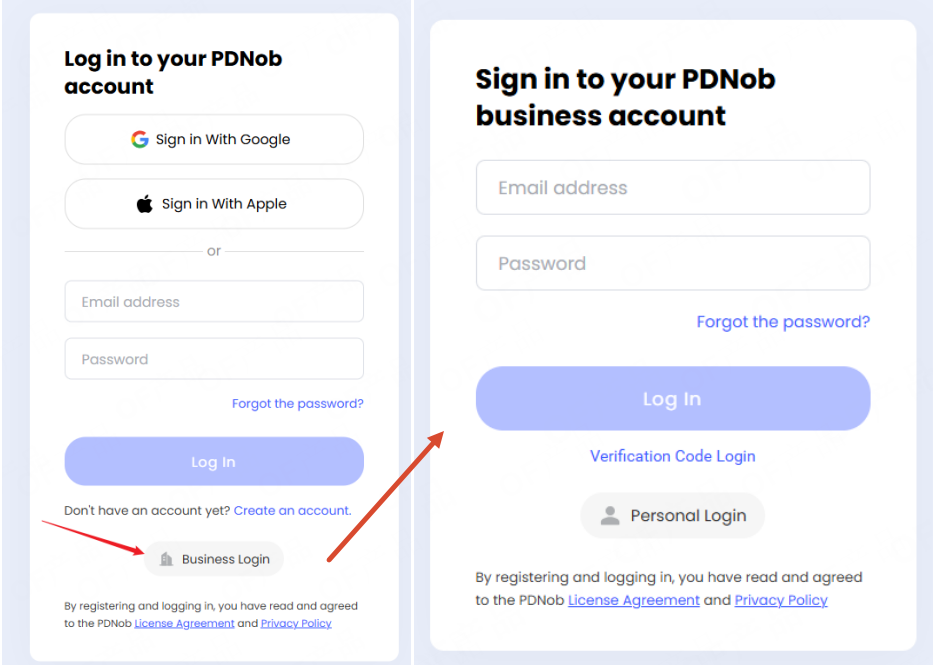
- Options de connexion : vous pouvez vous connecter avec votre adresse e-mail et votre mot de passe, ou utiliser un code de vérification envoyé par e-mail.

3.2 Gestion des informations de l'entreprise
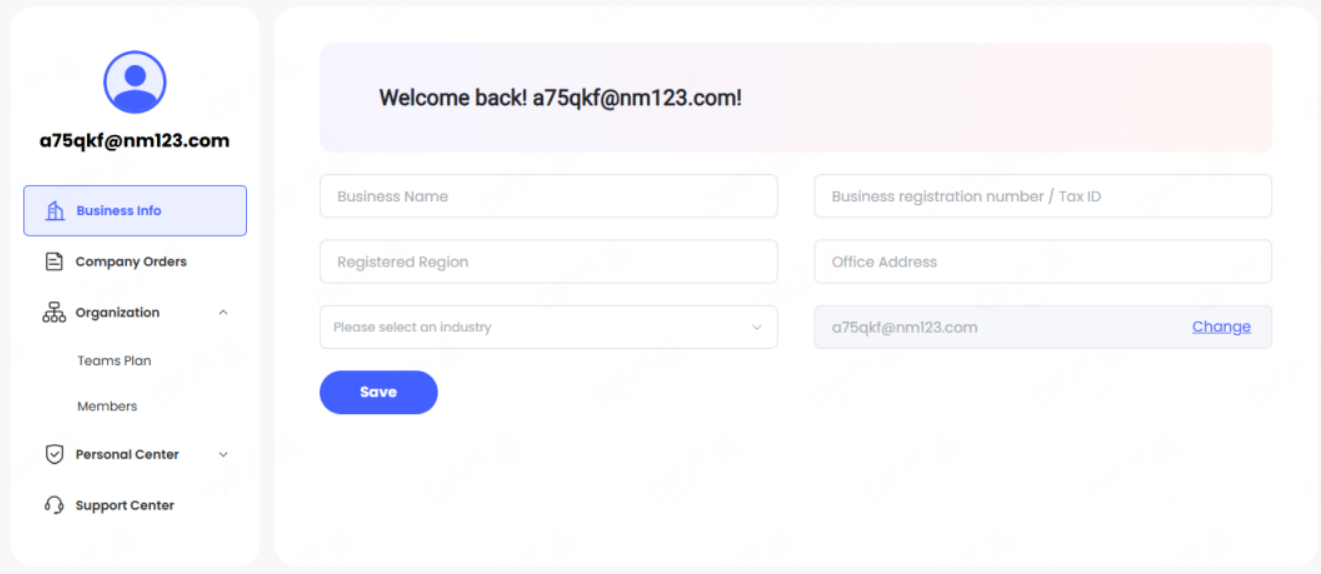
- Informations sur l'entreprise : sur la page Informations de l'entreprise, les administrateurs peuvent consulter et gérer les informations de base de l'entreprise, notamment les détails du compte et les paramètres de l'administrateur.
- Changer d'administrateur : si l'entreprise doit remplacer l'administrateur, cliquez sur Modifier, effectuez la vérification, puis saisissez l'adresse e-mail du nouvel administrateur pour mettre à jour le compte administrateur.

3.3 Consulter les commandes
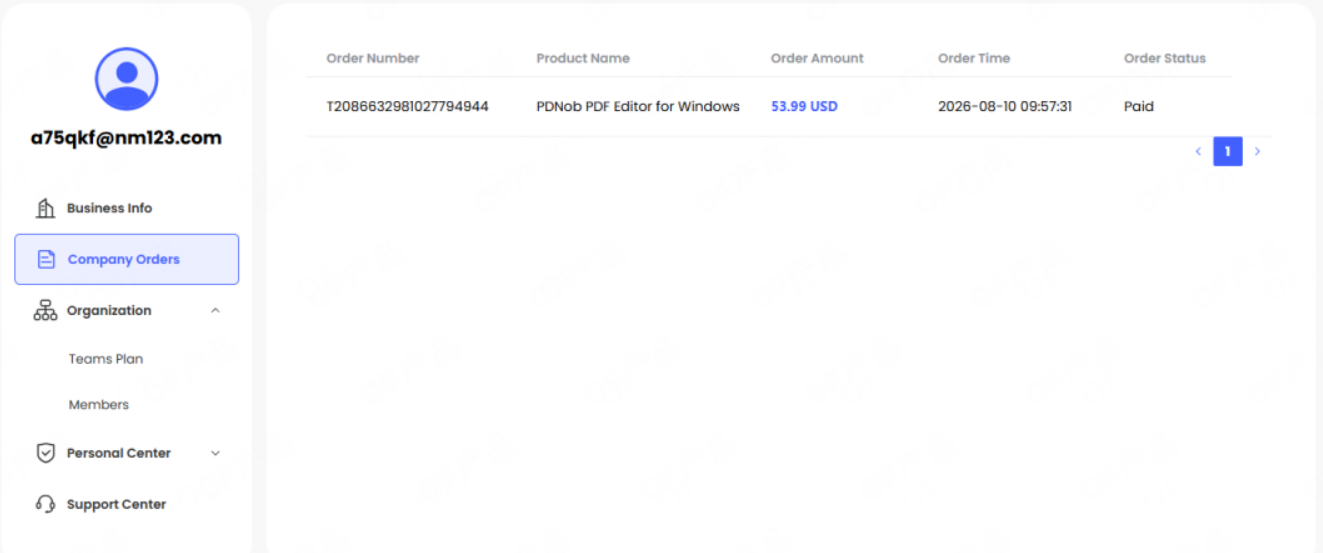
- Gestion des commandes : cliquez sur Commandes de l'entreprise pour consulter tous les achats liés à la formule Team. Les administrateurs peuvent ainsi vérifier facilement l'historique des commandes et des achats de licences.

4. Gestion des membres
4.1 Ajouter des membres sous licence
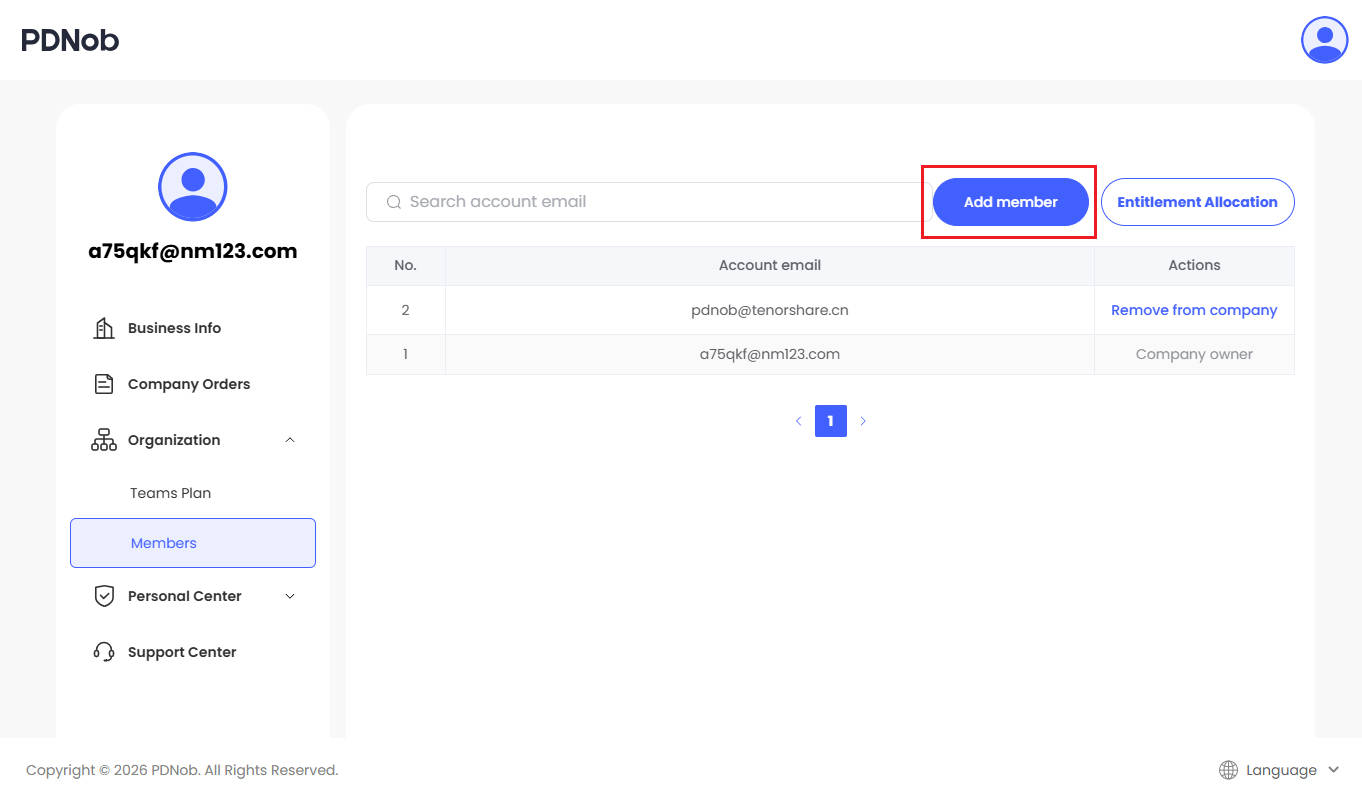
- Comment ajouter un membre : ouvrez la fonction Ajouter un membre, saisissez l'adresse e-mail du membre, puis ajoutez-le au compte d'entreprise.
- État du compte : utilisez la couleur du texte pour vérifier l'état du compte.
Compte orange : l'utilisateur n'a pas encore rejoint l'équipe actuelle et doit configurer son compte (l'administrateur doit d'abord définir un mot de passe par défaut) ;
Compte bleu : l'utilisateur a déjà rejoint l'équipe actuelle.
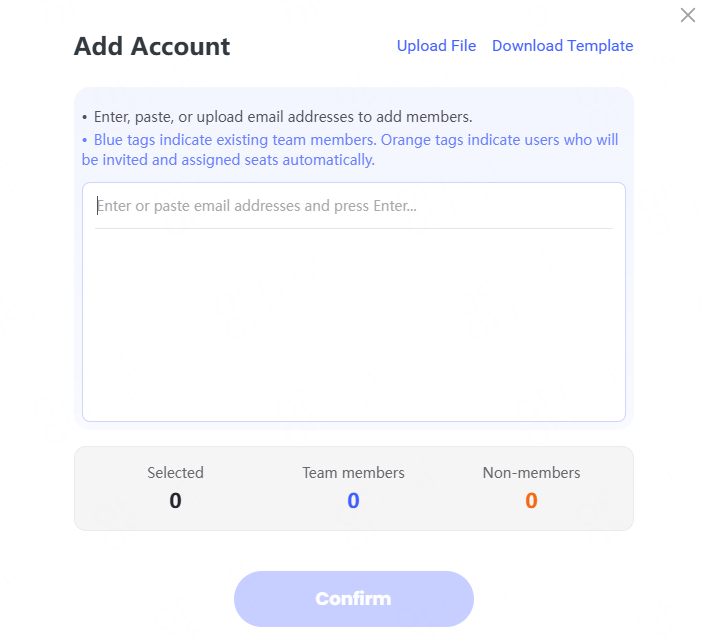
- Remarque concernant le mot de passe par défaut : le mot de passe par défaut fonctionne uniquement pour les comptes orange qui n'ont pas encore rejoint l'équipe actuelle. Lorsqu'un administrateur ajoute ces comptes, il doit d'abord définir le mot de passe par défaut. Les membres peuvent ensuite se connecter à PDNob avec leur adresse e-mail et ce mot de passe. Les comptes bleus ayant déjà rejoint l'équipe ne sont pas concernés par le mot de passe par défaut.
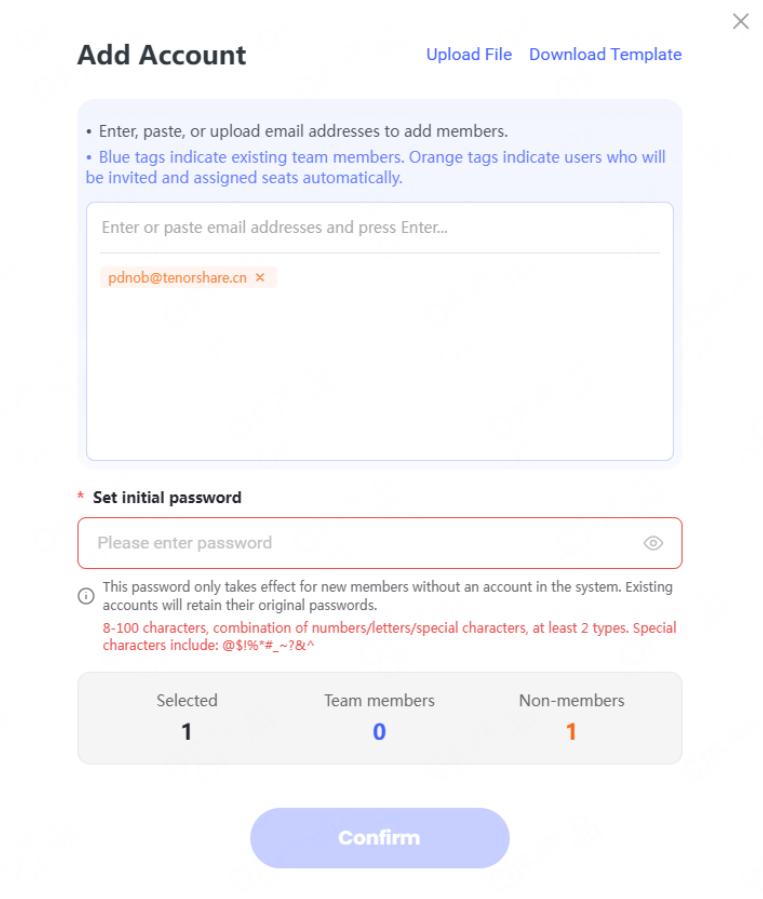
- Attribution des autorisations : rejoindre l'équipe ne signifie pas que le membre peut immédiatement accéder au produit. L'administrateur doit toujours attribuer les licences appropriées dans la « Formule Team » pour permettre aux membres d'utiliser les fonctionnalités de la version Team de PDNob.


4.2 Ajouter des membres en masse
Importation en masse : lorsqu'une entreprise doit ajouter un grand nombre de membres à la fois, elle peut utiliser la fonction d'importation en masse pour créer rapidement les comptes de l'équipe.
Étapes à suivre :
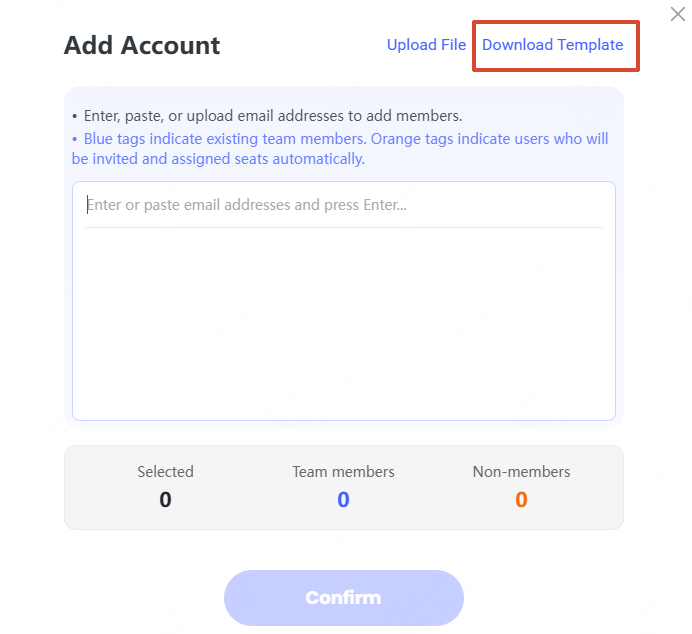
- Cliquez sur Télécharger le modèle, saisissez les adresses e-mail des membres dans le modèle, puis enregistrez le fichier modèle.
- Cliquez sur le bouton Télécharger le fichier pour importer le modèle complété contenant les adresses e-mail des membres.
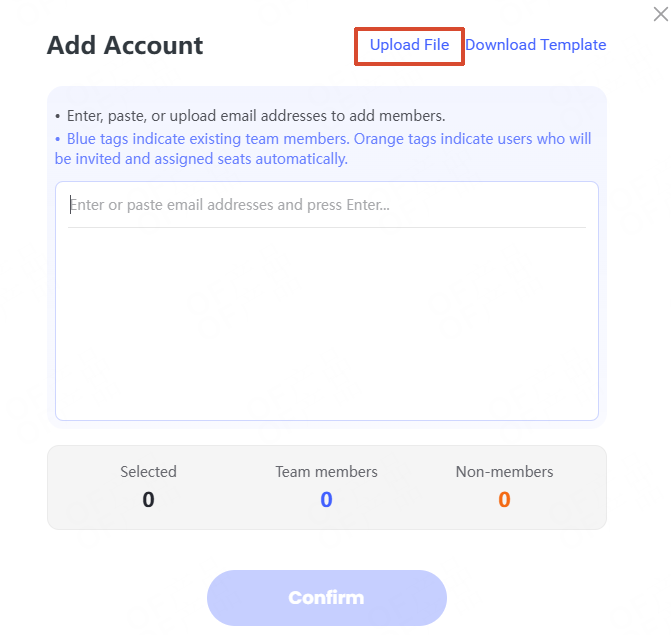
- Une fois l'importation terminée, le système affiche la liste des membres nouvellement ajoutés. Si un compte n'a pas encore rejoint l'équipe, définissez d'abord son mot de passe pour finaliser son adhésion.


4.3 Remplacer des membres sous licence
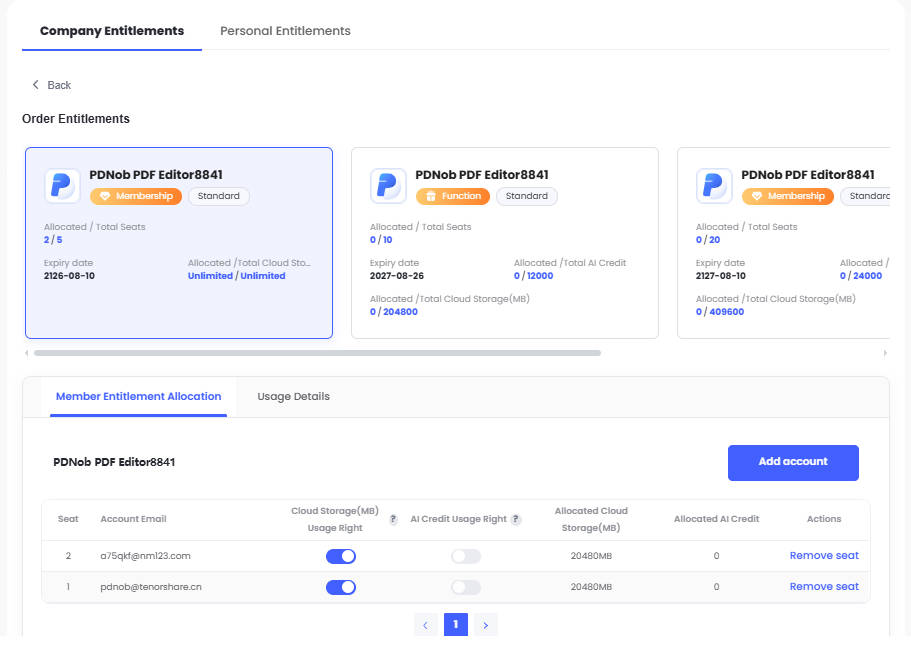
- Retirer une licence : si vous devez remplacer un utilisateur de l'équipe ou empêcher un membre d'utiliser le produit, cliquez sur Retirer la licence à côté du membre sous licence afin de récupérer la licence.
- Réattribution : une fois la licence retirée, réattribuez-la à un nouveau membre de l'équipe.

4.4 Supprimer des membres de l'équipe
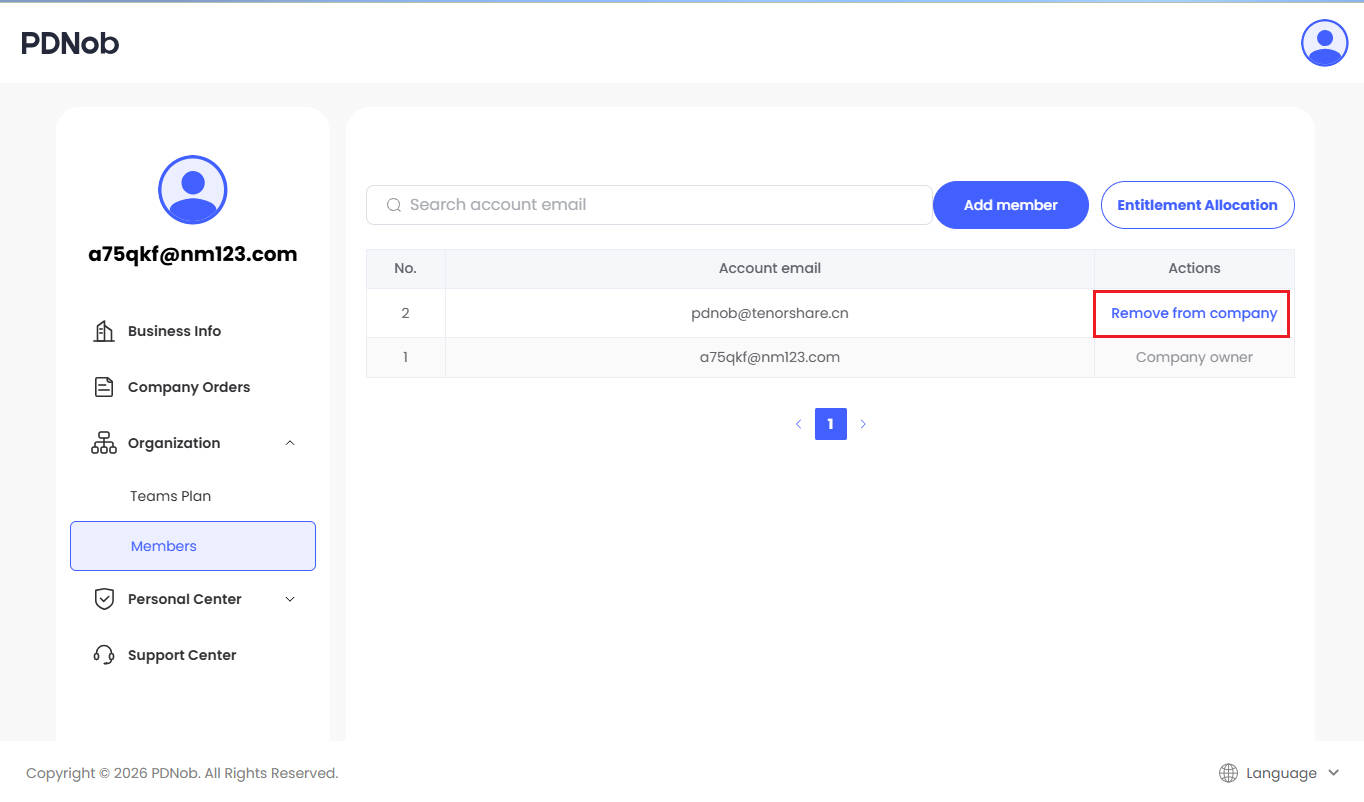
- Comment supprimer un membre : si vous devez supprimer complètement un membre de l'équipe de l'entreprise, accédez à la page Membres, recherchez le membre concerné, puis cliquez sur Supprimer de l'entreprise et confirmez pour dissocier son compte de l'équipe d'entreprise.

5. Gestion des droits de l'entreprise
5.1 Consulter les droits de l'entreprise
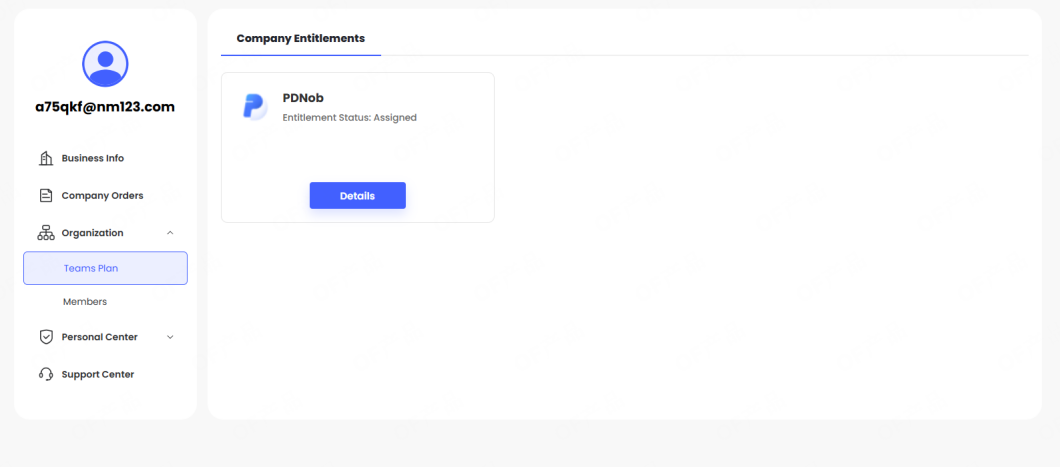
Vue d'ensemble des droits : accédez à la page Formule Team pour consulter toutes les informations relatives aux droits PDNob associés au compte d'entreprise actuel.
Étapes à suivre :
- Accédez à la section Formule Team.
- Sélectionnez PDNob et cliquez sur Détails pour consulter les informations détaillées sur les licences.

5.2 Attribuer des droits aux membres
- Attribution des droits : sur la page de gestion des licences, les administrateurs peuvent consulter l'état actuel d'utilisation des licences et attribuer des licences PDNob à des membres spécifiques.
- Ajouter un nouvel utilisateur sous licence : cliquez sur « Ajouter un compte », sélectionnez le compte du membre auquel vous souhaitez attribuer les droits, puis l'autorisation est activée.
- Gestion de l'IA et du stockage cloud : activez ou désactivez l'accès de chaque membre aux fonctionnalités d'IA et au stockage cloud selon les besoins de l'entreprise.
- Confidentialité des données : le stockage cloud utilisé par un membre est associé à son compte personnel et les administrateurs ne peuvent pas consulter les fichiers stockés dans l'espace cloud d'un autre membre. Les droits d'utilisation de l'IA sont gérés selon les paramètres définis par l'administrateur.

6. Intégration des membres et utilisation de PDNob
6.1 Rejoindre l'équipe
- Mode d'adhésion : avec la formule Team de PDNob, les comptes des membres sont actuellement ajoutés directement par l'administrateur. Les membres n'ont pas besoin d'accepter d'invitation supplémentaire.
- Processus d'utilisation : une fois que l'administrateur a ajouté le membre et attribué une licence, les informations du compte sont communiquées au membre, qui peut alors se connecter au produit pour utiliser les avantages de la formule Team.
6.2 Se connecter à PDNob
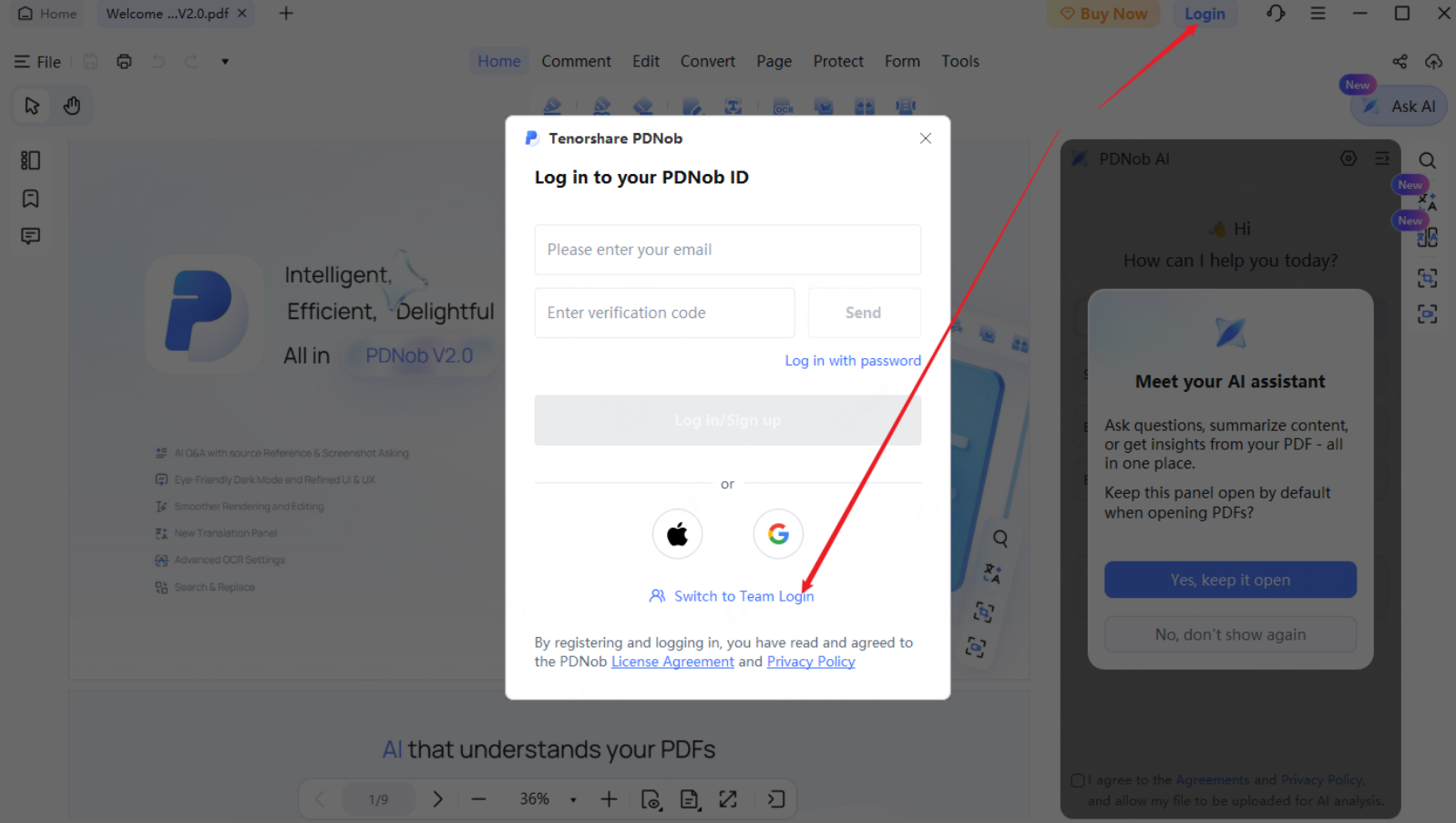
Comment se connecter : après avoir téléchargé et installé PDNob, les membres de l'équipe peuvent ouvrir le logiciel et sélectionner Connexion à l'équipe pour utiliser les droits qui leur ont été attribués.
Étapes à suivre
- Ouvrez PDNob, cliquez sur Se connecter dans l'application PDNob, puis sélectionnez Connexion à l'équipe.
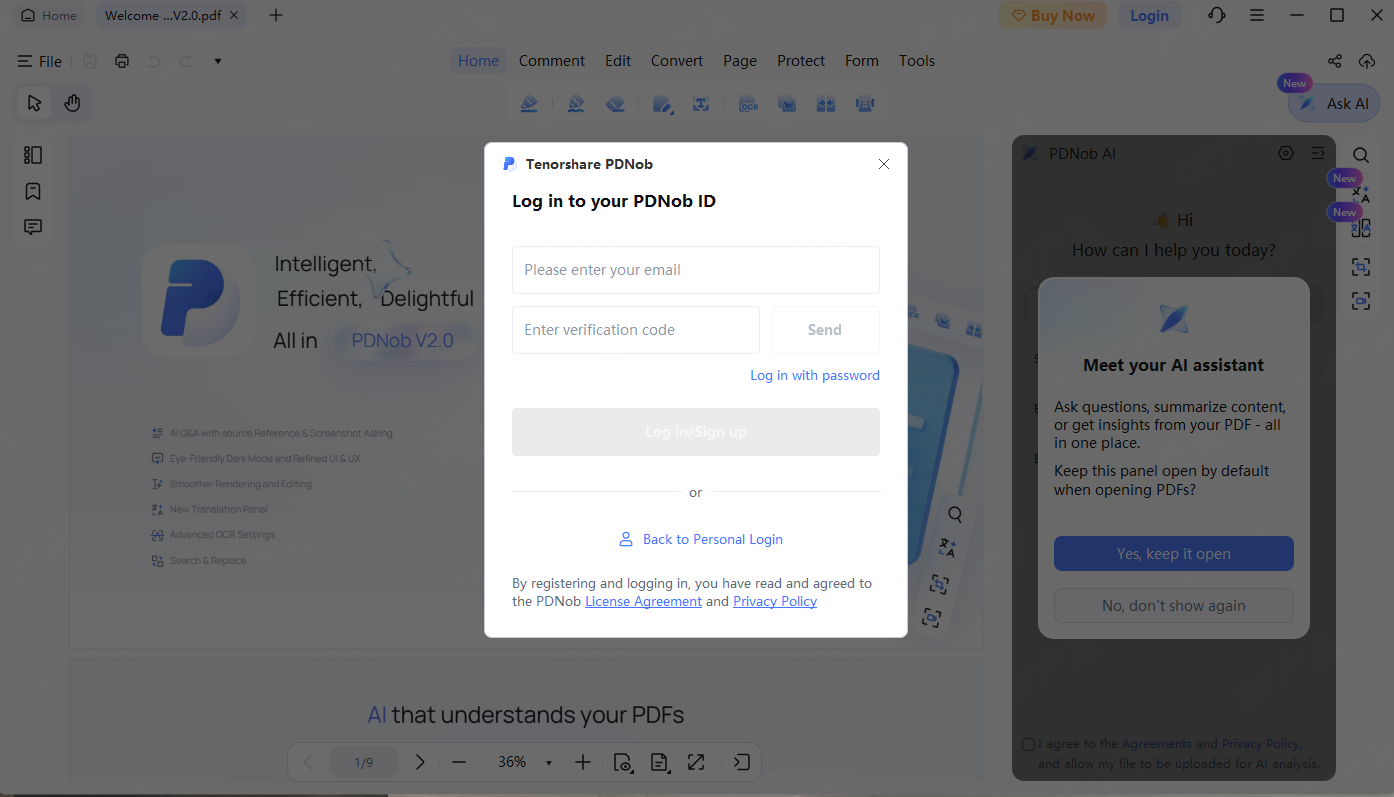
- Saisissez l'adresse e-mail et le mot de passe du compte pour vous connecter.


6.3 Utiliser PDNob
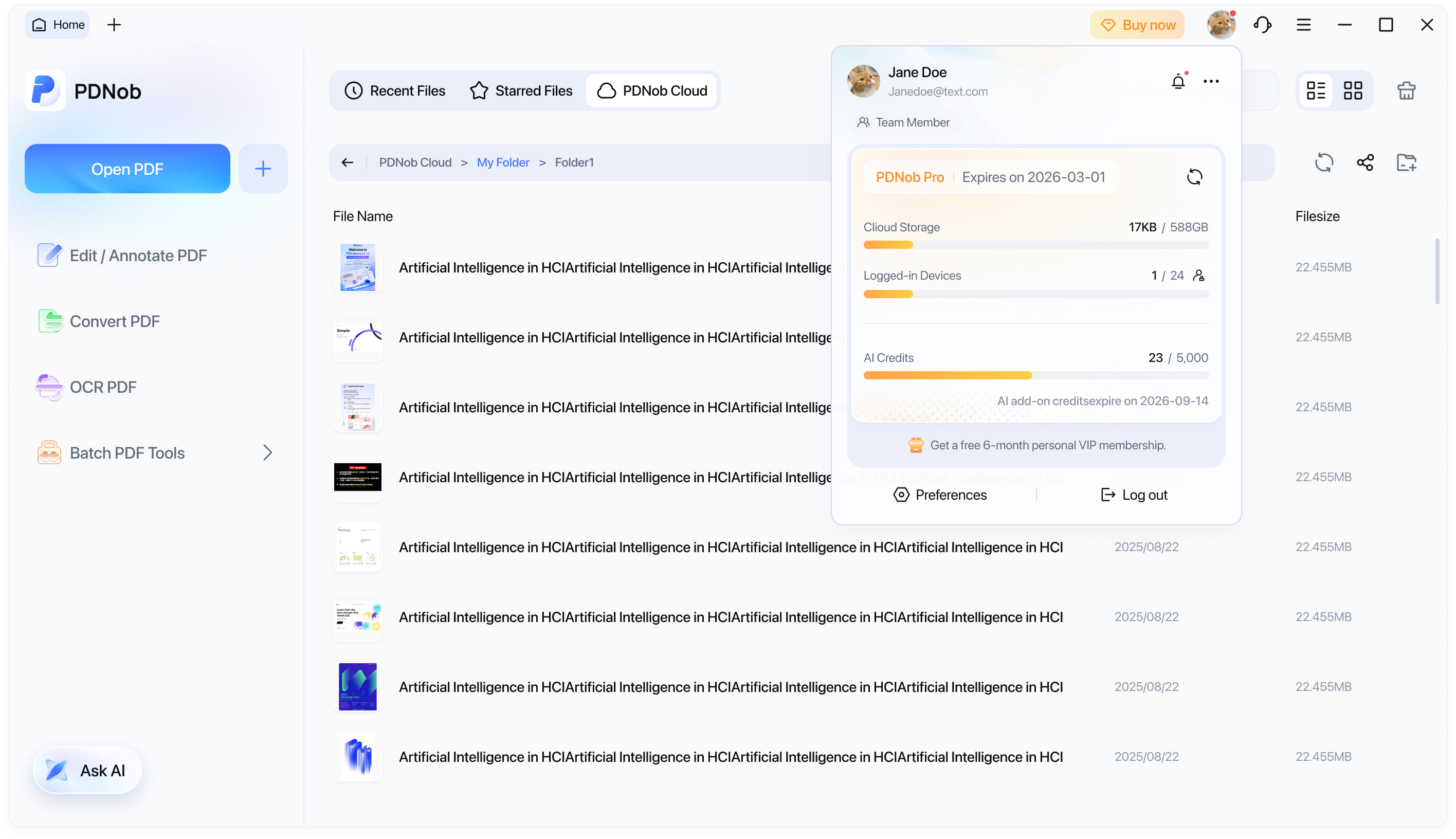
- Espace administrateur : consultez vos propres connexions sur les appareils, l'utilisation du stockage cloud et des crédits IA. Cliquez sur Gérer les équipes pour accéder au centre de gestion de l'équipe et gérer les membres et les licences.
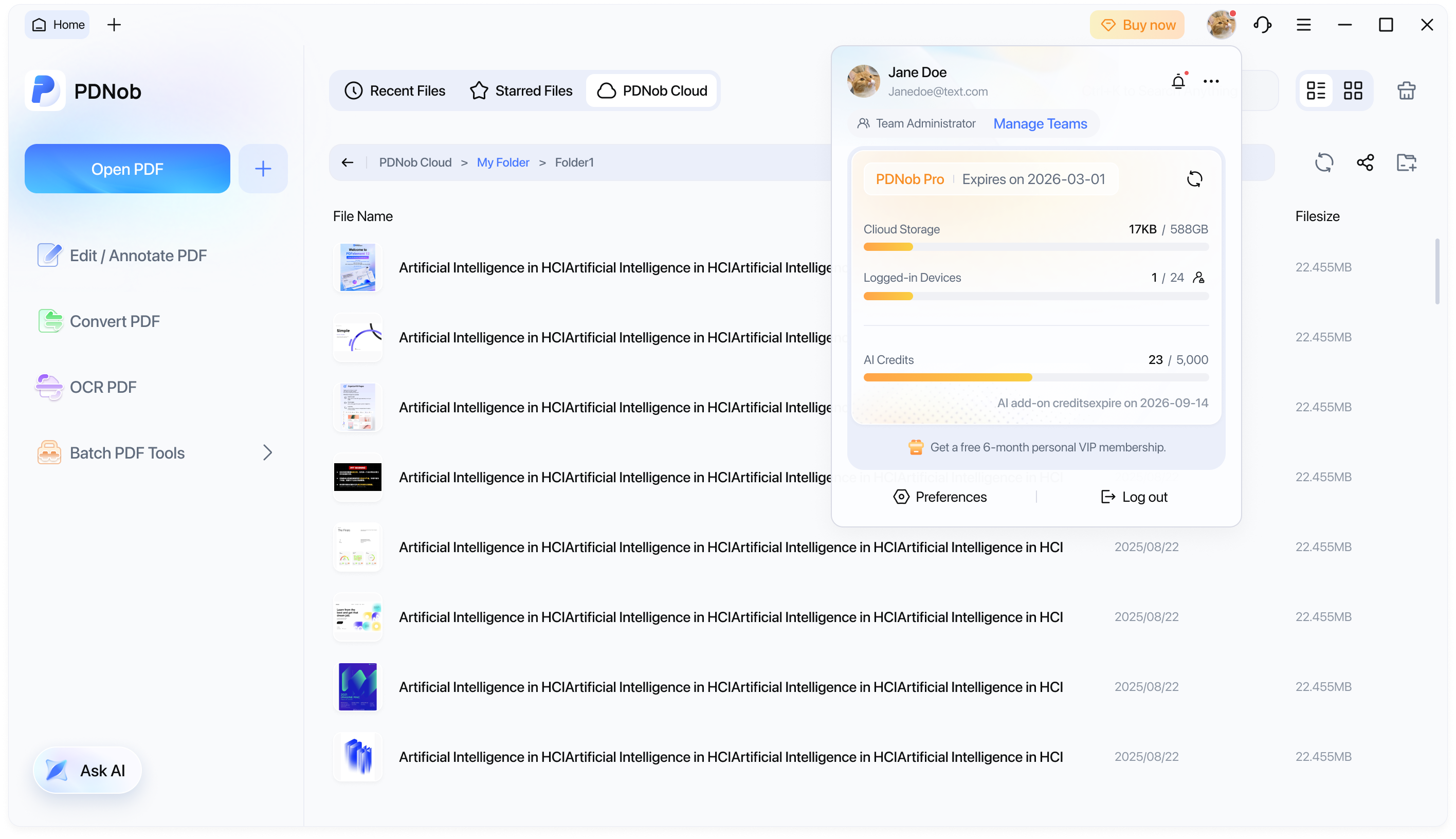
- Espace membre : consultez vos propres connexions sur les appareils, l'utilisation du stockage cloud et des crédits IA. Vous ne pouvez pas consulter les informations des autres membres ni gérer l'équipe.