
Comment Annoter PDF avec PDNob - Guide d'Utilisation
PDNob PDF Editor fournit une suite complète d'outils d'annotation, vous permettant de réviser, surligner et transmettre des idées efficacement. Que vous ajoutiez de brèves remarques ou des notes détaillées, vous pouvez souligner les informations clés, laisser des commentaires et structurer visuellement vos retours en toute simplicité.
1. Ajouter des commentaires (Texte, Note, Zone de texte)
Les commentaires vous permettent de fournir des retours, des explications ou des suggestions directement dans un PDF. PDNob prend en charge différents types de commentaires pour répondre à divers besoins.
-
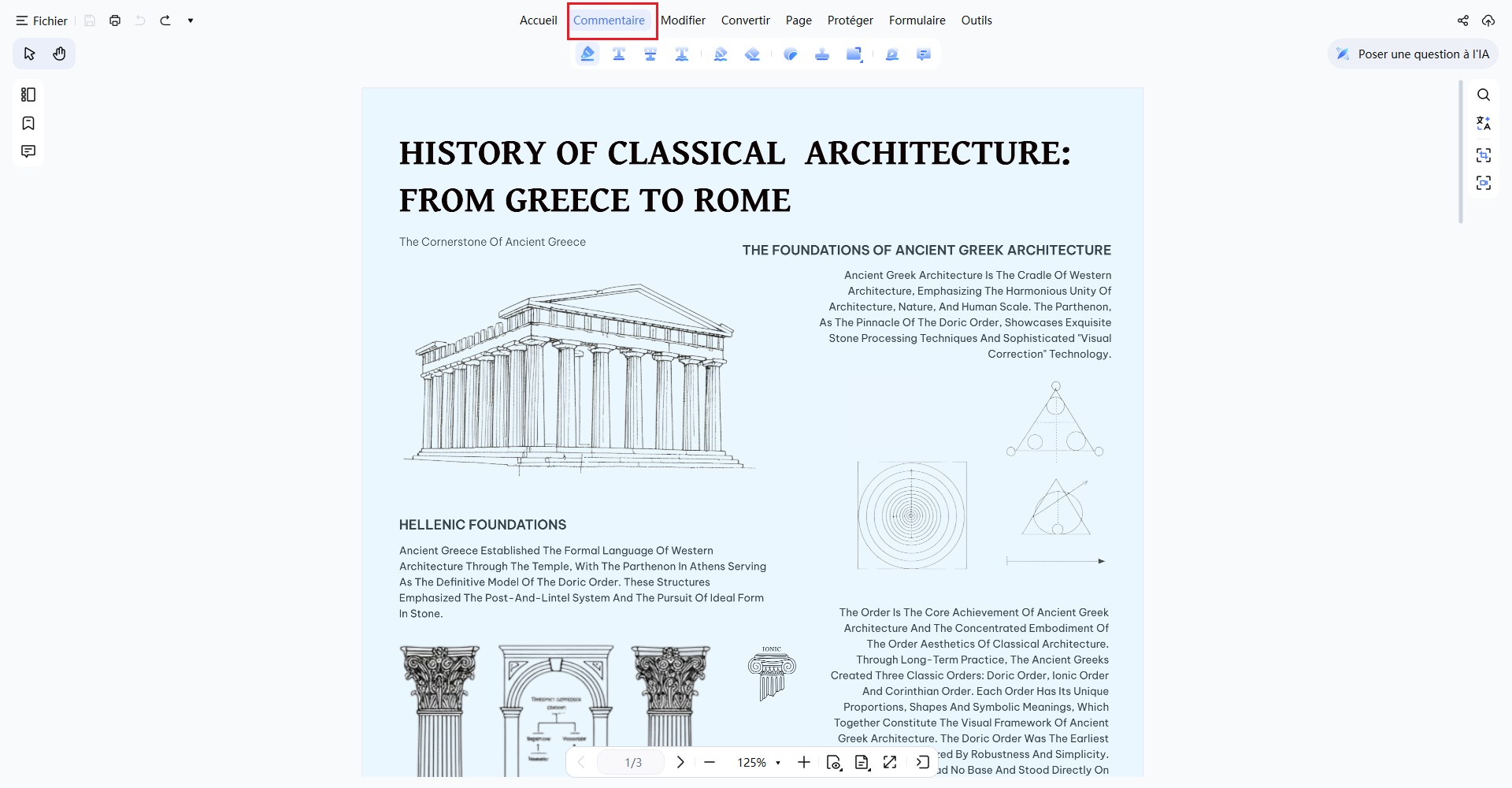
Zone de texte (Machine à écrire)
Dans l'onglet Commentaire, choisissez l'outil Texte. Cliquez sur la page où vous souhaitez placer le texte et commencez à taper directement en ligne.
-
Note autocollante
Sélectionnez l'icône Note et cliquez à l'endroit où vous souhaitez l'ajouter. Tapez votre message dans la fenêtre contextuelle, en gardant le contenu original visible.
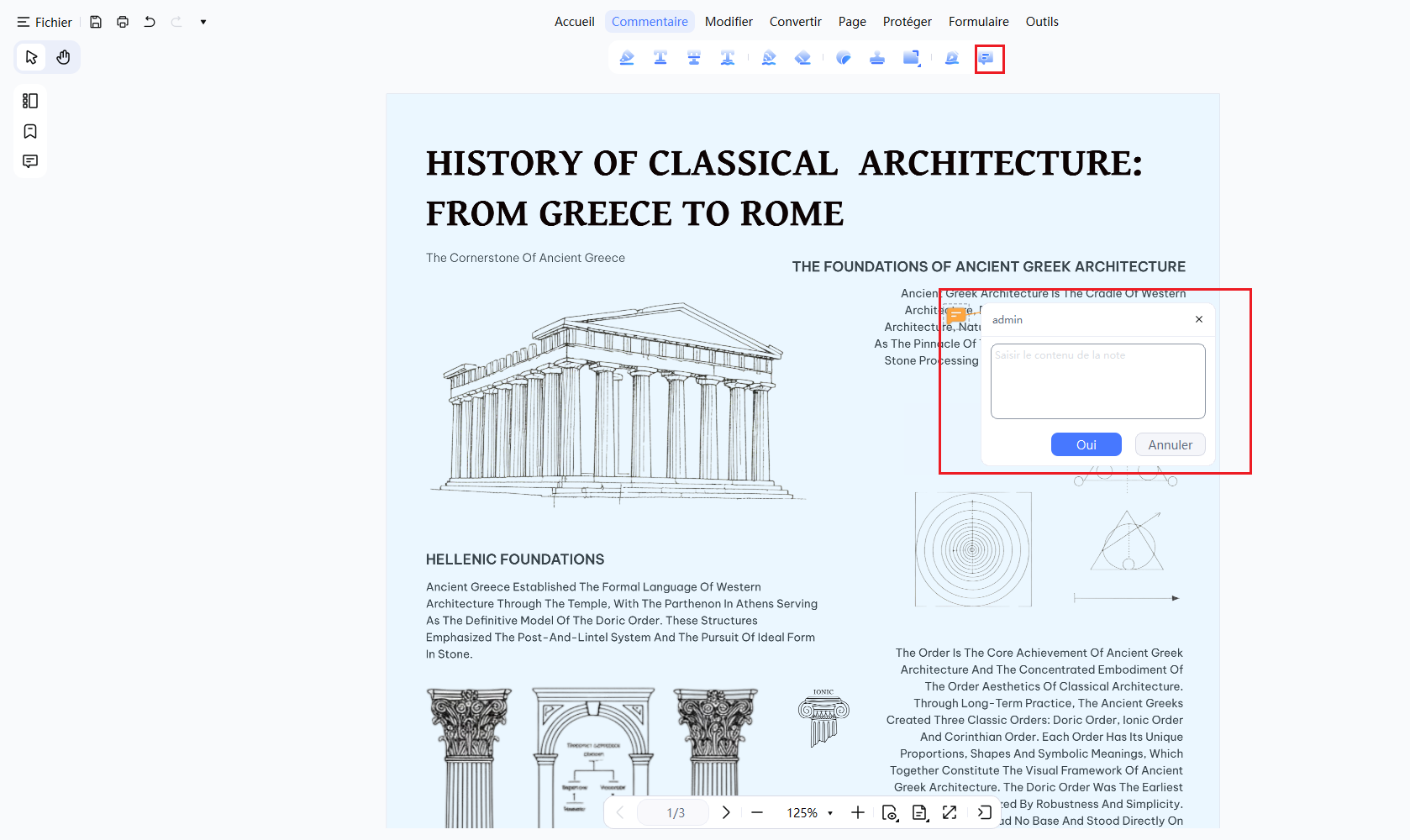


Cliquez sur n'importe quel commentaire pour le déplacer, le modifier ou le supprimer rapidement à l'aide du menu d'actions.

2. Annotations de texte (Surligner, Souligner, Barrer)
Utilisez les outils d'annotation de texte pour souligner le contenu critique ou indiquer clairement les révisions.
- Accédez à l'onglet Commentaire.
- Choisissez Surligner, Souligner ou Barrer selon vos besoins.

-
Surligner
Choisissez une couleur et faites glisser sur le texte pour souligner les sections importantes.
-
Souligner
Soulignez les phrases ou expressions clés en les sélectionnant.
-
Barrer
Marquez le texte à supprimer ou à réviser d'un seul geste.
Appuyez sur Ctrl + Z pour annuler toute modification récente.
3. Ajouter des formes (Rectangle, Ovale, Ligne, Flèche)
Les formes aident à mettre visuellement en évidence des zones ou à guider l'attention dans votre PDF.
- Accédez à Commentaire → Forme.
- Sélectionnez la forme souhaitée : Rectangle, Ovale, Ligne ou Flèche.
- Cliquez et faites glisser sur la page pour dessiner.

Cliquez sur n'importe quelle forme pour modifier la couleur, la bordure ou la transparence dans Propriétés.
4. Ajouter des autocollants
Les autocollants offrent un moyen visuel rapide d'annoter du contenu pour des révisions collaboratives ou informelles.
- Ouvrez l'onglet Commentaire.
- Sélectionnez Autocollant et choisissez un style.
- Cliquez sur la page pour le placer à l'endroit souhaité.

Après le placement, les autocollants peuvent être redimensionnés ou repositionnés librement.
5. Ajouter des tampons
Les tampons vous permettent de marquer efficacement l'état des documents ou les étapes du flux de travail.
- Cliquez sur Tampon dans la barre d'outils Commentaire.
- Choisissez une option intégrée, comme Approuvé, Brouillon ou Confidentiel.
- Cliquez sur la page pour placer le tampon.

6. Masquer ou supprimer des annotations
Maintenez la clarté du document en masquant ou en supprimant les annotations si nécessaire.
- Utilisez les paramètres Affichage pour activer ou désactiver la visibilité des annotations.
- Faites un clic droit sur n'importe quelle annotation et choisissez Supprimer pour la retirer définitivement.

Utilisez Ctrl + Z pour annuler les suppressions récentes si nécessaire.
7. Afficher ou masquer toutes les annotations en un clic
Vous avez parfois besoin d'une vue claire et sans distraction de votre PDF sans supprimer les commentaires et annotations déjà ajoutés. Tenorshare PDNob simplifie cette tâche : en un seul clic, vous pouvez masquer toutes les annotations du document, puis les afficher à nouveau dès que nécessaire.
-
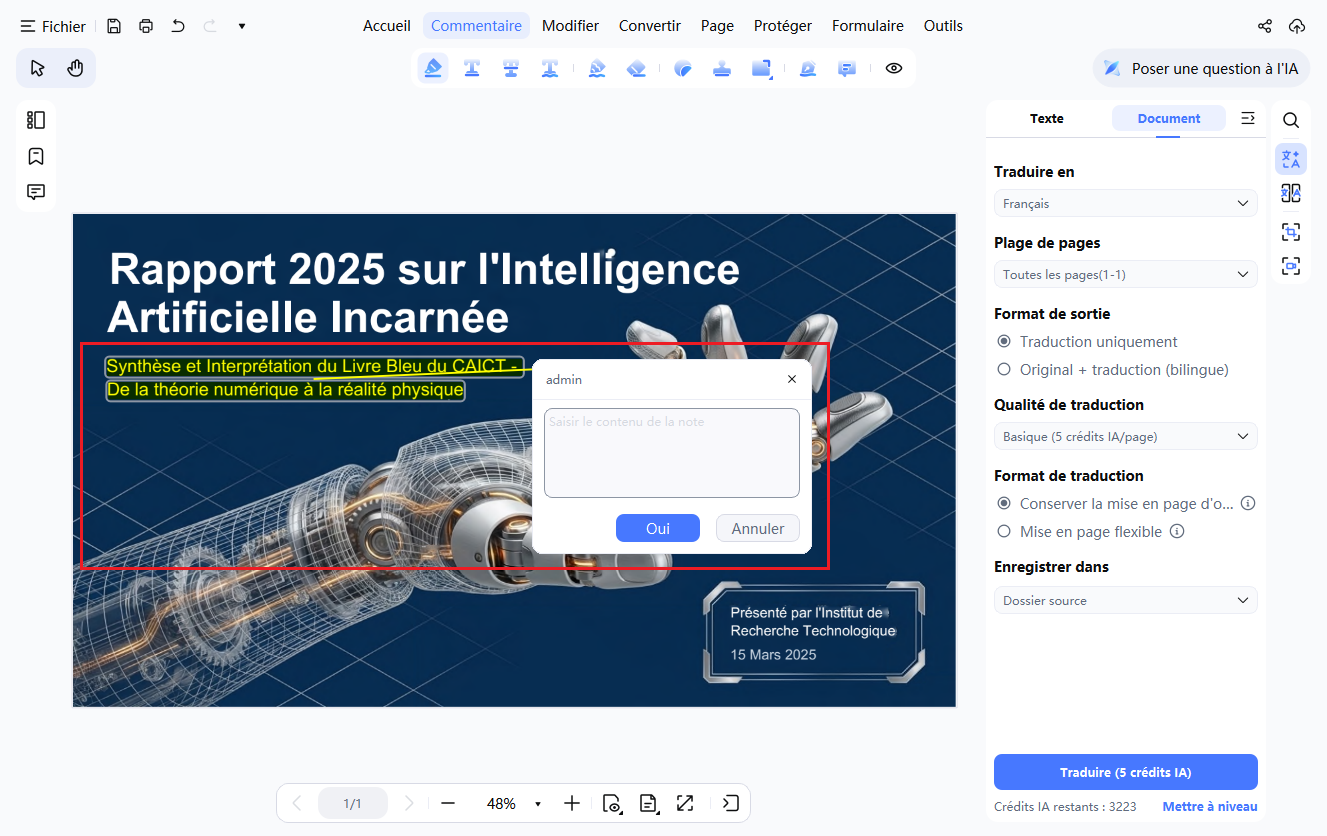
Ouvrir un PDF avec des annotations
Lancez Tenorshare PDNob et ouvrez un fichier PDF contenant déjà des annotations.
-
Masquer toutes les annotations
En haut de l'écran, recherchez la barre d'outils des annotations, puis cliquez sur « Masquer tous les commentaires ».
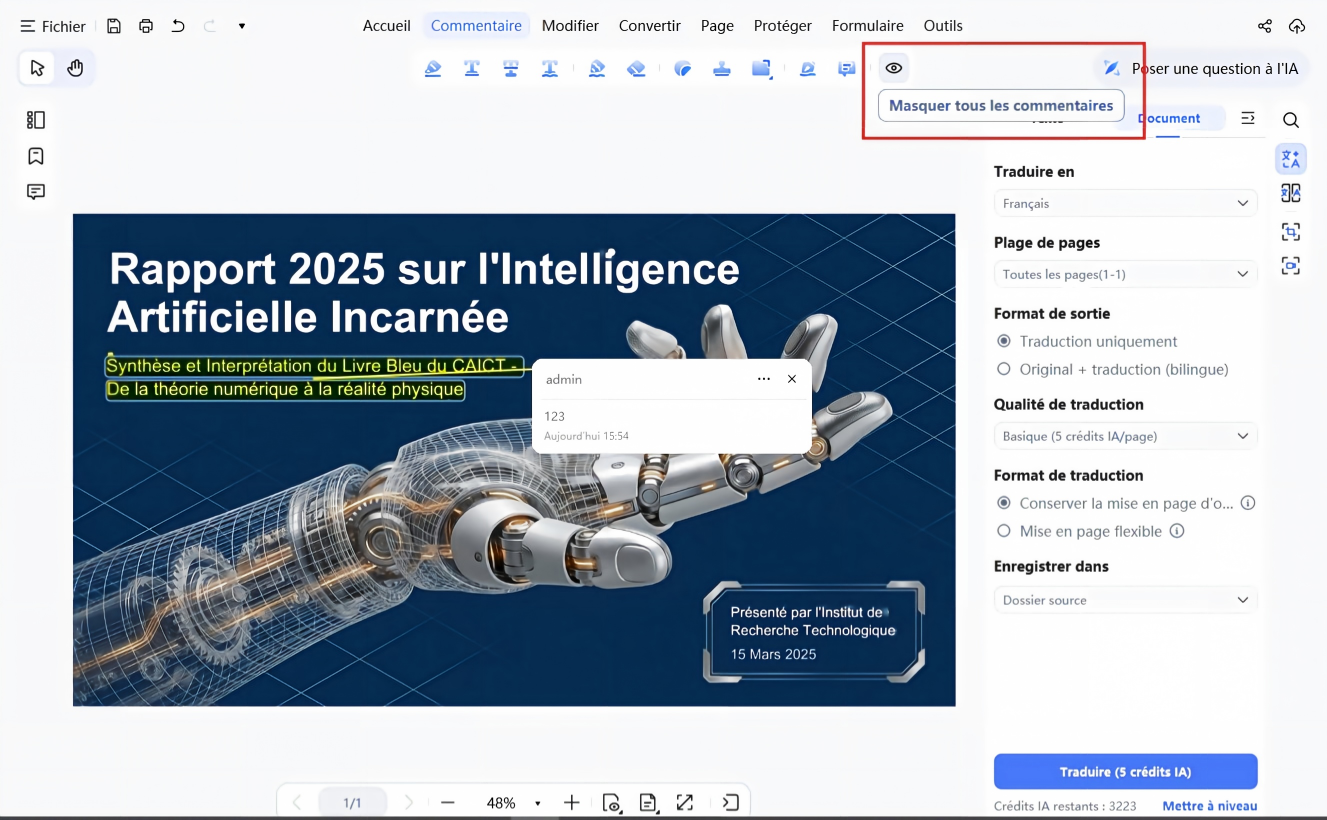
Tous les commentaires, zones de texte, dessins et autres annotations disparaissent immédiatement, tandis que le contenu original du PDF reste intact.

-
Afficher à nouveau toutes les annotations
Lorsque vous souhaitez les revoir, cliquez simplement sur « Afficher tous les commentaires » pour faire réapparaître instantanément toutes les annotations.
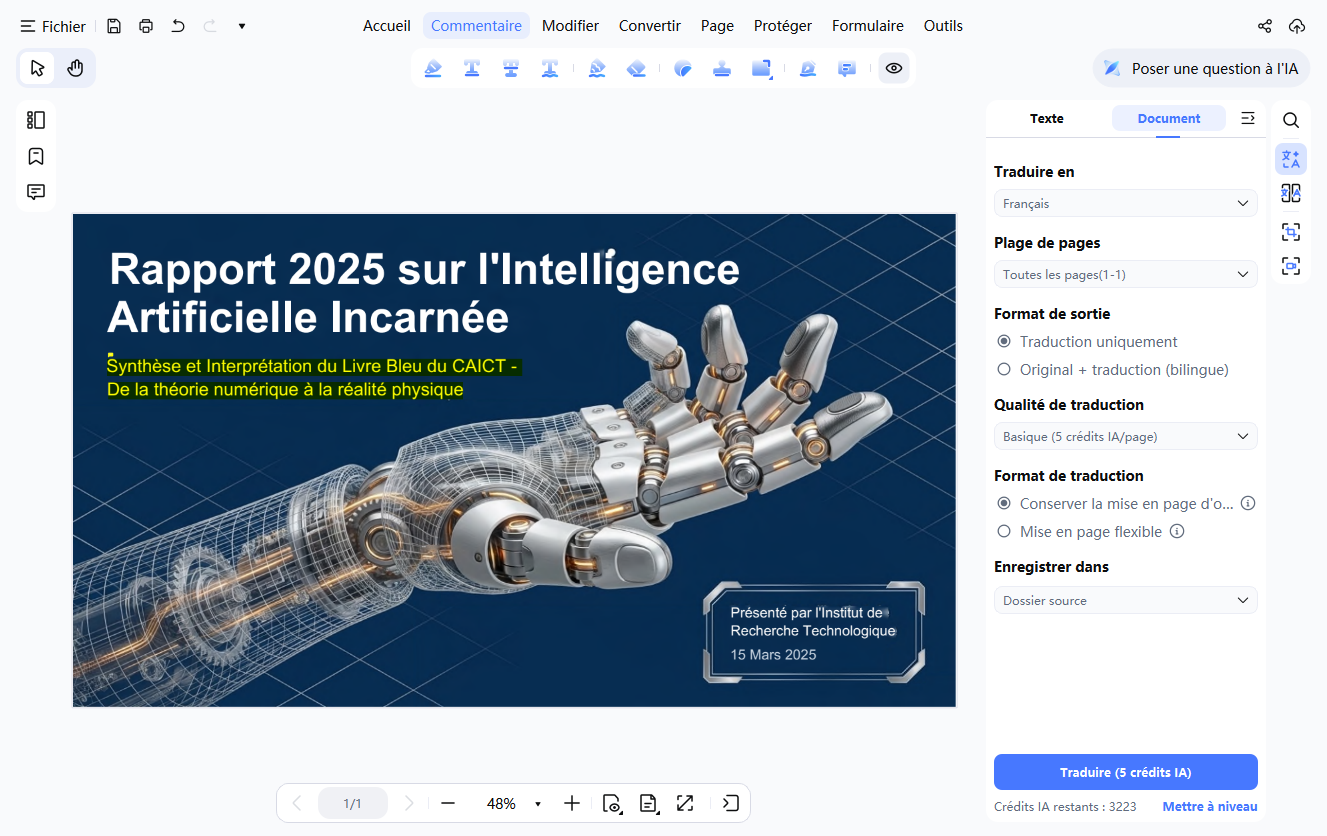


Une deuxième méthode est également disponible : ouvrez le menu « Plus d'actions » dans la barre d'outils à gauche, puis activez ou désactivez « Afficher tous les commentaires » pour obtenir le même résultat.

8. Propriétés des commentaires
Personnalisez les annotations pour les adapter à votre flux de travail ou pour souligner leur importance.
- Faites un clic droit sur une annotation et sélectionnez Propriétés.
- Ajustez la couleur, le style de bordure, l'épaisseur et l'opacité selon vos préférences.

Ces paramètres peuvent être réutilisés pour maintenir un style d'annotation cohérent dans tout votre document.

