
Comment Ajouter, Modifier et Supprimer un Arrière-Plan dans un PDF avec PDNob - Guide d'utilisation
Personnaliser l'arrière-plan d'un PDF peut améliorer à la fois son apparence et sa lisibilité. Avec PDNob PDF Editor, vous pouvez ajouter de nouveaux arrière-plans, modifier ceux existants ou les supprimer entièrement grâce à des outils simples et efficaces.
1. Ajouter un arrière-plan dans un PDF
Suivez les étapes ci-dessous pour appliquer un arrière-plan à votre document PDF.
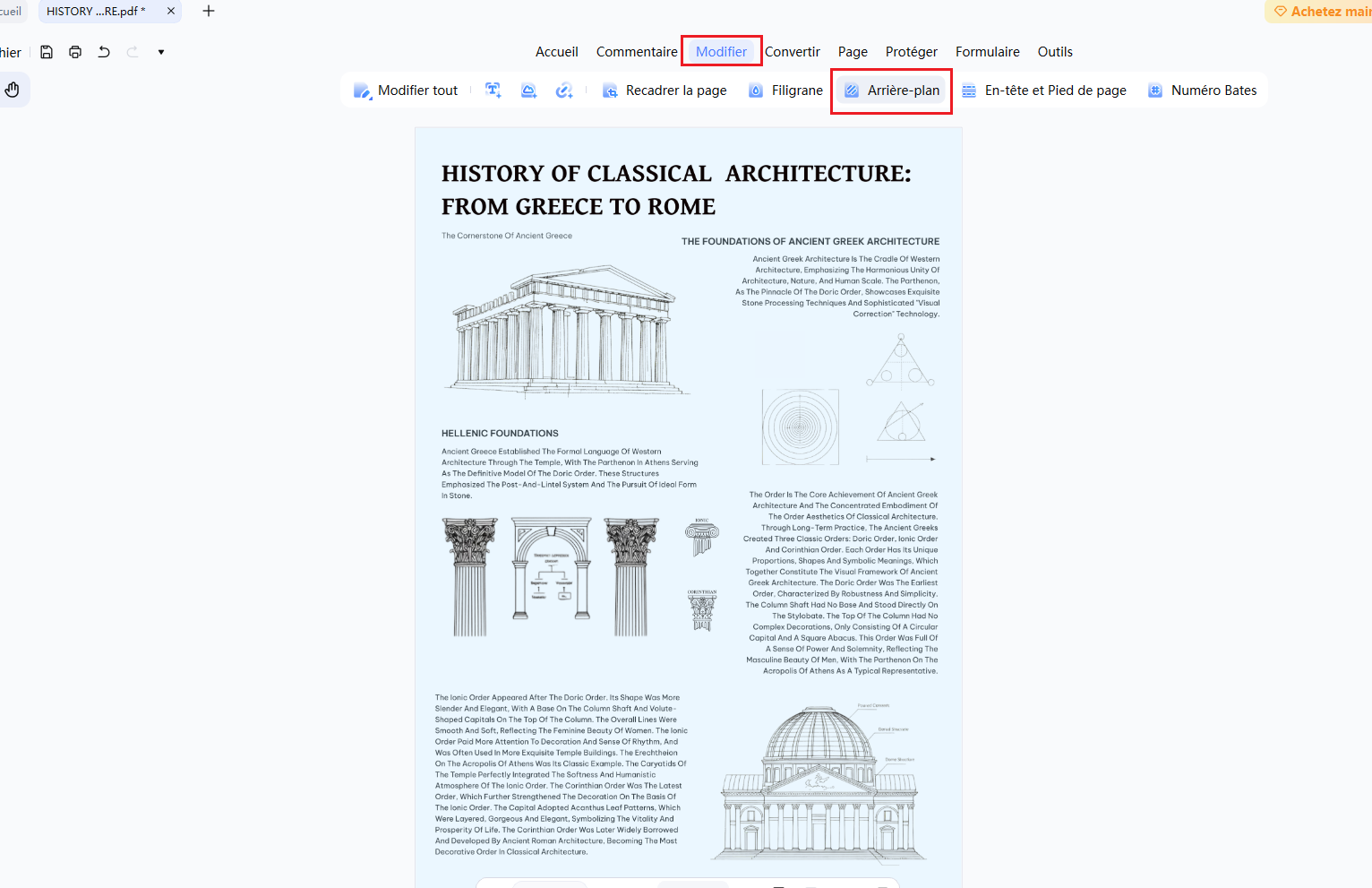
- Ouvrez votre PDF, accédez à l'onglet "Édition", puis sélectionnez "Arrière-plan".
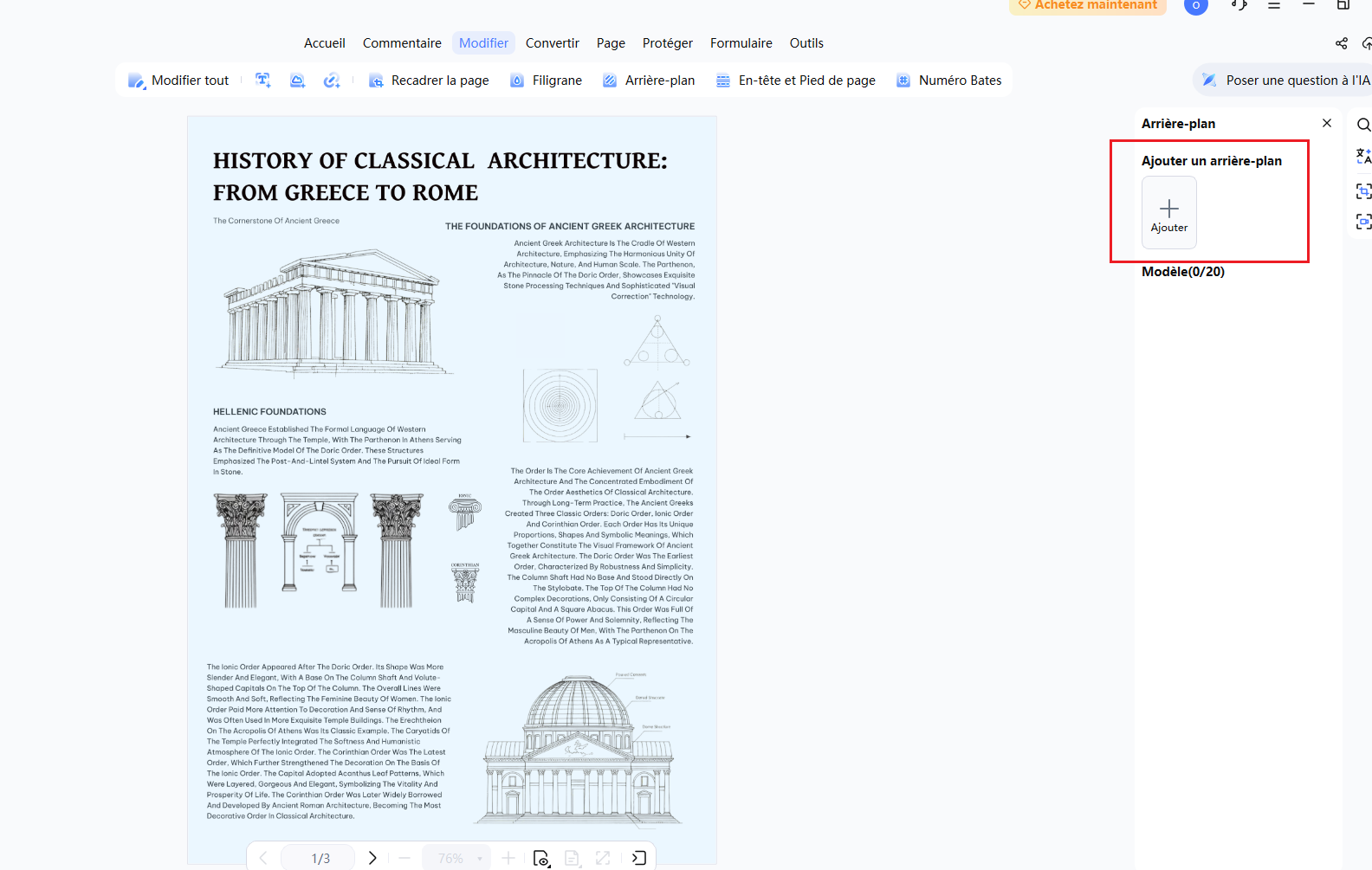
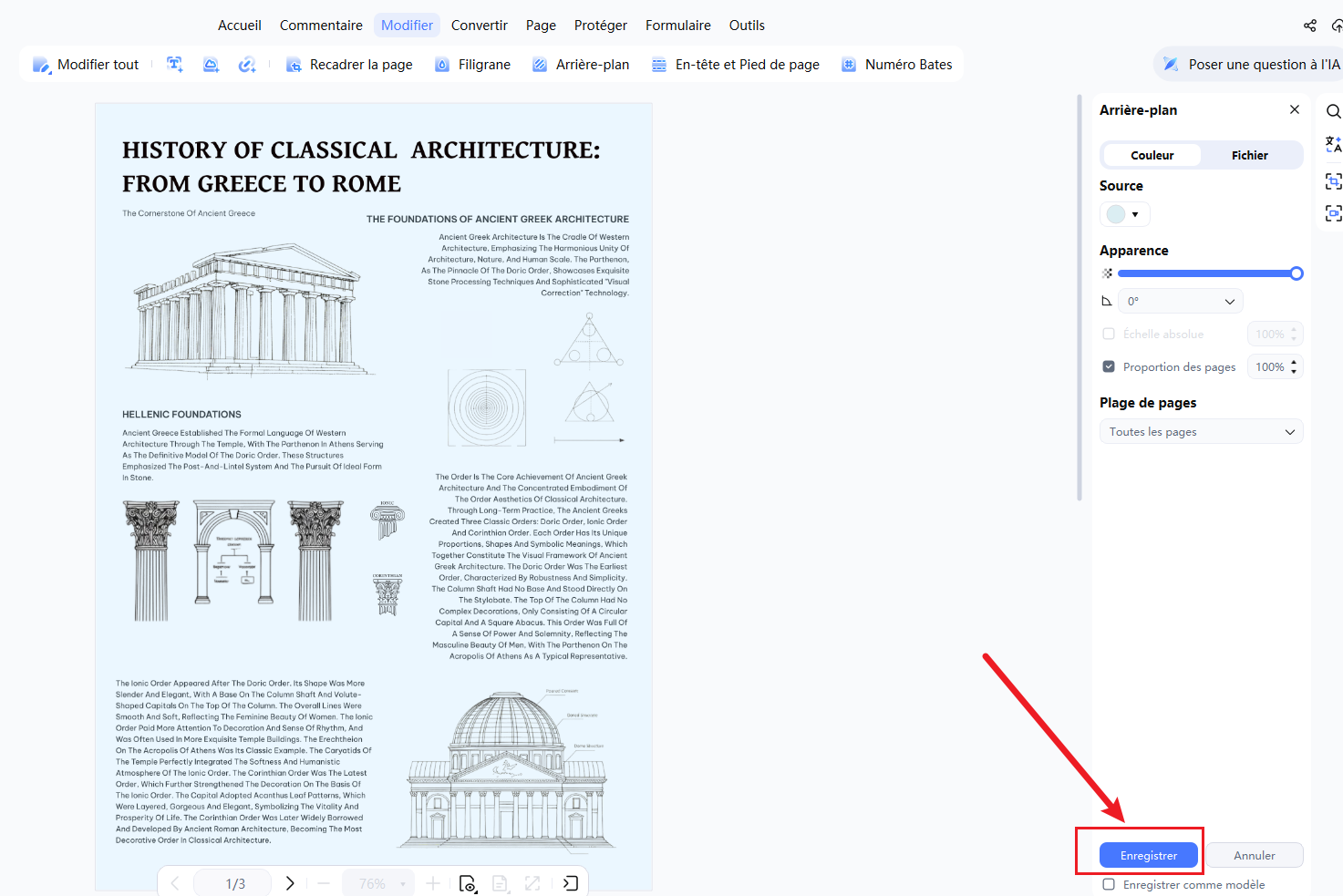
- Cliquez sur "Ajouter" pour accéder aux options de configuration de l'arrière-plan.
- Sélectionnez un type d'arrière-plan tel que Couleur, Image, Modèle ou PDF selon vos besoins.
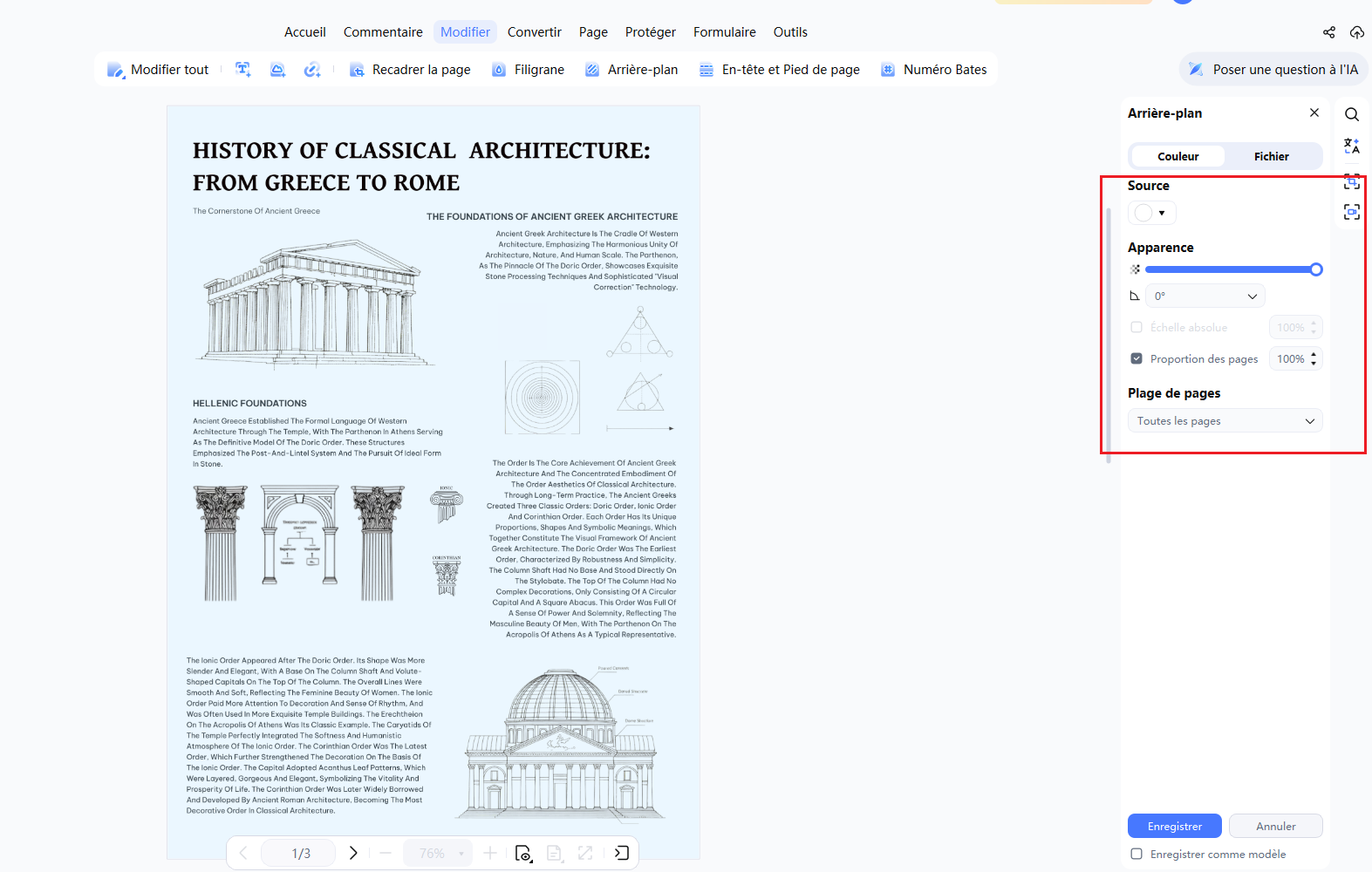
- Ajustez précisément des paramètres tels que l'échelle et la transparence afin d'obtenir l'effet visuel souhaité.
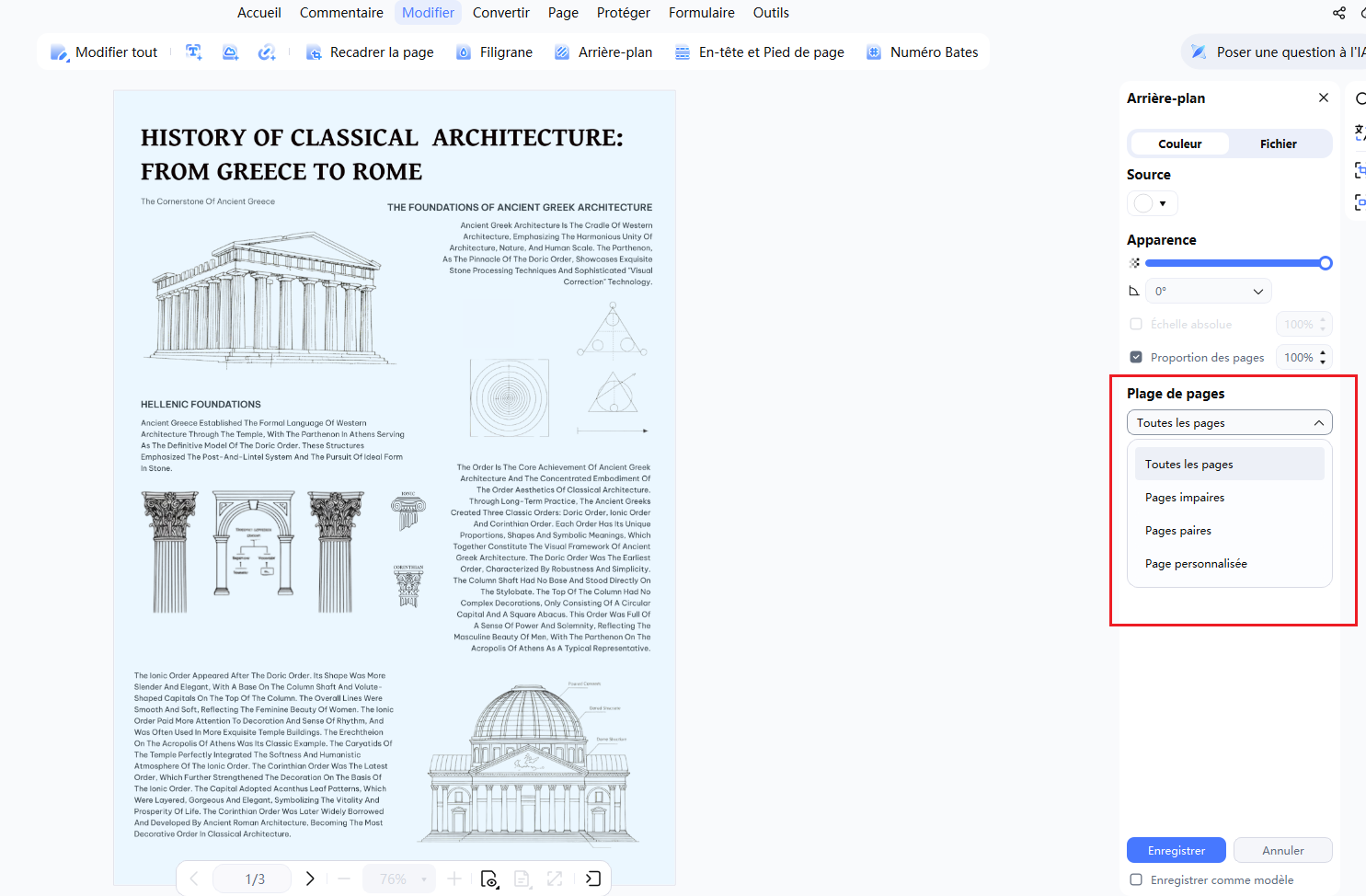
- Définissez les pages sur lesquelles l'arrière-plan doit apparaître en configurant la plage de pages (par exemple, toutes les pages ou uniquement les pages impaires/paires).
- Cliquez sur "Enregistrer" pour appliquer l'arrière-plan. Vous pouvez également l'enregistrer comme modèle afin de le réutiliser plus tard.


2. Modifier un arrière-plan dans un PDF
Pour modifier un arrière-plan existant, suivez les étapes ci-dessous.
- Ouvrez le panneau "Arrière-plan" et trouvez l'arrière-plan actuel affiché à droite.
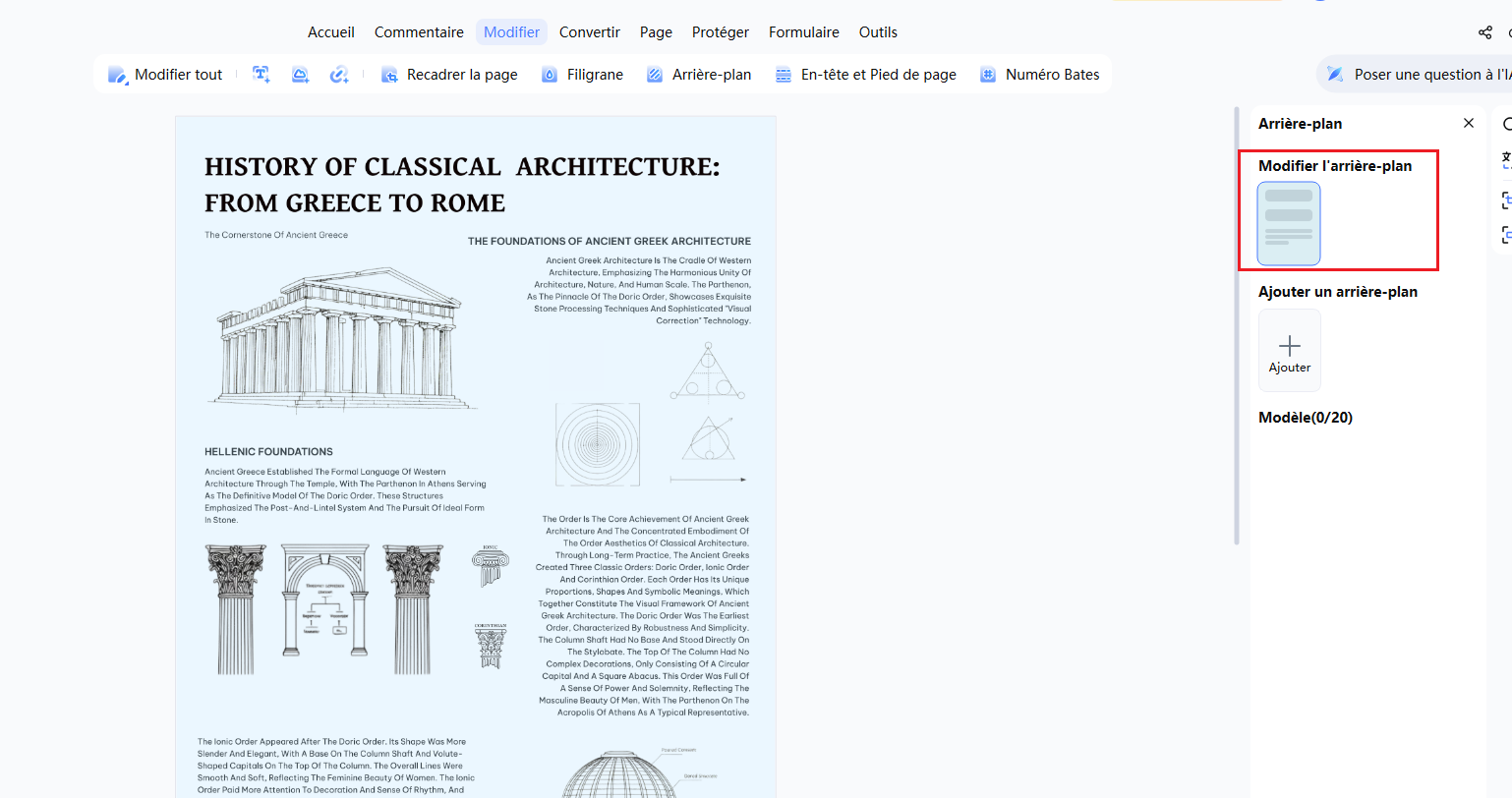
- Sélectionnez "Modifier l'arrière-plan" pour ouvrir à nouveau les paramètres. Ajustez le type ou les propriétés selon vos besoins, puis cliquez sur "Enregistrer" pour confirmer les modifications. Vous pouvez également utiliser les raccourcis clavier ↑←↓→ pour déplacer l'image d'arrière-plan.


3. Supprimer un arrière-plan dans un PDF
Si vous n'avez plus besoin de l'arrière-plan appliqué, vous pouvez le supprimer en quelques clics.
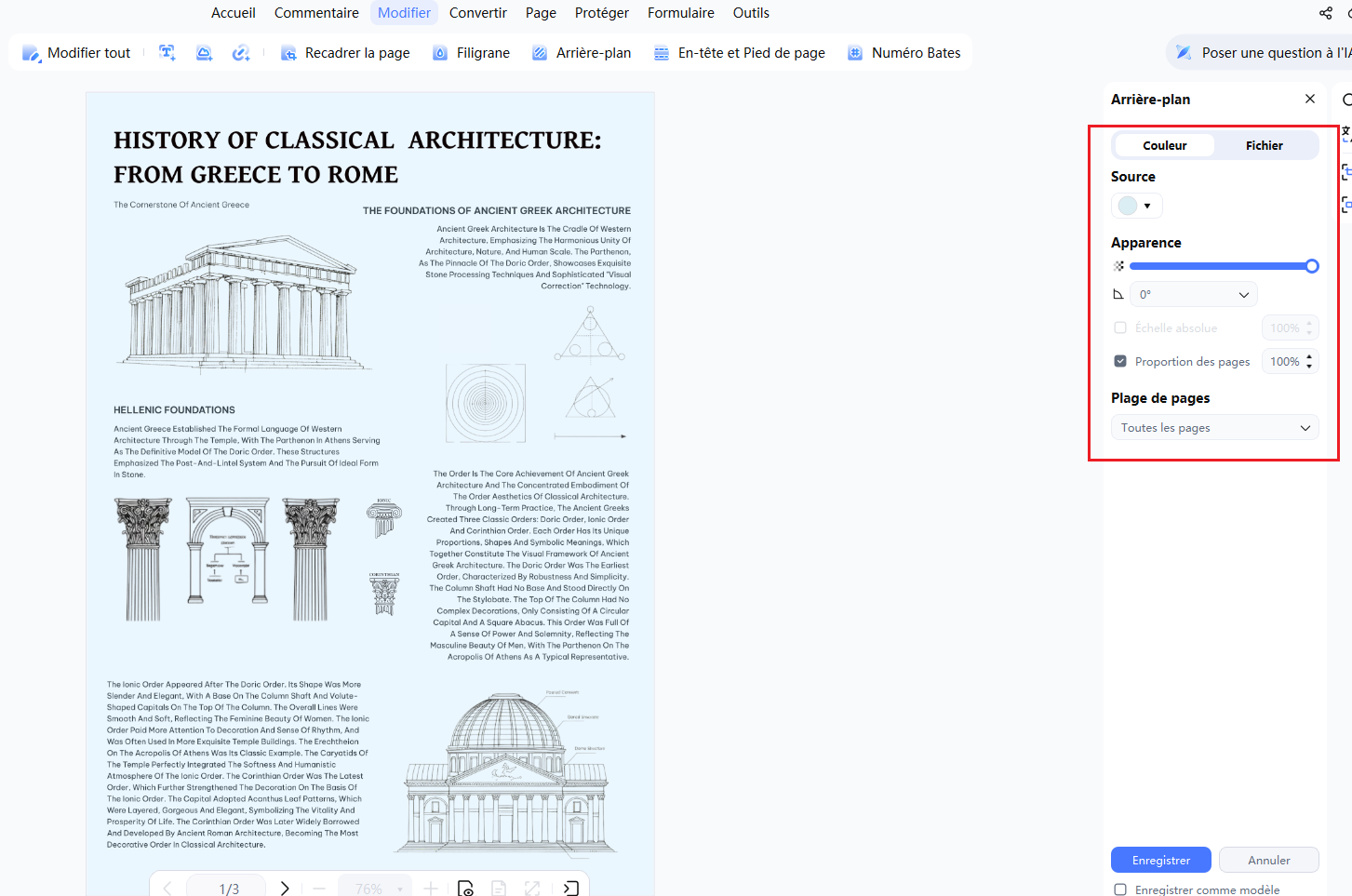
Accédez au panneau "Arrière-plan", survolez l'arrière-plan actif puis cliquez sur "Supprimer" pour le retirer instantanément du document.


