
Plus d'Assistant IA dans PDNob - Guide d'Utilisation
PDNob PDF Editor est désormais équipé d'un assistant IA sophistiqué, révolutionnant la façon dont vous interagissez avec vos PDF. Au-delà de la simple visualisation, vous pouvez traduire, analyser, résumer et extraire des informations pertinentes en temps réel.
L'IA fonctionne de manière transparente avec les PDF et les fichiers image, y compris les captures d'écran. Elle fournit des réponses accompagnées de numéros de page et de références sources, permettant une vérification rapide. De plus, elle suggère des questions de suivi contextuelles pour approfondir efficacement votre compréhension des documents.
- 01. Traduire
- 02. Citer
- 03. Recherche IA
- 04. Expliquer
- 05. Améliorer l'écriture
- 06. Continuer à écrire
- 07. Simplifier
1. Traduire
La fonction Traduire vous permet de convertir le texte sélectionné ou des sections de document dans la langue de votre choix tout en préservant le ton, le sens et la mise en forme.
- Surlignez la partie du texte que vous souhaitez traduire directement dans le PDF. Une barre d'outils IA flottante apparaîtra à côté de votre sélection.
- Appuyez sur Traduire et sélectionnez la langue souhaitée dans le menu déroulant.
- La traduction apparaît instantanément dans un panneau flottant, où vous pouvez la copier, la régénérer ou la comparer au contenu original pour vérifier son exactitude.

2. Citer
Citer extrait les phrases les plus pertinentes et fournit des informations de source précises pour une vérification facile.
- Surlignez un paragraphe ou saisissez une question via le panneau IA en utilisant le contenu de votre document.
-
Sélectionnez IA → Cittion pour récupérer les phrases les plus pertinentes.
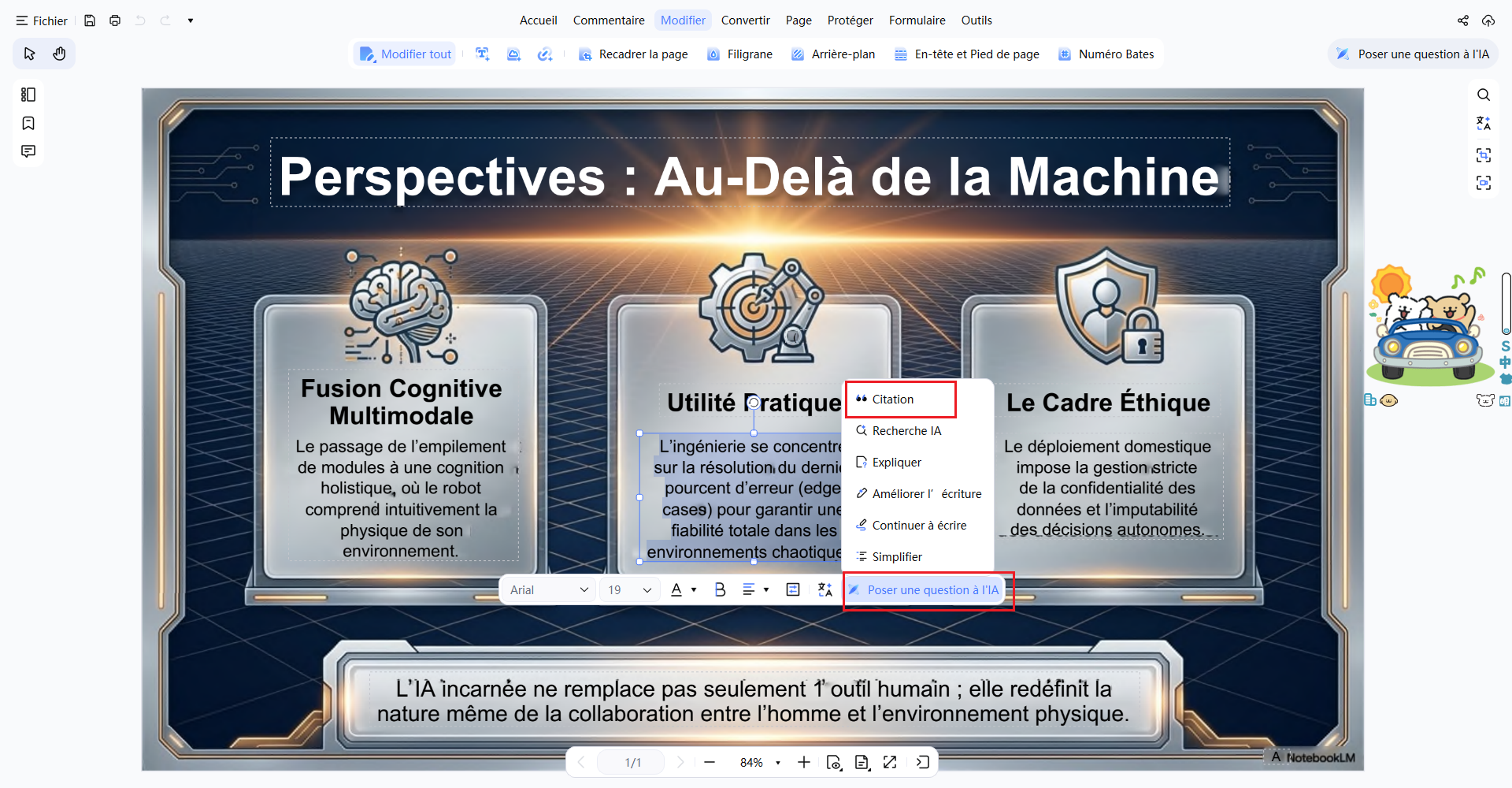
- L'IA surligne le texte choisi et affiche les numéros de page exacts, garantissant que toutes les informations sont traçables et vérifiables.

3. Recherche IA
La recherche IA vous permet de poser des questions et d'obtenir des réponses contextuelles extraites directement de votre document.
- Ouvrez le panneau de l'assistant IA ou cliquez sur un segment de texte sélectionné pour activer le champ de saisie.
-
Saisissez une requête en langage naturel, par exemple « Quelles sont les informations clés ? » et soumettez-la.
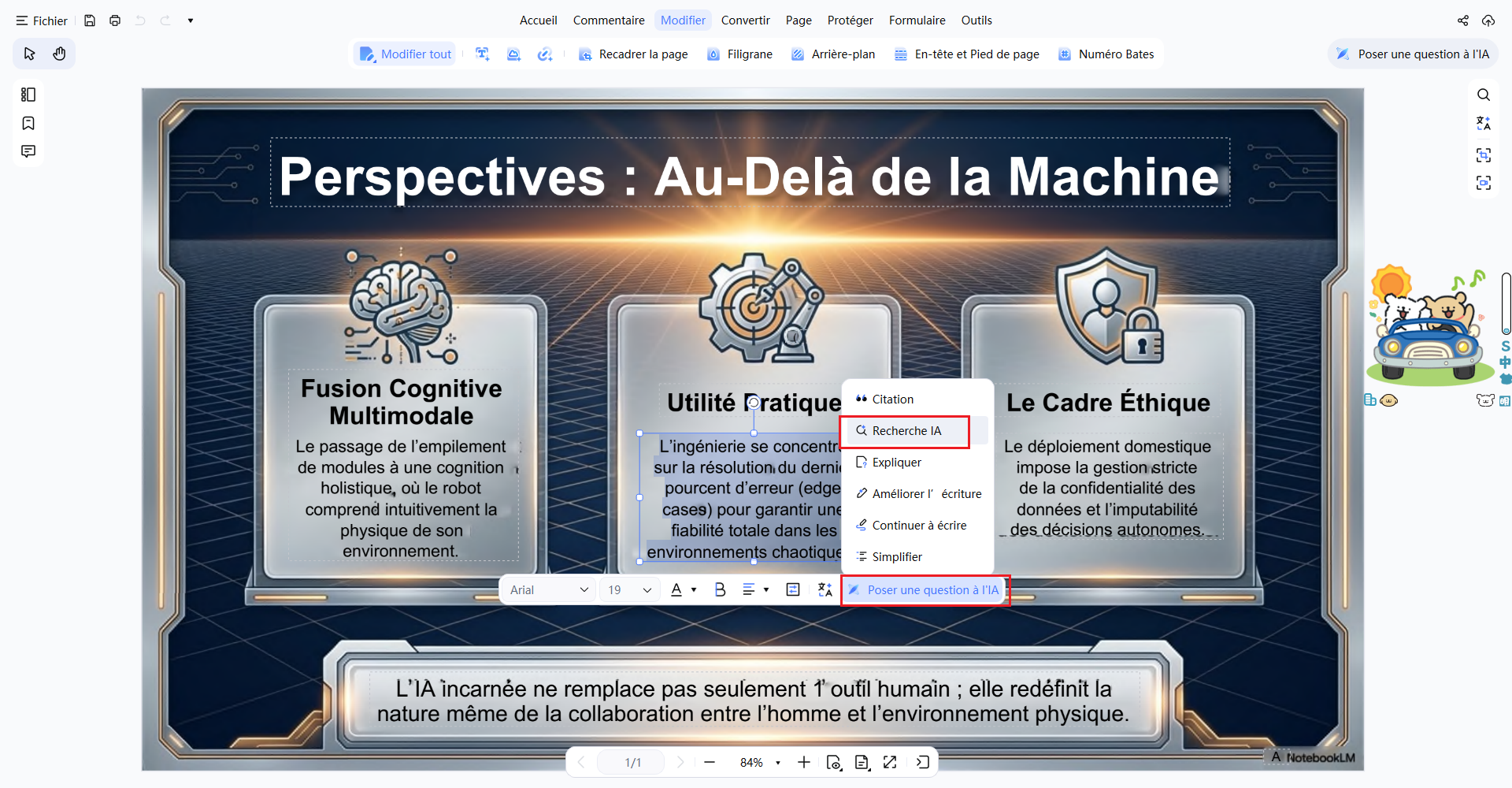
- L'IA fournit une réponse structurée et surlignée, et suggère des questions de suivi connexes pour une exploration plus approfondie.

4. Expliquer
Expliquer décompose le texte, les formules ou les visuels complexes en explications plus simples et plus compréhensibles.
- Surlignez le texte, les formules complexes ou insérez des captures d'écran/images.
-
Cliquez sur IA → Expliquer pour analyser le matériel sélectionné.
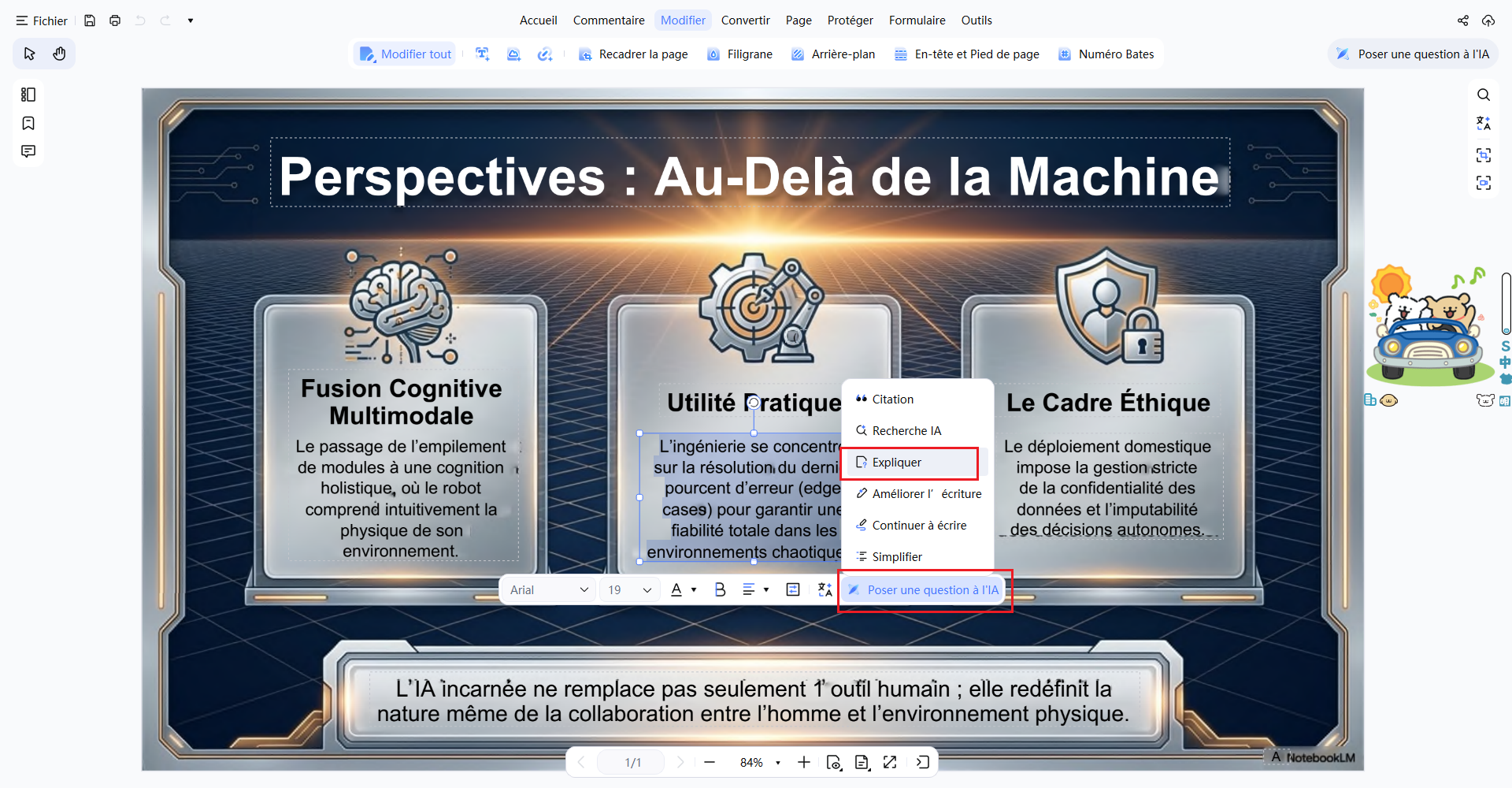
- L'IA génère une explication concise, souligne les points essentiels et peut interpréter des diagrammes ou extraire des données d'images.

5. Améliorer l'écriture
Améliorer l'écriture affine la grammaire, le ton et la structure globale pour rendre votre contenu plus professionnel et lisible.
- Sélectionnez le texte nécessitant une amélioration, comme des rapports, des e-mails ou des écrits académiques.
-
Cliquez sur IA → Améliorer l'écriture pour améliorer le contenu sélectionné.
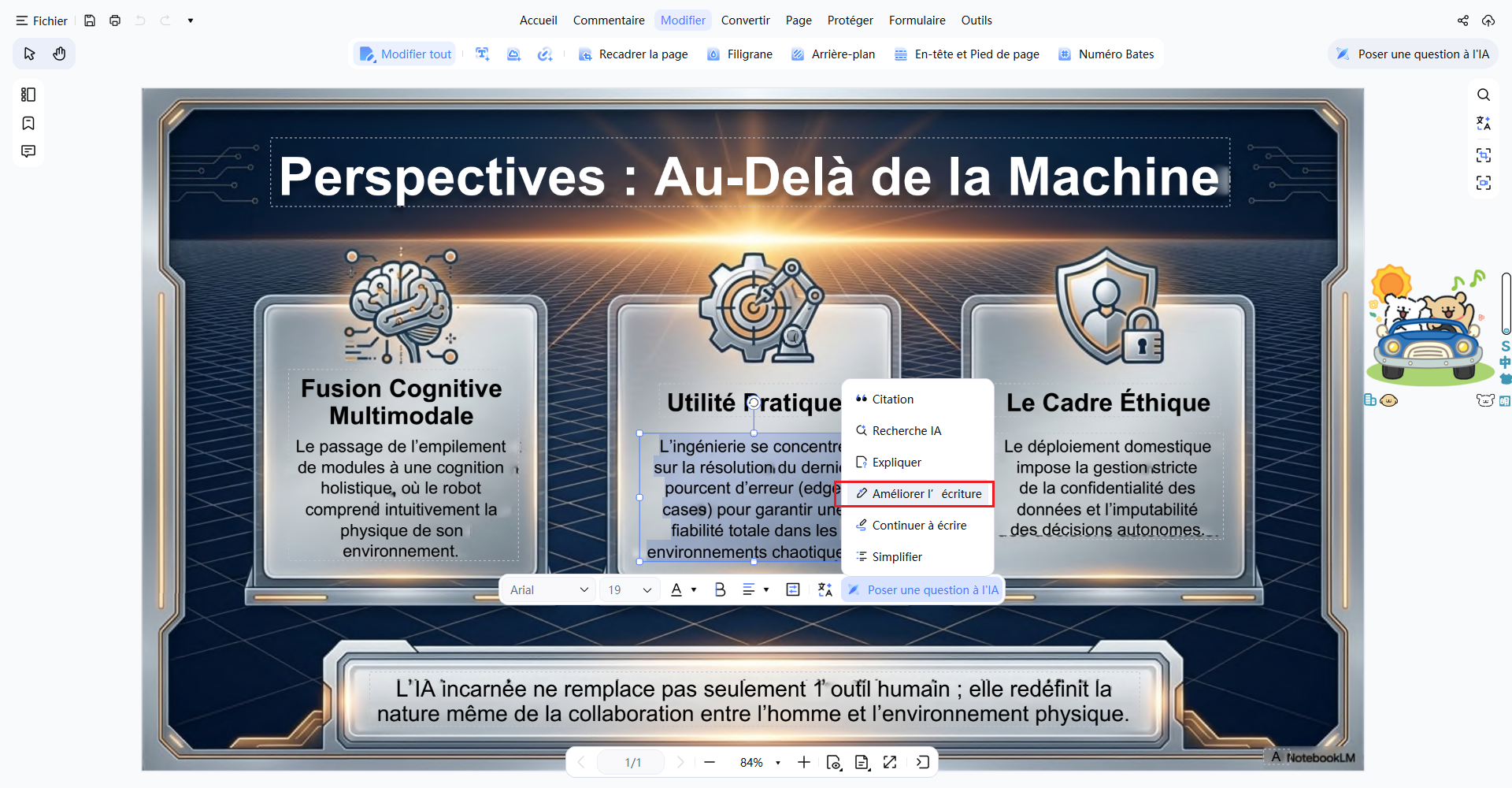
- L'IA génère une version améliorée avec une clarté et un style optimisés. Vous pouvez examiner les différences avant d'appliquer les modifications au texte original.

6. Continuer à écrire
Continuer à écrire prolonge votre texte en générant un contenu cohérent et contextuellement fidèle qui correspond au style original.
- Surlignez la phrase ou le paragraphe que vous souhaitez développer.
-
Cliquez sur IA → Continuer à écrire pour générer du contenu supplémentaire.
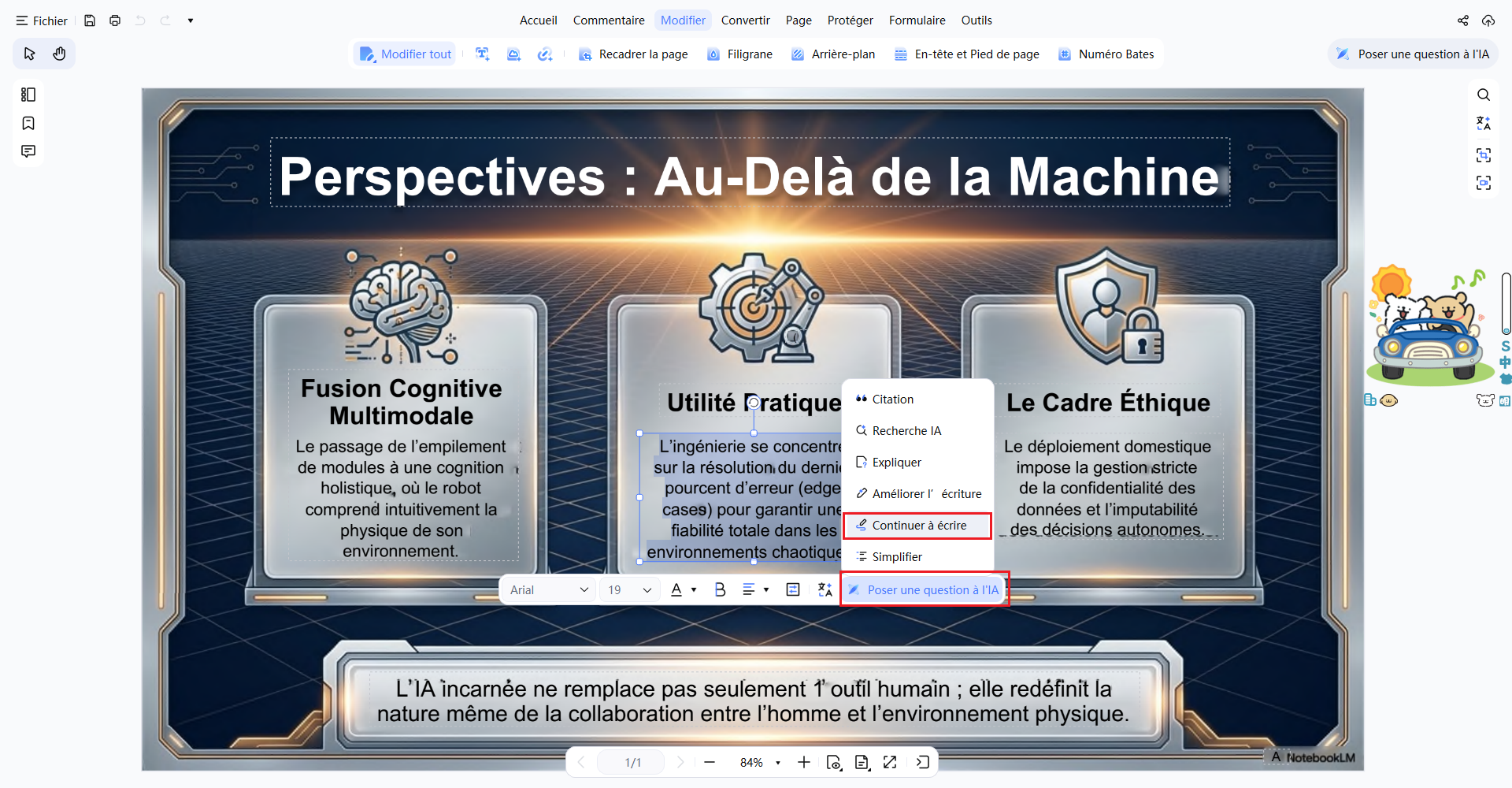
- L'IA génère une suite naturelle, préservant le style et la cohérence logique du document, idéale pour la rédaction ou l'expansion de contenu.

7. Simplifier
Simplifier reformule les textes denses ou techniques en un langage clair et accessible sans altérer le sens voulu.
- Surlignez le contenu complexe ou spécialisé qui nécessite une simplification.
-
Cliquez sur IA → Simplifier pour traiter le texte sélectionné.
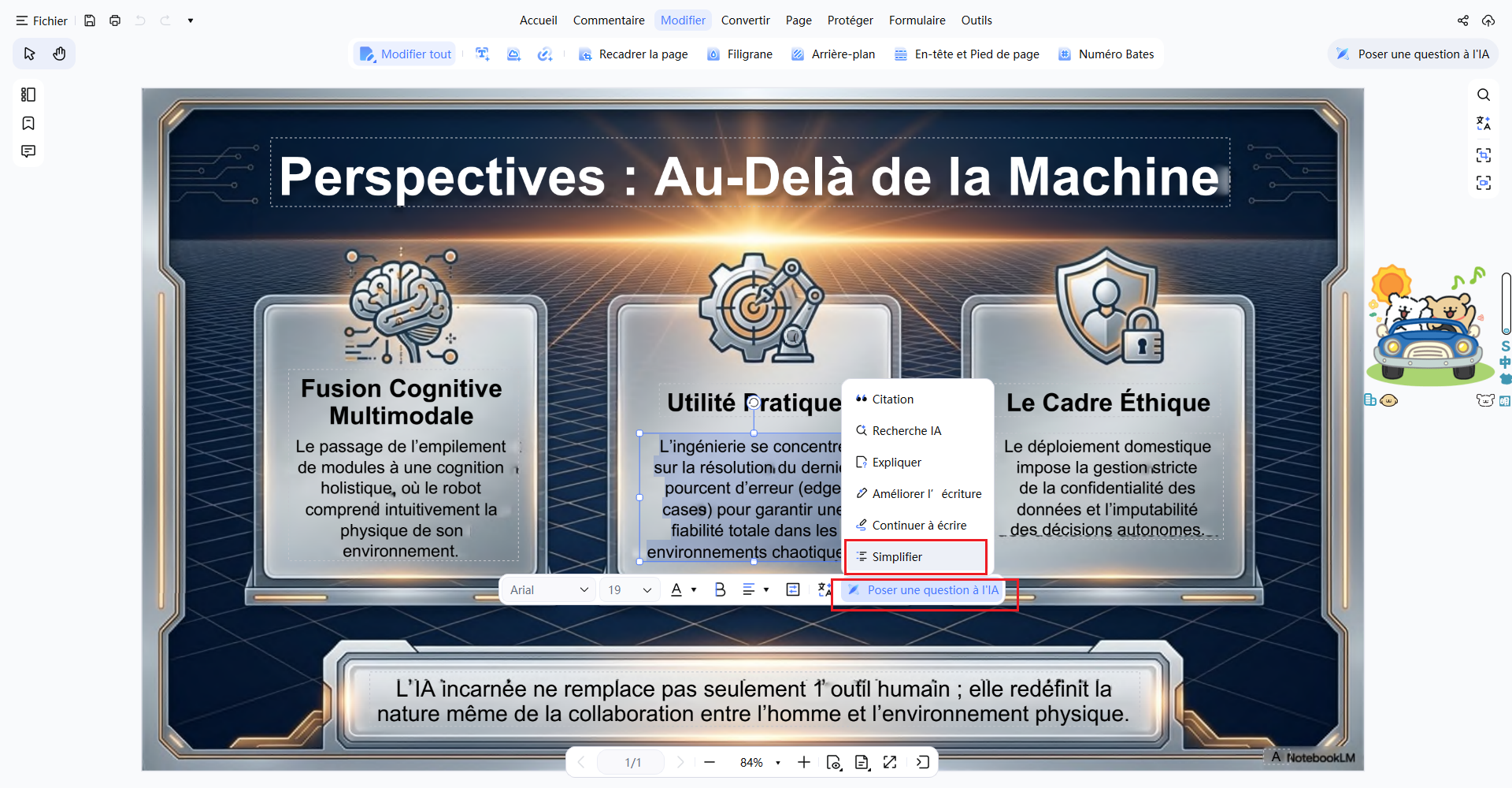
- L'IA produit une version plus facile à lire de votre texte, parfaite pour l'apprentissage, la révision ou la compréhension rapide.


