
Comment Modifier du Texte dans PDF avec PDNob - Guide d'Utilisation
PDNob Éditeur PDF vous permet de modifier précisément le texte dans PDF sans altérer la mise en page d'origine. Vous pouvez mettre à jour le contenu existant, supprimer des sections ou insérer du nouveau texte tout en contrôlant le type de police, la taille, la couleur, l'alignement et d'autres attributs du texte.
1. Modifier ou supprimer du texte dans un PDF
Suivez ces instructions pour mettre à jour ou supprimer efficacement du texte dans vos documents PDF.
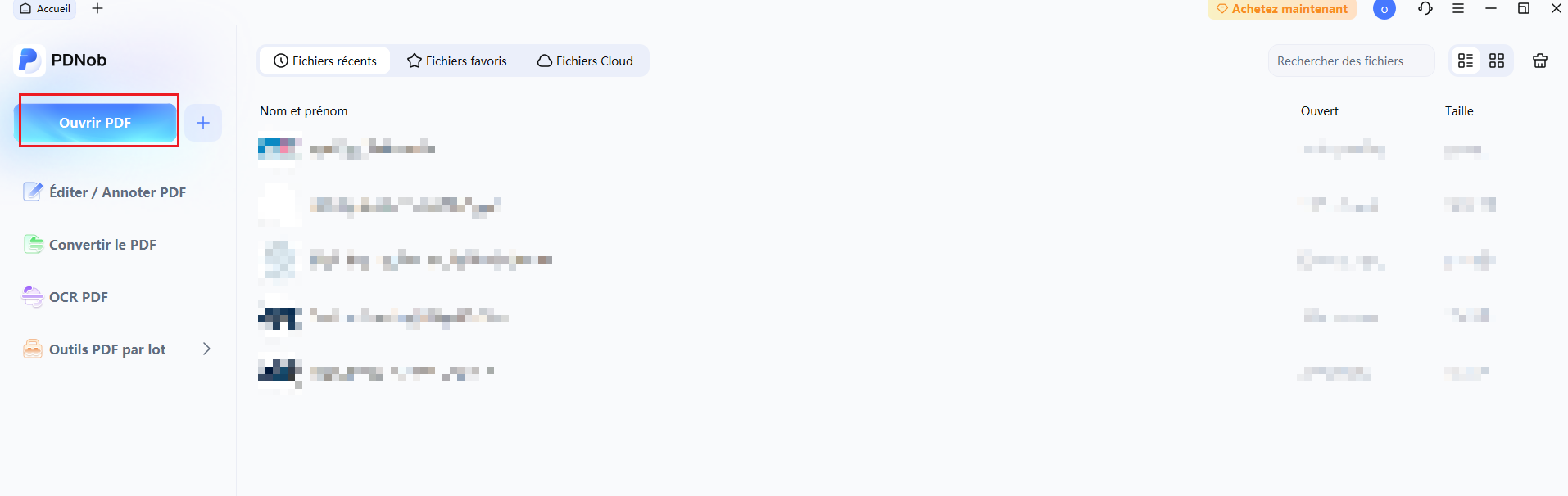
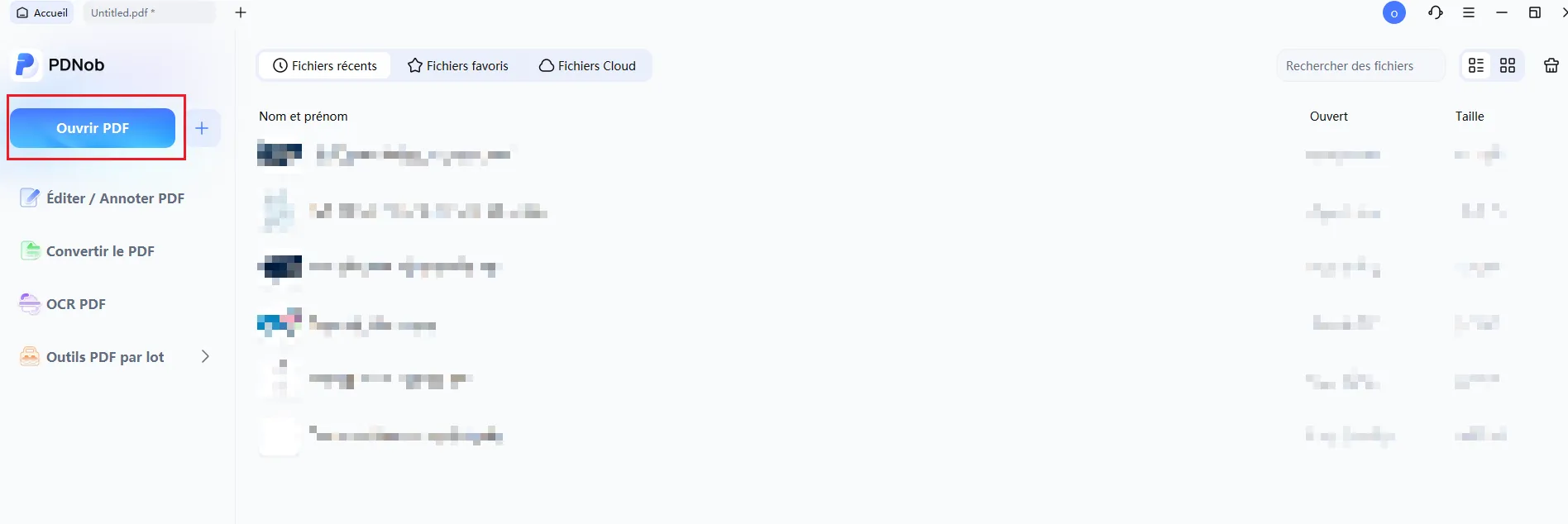
- Ouvrez votre fichier PDF dans PDNob Éditeur PDF.
- Cliquez sur le bouton Modifier dans la barre d'outils supérieure pour passer en mode édition.

- Sélectionnez le texte que vous souhaitez modifier. Un cadre surligné indiquera la zone modifiable.

- Pour supprimer du texte, placez votre curseur et appuyez sur Retour arrière ou Supprimer.

- Pour modifier du texte, double-cliquez sur le contenu et saisissez vos modifications.
- Vous pouvez continuer à modifier à l'intérieur du même bloc de texte sans changer sa position d'origine.
- Utilisez la barre d'outils supérieure pour modifier la police, la taille, la couleur, l'alignement et d'autres attributs du texte.

- Si vous passez à un autre mode (comme Commentaire ou Organiser), cliquez à nouveau sur Modifier pour revenir à l'édition de texte.



2. Ajouter du texte sur un PDF
Le nouveau texte peut être inséré directement dans le document ou ajouté comme une couche de commentaire séparée.
Ajouter du texte au document
- Sélectionnez l'outil Modifier, puis cliquez sur Ajouter du texte dans la barre d'outils.

- Cliquez n'importe où sur la page pour créer un bloc de texte et commencez à taper.

- Modifiez la police, la taille, la couleur et l'alignement selon vos besoins.
- Cliquez à l'extérieur du bloc de texte pour enregistrer et appliquer les modifications.
- Si le mode de saisie de texte continu est actif, cliquez à nouveau sur l'outil Texte pour quitter.


Ajouter du texte en tant que commentaire
- Passez à l'outil Commentaire dans la barre d'outils supérieure.

- Choisissez l'option Commentaire texte.
- Cliquez n'importe où dans le PDF pour placer une zone de commentaire et saisissez vos notes.

- Personnalisez votre note en ajustant la police, la taille et la couleur du commentaire si nécessaire.


3. Organiser les calques de texte dans un PDF
-
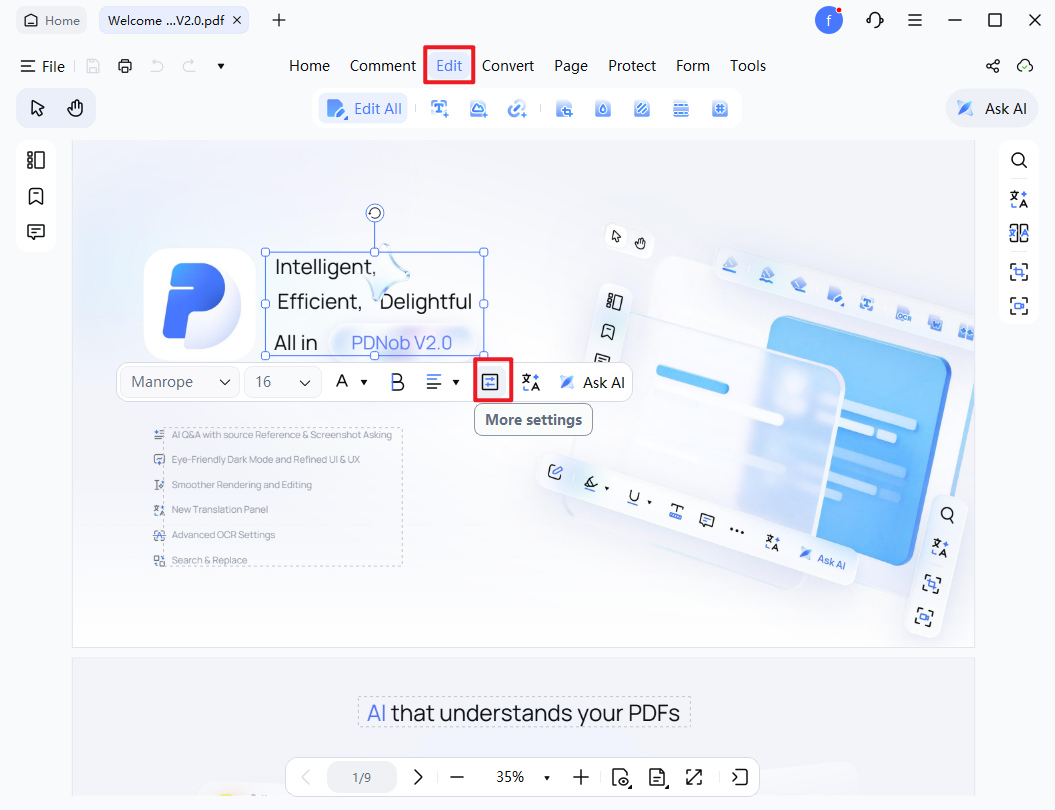
Sélectionnez le texte souhaité, puis cliquez sur Plus de paramètres pour ouvrir le panneau d'édition du texte.
-
Sélectionnez Organiser les objets pour modifier le calque de la zone de texte sélectionnée. Vous pouvez également cliquer sur la zone de texte et modifier sa position à l'aide des touches directionnelles ↑↓←→.