 Acceuil
>
Convertir PDF
>
Convertir un PDF scanné en Word : Guide étape par étape (2026)
Acceuil
>
Convertir PDF
>
Convertir un PDF scanné en Word : Guide étape par étape (2026)
Convertir un PDF scanné en Word : Guide étape par étape (2026)
Comment convertir un PDF scanné en Word sans perdre la mise en page ?
Pour convertir un PDF scanné en Word avec succès, l'utilisation d'une technologie OCR (Reconnaissance Optique de Caractères) est indispensable. En analysant la structure visuelle des pages numérisées, l'OCR extrait le texte brut, détecte les tableaux et les convertit en un document Word (.docx) entièrement modifiable, sans altérer la mise en page d'origine.
- PDNob (Recommandé) : Idéal pour conserver la mise en page exacte, traiter les tableaux complexes et exécuter un OCR multilingue par lot avec une précision de 99%.
- Convertisseurs OCR en ligne gratuits : Pratiques pour les documents simples de 1 à 2 pages sans données confidentielles.
Si les outils en ligne dépannent pour des besoins basiques, un logiciel spécialisé comme PDNob garantit une meilleure précision sur les documents volumineux, les PDF mal scannés (flous/inclinés) ou contenant des colonnes de texte complexes.
Dans ce guide 2026, découvrez pas à pas comment convertir un PDF numérisé en Word, comparer les meilleures solutions OCR gratuites et payantes, et optimiser vos numérisations pour un résultat impeccable.

Partie 1. Choisir le meilleur convertisseur PDF scanné en Word
Avant de convertir un PDF scanné en Word, il est essentiel de choisir le bon outil. La qualité, la précision de l'OCR et la conservation de la mise en page originale dépendent directement du convertisseur utilisé.
Logiciel de bureau ou convertisseur en ligne : sécurité, rapidité et fonctionnalités
Un logiciel de bureau pour convertir un PDF scanné en Word s'installe directement sur votre ordinateur et exécute le traitement OCR en local. Cela signifie qu'aucun document n'est transféré vers un serveur externe. Si vous manipulez des fichiers juridiques, médicaux ou confidentiels, cette solution garantit une protection maximale de vos données. Cette méthode est particulièrement adaptée aux documents volumineux, complexes ou nécessitant un traitement par lot.
Choisissez un logiciel de bureau si :
- Vous avez besoin d'une très haute précision OCR (reconnaissance du texte et des tableaux).
- Vous travaillez avec des documents confidentiels ou sensibles.
- Vous devez convertir des fichiers volumineux ou plusieurs PDF simultanément.
- Vous recherchez un traitement rapide sans dépendre d'une connexion Internet.
Choisissez un outil en ligne si :
- Vous avez besoin d'une conversion rapide et occasionnelle.
- Votre fichier est de petite taille et sans données confidentielles.
- Vous ne souhaitez pas installer de logiciel sur votre appareil.
Outils OCR gratuits ou payants : quelles sont les vraies différences ?
De nombreux services en ligne prétendent pouvoir convertir un PDF scanné en Word gratuitement. Si ces solutions dépannent pour un document d'une seule page, elles montrent rapidement leurs limites face à des exigences professionnelles.
Les limites des outils OCR gratuits :
- Restrictions strictes : Taille de fichier limitée (souvent < 10 Mo) et nombre de conversions restreint par jour.
- Perte de mise en page : Décalage des colonnes, suppression des tableaux et polices d'écriture altérées.
- Absence de conversion par lot : Obligation d'importer et de traiter les fichiers un par un.
- Inconvénients masqués : Présence de filigranes (watermarks) sur le document final et risque pour la confidentialité des données.
Ce que vous apportent les logiciels OCR professionnels (comme PDNob) :
- Précision maximale : Reconnaissance parfaite du texte, des numérisations floues et des structures de tableaux complexes.
- Mise en page d'origine préservée : Le fichier Word converti conserve exactement l'aspect visuel du PDF initial.
- OCR multilingue : Prise en charge de plus de 30 langues (y compris les documents comportant plusieurs langues sur une même page).
- Gain de temps massif : Traitement par lot rapide de plusieurs dizaines de documents en un seul clic.
En résumé, si vous devez régulièrement convertir un PDF image en Word dans le cadre de votre travail, investir dans un outil professionnel fiable vous évitera de longues heures de relecture et de réagencement manuel.
Présentation rapide des outils — Choisissez la bonne solution
Avant de passer aux différentes méthodes étape par étape, voici un aperçu rapide des outils les plus utilisés pour numériser et modifier des documents :
- PDNob - Un outil léger et facile à utiliser, conçu pour modifier des PDF scannés grâce à sa fonction OCR intégrée.
-
Adobe Acrobat Pro - Un outil professionnel de référence pour la modification avancée de PDF, l'OCR et la gestion de documents.
-
Google Docs - Une solution gratuite basée sur le cloud qui permet de convertir des images numérisées en texte modifiable grâce à la reconnaissance OCR intégrée.
-
Smallpdf et autres sites OCR en ligne - Des outils accessibles depuis un navigateur qui proposent une modification rapide sans installation avec prise en charge de l'OCR.
Chaque convertisseur de PDF scanné en Word possède ses propres avantages. Découvrons les solutions les plus fiables.
Partie 2. Convertir un PDF scanné en Word avec un logiciel OCR
Un logiciel professionnel de bureau offre les résultats les plus précis pour convertir un PDF scanné en Word. Contrairement aux outils en ligne basiques, les logiciels installés sur votre ordinateur traitent les fichiers localement et utilisent des moteurs OCR plus performants.
PDNob est un logiciel fiable pour convertir un PDF scanné en Word grâce à une technologie OCR avancée. Il reconnaît le texte des images numérisées, analyse la structure du document et conserve une mise en page proche de l'original. Si vous devez régulièrement convertir des documents PDF scannés en Word pour votre travail, vos rapports ou vos fichiers professionnels, ce type de logiciel réduit les erreurs et vous fait gagner du temps après la conversion.





- Un moteur OCR avancé qui reconnaît avec précision le texte imprimé et vous aide à convertir un PDF scanné en Word tout en conservant une mise en page propre avec moins d'erreurs de reconnaissance.
- Une technologie de conservation de la mise en page qui maintient correctement l'alignement des paragraphes, tableaux et images après avoir converti un document PDF scanné en Word.
- La conversion par lots qui permet de convertir plusieurs fichiers PDF scannés en Word en même temps, sans répéter les mêmes étapes.
- La reconnaissance multilingue qui améliore les résultats de la conversion PDF en Word avec OCR pour les documents en anglais et dans de nombreuses autres langues prises en charge.
- Un traitement hors ligne sécurisé qui protège vos fichiers privés lorsque vous convertissez un PDF scanné en Word directement sur votre ordinateur.
Guide étape par étape : convertir un fichier
-
Lancez PDNob sur votre ordinateur. Depuis l'écran principal, cliquez sur « Ouvrir PDF » et sélectionnez le fichier PDF scanné que vous souhaitez convertir.
-
Une fois le fichier ouvert, accédez au menu supérieur et cliquez sur « Convertir ». Dans les options disponibles, choisissez « Vers Word ». Une fenêtre de paramètres apparaîtra à l'écran.
-
Sélectionnez le dossier dans lequel vous souhaitez enregistrer le nouveau fichier. Cliquez ensuite sur « Convertir ». Le logiciel traite le document et enregistre automatiquement le fichier Word dans l'emplacement choisi une fois la conversion terminée.


Vous avez maintenant réussi à convertir un PDF scanné en Word avec du contenu modifiable.
Astuce avancée : convertir plusieurs PDF scannés en Word en une seule fois
Si vous devez traiter de nombreux documents, vous pouvez convertir plusieurs PDF scannés en Word grâce au mode de conversion par lots.
-
Ouvrez PDNob et accédez au tableau de bord principal. Cliquez sur « Outils PDF par lot » pour accéder à la fonction de conversion groupée.
-
Ajoutez tous les fichiers PDF scannés que vous souhaitez convertir. Assurez-vous d'activer l'OCR afin que le logiciel puisse reconnaître le texte contenu dans les images.
-
Choisissez Word comme format de sortie et sélectionnez l'emplacement d'enregistrement. Cliquez ensuite sur « Convertir » pour traiter tous les fichiers en une seule fois.


Cette fonctionnalité est particulièrement utile lorsque vous devez convertir un PDF image en Word pour plusieurs documents en même temps.
Comment convertir un PDF scanné en Word avec Adobe Acrobat
De nombreux professionnels utilisent Adobe Acrobat Pro lorsqu'ils souhaitent convertir un PDF scanné en Word avec une grande précision. Ce logiciel intègre une technologie PDF en Word avec OCR qui vous aide à convertir un document PDF scanné en Word tout en conservant une mise en page claire et des éléments modifiables.
Étapes à suivre :
-
Ouvrez le convertisseur PDF vers Word en ligne d'Adobe dans votre navigateur web.
-
Cliquez sur « Sélectionner un fichier », puis choisissez et importez votre PDF scanné depuis votre appareil.
-
Une fois le fichier importé, sélectionnez « Convertir en DOCX » comme format de sortie. Attendez pendant qu'Adobe traite le document.
-
Lorsque la conversion est terminée, cliquez sur « Télécharger » pour enregistrer le fichier Word converti sur votre ordinateur.


Adobe fonctionne efficacement lorsque vous devez convertir un document PDF scanné en Word, mais son coût est plus élevé par rapport à d'autres solutions.
Partie 3. Convertir un PDF scanné en Word gratuitement en ligne
Si vous ne souhaitez pas installer de logiciel, vous pouvez convertir un PDF scanné en Word gratuitement en ligne grâce à des outils accessibles depuis un navigateur. Ces plateformes utilisent l'OCR pour vous aider à convertir un document PDF scanné en Word directement en ligne. Elles conviennent aux petits fichiers et aux tâches rapides lorsque vous recherchez un convertisseur PDF scanné en Word simple sans installer de programme.
Méthode 1 : Utiliser Google Docs (sans installer de logiciel)
Vous pouvez convertir un PDF scanné en Word gratuitement en ligne avec Google Docs. Sa fonction OCR intégrée reconnaît automatiquement le texte des PDF scannés et vous permet de convertir un document PDF scanné en Word rapidement. Cette méthode est idéale pour les petits fichiers et les utilisateurs qui recherchent une solution gratuite sans installer de logiciel.
-
Importez votre PDF scanné dans Google Drive.
-
Faites un clic droit sur le fichier importé, puis choisissez Ouvrir avec > Google Docs.
-
Google Docs ouvrira le PDF sous forme de document modifiable. Vous pouvez maintenant vérifier ou modifier le texte.
-
Une fois terminé, cliquez sur Fichier → Télécharger → Microsoft Word (.docx) pour enregistrer votre PDF scanné au format Word.
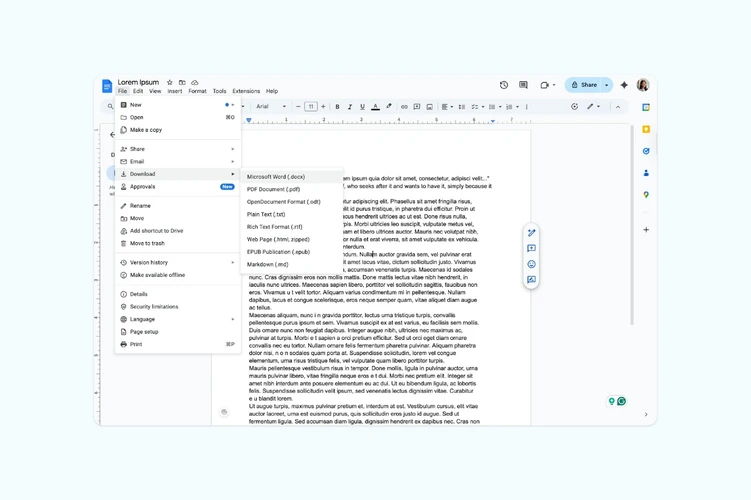
Cette méthode permet de convertir un PDF scanné en Word sans payer. Cependant, les mises en page complexes peuvent ne pas être conservées parfaitement.
Méthode 2 : Utiliser les meilleurs convertisseurs OCR gratuits en ligne
Les outils en ligne populaires incluent :
1.Smallpdf
Smallpdf propose une suite complète d'outils PDF, notamment l'OCR, la conversion et la compression, accessibles directement depuis votre navigateur. Aucune installation n'est nécessaire, ce qui en fait une solution idéale pour des corrections rapides, que vous soyez étudiant, freelance ou que vous deviez gérer plusieurs documents.

2.iLovePDF
iLovePDF est une plateforme simple et intuitive appréciée pour son interface claire et son offre gratuite généreuse. Elle prend en charge l'OCR ainsi que la fusion, la séparation et la conversion de formats, ce qui en fait un outil pratique pour les tâches PDF quotidiennes sans aucune complication.

3.OnlineOCR
OnlineOCR est spécialisé dans la conversion des PDF scannés et des images en fichiers Word, Excel ou texte modifiables, tout en prenant en charge les mises en page à plusieurs colonnes et différentes langues. Il convient particulièrement aux utilisateurs qui recherchent une extraction de texte précise, et pas seulement une simple modification de document.

Ces outils permettent de convertir un PDF scanné en Word gratuitement en ligne en quelques clics. Il suffit de télécharger le fichier, de sélectionner la langue, de lancer l'OCR, puis de télécharger le document Word obtenu.
Comparatif des meilleurs convertisseurs OCR gratuits en ligne
Les convertisseurs en ligne fonctionnent bien pour les documents simples. Cependant :
- Ils limitent souvent la taille des fichiers.
- Ils peuvent réduire la précision de la mise en page.
- Ils nécessitent l'envoi des fichiers vers des serveurs externes.
Si la confidentialité est importante pour vous, privilégiez un logiciel de bureau pour convertir un PDF scanné en Word.
Partie 4. Convertir un PDF image en Word avec l'OCR
Parfois, vous recevez un PDF composé entièrement d'images ou de photos. Les convertisseurs classiques ne peuvent pas modifier directement ces fichiers, vous avez donc besoin de la technologie OCR pour convertir une image PDF scannée en Word. Un OCR avancé garantit une reconnaissance précise du texte, conserve la mise en page et vous aide à transformer un PDF scanné en Word efficacement, même lorsque le fichier d'origine est une image non modifiable.
Guide étape par étape : convertir des PDF créés à partir d'images scannées
-
Ouvrez votre PDF image scanné dans un outil prenant en charge l'OCR, comme PDNob, afin de préparer la reconnaissance du texte.
-
Sélectionnez la langue appropriée pour la reconnaissance OCR afin de garantir que le logiciel convertisse correctement le texte des images en contenu modifiable.
-
Ajustez les paramètres de l'image, comme la luminosité, le contraste ou l'orientation des pages si l'outil le permet, afin d'améliorer la détection du texte et la qualité globale de la conversion.
-
Lancez le processus OCR, puis exportez le fichier au format Microsoft Word et vérifiez attentivement le texte afin de corriger d'éventuelles erreurs de reconnaissance.
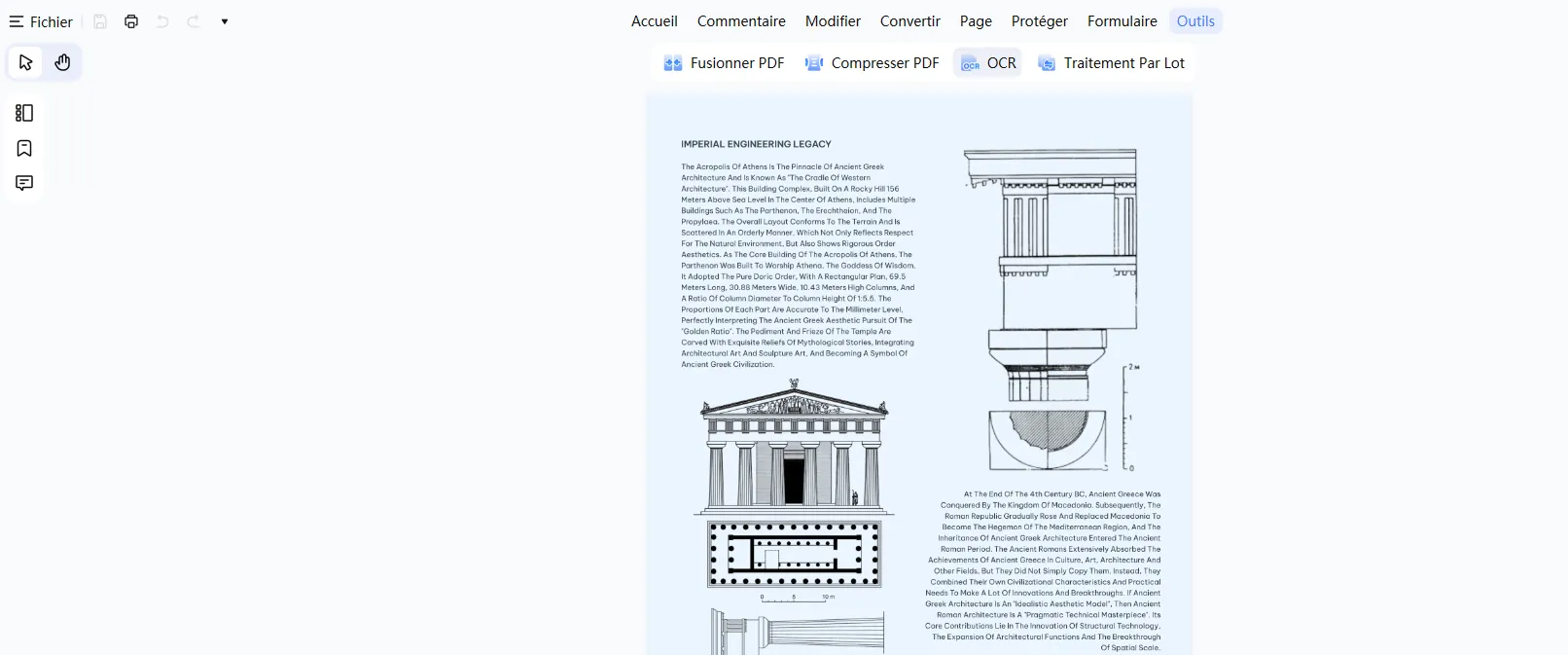
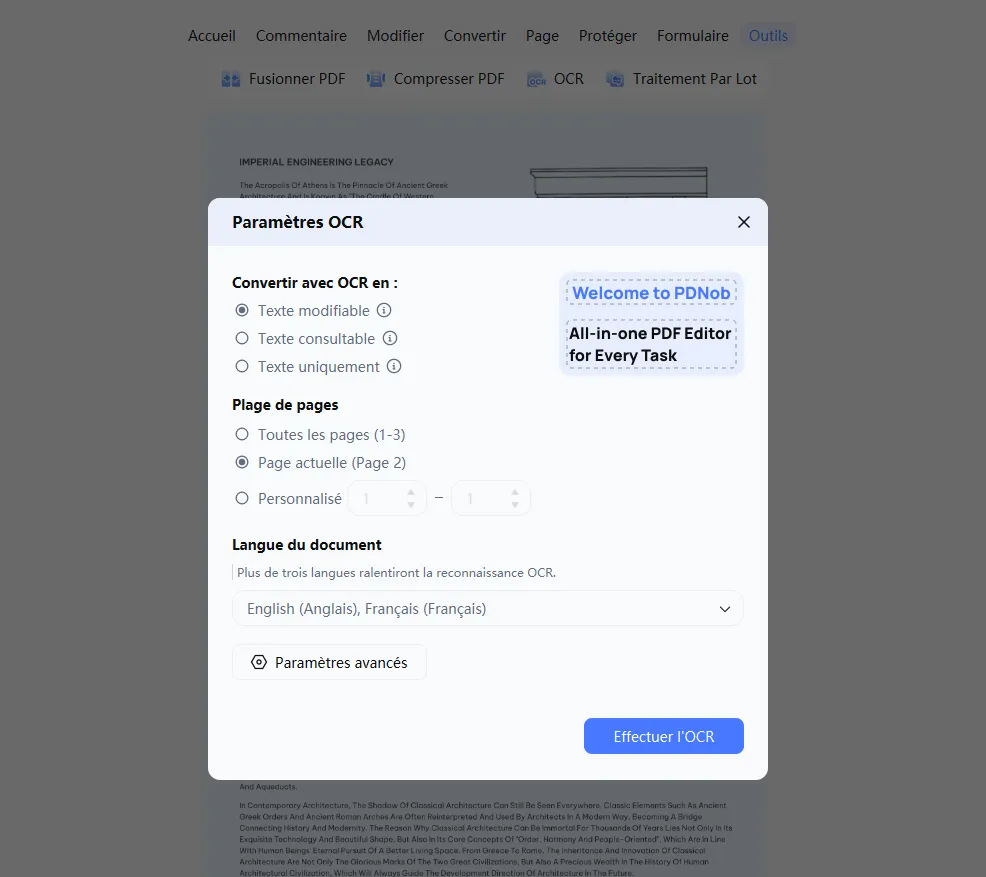

Ce processus vous permet de convertir un PDF scanné en Word, même lorsque le fichier d'origine ne contient aucun texte sélectionnable.
Comment améliorer la reconnaissance OCR pour les images de mauvaise qualité
Pour améliorer les résultats lorsque vous convertissez un PDF scanné en Word :
- Numérisez vos documents avec une résolution de 300 DPI ou plus.
- Utilisez le mode noir et blanc pour les documents texte.
- Gardez les pages bien à plat lors de la numérisation.
- Évitez les ombres ou les bordures sombres.
- Recadrez les bordures inutiles avant d'utiliser l'OCR.
Une bonne qualité d'image améliore la précision d'un convertisseur PDF scanné vers Word.
Quand une correction manuelle est nécessaire après l'OCR
Même le meilleur logiciel pour convertir un PDF scanné en Word ne peut pas garantir une précision de 100 %.
Après avoir converti un PDF scanné en Word, vérifiez toujours :
- Les erreurs d'orthographe.
- Les caractères manquants.
- Les tableaux mal reconnus.
- Les espacements incorrects entre les paragraphes.
Si l'image d'origine était floue, vous devrez corriger manuellement certaines erreurs.
Partie 5. Logiciel OCR ou outil en ligne : quelle solution choisir ?
Lorsque vous choisissez la meilleure méthode pour convertir un PDF scanné en Word, vous devez prendre en compte vos priorités : rapidité, précision, sécurité et taille des fichiers. Les logiciels de bureau offrent généralement une meilleure précision OCR et une meilleure conservation de la mise en page, tandis que les convertisseurs en ligne sont pratiques pour des tâches rapides et des petits fichiers. Voici une comparaison claire :
 Faites glisser pour afficher
Guide de décision : choisissez la solution adaptée à vos besoins
Choisissez un logiciel de bureau pour convertir un PDF scanné en Word si :
- Vous travaillez avec des documents sensibles.
- Vous convertissez régulièrement des documents.
- Vous avez besoin d'une conversion PDF vers Word avec OCR de haute qualité.
- Vous devez convertir plusieurs PDF image scannés en Word en une seule fois.
Choisissez des outils en ligne si :
- Vous effectuez uniquement des conversions occasionnelles.
- La taille de votre fichier est réduite.
- Vous acceptez de légères modifications de la mise en page.
FAQ
1. Pourquoi le texte d'un PDF scanné ne peut-il pas être copié directement dans Word ?
Un PDF scanné ou numérisé est constitué d'images de pages et non de texte informatique. Sans outil doté de la technologie OCR (Reconnaissance Optique de Caractères), votre ordinateur ne peut pas identifier les lettres ou les mots. L'OCR numérise l'image et la convertit en texte modifiable pour Word.
2. Comment convertir gratuitement un PDF scanné en Word sans perte de mise en page ?
Pour des documents simples d'une ou deux pages, vous pouvez utiliser des convertisseurs OCR en ligne gratuits ou Google Docs (en ouvrant le PDF dans Google Drive). Cependant, pour les PDF volumineux, comportant des tableaux ou des images, un logiciel comme PDNob PDF Editor est recommandé afin de conserver 100 % de la disposition initiale.
3. Est-il sécurisé d'utiliser un convertisseur OCR en ligne pour des PDF confidentiels ?
Les outils en ligne nécessitent de télécharger vos fichiers sur leurs serveurs distants, ce qui peut poser des risques de confidentialité pour les documents juridiques, bancaires ou médicaux. Pour garantir une sécurité totale, privilégiez un logiciel de bureau qui exécute le traitement OCR localement sur votre ordinateur.
4. Que faire si le texte de mon PDF scanné est flou ou de mauvaise qualité ?
Si la numérisation est floue, inclinée ou trop sombre, l'OCR risque de commettre des erreurs. Un logiciel OCR professionnel inclut des fonctionnalités d'optimisation d'image (redressement, suppression des bruits et amélioration du contraste) pour maximiser la précision de la reconnaissance de texte.
Conclusion
Convertir un PDF scanné en Word repose principalement sur la technologie OCR. Les outils en ligne comme Google Docs peuvent convenir pour des tâches simples, mais un logiciel de bureau offre une meilleure précision et conserve davantage la mise en page d'origine. Pour obtenir les meilleurs résultats, veillez toujours à utiliser un document numérisé de bonne qualité.
Pour les professionnels ou les étudiants qui convertissent régulièrement des documents, investir dans un logiciel performant permet de gagner du temps et de réduire les erreurs. Des solutions comme PDNob offrent la précision et l'efficacité nécessaires pour transformer des documents scannés en fichiers Word modifiables tout en conservant leur mise en page.



- Rendez vos PDF numérisés modifiables avec un OCR précis à 99 %
- Convertissez vos PDF en Word, Excel, PowerPoint, images et plus
- Modifiez facilement textes, images, liens et filigranes
- Annotez vos PDF avec commentaires, formes et tampons
- Un logiciel PDF léger, même sur les PC peu puissants
 Téléchargement sécurisé
Téléchargement sécurisé


Dire ce que l'on pense
Écrire un avis
Dire ce que l'on pense
Laisser un avis
Donnez votre avis — vos retours nous aident à améliorer nos articles
Articles connexes

Rédactrice PDF & Productivité
Claire est spécialisée dans les logiciels PDF, les outils bureautiques et la gestion documentaire. Elle partage des guides pratiques, des tutoriels détaillés et des comparatifs pour aider les utilisateurs à modifier, convertir, signer et organiser leurs documents plus efficacement. Grâce à des tests concrets et à une approche pédagogique, elle simplifie les tâches PDF du quotidien.


