 Acceuil
>
Convertir PDF
>
Comment convertir un PDF en Word sans perdre la mise en page ?
Acceuil
>
Convertir PDF
>
Comment convertir un PDF en Word sans perdre la mise en page ?
Comment convertir un PDF en Word sans perdre la mise en page ?
Après avoir converti un PDF en Word, la mise en page peut changer : polices déplacées, tableaux désalignés, images mal positionnées ou espacements différents. Le problème est encore plus fréquent avec les documents complexes ou les PDF scannés.
Dans ce guide, découvrez plusieurs méthodes pour convertir un PDF en Word sans perdre la mise en page, avec des solutions sur ordinateur et en ligne. Vous trouverez également une méthode adaptée aux PDF scannés grâce à l'OCR et des conseils pour choisir l'outil selon votre document.
- 1. PDNob en ligne Gratuit
- 2. Smallpdf
- 3. iLovePDF
Partie 1. Pourquoi la mise en page change-t-elle lors d'une conversion PDF en Word ?
Un PDF utilise une mise en page fixe, tandis que Word permet de modifier et réorganiser le contenu. La conversion peut donc déplacer les polices, tableaux, images ou paragraphes.
Le résultat dépend aussi du type de PDF. Les PDF scannés nécessitent généralement un OCR, tandis que les documents complexes avec plusieurs colonnes ou tableaux sont plus difficiles à convertir fidèlement.
Pour convertir un PDF en Word sans perdre la mise en page, il est donc important de choisir un outil adapté au type de document.
Partie 2. Comment convertir un PDF en Word sans perdre la mise en page avec PDNob ?
Pour convertir un PDF en Word sans perdre la mise en page, PDNob offre un meilleur contrôle qu'un simple convertisseur en ligne. Ce logiciel PDF léger permet de convertir des PDF en documents Word modifiables tout en préservant au mieux les polices, tableaux, images et la structure du document.
PDNob prend également en charge les PDF scannés grâce à l'OCR. Le texte est reconnu avant la conversion, ce qui facilite la récupération du contenu et sa modification dans Word, même lorsque le document d'origine contient une mise en page plus complexe.




Étapes pour convertir un PDF en Word sans perdre la mise en page avec PDNob
- Étape 1 : Ouvrez PDNob et accédez à l'interface principale. Cliquez sur Ouvrir PDF pour importer le fichier PDF à convertir.
- Étape 2 : Dans la barre de menu supérieure, sélectionnez Convertir, puis choisissez Word. Une nouvelle fenêtre s'ouvre pour préparer la conversion.
- Étape 3 : Choisissez l'emplacement d'enregistrement, puis cliquez sur Convertir. Une fois la conversion terminée, le fichier Word est automatiquement enregistré dans le dossier sélectionné.


Avantages :
- Préserve au mieux la mise en page, notamment les polices, tableaux, images et la structure générale du document.
- Interface simple et intuitive, avec une prise en main rapide.
- Compatible avec les besoins des particuliers et des petites équipes.
- Prend en charge le traitement par lots pour convertir plusieurs fichiers.
Inconvénients :
- Moins adapté aux besoins avancés de collaboration en entreprise.
À qui s'adresse cet outil ?
PDNob convient notamment aux étudiants, chercheurs, freelances et petites entreprises qui souhaitent convertir un PDF en Word et obtenir un document facilement modifiable, sans utiliser un logiciel trop lourd ou complexe.
Partie 3. Comment convertir un PDF en Word avec Adobe Acrobat ?
Adobe Acrobat permet de convertir un PDF en Word sans perdre la mise en page, y compris pour les documents complexes avec tableaux, colonnes ou images. Il offre également des fonctions OCR pour les PDF scannés.
En contrepartie, Acrobat est plus complet et généralement plus coûteux qu'un convertisseur classique. Il convient surtout aux utilisateurs ayant besoin de fonctions PDF avancées.
Étapes pour convertir un PDF en Word avec Adobe Acrobat
- Étape 1 : Accédez au convertisseur PDF vers Word en ligne d'Adobe.
- Étape 2 : Cliquez sur « Select a file » et importez votre fichier PDF.
- Étape 3 : Sélectionnez « Convert to DOCX », puis attendez la fin de la conversion.
- Étape 4 : Téléchargez le document Word obtenu.


Avantages :
- Bonne préservation de la mise en page
- OCR performant
- Fonctions avancées pour les entreprises
Inconvénients :
- Plus coûteux que de nombreuses solutions
- Plus complet que nécessaire pour une simple conversion
Partie 4. Comment convertir un PDF en Word avec Microsoft Word ?
Microsoft Word permet d'ouvrir directement un PDF et de le convertir en document Word modifiable, sans installer de logiciel supplémentaire. Cette méthode convient surtout aux PDF simples et principalement textuels. La mise en page peut toutefois être modifiée avec les documents complexes ou scannés.
Étapes pour convertir un PDF en Word avec Microsoft Word
- Étape 1 : Ouvrez Microsoft Word sur votre ordinateur.
- Étape 2 : Cliquez sur File → Open, puis sélectionnez votre fichier PDF.
- Étape 3 : Lorsque Word vous propose de convertir le PDF en document modifiable, cliquez sur OK.
- Étape 4 : Vérifiez le document, puis cliquez sur File → Save As pour l'enregistrer au format .docx.

Avantages :
- Simple et rapide
- Aucune installation supplémentaire
- Adapté aux PDF simples
Inconvénients :
- Mise en page parfois modifiée
- Moins adapté aux PDF complexes ou scannés
Partie 5. Comment convertir un PDF en Word en ligne tout en conservant la mise en page ?
Les convertisseurs PDF en ligne permettent de convertir un PDF en Word depuis un navigateur, sans installer de logiciel. Ils sont pratiques pour les conversions ponctuelles et les documents courants.
1. PDNob en ligne
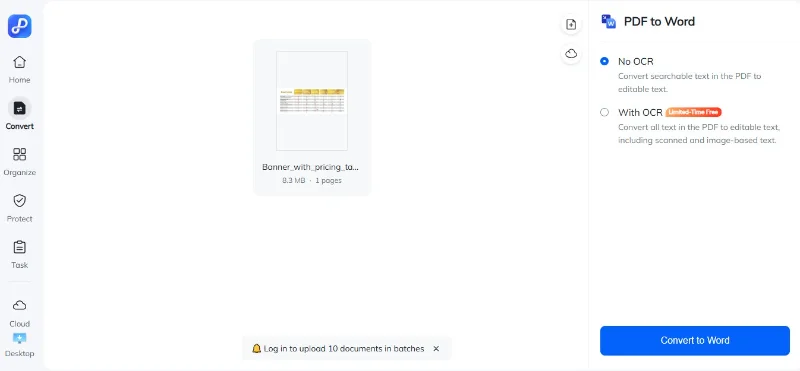
PDNob en ligne permet de convertir un PDF en Word tout en préservant au mieux la mise en page. Pour accéder à l'ensemble des outils PDF en ligne, vous pouvez également utiliser PDNob Online. Il prend également en charge les PDF scannés grâce à l'OCR.
Étapes pour convertir un PDF en Word avec PDNob en ligne
- Étape 1 : Accédez à PDNob en ligne et sélectionnez PDF to Word.
- Étape 2 : Cliquez sur Choose File et importez votre PDF.
- Étape 3 : Attendez le chargement et l'analyse du fichier.
- Étape 4 : Pour un PDF scanné, activez OCR, puis cliquez sur Convert to Word.
- Étape 5 : Téléchargez le fichier Word obtenu.


Avantages :
- Aucune installation nécessaire
- Préserve au mieux la mise en page
- Prend en charge les PDF scannés
Inconvénients :
- Moins de fonctions d'édition PDF
- Nécessite une connexion Internet
2. Smallpdf
Smallpdf permet de convertir un PDF en Word directement dans le navigateur. Son interface est simple et convient surtout aux PDF standards. Les documents complexes ou scannés peuvent toutefois nécessiter des ajustements.
Étapes pour convertir un PDF en Word avec Smallpdf
- Étape 1 : Importez votre PDF dans le convertisseur PDF vers Word de Smallpdf.
- Étape 2 : Pour un PDF scanné, activez l'option OCR si elle est disponible.
- Étape 3 : Lancez la conversion, puis téléchargez le document Word obtenu.


Avantages :
- Interface simple
- Utilisable directement en ligne
- Compatible avec les services cloud
Inconvénients :
- Limites avec la version gratuite
- Moins adapté aux PDF complexes ou scannés
3. iLovePDF
iLovePDF permet également de convertir un PDF en Word en ligne. Il prend en charge les documents avec du texte, des tableaux et des images. Les fonctions OCR peuvent dépendre de la formule utilisée.
Étapes pour convertir un PDF en Word avec iLovePDF
- Étape 1 : Accédez à iLovePDF PDF to Word et importez votre PDF.
- Étape 2 : Sélectionnez les options de conversion ou activez l'OCR pour un PDF scanné.
- Étape 3 : Cliquez sur Convert to Word, puis téléchargez le fichier obtenu.

Avantages :
- Interface simple et accessible en ligne
- Compatible avec différents appareils
- Conversion de plusieurs fichiers
Inconvénients :
- Limites avec la version gratuite
- Certaines fonctions OCR peuvent être payantes
Partie 6. Comment convertir un PDF scanné en Word et quelle méthode choisir ?
Comment convertir un PDF scanné en Word ?
Un PDF scanné contient généralement des images plutôt que du texte sélectionnable. Pour convertir un PDF scanné en Word, il faut donc utiliser un outil avec OCR pour reconnaître et extraire le texte.
L'OCR permet de rendre le contenu modifiable dans Word. Pour les documents complexes, quelques corrections peuvent toutefois être nécessaires après la conversion.
Découvrez notre guide sur la conversion d'un PDF scanné en Word avec OCR.
Quelle méthode choisir pour conserver la mise en page ?
Le choix dépend surtout du type de PDF et de sa complexité. Word convient aux documents simples, tandis qu'un outil spécialisé avec OCR est plus adapté aux PDF complexes ou scannés.
| Méthode | Idéal pour | Points à retenir |
|---|---|---|
| PDNob | PDF complexes ou scannés | Conversion et OCR |
| Adobe Acrobat | Documents professionnels | Fonctions PDF avancées |
| Microsoft Word | PDF simples | Pratique si Word est installé |
| Convertisseurs en ligne | Conversions ponctuelles | Rapides et accessibles |
Après la conversion, vérifiez les polices, tableaux, images et espacements, surtout pour les documents complexes.
Partie 7. Questions fréquentes
La mise en page est-elle conservée après la conversion PDF en Word ?
La plupart des convertisseurs préservent les polices, tableaux, images et styles, mais des différences peuvent apparaître avec les documents complexes ou certaines polices.
Peut-on convertir gratuitement un PDF en Word sans perdre la mise en page ?
Oui. Des outils comme PDNob en ligne permettent de convertir gratuitement des PDF en Word. Pour les PDF scannés, privilégiez un outil avec OCR.
Quelle est la précision de l'OCR pour un PDF scanné ?
Elle dépend principalement de la qualité du scan. Un document net et bien lisible permet généralement une meilleure reconnaissance du texte.
Pourquoi la mise en page change-t-elle après la conversion ?
Le PDF utilise une mise en page fixe, tandis que Word réorganise le contenu. Les polices, marges, images ou tableaux peuvent donc être légèrement modifiés.
Est-il sûr de convertir un PDF en Word en ligne ?
La sécurité dépend du service utilisé. Pour un document confidentiel, vérifiez sa politique de confidentialité ou privilégiez une solution de conversion locale.
Que faire si certains caractères sont incorrects après la conversion ?
Le problème peut venir des polices, des caractères spéciaux ou de la structure du PDF. Pour un document scanné, essayez une conversion avec OCR, puis vérifiez le texte dans Word.
Partie 8. En résumé
Pour convertir un PDF en Word sans perdre la mise en page, choisissez la méthode selon votre document :
- PDF complexe ou scanné : privilégiez PDNob ou Adobe Acrobat pour la conversion et l'OCR.
- PDF simple et textuel : Microsoft Word peut suffire si vous l'avez déjà installé.
- Conversion ponctuelle : les convertisseurs en ligne comme PDNob en ligne, Smallpdf ou iLovePDF sont pratiques depuis un navigateur.
Après la conversion, vérifiez les tableaux, images, polices et espacements afin de corriger les éventuels écarts de mise en page.



- Rendez vos PDF numérisés modifiables avec un OCR précis à 99 %
- Convertissez vos PDF en Word, Excel, PowerPoint, images et plus
- Modifiez facilement textes, images, liens et filigranes
- Annotez vos PDF avec commentaires, formes et tampons
- Un logiciel PDF léger, même sur les PC peu puissants
 Téléchargement sécurisé
Téléchargement sécurisé
Dire ce que l'on pense
Écrire un avis
Dire ce que l'on pense
Laisser un avis
Donnez votre avis — vos retours nous aident à améliorer nos articles
Articles connexes

Rédactrice PDF & Productivité
Claire est spécialisée dans les logiciels PDF, les outils bureautiques et la gestion documentaire. Elle partage des guides pratiques, des tutoriels détaillés et des comparatifs pour aider les utilisateurs à modifier, convertir, signer et organiser leurs documents plus efficacement. Grâce à des tests concrets et à une approche pédagogique, elle simplifie les tâches PDF du quotidien.


