 Acceuil
>
Convertir PDF
>
Comment convertir une écriture manuscrite en texte gratuitement ?
Acceuil
>
Convertir PDF
>
Comment convertir une écriture manuscrite en texte gratuitement ?
Comment convertir une écriture manuscrite en texte gratuitement ?
- 1 La reconnaissance optique de caractères (OCR) permet d'extraire du texte à partir d'images et de PDF numérisés. La qualité du résultat dépend notamment de la lisibilité de l'écriture manuscrite.
- 2 Pour convertir un PDF manuscrit en texte modifiable, choisissez un outil OCR prenant en charge l'écriture manuscrite, comme PDNob, puis relisez le texte reconnu pour corriger les éventuelles erreurs.
- 3 Plusieurs solutions existent selon le support : Google Drive et Google Docs pour extraire le texte de documents numérisés, Apple Notes avec l'Apple Pencil sur iPad, ou un outil OCR pour traiter des PDF manuscrits.
- 4 Pour choisir le bon outil, tenez compte du format du document, du coût, de la nécessité d'installer un logiciel et des conditions de traitement de vos fichiers.
En bref
Pour convertir gratuitement une écriture manuscrite en texte, choisissez une méthode adaptée à votre document : un outil OCR comme PDNob pour les PDF manuscrits, Google Drive et Google Docs pour certains documents numérisés, ou Apple Notes avec l'Apple Pencil pour la saisie manuscrite sur iPad. Les possibilités varient selon l'outil et le type de document ; pensez à vérifier le texte obtenu avant de le réutiliser.
Dans ce guide, découvrez comment convertir un PDF manuscrit, une photo ou des notes prises sur iPad en texte numérique, avec des méthodes adaptées à différents besoins.

Partie 1. Comment fonctionne la reconnaissance de l'écriture manuscrite ?
Pour convertir une écriture manuscrite en texte numérique, on utilise généralement la reconnaissance optique de caractères (OCR). Cette technologie analyse une image ou un document numérisé pour en extraire le texte. Contrairement au texte imprimé, l'écriture manuscrite est plus difficile à reconnaître, car la forme des lettres, leur espacement et leur liaison varient d'une personne à l'autre.
La conversion d'une écriture manuscrite en texte se déroule généralement en plusieurs étapes :
Importer une photo, une image ou un PDF contenant le texte manuscrit.
Analyser l'image pour repérer les caractères et les mots.
Reconnaître le texte en tenant compte de la langue et des caractéristiques de l'écriture.
Convertir le contenu reconnu en texte numérique que vous pouvez copier ou modifier.
Relire le résultat et corriger les éventuelles erreurs.
La qualité de la reconnaissance dépend notamment de plusieurs facteurs :
- La lisibilité de l'écriture et la distinction entre les lettres.
- La netteté de l'image et la résolution du document numérisé.
- Un éclairage suffisant et uniforme pour les photos prises au téléphone.
- Une page bien cadrée, droite et entièrement visible.
- Un contraste suffisant entre l'encre et le papier.
Même avec un outil OCR performant, des erreurs peuvent survenir, notamment avec une écriture cursive, des abréviations ou des caractères difficiles à distinguer. Après la conversion, relisez le texte obtenu pour corriger les mots mal reconnus avant de le copier, de le modifier ou de l'enregistrer.

Partie 2. Comment convertir un PDF manuscrit en texte ?
Si vous avez numérisé des notes manuscrites au format PDF, vous pouvez utiliser un outil de reconnaissance optique de caractères (OCR) pour en extraire le texte et le rendre plus facile à rechercher, à copier ou à réutiliser. PDNob prend en charge la reconnaissance de l'écriture manuscrite et permet de traiter des PDF numérisés à l'aide de l'OCR.

2.1 Pourquoi utiliser un outil OCR pour un PDF manuscrit ?
Un PDF issu d'une numérisation contient souvent une image de la page plutôt que du texte sélectionnable. Vous ne pouvez donc pas toujours rechercher un mot, copier un passage ou modifier directement le contenu. La reconnaissance OCR analyse l'image pour en extraire le texte, y compris lorsque le document contient de l'écriture manuscrite.
Cette conversion est particulièrement utile pour :
- Retrouver rapidement une information dans ses notes.
- Copier des passages sans avoir à les retaper.
- Réutiliser le contenu dans un document ou un autre support.
- Faciliter la recherche et l'organisation de documents numérisés.
La qualité du résultat dépend notamment de la lisibilité de l'écriture et de la netteté du document. Une relecture reste recommandée pour corriger les éventuels caractères ou mots mal reconnus.
2.2 Utiliser PDNob pour convertir un PDF manuscrit en texte
Avec PDNob, vous pouvez lancer la reconnaissance OCR d'un PDF contenant des notes manuscrites, puis vérifier le texte obtenu pour le copier ou le réutiliser. Le logiciel pour ordinateur permet également de traiter les documents localement, sans avoir à les envoyer vers un service OCR en ligne.
2.3 Étapes pour convertir un PDF manuscrit avec PDNob
-
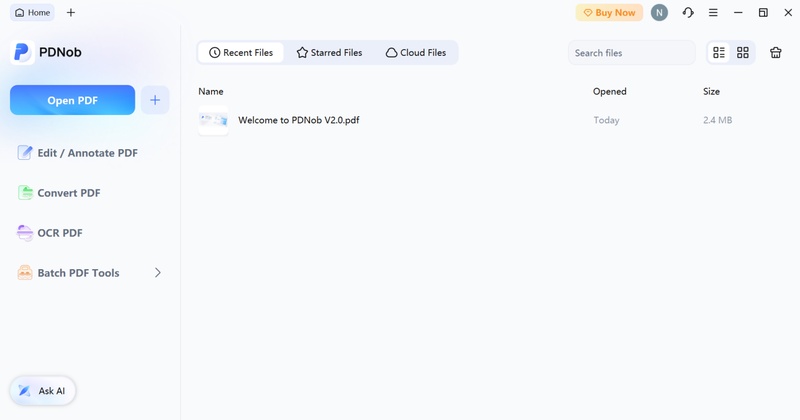
Ouvrez votre PDF dans PDNob.
Lancez PDNob, puis ouvrez le fichier PDF numérisé contenant vos notes manuscrites.
-
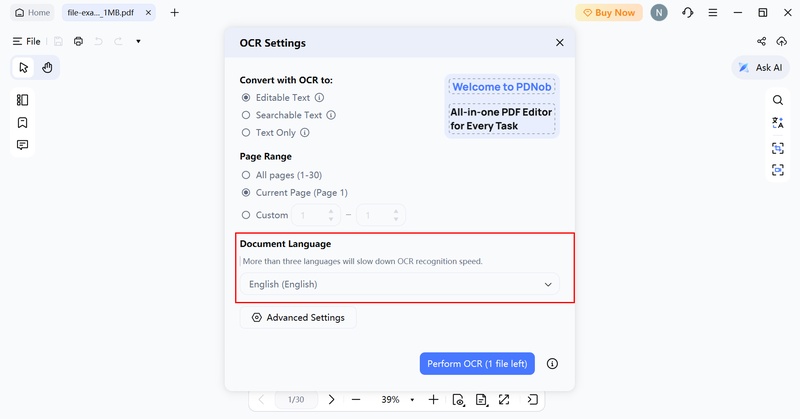
Lancez l'OCR.
Accédez à la fonction OCR pour analyser les pages du document et reconnaître le texte manuscrit.
-
Vérifiez le texte reconnu.
Relisez le résultat et corrigez les éventuelles erreurs de reconnaissance, notamment les lettres mal identifiées, les mots incomplets et la ponctuation.
-
Enregistrez le résultat.
Enregistrez le document ou utilisez les options de sortie disponibles dans PDNob pour récupérer le contenu reconnu. Vérifiez que le texte peut être sélectionné, copié et réutilisé comme prévu.


2.4 Pourquoi choisir un logiciel OCR hors ligne ?
Un logiciel OCR pour ordinateur comme PDNob peut être pratique si vous traitez régulièrement des PDF manuscrits ou si vous préférez travailler directement sur votre appareil. Lorsque la reconnaissance est effectuée localement, vous n'avez pas besoin d'envoyer vos documents vers un service OCR en ligne.
Le traitement local peut notamment être utile pour :
- Des notes personnelles ou des documents scolaires.
- Des documents professionnels ou juridiques contenant des informations confidentielles.
- Des PDF que vous souhaitez traiter sans dépendre d'un service OCR en ligne.
Une fois le logiciel installé, les fonctions OCR qui s'exécutent localement peuvent être utilisées sans connexion Internet. Vérifiez toutefois les conditions nécessaires au fonctionnement de la version que vous utilisez. Avant de partager ou de réutiliser le texte extrait, relisez-le pour corriger les éventuelles erreurs.
Partie 3. Comment convertir une écriture manuscrite en texte dans Word ?
Vous pouvez convertir une écriture manuscrite en texte dans Microsoft Word si votre version dispose d'une fonction adaptée. Il faut toutefois distinguer les notes écrites au stylet dans Word des pages manuscrites déjà numérisées : les options de conversion ne sont pas les mêmes selon le type de contenu et l'appareil utilisé.
3.1 Convertir des notes écrites au stylet dans Microsoft Word
Microsoft Word permet d'écrire ou d'annoter des documents au stylet sur certains appareils compatibles. La conversion de l'écriture manuscrite en texte dépend toutefois de la version de Word, du système utilisé et des fonctionnalités disponibles. Sur les appareils compatibles avec la fonction « Ink to Text », vous pouvez convertir certaines écritures réalisées au stylet en texte numérique. Si cette option n'est pas disponible dans votre version, vous devrez utiliser un outil adapté.
Cette méthode concerne les notes écrites directement dans un document numérique. Pour convertir une photo de notes manuscrites ou un PDF numérisé, utilisez plutôt un outil OCR prenant en charge l'écriture manuscrite, puis copiez le texte reconnu dans Word.
Étapes à suivre
Ouvrez Microsoft Word sur un appareil compatible avec les fonctions d'écriture au stylet.
Accédez à l'onglet « Dessin » et écrivez à l'aide du stylet, si cette fonction est disponible.
Vérifiez si votre version propose une fonction de conversion de l'écriture manuscrite en texte.
Si cette option est disponible, utilisez-la pour convertir l'écriture, puis relisez le résultat.

Les fonctions de conversion varient selon la version de Word, le système utilisé et l'appareil. Si vous souhaitez convertir une photo de notes manuscrites ou un PDF numérisé, vous aurez plutôt besoin d'un outil OCR prenant en charge l'écriture manuscrite. Une fois le texte extrait, vous pourrez le copier dans Word pour le modifier.
Avantages
- Permet de travailler directement dans un document Word.
- Pratique pour les notes écrites au stylet sur un appareil compatible.
- Facilite la modification du texte après conversion.
- Évite de devoir recopier manuellement les notes lorsque la conversion est disponible.
Inconvénients
- Les fonctions de conversion ne sont pas identiques dans toutes les versions de Word.
- La disponibilité dépend de l'appareil et des outils proposés.
- La conversion d'une image ou d'un PDF manuscrit nécessite une fonction OCR adaptée.
Partie 4. Comment convertir une écriture manuscrite en texte sur iPad ?
Sur iPad, plusieurs fonctionnalités permettent de convertir une écriture manuscrite en texte numérique ou de récupérer du texte à partir de notes et de photos. Le choix dépend de votre situation : écrire avec un Apple Pencil dans un champ de texte, récupérer du contenu déjà écrit dans Apple Notes ou extraire du texte d'une photo. Les fonctions disponibles varient selon le modèle d'iPad, la version d'iPadOS et la langue utilisée.
Méthode 1 : Griffonner (Scribble) avec l'Apple Pencil
La fonction Griffonner, appelée Scribble en anglais, convertit l'écriture réalisée avec un Apple Pencil en texte saisi dans les champs de texte compatibles. Elle permet d'écrire directement dans une zone de saisie sans utiliser le clavier.
Étapes à suivre
Vérifiez que Griffonner est disponible et activé dans les réglages de votre iPad.
Ouvrez une application compatible et appuyez dans un champ de texte.
Écrivez avec votre Apple Pencil dans la zone de saisie.
Vérifiez le texte converti et corrigez les éventuelles erreurs.
Cette méthode est pratique pour rédiger des messages, remplir des champs de texte ou saisir rapidement des notes au stylet. Elle concerne la saisie manuscrite dans les zones compatibles, et non la conversion automatique de pages manuscrites déjà numérisées.
Méthode 2 : Récupérer du texte manuscrit dans Apple Notes
Si vous avez déjà pris des notes à la main dans l'application Notes, certaines versions d'iPadOS permettent de sélectionner et de copier le texte manuscrit reconnu. Les possibilités dépendent de la version du système et de la manière dont la note a été créée.
Étapes à suivre
Ouvrez votre note manuscrite dans Apple Notes.
Essayez de sélectionner le texte manuscrit à récupérer.
Si l'option est disponible, choisissez « Copier » ou l'option permettant de copier le texte.
Collez le contenu dans Notes, Word ou une autre application compatible.

Cette méthode permet de réutiliser des passages sans les retaper lorsque la reconnaissance et la sélection du texte sont prises en charge. Si vous ne parvenez pas à sélectionner votre écriture, vérifiez les fonctions disponibles dans votre version d'iPadOS.
Méthode 3 : Smart Script pour améliorer les notes manuscrites
Disponible dans Notes à partir d'iPadOS 18, Smart Script améliore la lisibilité et la régularité de l'écriture manuscrite tout en préservant le style de l'utilisateur. Contrairement à Griffonner, cette fonctionnalité ne transforme pas les notes manuscrites en texte saisi au clavier.
Smart Script permet notamment de :
- Rendre l'écriture manuscrite plus régulière et plus lisible.
- Ajuster la présentation de l'écriture dans les notes compatibles.
- Faciliter l'ajout et la modification de contenu manuscrit.
Smart Script convient donc si vous souhaitez conserver vos notes manuscrites tout en améliorant leur présentation, plutôt que les convertir en texte numérique.
Méthode 4 : Texte en direct pour extraire du texte d'une photo
Texte en direct est une fonctionnalité d'Apple qui permet de sélectionner et de copier du texte dans certaines photos. Elle peut être utile pour récupérer du contenu à partir d'une page photographiée, mais la reconnaissance de l'écriture manuscrite dépend notamment de la lisibilité du texte, de la langue et de la compatibilité de l'appareil.
Étapes à suivre
Prenez une photo de la page en veillant à ce qu'elle soit nette, bien éclairée et entièrement visible.
Ouvrez la photo dans l'application Photos.
Si Texte en direct est disponible et détecte du texte, appuyez sur celui-ci pour le sélectionner.
Copiez le passage reconnu, puis collez-le dans Notes, Word ou une autre application.
Cette méthode peut dépanner pour récupérer quelques mots ou passages à partir d'une photo. Si vous devez convertir plusieurs pages manuscrites ou traiter un PDF numérisé, privilégiez un outil OCR prenant en charge la reconnaissance de l'écriture manuscrite. Dans tous les cas, relisez le texte extrait avant de le réutiliser.
Partie 5. Quels outils gratuits en ligne utiliser pour convertir une écriture manuscrite en texte ?
Pour convertir une écriture manuscrite en texte sans installer de logiciel, vous pouvez utiliser un outil de reconnaissance optique de caractères (OCR) en ligne. Il permet d'extraire du texte à partir d'une image ou d'un PDF numérisé directement depuis votre navigateur. PDNob propose un outil OCR en ligne pour traiter des PDF et des images, tandis que Google Drive et Google Docs peuvent servir à extraire le texte de certains documents numérisés.
5.1 PDNob en ligne : extraire le texte d'un PDF ou d'une image
L'outil OCR en ligne de PDNob permet de reconnaître le texte contenu dans des PDF numérisés et des images, y compris l'écriture manuscrite prise en charge par l'outil. Vous pouvez ainsi récupérer du texte sans installer de logiciel sur votre ordinateur.
Importez votre fichier, lancez la reconnaissance OCR, puis vérifiez le texte obtenu et corrigez les éventuelles erreurs. Les résultats dépendent notamment de la lisibilité de l'écriture et de la qualité de l'image. Avant de transférer un document contenant des informations personnelles ou confidentielles, consultez les conditions de traitement des données.
5.2 Google Drive et Google Docs
Google Drive permet d'ouvrir certaines images et certains PDF numérisés avec Google Docs pour tenter d'en extraire le texte. Cette méthode est pratique pour récupérer du contenu sans installer de logiciel supplémentaire, mais la reconnaissance de l'écriture manuscrite peut être moins fiable que celle du texte imprimé.
Étapes à suivre
Prenez une photo ou numérisez la page en veillant à obtenir une image nette et bien cadrée.
Importez l'image ou le PDF dans Google Drive.
Faites un clic droit sur le fichier, puis sélectionnez « Ouvrir avec » et « Google Docs », si cette option est disponible.
Vérifiez le texte extrait dans Google Docs et corrigez les erreurs, en particulier si le document contient de l'écriture manuscrite.

Google Drive et Google Docs conviennent surtout pour extraire rapidement du texte de documents numérisés. Pour des notes manuscrites ou un PDF contenant plusieurs pages, privilégiez un outil OCR qui prend explicitement en charge l'écriture manuscrite, puis relisez le résultat.
Partie 6. Comparatif des outils pour convertir une écriture manuscrite en texte
Le choix dépend du type de document et de l'appareil utilisé. Un outil OCR est adapté aux photos et aux PDF numérisés, tandis qu'une fonction de reconnaissance intégrée peut être plus pratique pour saisir du texte au stylet sur une tablette.
 Faites glisser pour consulter le tableau
Comment choisir l'outil adapté à vos besoins ?
Choisissez PDNob si :
- Vous souhaitez convertir un PDF manuscrit ou une image en texte avec une fonction OCR adaptée.
- Vous préférez utiliser un outil en ligne sans installation ou un logiciel de bureau selon vos besoins.
Pour essayer la reconnaissance depuis votre navigateur, consultez l'outil OCR en ligne de PDNob. Pour traiter des documents sur Windows ou Mac, vous pouvez également utiliser la version de bureau de PDNob.




Choisissez Google Drive et Google Docs si :
- Vous souhaitez extraire ponctuellement du texte d'une image ou d'un PDF numérisé.
- Vous utilisez déjà les outils Google et acceptez de vérifier le texte obtenu.
Choisissez Apple Notes avec Griffonner (Scribble) si :
Vous écrivez directement sur iPad avec un Apple Pencil et souhaitez convertir votre écriture en texte dans un champ compatible. Cette fonction ne sert pas à extraire automatiquement le texte d'un PDF manuscrit déjà numérisé.
Choisissez Word pour iPad si :
Vous souhaitez écrire ou modifier des documents sur iPad. Les fonctions disponibles dépendent de votre version de Word ; vérifiez qu'elle permet bien l'opération souhaitée avant de vous appuyer dessus pour convertir des notes manuscrites existantes.
Choisissez Adobe Scan si :
Vous souhaitez photographier des notes ou des documents papier pour les enregistrer au format PDF. Si votre objectif est de transformer l'écriture manuscrite en texte modifiable, vérifiez les fonctions de reconnaissance disponibles ou utilisez un outil OCR adapté.
Partie 7. FAQ
Q1. Quel est le meilleur outil gratuit pour convertir une écriture manuscrite en texte ?
R1 : Le meilleur outil dépend du type de document à convertir. L'outil OCR en ligne de PDNob permet de reconnaître le texte dans les PDF numérisés et les images pris en charge, y compris certaines écritures manuscrites. Google Drive et Google Docs peuvent également extraire du texte de certains documents numérisés, mais les résultats varient selon l'écriture. Vérifiez les fonctionnalités et les éventuelles limites de la version gratuite avant de choisir.
Q2. Peut-on convertir une écriture cursive en texte ?
R2 : Oui, certains outils OCR peuvent convertir une écriture cursive en texte numérique, à condition de prendre en charge l'écriture manuscrite. Le résultat dépend notamment de la lisibilité des lettres, de la qualité de l'image et de la langue utilisée. Pour faciliter la reconnaissance, utilisez un document net et bien cadré, puis relisez le texte extrait afin de corriger les éventuelles erreurs.
Q3. Comment convertir un PDF manuscrit en texte modifiable ?
R3 : Pour convertir un PDF manuscrit en texte modifiable, utilisez un outil OCR qui prend en charge la reconnaissance de l'écriture manuscrite. Importez le PDF, lancez la reconnaissance, puis vérifiez le texte obtenu. Selon l'outil utilisé, vous pourrez copier le texte ou l'exporter dans un format modifiable. La mise en page d'origine n'est pas toujours conservée.
Q4. Peut-on convertir une photo d'écriture manuscrite en texte ?
R4 : Oui, un outil OCR compatible peut extraire le texte manuscrit d'une photo. Pour obtenir un meilleur résultat, photographiez la page de face, avec un bon éclairage, sans ombre ni flou. Assurez-vous que les lettres sont suffisamment lisibles et relisez le texte reconnu, car certaines erreurs peuvent subsister.
Q5. Pourquoi la reconnaissance de mon écriture manuscrite est-elle incorrecte ?
R5 : Les erreurs de reconnaissance peuvent être dues à une écriture difficile à lire, à une image floue, à un mauvais éclairage ou à une langue mal détectée ou non prise en charge. Pour améliorer le résultat, utilisez une image de meilleure qualité et choisissez un outil compatible avec votre document et sa langue. Une relecture reste nécessaire, en particulier pour les noms propres, les chiffres et les caractères qui se ressemblent.
Conclusion
Convertir une écriture manuscrite en texte permet de retrouver plus facilement ses notes, de copier des passages et de réutiliser leur contenu sans tout retaper. Pour choisir la bonne méthode, tenez compte du format de votre document : une photo, un PDF numérisé ou des notes écrites au stylet sur iPad ne nécessitent pas les mêmes outils.
Pour convertir un PDF manuscrit en texte, PDNob propose des fonctions OCR prenant en charge la reconnaissance de l'écriture manuscrite. Choisissez un outil adapté à votre document et à vos besoins, puis relisez le texte extrait pour corriger les éventuelles erreurs.



- Rendez vos PDF numérisés modifiables avec un OCR précis à 99 %
- Convertissez vos PDF en Word, Excel, PowerPoint, images et plus
- Modifiez facilement textes, images, liens et filigranes
- Annotez vos PDF avec commentaires, formes et tampons
- Un logiciel PDF léger, même sur les PC peu puissants
 Téléchargement sécurisé
Téléchargement sécurisé
Dire ce que l'on pense
Écrire un avis
Dire ce que l'on pense
Laisser un avis
Donnez votre avis — vos retours nous aident à améliorer nos articles
Articles connexes

Rédactrice PDF & Productivité
Claire est spécialisée dans les logiciels PDF, les outils bureautiques et la gestion documentaire. Elle partage des guides pratiques, des tutoriels détaillés et des comparatifs pour aider les utilisateurs à modifier, convertir, signer et organiser leurs documents plus efficacement. Grâce à des tests concrets et à une approche pédagogique, elle simplifie les tâches PDF du quotidien.


