 Acceuil
>
PDF Editor
>
Comment rogner un PDF sans Adobe Acrobat
Acceuil
>
PDF Editor
>
Comment rogner un PDF sans Adobe Acrobat
Comment rogner un PDF sans Adobe Acrobat
Rogner un PDF sur Mac peut prêter à confusion, surtout si vous ne possédez pas Adobe Acrobat. De nombreux utilisateurs ont du mal à supprimer les marges superflues, à ajuster la mise en page ou à se concentrer sur une section spécifique d'un PDF. La bonne nouvelle, c'est que vous n'avez pas besoin d'Adobe pour rogner efficacement vos PDF. Vous pouvez utiliser Aperçu, Google Chrome ou un outil spécialisé comme PDNob pour obtenir des résultats précis. Dans ce guide, nous vous montrons étape par étape comment rogner un PDF sur Mac, y compris comment rogner des PDF multipages, afin de vous faire gagner du temps et d'améliorer votre efficacité.

Partie 1 : Comment rogner un PDF dans Aperçu
Aperçu est la visionneuse PDF intégrée sur Mac et un moyen simple de rogner des PDF sans Adobe. Il fonctionne sur toutes les versions de macOS, y compris macOS 11. Vous pouvez utiliser Aperçu pour rogner une page manuellement, mais il ne permet pas de rogner plusieurs pages à la fois. Il ne permet pas non plus un réglage précis des paramètres, si bien que le rognage est davantage visuel et approximatif. Malgré cela, il s'agit d'une option rapide pour des tâches simples et des PDF de petite taille.
Sélectionner la zone à rogner
Rogner un PDF sur Mac
Ouvrez votre PDF dans Aperçu. Allez dans Outils > Sélection rectangulaire. Utilisez le curseur pour tracer un cadre autour de la partie du PDF que vous souhaitez conserver. Cela vous permet de choisir la section exacte sur laquelle vous voulez vous concentrer.

Une fois la zone sélectionnée, cliquez sur Outils > Rogner pour supprimer les marges indésirables. Enfin, enregistrez le PDF via Fichier > Enregistrer. Vous venez de rogner un PDF sur Mac à l'aide d'Aperçu. Cette méthode est idéale pour apprendre à rogner un PDF sur Mac, comment rogner un PDF sur (Mac) Aperçu, ou comment rogner dans Aperçu sur Mac pour une seule page.


Aperçu fonctionne mieux pour rogner des pages individuelles. Pour plusieurs pages, vous devrez peut-être rogner chaque page individuellement.
Remarque : Pourquoi le rognage de PDF ne fonctionne-t-il pas dans Aperçu ?
Parfois, l'option Rogner peut ne pas apparaître dans Aperçu. Cela se produit généralement pour les raisons suivantes :
- Le PDF est verrouillé ou restreint.
- Le fichier est scanné sous forme de PDF image.
- L'outil de sélection d'Aperçu n'a pas été activé correctement.
Pour résoudre ce problème, déverrouillez le PDF si possible, ou utilisez un éditeur PDF comme PDNob qui gère facilement les PDF scannés.




Une fois les pages recadrées, vous pouvez également imprimer un PDF sans marge en ajustant les paramètres d'impression ou en utilisant le mode sans bordure de votre imprimante.
Partie 2 : Comment rogner un fichier PDF avec Google Chrome
Google Chrome est bien plus qu'un simple navigateur web : il peut également vous aider à rogner des PDF sur Mac sans Adobe. Bien qu'il ne propose pas d'outils de rognage avancés comme Aperçu ou PDNob, Chrome permet de supprimer facilement les marges superflues et d'ajuster la mise en page des pages. Cette méthode pour rogner un PDF avec Chrome fonctionne bien pour les PDF d'une seule page ou les fichiers multipages simples. Si vous cherchez un moyen rapide de rogner des PDF, utiliser Google Chrome est gratuit, rapide et pratique.
Guide étape par étape pour rogner un PDF avec Chrome
-
Lancez Google Chrome et ouvrez le fichier PDF que vous souhaitez modifier.
-
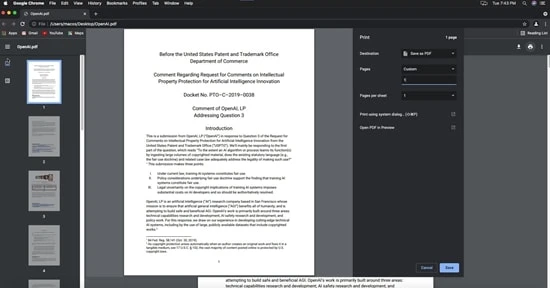
Appuyez sur Cmd+P sur votre Mac pour ouvrir la fenêtre d'impression de Chrome, où vous pouvez accéder à toutes les options de rognage et de marges.
-
Dans la fenêtre d'impression, choisissez Enregistrer au format PDF pour la « Destination », puis ajustez les marges pour supprimer les zones indésirables de votre document.
-
Cliquez sur Enregistrer, choisissez un emplacement et téléchargez votre nouveau PDF rogné. Votre fichier modifié apparaîtra dans le dossier Téléchargements.
Partie 3 : Avantages et inconvénients d'Aperçu et de Chrome
Voici une comparaison détaillée pour vous aider à choisir la méthode adaptée à vos besoins :
 Faites glisser pour voir le tableau
Partie 4 : La meilleure alternative pour rogner un PDF sur Mac
Si vous avez besoin de plus de contrôle, de rapidité, ou de la possibilité de rogner plusieurs pages à la fois, PDNob est la meilleure solution. Cet outil PDF adapté aux Mac rend le rognage simple et précis, même pour les PDF scannés qu'Aperçu et Chrome ne peuvent pas traiter. Au-delà du rognage, PDNob permet d'éditer, de fusionner, de diviser et de convertir facilement des PDF. Son interface intuitive permet aux débutants comme aux utilisateurs avancés de travailler efficacement. Avec PDNob, vous pouvez gérer toutes vos tâches PDF au même endroit, sans avoir besoin d'Adobe.
Principales fonctionnalités de PDNob
-
Rogner des PDF avec précision : Sélectionnez des zones précises sur une ou plusieurs pages pour un rognage parfait sans perdre de contenu.
-
Rogner plusieurs pages en lot : Appliquez le même rognage à toutes les pages d'un PDF en un rien de temps, ce qui vous fait gagner du temps et de l'énergie.
-
Modifier facilement des PDF : Ajoutez du texte, des images, des annotations ou des liens pour rendre votre PDF plus interactif et professionnel.
-
Fusionner et diviser des PDF : Combinez plusieurs PDF en un seul ou extrayez des pages spécifiques pour une gestion organisée des documents.
-
Convertir des PDF vers d'autres formats : Transformez des PDF en Word, Excel, images ou d'autres formats tout en préservant la mise en page et la quality.
Guide étape par étape :
-
Ouvrez votre fichier PDF dans PDNob PDF Editor et cliquez sur l'onglet Modifier dans le menu supérieur. Sélectionnez ensuite l'option Recadrer la page pour commencer à rogner votre PDF.
-
Un cadre de rognage apparaît sur la page sélectionnée. Faites glisser les coins ou les côtés du cadre pour délimiter la zone à conserver. Vous pouvez également affiner les marges à l'aide du panneau de droite pour plus de précision.
-
Utilisez les commandes disponibles pour un rognage précis :
- Saisissez des valeurs de marge spécifiques pour le haut, le bas, la gauche et la droite.
- Définissez les dimensions exactes de la page si nécessaire.
- Verrouillez les proportions pour conserver une échelle de mise en page cohérente d'une page à l'autre.
-
Après avoir défini la zone de rognage, choisissez de l'appliquer à une seule page, à une plage personnalisée ou à toutes les pages. Vous pouvez également sélectionner Pages impaires ou Pages paires pour un rognage par lots.
-
Cliquez sur Appliquer pour rogner le PDF, puis enregistrez les modifications pour exporter votre nouveau document. Votre PDF est désormais rogné avec précision et prêt à l'emploi.


Partie 5 : Comment rogner un PDF multipages
Rogner manuellement plusieurs pages dans Aperçu ou Google Chrome peut être long et fastidieux. PDNob rend cette tâche simple et rapide, vous permettant de rogner toutes les pages en une seule fois avec un contrôle précis. Cette méthode fonctionne même pour les PDF scannés qu'Aperçu ou Chrome ne peuvent pas traiter. Utiliser PDNob garantit un rognage uniforme et vous fait gagner du temps, en particulier pour les documents volumineux.
Guide étape par étape pour rogner des PDF multipages
-
Lancez PDNob et ouvrez le PDF que vous souhaitez rogner.
-
Cliquez sur Recadrer la page dans le menu supérieur pour activer le cadre de rognage.
-
Ajustez la zone de rognage avec le sélecteur rectangulaire, puis choisissez Appliquer à toutes les pages pour rogner chaque page de manière uniforme.
-
Cliquez sur Enregistrer pour exporter votre PDF. Toutes les pages seront désormais rognées de manière cohérente et prêtes à l'emploi.


Cette méthode est idéale pour apprendre à rogner un PDF multipages, comment rogner un PDF sur Mac sans Adobe, ou pour utiliser PDNob pour un rognage par lots.
Conclusion
Rogner des PDF sur Mac est plus simple que beaucoup d'utilisateurs ne le pensent. Vous pouvez utiliser Aperçu pour des modifications rapides sur une seule page, ou Google Chrome pour des ajustements basiques des marges. Pour un contrôle plus précis, un rognage sur plusieurs pages ou des PDF scannés, PDNob reste la meilleure option. Il offre également des fonctionnalités supplémentaires telles que la fusion, la division et l'édition de PDF. En choisissant l'outil adapté pour savoir comment rogner un PDF sur Mac, vous gagnez du temps et obtenez des résultats professionnels sans avoir besoin d'Adobe. Utiliser PDNob vous permet de rogner des PDF efficacement, même pour les documents multipages, tout en conservant un flux de travail simple.
FAQ
1. Existe-t-il un moyen de modifier un PDF sur Mac ?
Oui. Vous pouvez modifier des PDF à l'aide de PDNob, qui permet le rognage, l'édition de texte, la fusion, etc. Aperçu offre des modifications de base, mais PDNob gère facilement les tâches complexes et les PDF multipages.
2. Comment rogner une partie d'un PDF ?
Vous pouvez utiliser Aperçu pour rogner une seule page, Google Chrome pour ajuster les marges, ou PDNob pour un rognage précis et multipages. PDNob est l'outil le plus efficace pour un contrôle total.
3. Peut-on rogner un PDF scanné sur Mac ?
Aperçu et Chrome ne peuvent pas rogner les PDF scannés. Utilisez PDNob, qui prend en charge les fichiers scannés et permet le rognage, la fusion ou l'édition facilement.
4. Comment rogner un PDF multipages ?
Utilisez PDNob pour sélectionner une zone de rognage et l'appliquer à toutes les pages en une seule fois. Cela vous fait gagner du temps par rapport au rognage manuel dans Aperçu ou Chrome.
5. Est-ce gratuit de rogner des PDF sur Mac ?
Aperçu et Chrome sont gratuits mais limités. PDNob est payant, mais offre toutes les fonctionnalités, y compris le rognage par lots et la prise en charge des PDF scannés.



- Rendez vos PDF numérisés modifiables avec un OCR précis à 99 %
- Convertissez vos PDF en Word, Excel, PowerPoint, images et plus
- Modifiez facilement textes, images, liens et filigranes
- Annotez vos PDF avec commentaires, formes et tampons
- Un logiciel PDF léger, même sur les PC peu puissants
 Téléchargement sécurisé
Téléchargement sécurisé
- Rendez vos PDF numérisés modifiables avec un OCR précis à 99 %
- Convertissez vos PDF en Word, Excel, PowerPoint, images et plus
- Modifiez facilement textes, images, liens et filigranes
- Annotez vos PDF avec commentaires, formes et tampons
- Un logiciel PDF léger, même sur les PC peu puissants
Téléchargement sécurisé
Téléchargement sécurisé
Dire ce que l'on pense
Écrire un avis
Dire ce que l'on pense
Laisser un avis
Donnez votre avis — vos retours nous aident à améliorer nos articles
Articles connexes

Rédactrice PDF & Productivité
Claire est spécialisée dans les logiciels PDF, les outils bureautiques et la gestion documentaire. Elle partage des guides pratiques, des tutoriels détaillés et des comparatifs pour aider les utilisateurs à modifier, convertir, signer et organiser leurs documents plus efficacement. Grâce à des tests concrets et à une approche pédagogique, elle simplifie les tâches PDF du quotidien.


