 Acceuil
>
Imprimer PDF
>
Comment imprimer un PDF sans marge ? 5 méthodes à connaître
Acceuil
>
Imprimer PDF
>
Comment imprimer un PDF sans marge ? 5 méthodes à connaître
Comment imprimer un PDF sans marge ? 5 méthodes à connaître
Vous imprimez un PDF et une bordure blanche reste visible autour de la page ? Ce problème peut venir des marges du document, mais aussi de la zone non imprimable de votre imprimante. Dans certains cas, même un PDF parfaitement recadré ne peut pas être imprimé jusqu'aux bords si l'imprimante ne prend pas en charge le mode sans bordure.
Pour imprimer un PDF sans marge, plusieurs solutions sont possibles : recadrer les pages, ajuster l'échelle d'impression ou modifier les paramètres de l'imprimante. Voici 5 méthodes à essayer sur Windows et Mac, selon votre document et votre matériel.

Partie 1. Pourquoi reste-t-il des marges blanches lors de l'impression d'un PDF ?
Une bordure blanche peut venir de deux choses : des espaces blancs présents dans le PDF ou de la zone non imprimable de l'imprimante.
- Marges présentes dans le PDF : vous pouvez recadrer les pages pour supprimer les espaces inutiles.
- Zone non imprimable de l'imprimante : même si le contenu arrive jusqu'au bord du PDF, une fine marge peut rester à l'impression.
Pour imprimer un PDF sans marge, il faut donc distinguer les espaces blancs présents dans le document de la zone non imprimable de l'imprimante. Recadrer le PDF permet de réduire les marges du document, tandis que l'impression sans bordure dépend de l'imprimante.
Partie 2. Comment réduire les marges d'un PDF avec PDNob avant l'impression ?
Si votre PDF contient des espaces blancs inutiles autour du contenu, vous pouvez commencer par recadrer les pages avant de l'imprimer. PDNob permet de recadrer chaque page afin de réduire les marges et de mieux adapter le document au format d'impression. Pour aller plus loin, consultez également notre guide sur comment rogner un PDF
Cette méthode est particulièrement utile pour les documents scannés ou les PDF dont les marges varient d'une page à l'autre.
Voici comment procéder :
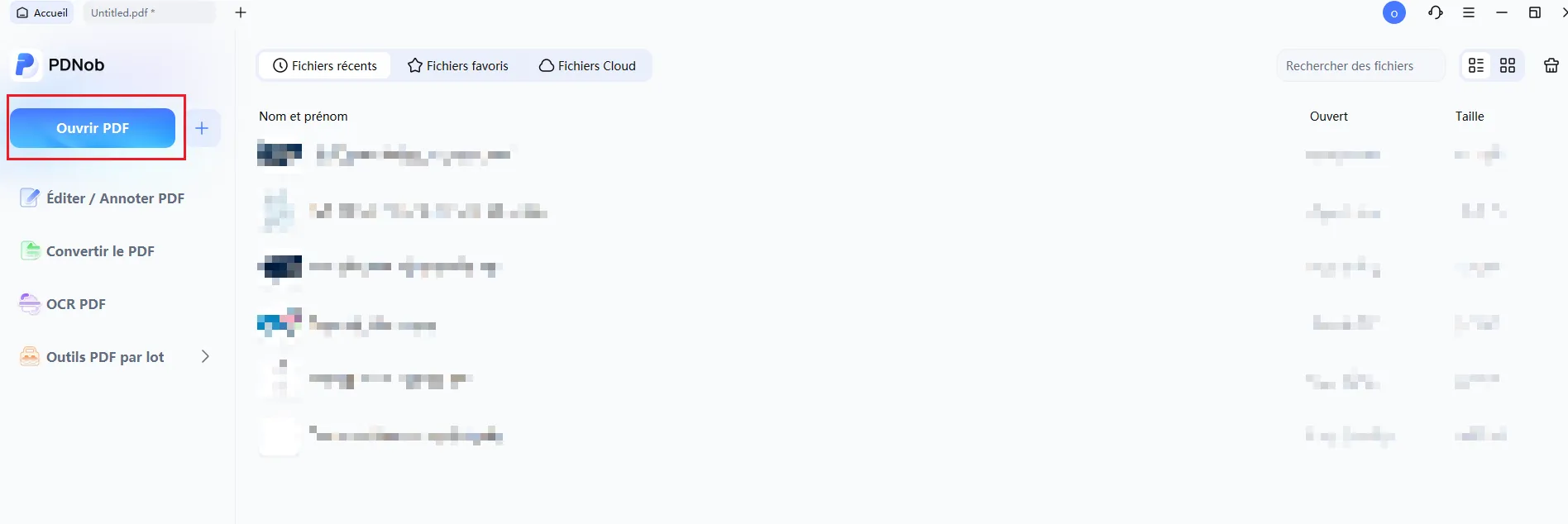
- Ouvrez PDNob, puis importez le PDF que vous souhaitez modifier.
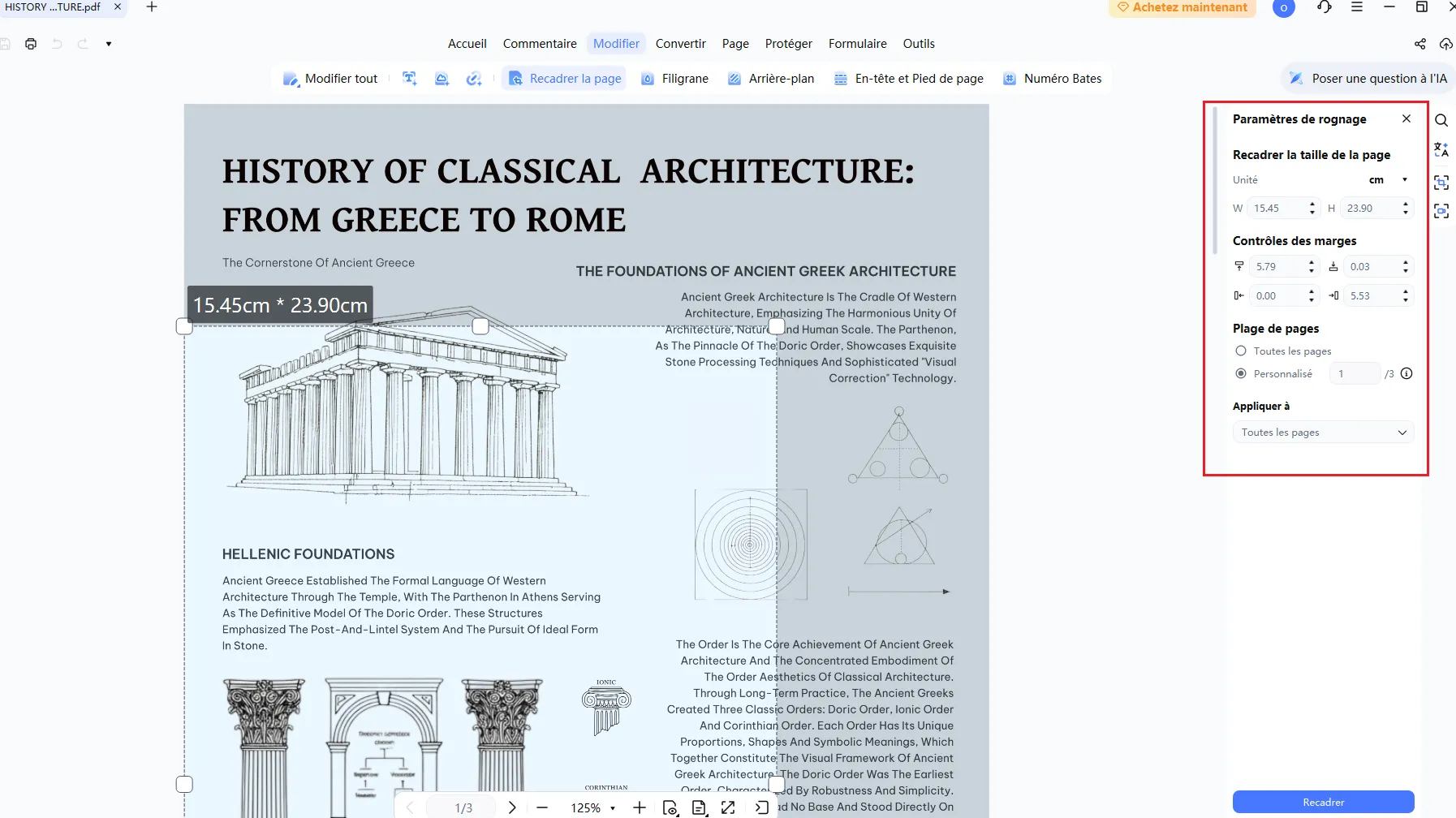
- Dans la barre de menu, sélectionnez l'outil de recadrage des pages, puis ajustez les bords pour réduire les marges selon vos besoins.
- Vérifiez le résultat dans l'aperçu, puis enregistrez le document avant de lancer l'impression.


Conseil :
Le recadrage est particulièrement pratique pour les documents scannés dont les marges ne sont pas uniformes. En supprimant les espaces blancs avant l'impression, vous pouvez mieux exploiter la surface de la page. Pour une impression réellement sans bordure, vérifiez également que votre imprimante prend en charge ce mode d'impression.




Partie 3. 4 autres méthodes pour imprimer un PDF sans bordure
Méthode 1. Activer l'impression sans bordure dans les paramètres de l'imprimante
Si une bordure blanche reste visible après avoir réduit les marges du PDF, vérifiez les paramètres de votre imprimante. Si le modèle prend en charge l'impression sans bordure, activez l'option correspondante dans les préférences d'impression.
- « Impression sans bordure » ou « Sans marges » : activez cette option si elle est disponible.
- « Impression pleine page » ou une option similaire : certains fabricants utilisent une autre appellation.
- ★ Astuce : l'impression sans bordure peut dépendre du format et du type de papier, notamment pour le papier photo.
Si cette option n'est pas proposée, cela peut venir des limites de l'imprimante, du format ou du type de papier sélectionné. Vous pouvez alors réduire les espaces blancs du PDF ou ajuster légèrement l'échelle d'impression.
Méthode 2. Ajuster l'échelle d'impression avec Adobe Acrobat Reader
Adobe Acrobat Reader permet d'agrandir légèrement le contenu pour réduire les espaces blancs visibles à l'impression.

- Ouvrez le PDF dans Adobe Acrobat Reader.
- Appuyez sur Ctrl + P sous Windows ou Command + P sur Mac.
- Dans « Dimensionnement et gestion des pages », choisissez « Échelle personnalisée », puis augmentez progressivement la valeur, par exemple à 101 % ou 102 %. Vérifiez l'aperçu pour éviter de couper le contenu.
- Vérifiez l'aperçu pour éviter de couper le contenu, puis cliquez sur « Imprimer ».
Méthode 3. Imprimer un PDF sans marge avec Aperçu sur Mac
Sur Mac, l'application Aperçu permet d'ouvrir et d'imprimer un PDF sans installer de logiciel supplémentaire.
- Ouvrez le PDF avec « Aperçu », puis utilisez ⌘ + P.
- Sélectionnez le format de papier adapté, par exemple A4.
- Si l'option « Sans bordure » ou « Borderless » est disponible, activez-la.
- Vérifiez l'aperçu et la mise à l'échelle, puis cliquez sur « Imprimer ».
Si vous souhaitez également modifier un PDF sur Mac avant l'impression, vous pouvez utiliser un éditeur PDF adapté à macOS.
Si l'option sans bordure n'apparaît pas, vérifiez les possibilités offertes par votre imprimante et le type de papier sélectionné.
Méthode 4. Imprimer un PDF depuis Chrome ou Edge
Chrome et Edge permettent d'ouvrir et d'imprimer rapidement un PDF sans installer de logiciel supplémentaire. Ouvrez le fichier dans le navigateur, lancez l'impression, puis vérifiez la mise à l'échelle et, si votre imprimante le permet, activez l'impression sans bordure. Les possibilités restent toutefois limitées par les paramètres de l'imprimante.
Partie 4. Comparatif des méthodes d'impression sans marge
Si les marges sont présentes dans le PDF, commencez par recadrer les pages. Si elles viennent de la zone non imprimable, vérifiez plutôt si votre imprimante prend en charge l'impression sans bordure.
Partie 5. FAQ : imprimer un PDF sans marge
1. Pourquoi reste-t-il une marge blanche à l'impression d'un PDF ?
Une marge blanche peut venir du PDF lui-même ou de la zone non imprimable de l'imprimante. Pour imprimer un PDF sans marge, vous pouvez recadrer le document avec PDNob, mais une impression totalement sans bordure nécessite une imprimante compatible.
2. Comment imprimer un PDF sans couper le contenu ?
Vérifiez l'aperçu avant impression et évitez d'augmenter excessivement l'échelle. Si l'impression sans bordure agrandit automatiquement le document, réduisez légèrement l'échelle ou utilisez l'option d'ajustement proposée par votre imprimante.
3. Peut-on imprimer un PDF sans marge depuis un smartphone ?
Oui, si l'imprimante prend en charge l'impression mobile et le mode sans bordure. Sur iPhone, vous pouvez utiliser AirPrint avec une imprimante compatible. Les options disponibles dépendent toutefois du modèle de l'imprimante et de l'application utilisée.
4. Peut-on imprimer un PDF sans marge avec une imprimante classique ?
Pas toujours. Si l'imprimante possède une zone non imprimable, une fine marge blanche peut rester même après avoir recadré le PDF. Vérifiez les caractéristiques de votre modèle pour savoir s'il prend en charge l'impression sans bordure.
Conclusion
Vous savez maintenant comment imprimer un PDF sans marge ou, si votre imprimante le permet, obtenir une impression réellement sans bordure. Selon votre situation, vous pouvez recadrer le PDF, ajuster l'échelle d'impression ou activer le mode sans bordure dans les paramètres de l'imprimante.
Si votre PDF contient des espaces blancs inutiles, PDNob permet de recadrer les pages avant l'impression pour mieux exploiter la surface disponible. Pour une impression véritablement bord à bord, vérifiez également que votre imprimante et le format de papier utilisé prennent en charge l'impression sans bordure.



- Rendez vos PDF numérisés modifiables avec un OCR précis à 99 %
- Convertissez vos PDF en Word, Excel, PowerPoint, images et plus
- Modifiez facilement textes, images, liens et filigranes
- Annotez vos PDF avec commentaires, formes et tampons
- Un logiciel PDF léger, même sur les PC peu puissants
 Téléchargement sécurisé
Téléchargement sécurisé
Dire ce que l'on pense
Écrire un avis
Dire ce que l'on pense
Laisser un avis
Donnez votre avis — vos retours nous aident à améliorer nos articles
Articles connexes

Rédactrice PDF & Productivité
Claire est spécialisée dans les logiciels PDF, les outils bureautiques et la gestion documentaire. Elle partage des guides pratiques, des tutoriels détaillés et des comparatifs pour aider les utilisateurs à modifier, convertir, signer et organiser leurs documents plus efficacement. Grâce à des tests concrets et à une approche pédagogique, elle simplifie les tâches PDF du quotidien.


