 Acceuil
>
Convertir PDF
>
Comment convertir un livre Kindle en PDF : 3 méthodes simples pour débuter
Acceuil
>
Convertir PDF
>
Comment convertir un livre Kindle en PDF : 3 méthodes simples pour débuter
Comment convertir un livre Kindle en PDF : 3 méthodes simples pour débuter
Vous cherchez à convertir un livre Kindle en PDF pour le lire sur un autre appareil, l'imprimer ou l'organiser plus facilement ? Plusieurs méthodes sont possibles, mais le résultat peut varier selon le format du livre et la présence éventuelle de DRM.
Vous pouvez utiliser Calibre, un convertisseur en ligne ou, lorsque l'impression est autorisée, la fonction « Imprimer en PDF ». Le choix dépend notamment du format du fichier et de la présence éventuelle de DRM.
Ajoutez des annotations et des notes, organisez les pages, utilisez l'OCR et profitez des fonctions d'IA. Version gratuite disponible.
 Téléchargement sécurisé
Téléchargement sécurisé
Partie 1. Peut-on convertir un livre Kindle en PDF ? Ce qu'il faut savoir
Les livres Kindle utilisent des formats comme AZW, AZW3 ou KFX, qui ne sont pas toujours compatibles avec les lecteurs PDF. Si vous souhaitez lire un livre Kindle sur un ordinateur, l'imprimer ou le consulter sur un autre appareil, vous pouvez donc chercher à le convertir en PDF.
Attention toutefois : certains livres sont protégés par des DRM, ce qui peut empêcher leur conversion avec certains outils.

Pour un livre que vous avez acheté, la conversion en PDF peut être envisagée pour un usage personnel. En revanche, évitez de partager ou de distribuer le fichier obtenu après la conversion.
Partie 2. Comparatif des méthodes pour convertir un livre Kindle en PDF
Il existe plusieurs façons de convertir un livre Kindle en PDF. Chaque méthode présente ses propres avantages et limites. Voici un aperçu pour vous aider à choisir celle qui correspond le mieux à vos besoins.




Quelle méthode choisir ?
-
Plusieurs livres Kindle : « Calibre »
Pratique pour convertir et gérer plusieurs fichiers, avec des options pour ajuster la conversion. -
Une conversion ponctuelle : « Convertisseur en ligne »
Simple et rapide, sans installation, pour convertir un fichier compatible. -
Quelques pages seulement : « Imprimer en PDF »
Une solution simple pour enregistrer uniquement les pages dont vous avez besoin.
Après la conversion, vous pouvez utiliser PDNob pour annoter, modifier, organiser ou fusionner vos PDF.
Partie 3. Comment convertir un livre Kindle en PDF avec Calibre
Calibre est un logiciel gratuit qui permet de gérer et de convertir des ebooks dans différents formats. Il peut notamment être utilisé pour convertir un ebook Kindle en PDF lorsque le fichier est compatible.
Comment convertir un livre Kindle en PDF avec Calibre ?
-
Installer Calibre
Téléchargez Calibre depuis son site officiel, puis installez et ouvrez le logiciel.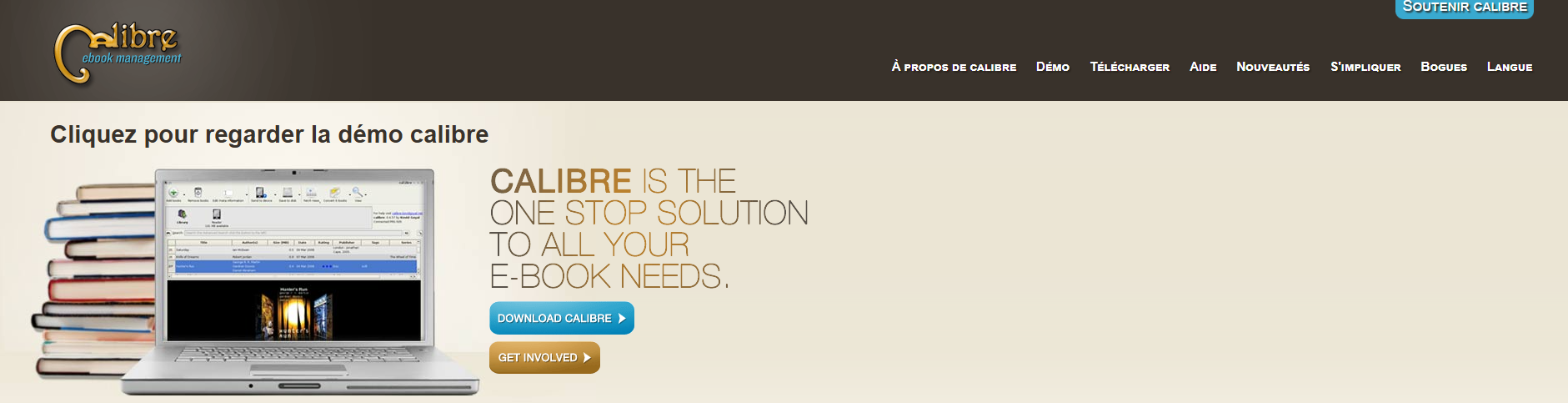
-
Télécharger le livre Kindle
Téléchargez sur votre ordinateur le livre Kindle que vous souhaitez convertir. Le fichier doit être dans un format compatible avec Calibre. -
Ajouter le livre à Calibre
Dans Calibre, cliquez sur « Ajouter des livres », puis sélectionnez le fichier Kindle téléchargé.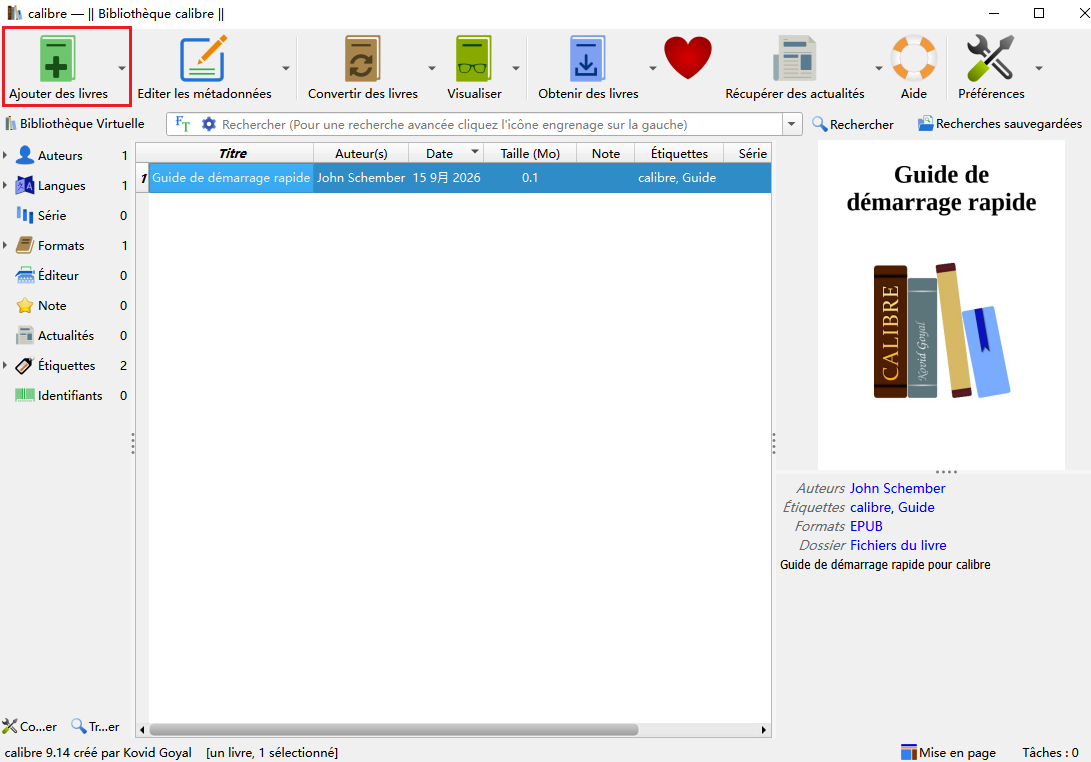
-
Cliquer sur « Convertir des livres »
Sélectionnez le livre ajouté, puis cliquez sur « Convertir des livres » pour ouvrir les paramètres de conversion.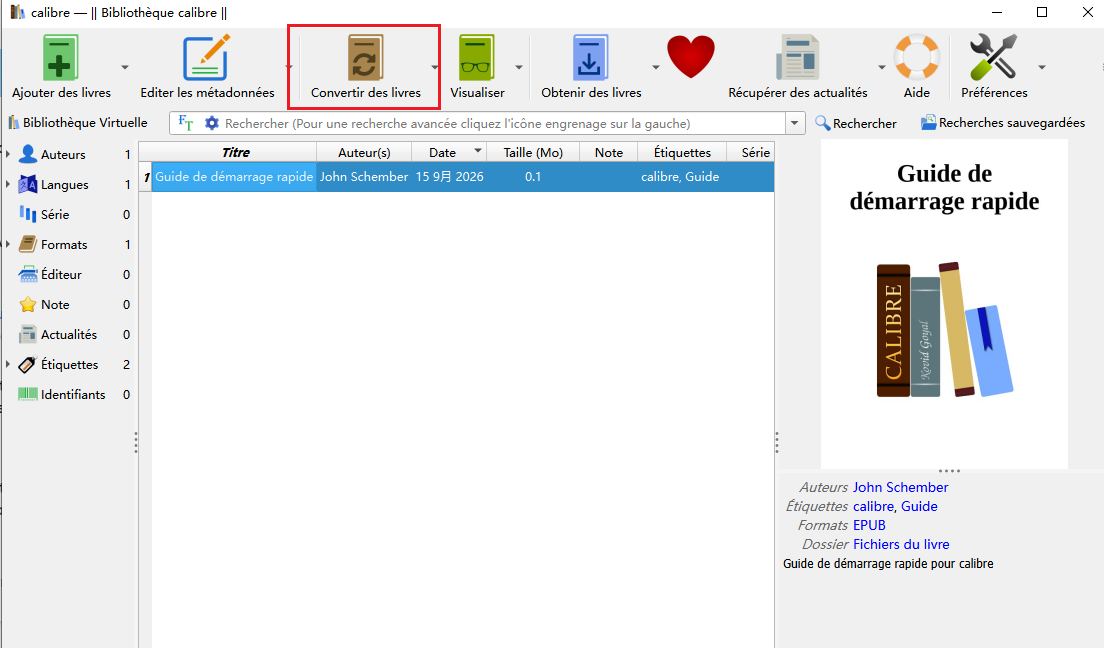
-
Choisir PDF comme format de sortie
Dans « Format de sortie », sélectionnez « PDF ». Vous pouvez ensuite ajuster les marges, la taille de la police ou la mise en page si nécessaire. -
Lancer la conversion
Cliquez sur « OK » pour lancer la conversion, puis attendez la création du fichier PDF. -
Ouvrir le PDF obtenu
Faites un clic droit sur le livre dans votre bibliothèque et sélectionnez « Ouvrir le dossier contenant le livre » pour retrouver le PDF.


Points à connaître avant d'utiliser Calibre
La conversion dépend du format du fichier et de ses protections. Calibre ne convertit pas les livres protégés par DRM.
Avantages
- Gratuit
- Compatible avec de nombreux formats d'ebooks
- Réglages de mise en page et de marges
- Adapté à la conversion de plusieurs livres
Inconvénients
- Les réglages peuvent sembler complexes au début
- Les gros fichiers peuvent nécessiter plus de temps
Partie 4. Convertir un livre Kindle en PDF sans installer de logiciel
Il est également possible d'utiliser un service en ligne ou, lorsque l'impression est autorisée, d'enregistrer le contenu disponible au format PDF.
Méthode 1. Utiliser un outil de conversion en ligne
Convertio permet de convertir différents formats directement depuis un navigateur. La compatibilité dépend toutefois du fichier source et des limites du service.
Convertir un fichier Kindle en PDF avec Convertio
-
Importer le fichier Kindle
Ouvrez Convertio, cliquez sur « Choisir les fichiers » et sélectionnez votre fichier.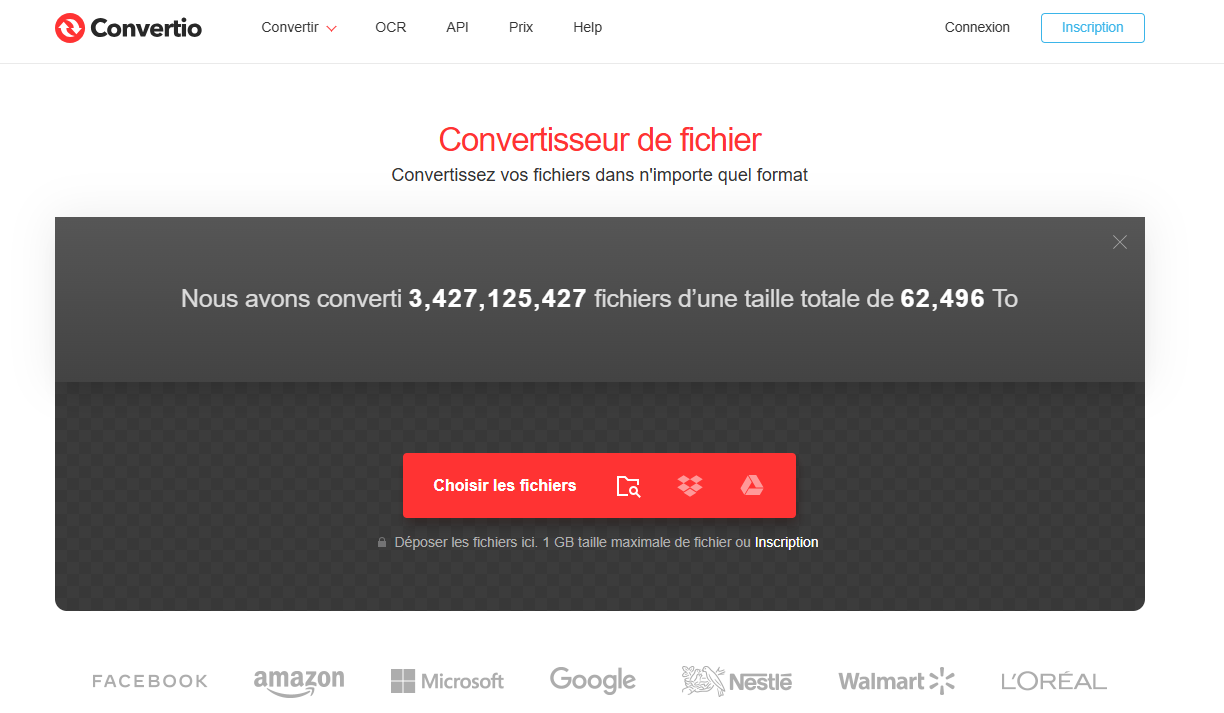
-
Choisir le format PDF
Sélectionnez « PDF », puis cliquez sur « Convertir ». -
Télécharger le PDF
Une fois la conversion terminée, cliquez sur « Télécharger » pour enregistrer le fichier.

La prise en charge des formats, des DRM et les limites de taille ou de conversion varient selon le service.
Méthode 2. Enregistrer du contenu imprimable au format PDF
Si le contenu affiché permet l'impression, vous pouvez utiliser la fonction « Imprimer en PDF » de votre ordinateur pour enregistrer les pages disponibles au format PDF.
Enregistrer des pages Kindle au format PDF
-
Ouvrir l'application Kindle
Téléchargez l'application Kindle depuis la page officielle Kindle d'Amazon, puis connectez-vous. -
Ouvrir le livre Kindle
Ouvrez le livre et affichez les pages que vous souhaitez conserver. -
Ouvrir la fonction d'impression
Sous Windows, utilisez Ctrl + P ; sur Mac, utilisez Commande + P. -
Choisir l'option PDF
Sélectionnez « Enregistrer au format PDF » ou « Microsoft Print to PDF », selon votre système. -
Enregistrer le fichier
Choisissez le dossier de destination et enregistrez le PDF.
Partie 5. Comment modifier et utiliser un livre Kindle après sa conversion en PDF
Une fois votre livre Kindle converti en PDF, vous pouvez surligner des passages, ajouter des notes ou réorganiser les pages. Un logiciel PDF dédié peut vous aider à effectuer ces modifications plus facilement.
PDNob permet notamment d'ajouter des annotations, d'organiser les pages, d'utiliser l'OCR et de profiter de fonctions d'IA pour travailler plus facilement avec vos PDF.
Ajouter des annotations et des notes
Avec PDNob, vous pouvez surligner des passages et ajouter des notes directement dans votre PDF pour faciliter la lecture et la prise de notes.

Organiser et fusionner les pages PDF
Vous pouvez supprimer les pages inutiles, modifier leur ordre ou fusionner plusieurs PDF en un seul document grâce aux fonctions de gestion des pages.

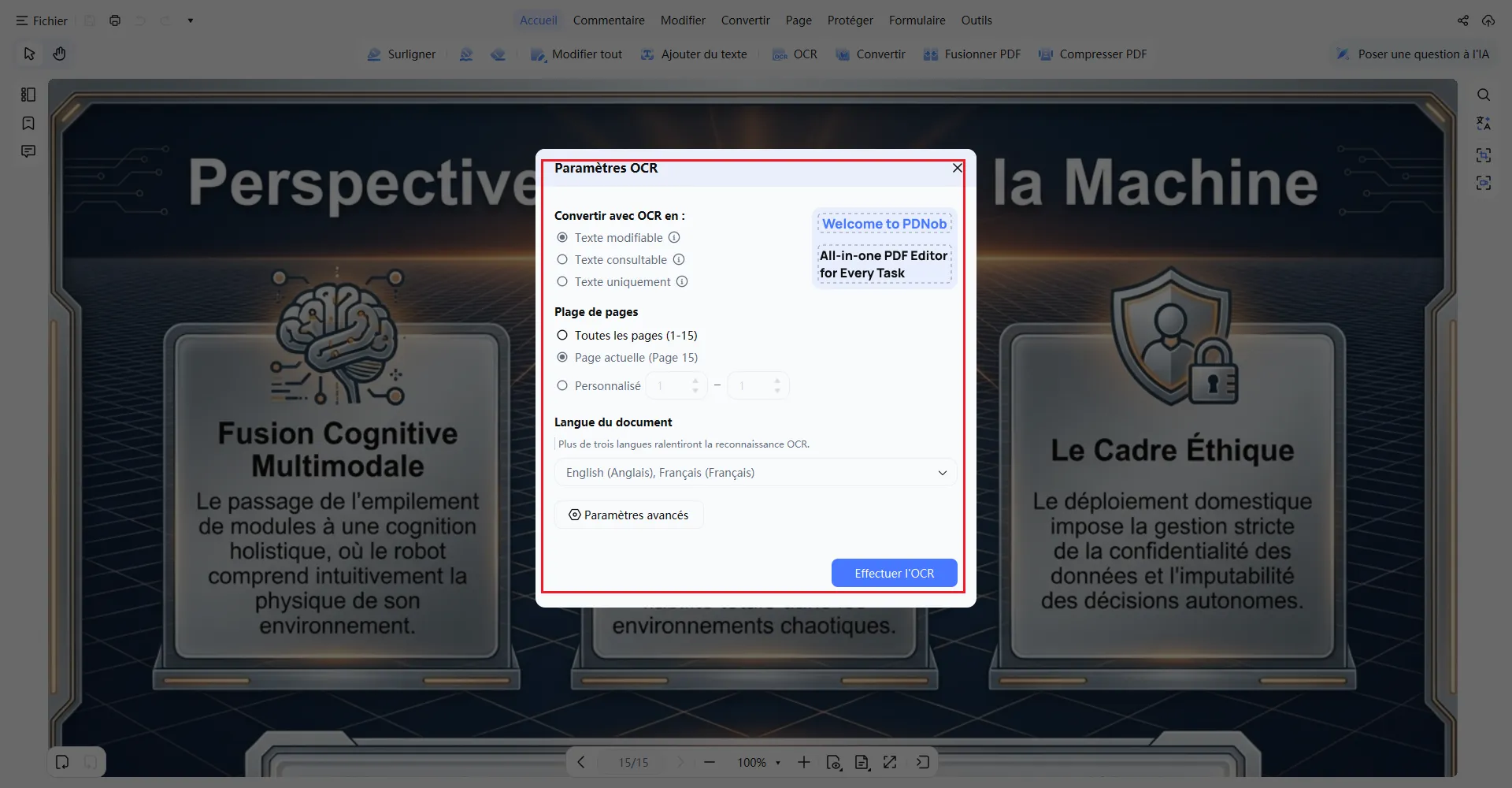
Modifier un PDF issu d'un document scanné
Si votre PDF contient des pages numérisées sous forme d'images, l'OCR peut être utile pour reconnaître le texte. Vous pouvez ainsi faciliter la recherche et la copie du contenu, notamment pour les documents et les livres numérisés.
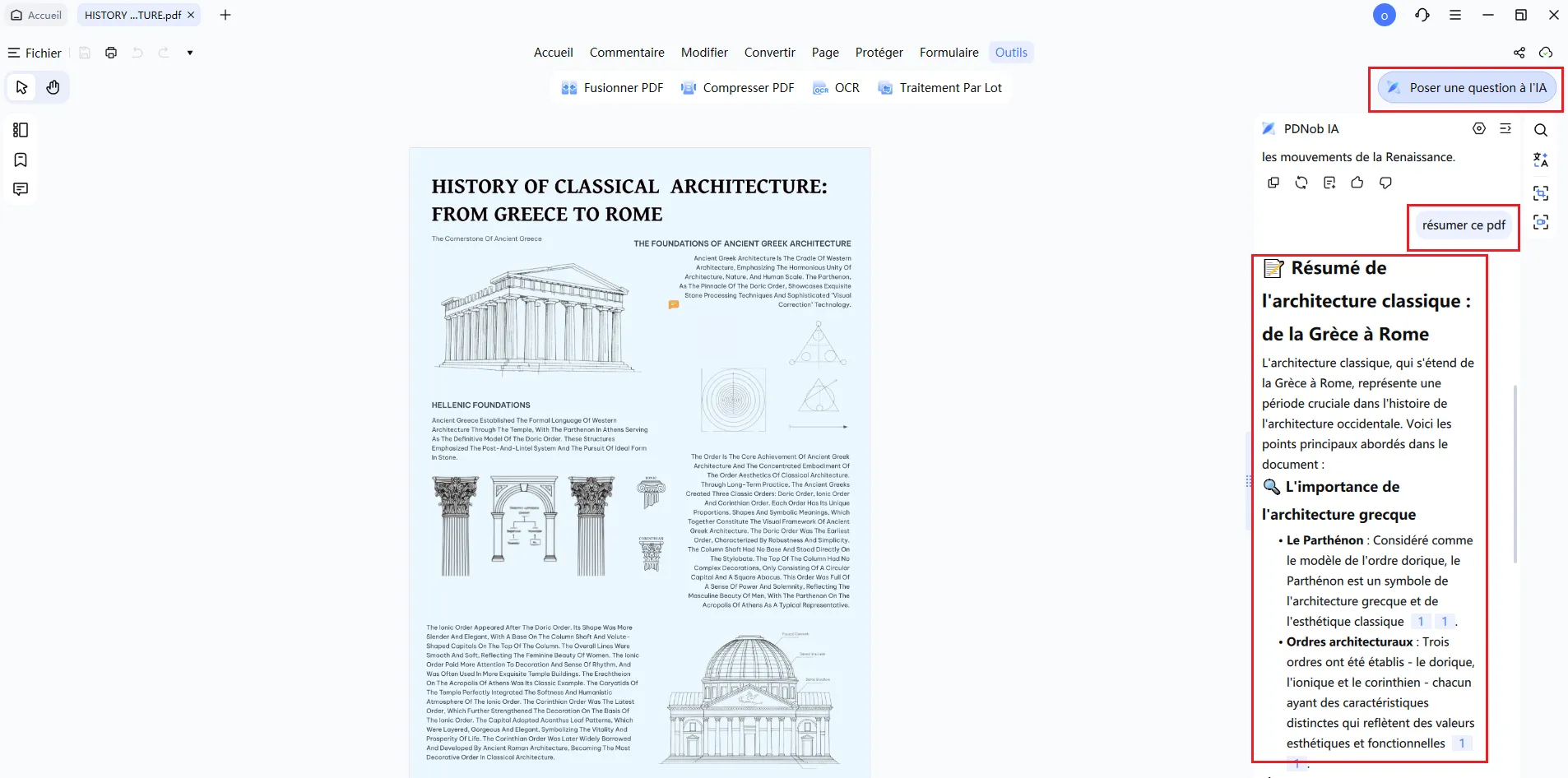
Lire plus efficacement un PDF volumineux
Pour les PDF volumineux, la fonction de résumé par IA peut vous aider à parcourir plus rapidement le contenu et à identifier les informations importantes. Elle peut être utile aussi bien pour les documents d'étude que pour les supports de travail.
Partie 6. FAQ : convertir un livre Kindle en PDF
Peut-on convertir un livre Kindle en PDF ?
Oui, à condition que le fichier soit compatible avec l'outil utilisé. Calibre et certains convertisseurs en ligne prennent en charge plusieurs formats Kindle. En revanche, un livre protégé par DRM peut ne pas être convertible.
Comment convertir un livre Kindle en PDF avec Calibre ?
Ajoutez le fichier Kindle dans Calibre, cliquez sur « Convertir des livres », puis choisissez « PDF » comme format de sortie. Vous pouvez ensuite ajuster la mise en page avant de lancer la conversion.
Comment convertir un livre Kindle en PDF sans logiciel ?
Vous pouvez utiliser un convertisseur en ligne compatible avec votre fichier Kindle. Il suffit généralement d'importer le fichier, de choisir le format PDF, puis de télécharger le document converti. Les formats pris en charge et les limites varient selon le service.
Pourquoi mon livre Kindle ne peut-il pas être converti en PDF ?
Le problème vient généralement du format du fichier ou de sa protection. Les livres protégés par DRM, notamment, peuvent empêcher la conversion avec des outils comme Calibre.
Que faire avec un PDF Kindle après la conversion ?
Une fois le PDF obtenu, vous pouvez l'annoter, réorganiser ses pages ou rechercher du texte. Si le document contient des pages numérisées, l'OCR peut aussi servir à reconnaître le texte. PDNob permet de réaliser ce type de modifications directement dans un PDF.
Conclusion
Pour convertir un livre Kindle en PDF, vous pouvez utiliser Calibre ou un outil en ligne. Lorsque l'impression est autorisée, la fonction « Imprimer en PDF » peut également servir à enregistrer certaines pages. Le choix dépend surtout du fichier et du contenu que vous souhaitez conserver.
Après la conversion, vous pouvez également annoter, organiser ou traiter votre PDF avec l'OCR. PDNob réunit ces fonctions pour vous aider à travailler plus facilement avec vos PDF.



- Rendez vos PDF numérisés modifiables avec un OCR précis à 99 %
- Convertissez vos PDF en Word, Excel, PowerPoint, images et plus
- Modifiez facilement textes, images, liens et filigranes
- Annotez vos PDF avec commentaires, formes et tampons
- Un logiciel PDF léger, même sur les PC peu puissants
Téléchargement sécurisé
Téléchargement sécurisé
Dire ce que l'on pense
Écrire un avis
Dire ce que l'on pense
Laisser un avis
Donnez votre avis — vos retours nous aident à améliorer nos articles
Articles connexes

Rédactrice PDF & Productivité
Claire est spécialisée dans les logiciels PDF, les outils bureautiques et la gestion documentaire. Elle partage des guides pratiques, des tutoriels détaillés et des comparatifs pour aider les utilisateurs à modifier, convertir, signer et organiser leurs documents plus efficacement. Grâce à des tests concrets et à une approche pédagogique, elle simplifie les tâches PDF du quotidien.


