 Acceuil
>
Conseils PDF
>
Comment convertir un fichier ACSM en PDF facilement (Guide 2026)
Acceuil
>
Conseils PDF
>
Comment convertir un fichier ACSM en PDF facilement (Guide 2026)
Comment convertir un fichier ACSM en PDF facilement (Guide 2026)
« J'ai acheté un eBook sur une boutique en ligne, mais il a été téléchargé au format ACSM. Je voudrais simplement convertir ce fichier ACSM en PDF afin de pouvoir le lire hors ligne sur ma tablette. » — Reddit
De nombreux lecteurs d'eBooks se retrouvent confrontés à des fichiers ACSM après l'achat ou le téléchargement d'un livre numérique. Si votre fichier ACSM ne s'ouvre pas, c'est tout à fait normal : un fichier ACSM ne contient pas le livre lui-même, mais une licence qui permet à Adobe Digital Editions de télécharger l'eBook associé.
Pour lire un eBook sur tous vos appareils, l'imprimer ou le conserver hors ligne, de nombreux utilisateurs cherchent à convertir un fichier ACSM en PDF. Dans ce guide, découvrez les meilleures méthodes pour convertir un fichier ACSM en PDF facilement et profiter de vos livres numériques sans contrainte de format.
Vous avez converti un fichier ACSM en PDF mais souhaitez encore le modifier ? Avec PDNob, éditez le texte, utilisez l'OCR pour les PDF numérisés, convertissez vos fichiers, annotez, protégez et gérez tous vos PDF, le tout dans un logiciel rapide et simple d'utilisation.
 Téléchargement sécurisé
Téléchargement sécurisé
Partie 1. Qu'est-ce qu'un fichier ACSM ?
Un fichier ACSM n'est pas un eBook à proprement parler. Il s'agit d'un petit fichier de licence créé par Adobe pour gérer les droits d'accès aux livres numériques protégés. C'est pourquoi, lorsqu'on tente de l'ouvrir directement, aucun contenu lisible n'apparaît.
En pratique, un fichier ACSM sert d'intermédiaire entre votre achat et les serveurs d'Adobe Digital Editions (ADE). Une fois ouvert dans Adobe Digital Editions, il vérifie votre identifiant Adobe, puis télécharge automatiquement le véritable eBook, généralement au format PDF ou EPUB. Ce mécanisme repose sur la technologie DRM (Digital Rights Management), qui protège les droits d'auteur et limite l'accès aux utilisateurs autorisés.
Les fichiers ACSM sont largement utilisés pour les eBooks, les manuels scolaires, les publications universitaires et les livres empruntés en bibliothèque. Comme ils ne peuvent pas être lus, imprimés ou partagés directement, de nombreux utilisateurs cherchent à convertir un fichier ACSM en PDF afin de lire leurs livres numériques plus facilement sur tous leurs appareils.
Partie 2. Méthode officielle pour convertir un fichier ACSM en PDF avec Adobe Digital Editions
Adobe Digital Editions (ADE) est la solution officielle recommandée par Adobe pour ouvrir un fichier ACSM et télécharger le livre numérique associé. Contrairement à un convertisseur ACSM en PDF classique, ADE ne convertit pas directement le fichier : il vérifie votre licence, puis télécharge le véritable eBook au format PDF ou EPUB, selon le choix de l'éditeur.
Étape 1 : Télécharger et installer Adobe Digital Editions
Téléchargez Adobe Digital Editions depuis le site officiel d'Adobe, puis installez-le sur votre appareil (Windows, macOS, Android ou iOS). Une fois l'installation terminée, lancez le logiciel.
Étape 2 : Autoriser Adobe Digital Editions avec votre identifiant Adobe
Après l'ouverture d'Adobe Digital Editions :
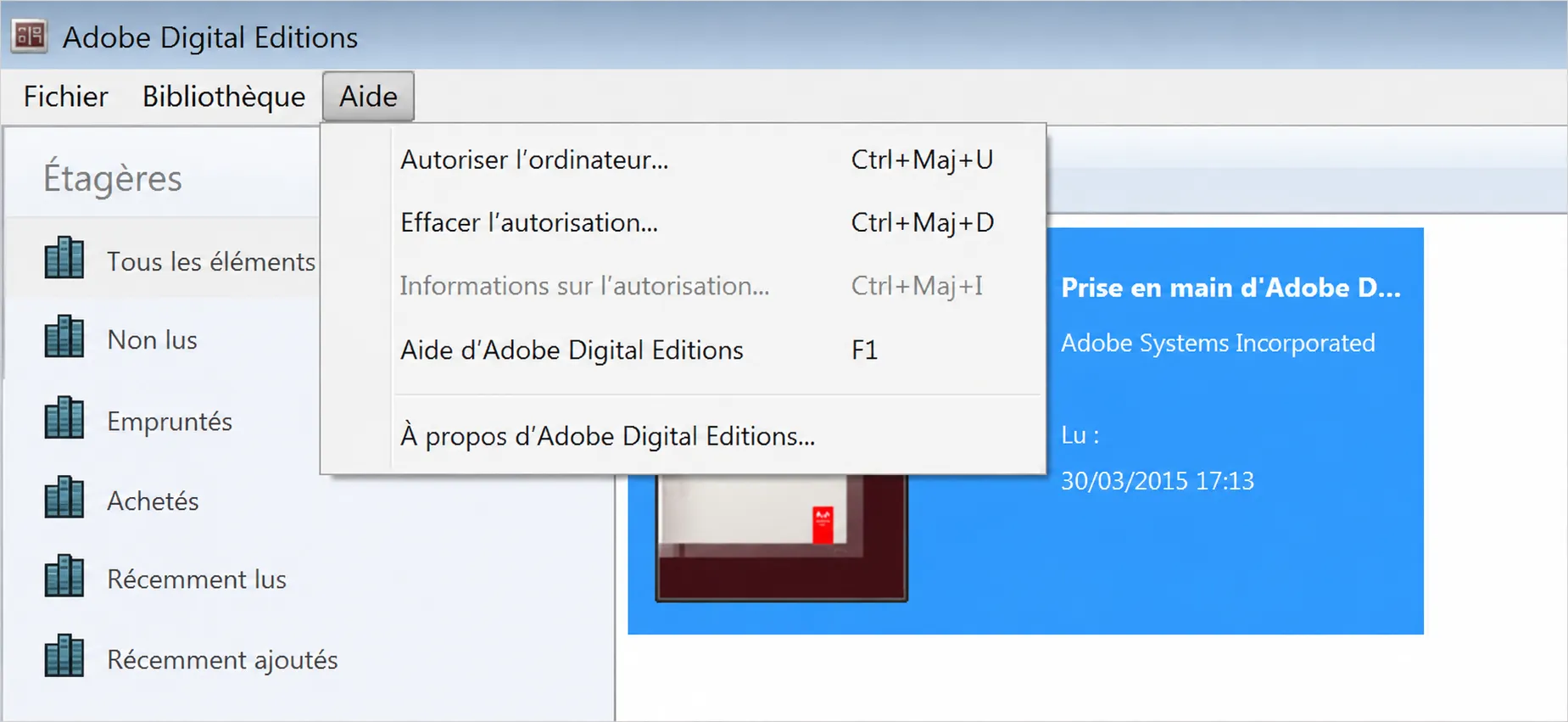
- Cliquez sur Aide → Autoriser l'ordinateur.
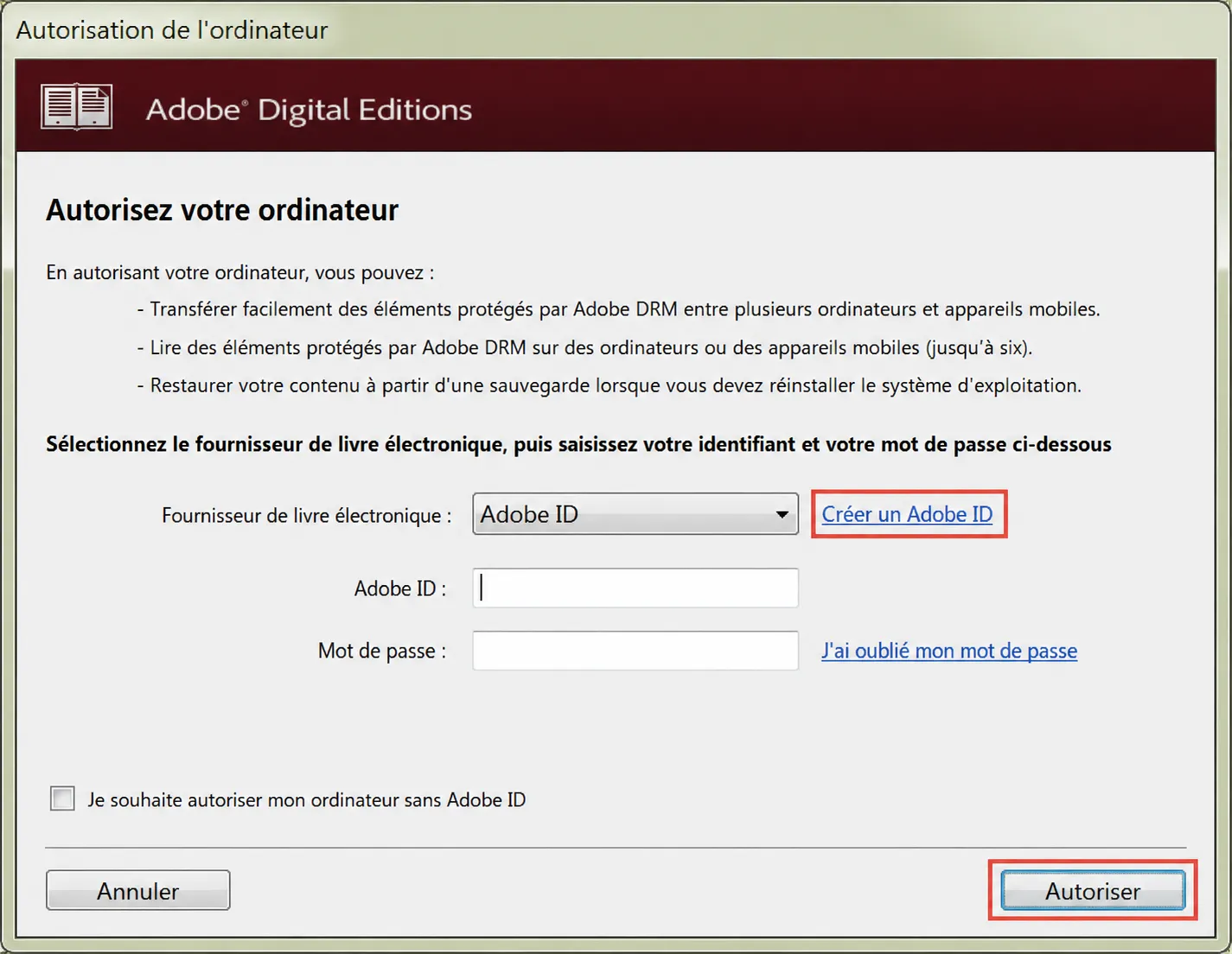
- Saisissez votre identifiant Adobe ainsi que votre mot de passe, puis cliquez sur Autoriser.
-
Vous ne possédez pas encore de compte ? Cliquez sur Créer un identifiant Adobe pour en créer un gratuitement.
Étape 3 : Ajouter le fichier ACSM dans Adobe Digital Editions
Vous pouvez maintenant ouvrir votre fichier ACSM :
- Cliquez sur Fichier → Ajouter à la bibliothèque.
- Sélectionnez le type de fichier Adobe Content Server Message (*.acsm).
- Sélectionnez votre fichier ACSM puis cliquez sur Ouvrir.
-
Adobe Digital Editions analysera le fichier ACSM et se connectera automatiquement aux serveurs d'Adobe.
Étape 4 : Télécharger le véritable eBook au format PDF ou EPUB
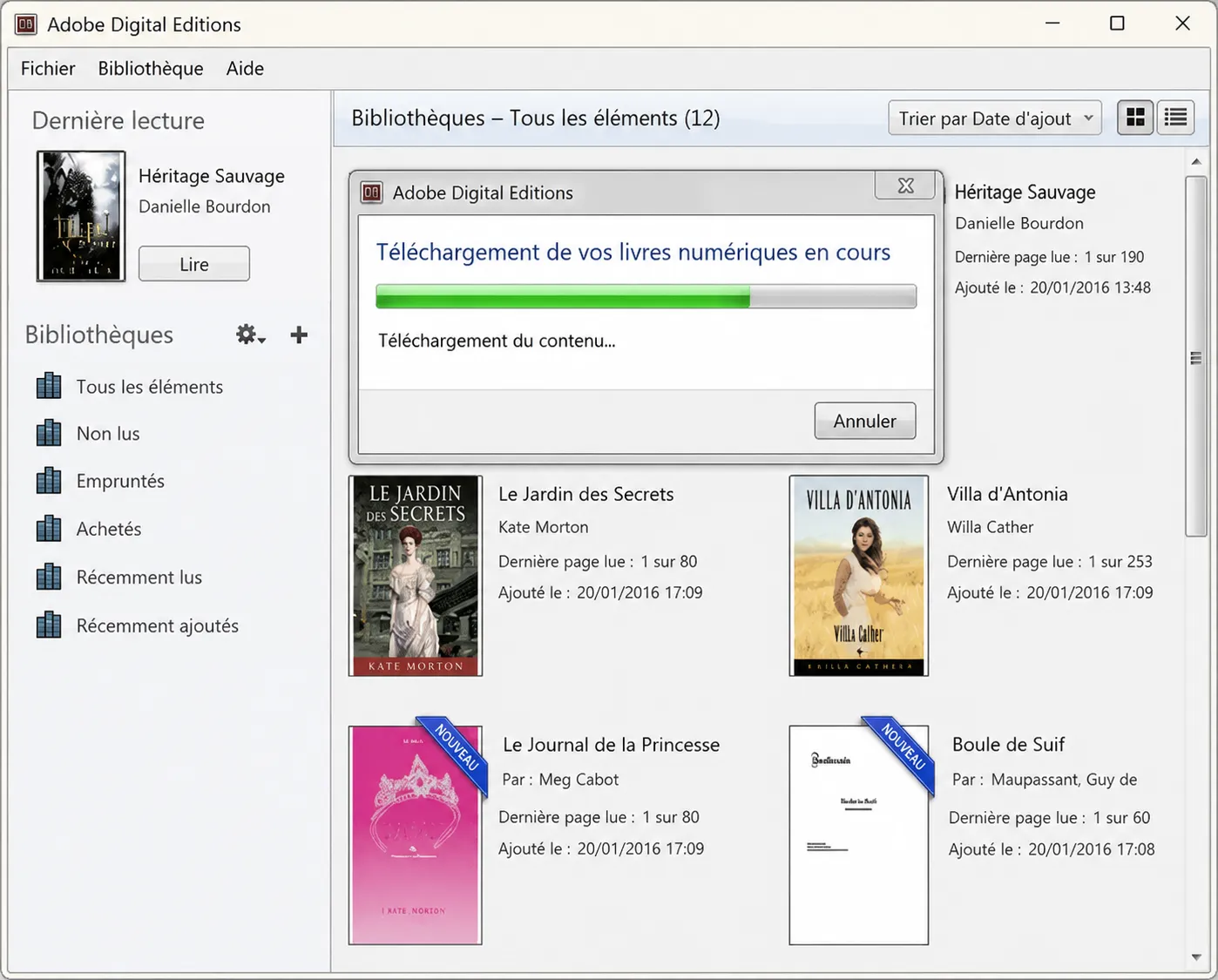
Une fois la licence validée, Adobe Digital Editions télécharge automatiquement votre livre numérique.
- Le livre apparaît dans votre bibliothèque ADE.
- Il est téléchargé au format PDF ou EPUB, selon le choix de l'éditeur.
- Le fichier est désormais enregistré localement sur votre ordinateur.
Pour retrouver son emplacement, faites un clic droit sur le livre puis sélectionnez Afficher dans l'Explorateur (Windows) ou Afficher dans le Finder (Mac).
Étape 5 : Transférer le PDF vers un autre appareil (facultatif)
Si vous souhaitez lire votre eBook sur un Kindle ou une autre liseuse compatible :
- Laissez Adobe Digital Editions ouvert.
- Connectez votre appareil via un câble USB.
- Autorisez l'appareil lorsque le logiciel vous le demande.
- Glissez-déposez ensuite le PDF ou l'EPUB depuis ADE vers votre appareil.
Vous pourrez alors lire votre livre numérique sur l'appareil de votre choix.
À savoir avant de convertir un fichier ACSM en PDF
- Le fichier ACSM n'est pas le livre numérique. Il contient uniquement les informations nécessaires pour télécharger l'eBook depuis les serveurs d'Adobe.
- La protection DRM reste active. Le fichier PDF ou EPUB téléchargé demeure protégé par Adobe DRM et ne peut être ouvert qu'avec votre identifiant Adobe sur des appareils autorisés.
- Il ne s'agit pas d'une véritable conversion. Même si l'on parle souvent de « convertir un fichier ACSM en PDF », Adobe Digital Editions ne convertit rien : il télécharge simplement le document associé à votre licence.
- Lecture sur d'autres appareils. Pour accéder au livre sur un autre ordinateur ou une autre liseuse, celui-ci devra également être autorisé avec le même identifiant Adobe. La suppression des DRM nécessite des outils tiers qui ne sont pas officiels.

Adobe Digital Editions permet uniquement de télécharger et d'autoriser votre livre numérique. Une fois votre fichier ACSM converti en PDF, les possibilités de modification restent limitées. Si vous souhaitez annoter un PDF, modifier son contenu, effectuer une OCR, fusionner plusieurs documents ou gérer plus facilement vos fichiers PDF, PDNob constitue une solution beaucoup plus pratique.




Partie 3 : Comment convertir un fichier ACSM en PDF en ligne
Si vous ne souhaitez pas installer de logiciel, utiliser un convertisseur ACSM en PDF en ligne peut être une solution rapide. Des services comme ACSM Converter fonctionnent directement depuis votre navigateur et permettent de convertir un fichier ACSM en PDF ou en EPUB en quelques clics. Cette méthode convient parfaitement aux utilisateurs qui recherchent une solution simple, rapide et sans installation.
Étapes pour convertir un fichier ACSM en PDF en ligne
Étape 1 : Sélectionnez votre fichier ACSM
Ouvrez votre navigateur et rendez-vous sur le site ACSM Converter. Cliquez sur Select File, puis choisissez le fichier ACSM enregistré sur votre ordinateur.

Étape 2 : Importez le fichier et lancez la conversion
Une fois le fichier sélectionné, cliquez sur Convert. Le service importera automatiquement votre fichier ACSM et commencera la conversion.
Étape 3 : Téléchargez le fichier PDF
Lorsque la conversion est terminée, cliquez sur Download pour enregistrer le fichier converti au format PDF ou EPUB sur votre appareil.
À savoir avant d'utiliser un convertisseur ACSM en PDF en ligne
- Protection DRM : De nombreux eBooks sont protégés par un système DRM (Digital Rights Management). Les convertisseurs ACSM en PDF en ligne ne peuvent généralement pas traiter les fichiers protégés. Dans ce cas, Adobe Digital Editions ou d'autres solutions compatibles peuvent être nécessaires.
- Compatibilité limitée : Certains fichiers ACSM provenant de plateformes comme Google Play Livres ou de bibliothèques numériques peuvent ne pas être convertis correctement.
- Confidentialité : Les services fiables traitent les fichiers directement dans votre navigateur et ne conservent pas vos documents après la conversion.
- Aucune installation : La plupart des convertisseurs ACSM PDF en ligne ne nécessitent ni création de compte ni téléchargement de logiciel, ce qui les rend accessibles aux débutants.
Partie 4 : Comment convertir un fichier EPUB en PDF avec Calibre après Adobe Digital Editions
Après avoir ouvert un fichier ACSM avec Adobe Digital Editions, votre livre numérique est généralement téléchargé au format EPUB. Pour finaliser le processus de conversion d'un fichier ACSM en PDF, Calibre est l'un des logiciels les plus populaires. Gratuit et simple à utiliser, il permet de convertir un EPUB en PDF en quelques clics, tout en proposant des options avancées pour les utilisateurs expérimentés.
Convertir un EPUB sans DRM en PDF avec Calibre
Étape 1 : Télécharger et installer Calibre
Téléchargez Calibre depuis son site officiel, puis installez-le sur votre ordinateur. Une fois l'installation terminée, lancez le logiciel.
Étape 2 : Ajouter le fichier EPUB dans Calibre
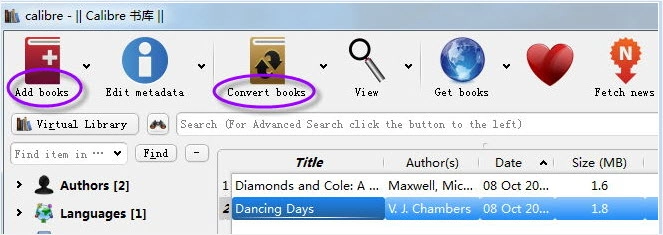
- Ouvrez Calibre puis cliquez sur Ajouter des livres (Add books), en haut à gauche.
- Sélectionnez le fichier EPUB que vous souhaitez convertir. Le livre apparaît alors dans la bibliothèque principale de Calibre.
Étape 3 : Convertir le fichier EPUB en PDF
- Sélectionnez le livre EPUB puis cliquez sur Convertir les livres (Convert books).
- Choisissez PDF comme format de sortie.
- Cliquez sur OK. Calibre lance automatiquement la conversion en arrière-plan.
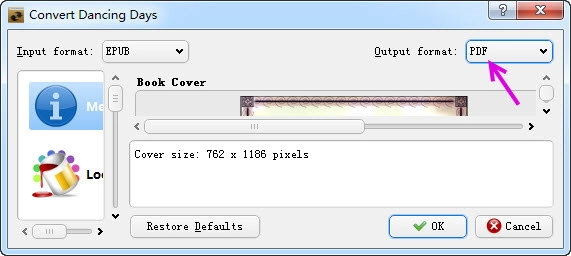
Étape 4 : Retrouver le fichier PDF converti
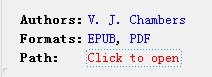
Une fois la conversion terminée, le format PDF apparaît dans les formats disponibles du livre. Cliquez sur Ouvrir le dossier contenant le fichier (Open containing folder) pour accéder au document. Vous pourrez ensuite ouvrir, imprimer ou transférer le PDF vers un autre appareil.
Partie 5 : Problèmes courants lors de la conversion d'un fichier ACSM en PDF et leurs solutions
1. Le fichier ACSM ne s'ouvre pas
Si votre fichier ACSM ne s'ouvre pas, le problème provient généralement d'Adobe Digital Editions (ADE). Vérifiez que le logiciel est bien installé, à jour et que votre ordinateur est autorisé avec le bon identifiant Adobe (Adobe ID). Une fois ces conditions réunies, ouvrez à nouveau le fichier ACSM pour télécharger votre eBook.
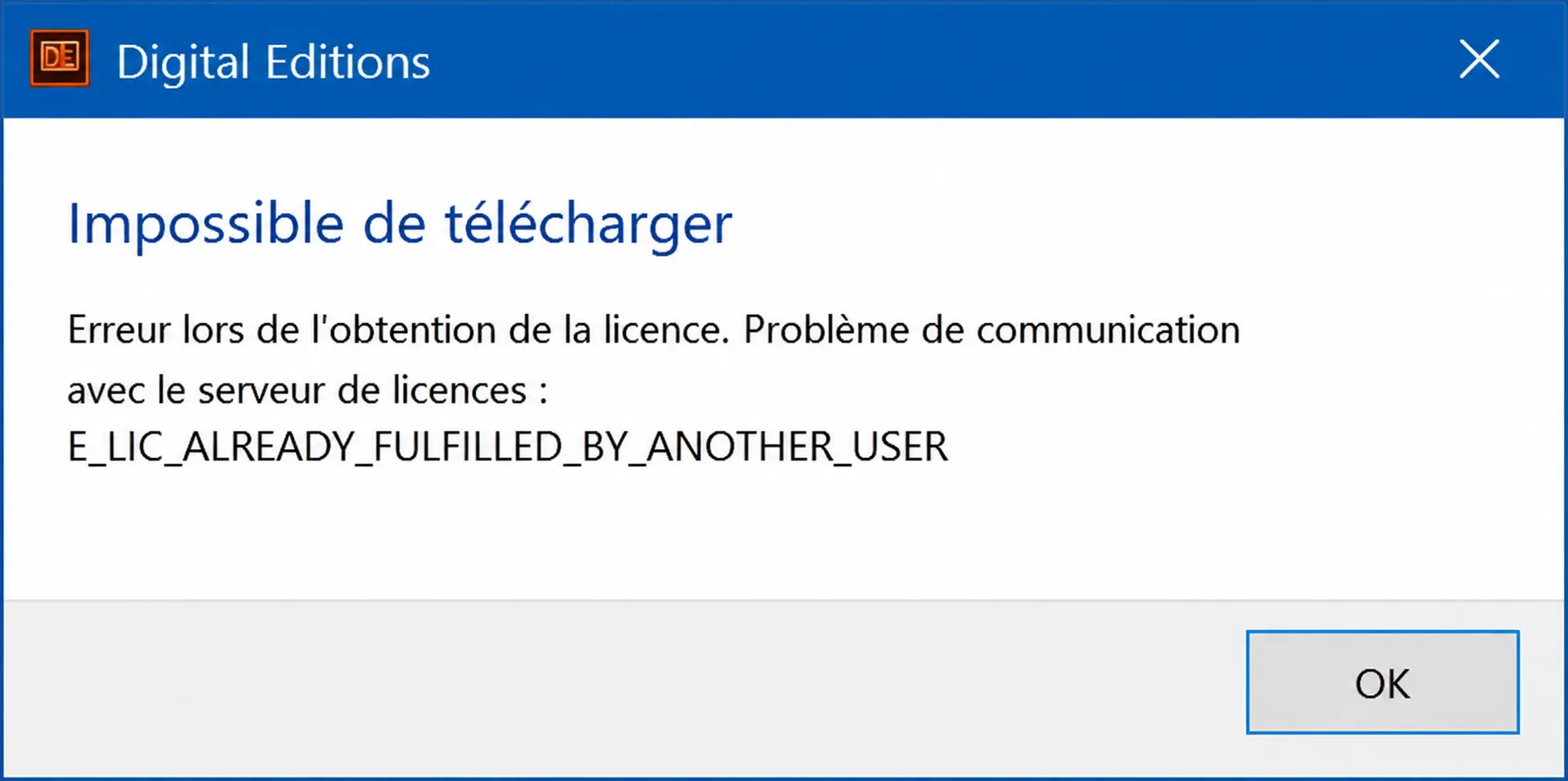
2. Le PDF téléchargé est vide ou illisible
Après avoir converti un ACSM en PDF, il arrive que le document soit vide ou impossible à lire. Dans la plupart des cas, cela est lié à la protection DRM. Assurez-vous d'utiliser le même Adobe ID que celui ayant servi à ouvrir le fichier ACSM et attendez la fin complète du téléchargement avant de déplacer ou copier le fichier.
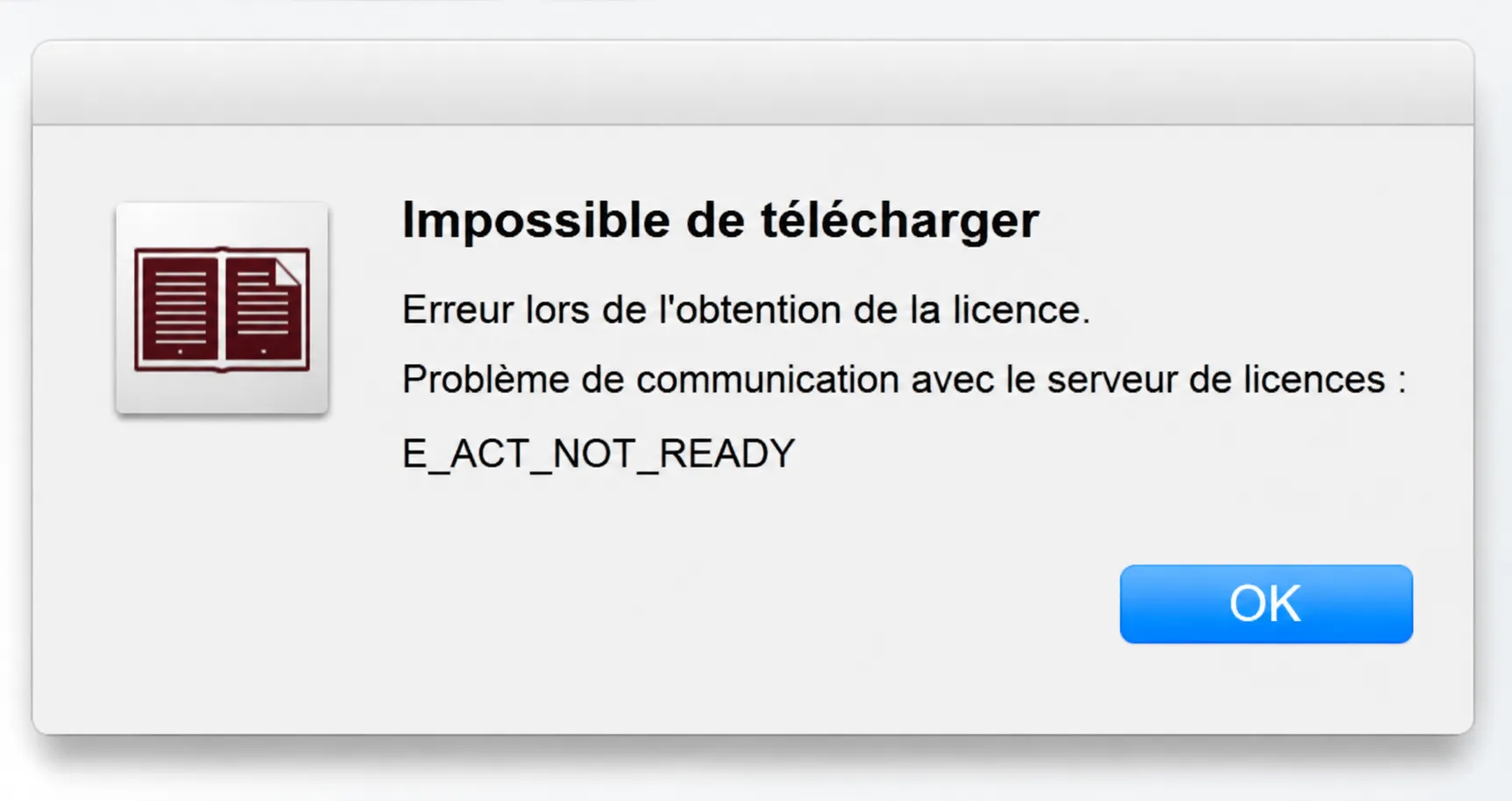
3. L'outil de conversion ACSM vers PDF ne fonctionne pas
Certains convertisseurs ACSM vers PDF ne parviennent pas à traiter les fichiers protégés par DRM ou les eBooks volumineux. Si la conversion échoue, essayez un autre convertisseur compatible ou utilisez Adobe Digital Editions pour récupérer le fichier EPUB ou PDF officiel avant de poursuivre la conversion.
4. Problèmes de mise en page après la conversion EPUB en PDF
Après avoir converti un EPUB en PDF avec Calibre, il est possible que le texte, les images ou les marges ne soient pas correctement affichés. Avant de lancer la conversion, ajustez les paramètres de format de page, les marges et les polices afin d'obtenir un PDF plus fidèle à la mise en page d'origine.
Partie 6 : Comment gérer un PDF après avoir converti un fichier ACSM en PDF
Une fois votre fichier ACSM converti en PDF, vous pouvez enfin l'utiliser comme un document classique. Vous pouvez le lire, mais aussi le modifier, l'annoter, remplir des formulaires, imprimer certaines pages ou réorganiser son contenu. Disposer d'un bon éditeur PDF vous permet de tirer pleinement parti de vos eBooks, cours, rapports ou documents professionnels.
PDNob est une solution idéale pour gérer vos PDF convertis. Vous pouvez modifier le texte et les images, effectuer un OCR sur les documents numérisés, ajouter des annotations, fusionner ou diviser des fichiers PDF et partager vos documents en toute simplicité. Léger, intuitif et abordable, PDNob répond aux besoins quotidiens des particuliers comme des professionnels.
Les principales fonctionnalités de PDNob
- Modifier facilement le texte, les images et la mise en page d'un PDF.
- Surligner, annoter et ajouter des commentaires pour réviser vos documents.
- Remplir des formulaires PDF et ajouter une signature électronique.
- Fusionner, diviser, supprimer ou réorganiser les pages d'un PDF.
- Imprimer vos documents avec des paramètres de mise en page personnalisés.
- Effectuer un OCR pour transformer des PDF numérisés en documents modifiables.
- Une alternative économique et simple à Adobe Acrobat pour les tâches quotidiennes.
Comment modifier un PDF avec PDNob
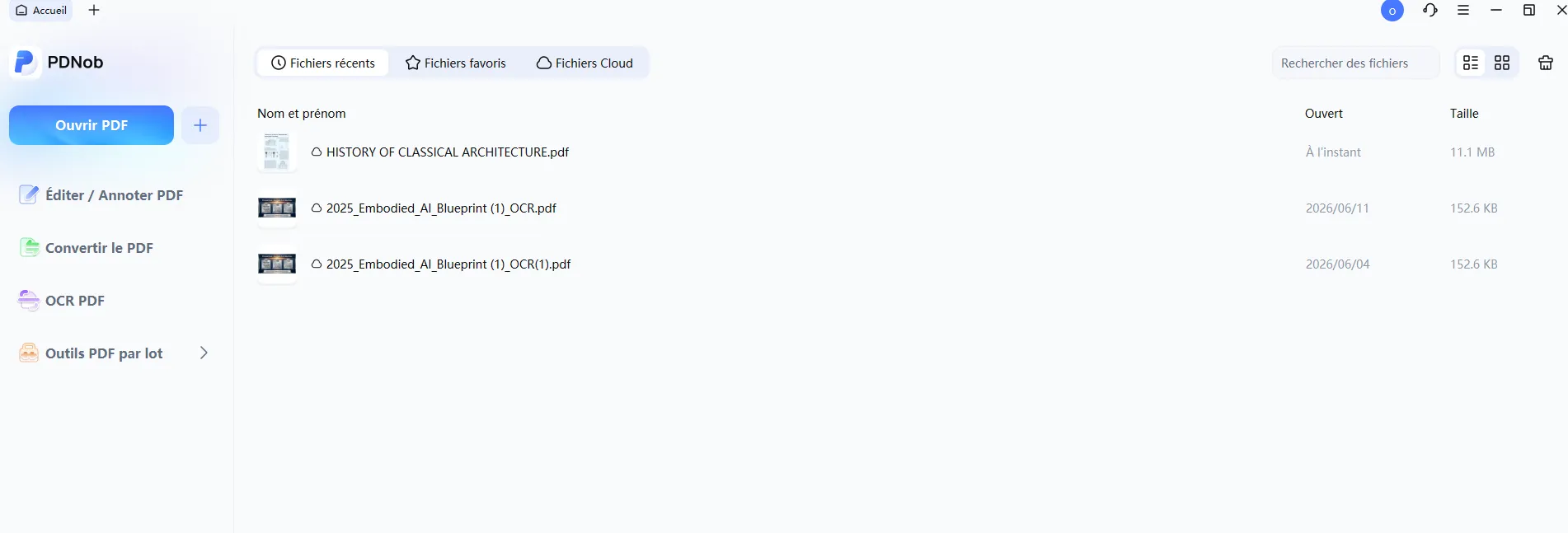
- Étape 1 : Ouvrez votre PDF. Lancez PDNob, cliquez sur Ouvrir PDF puis sélectionnez votre document. Vous pouvez ajuster le niveau de zoom pour un meilleur confort de lecture.
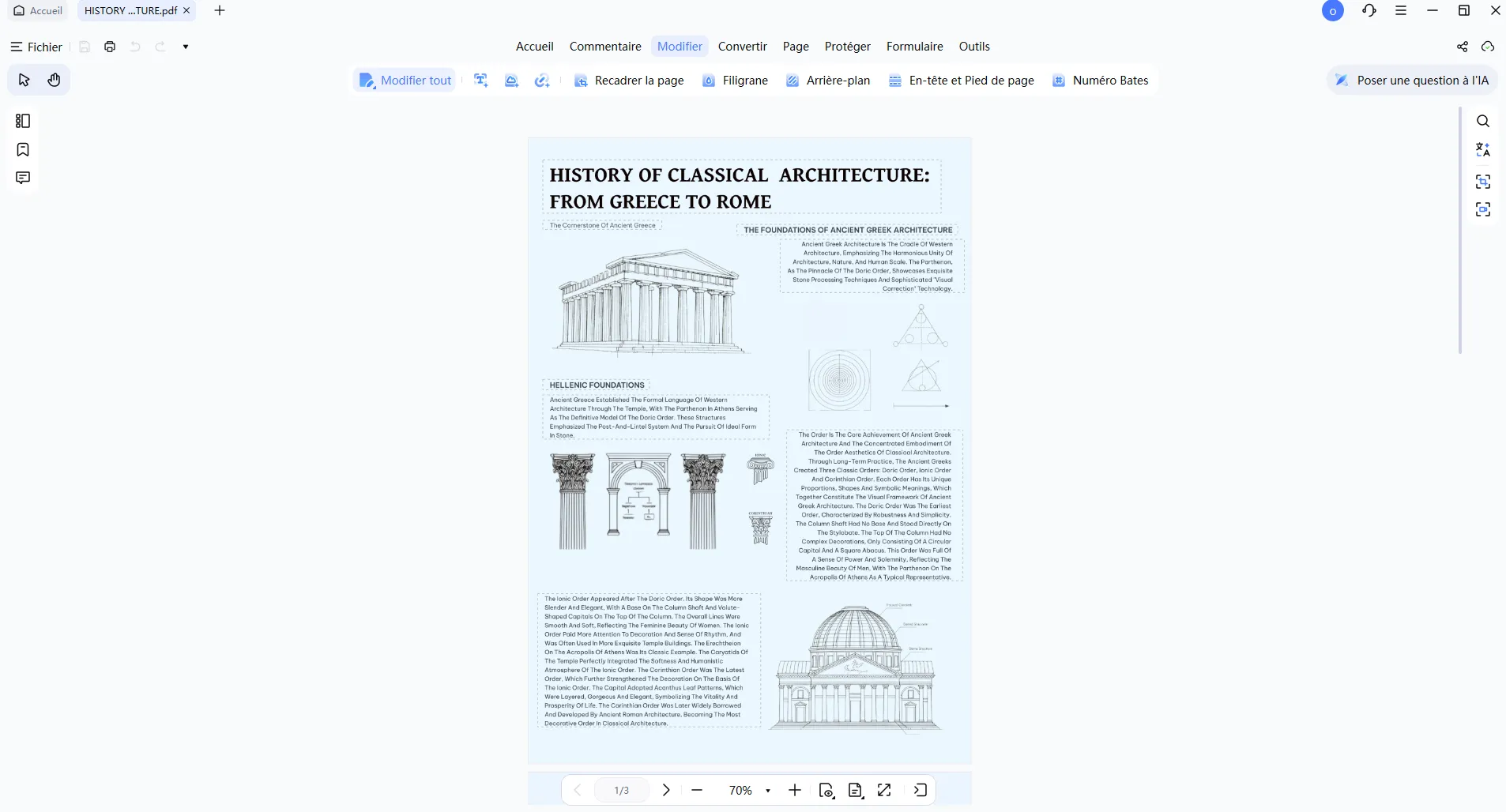
- Étape 2 : Modifiez le contenu : ouvrez l'onglet Modifier pour modifier le texte, les images, les polices ou l'arrière-plan grâce aux outils intégrés.
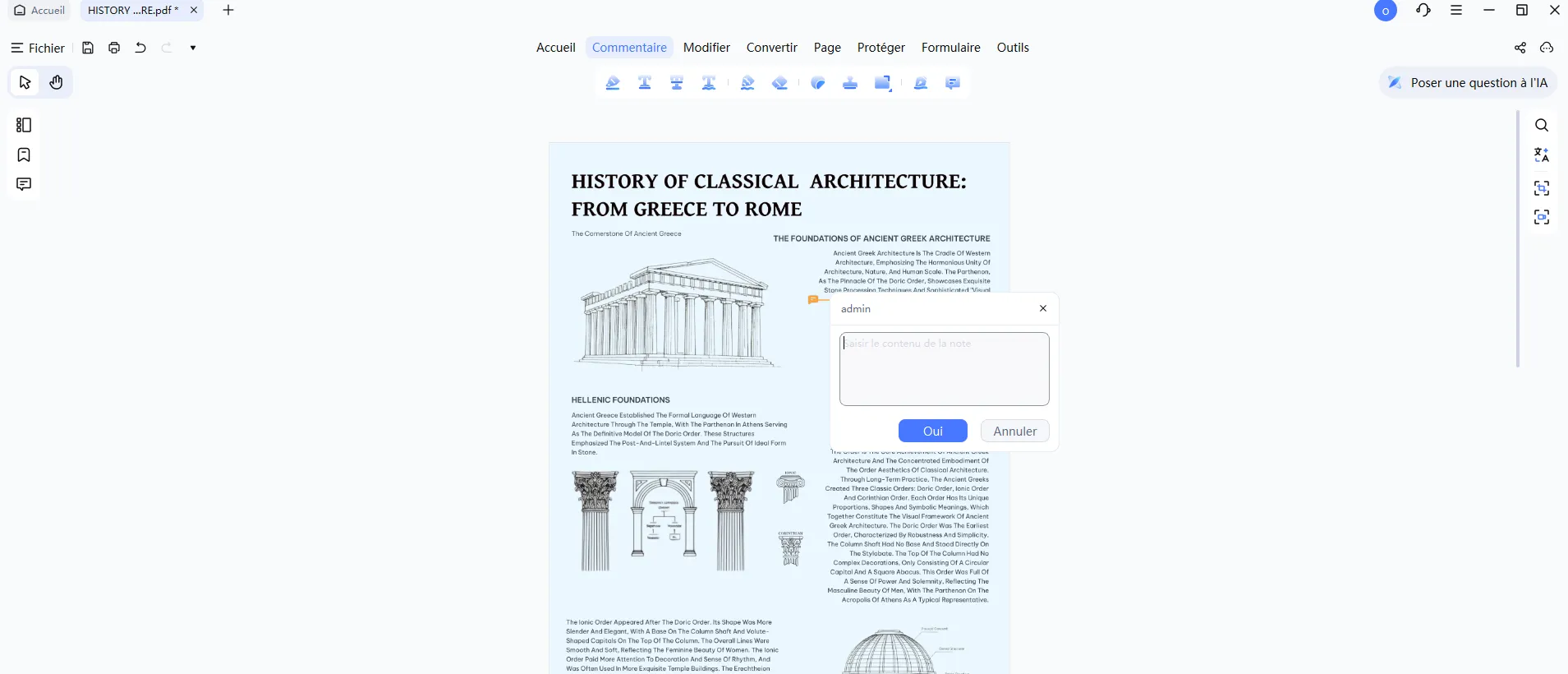
- Étape 3 : Ajoutez des commentaires : accédez à l'onglet Commentaire pour surligner du texte, ajouter des notes ou annoter votre PDF.
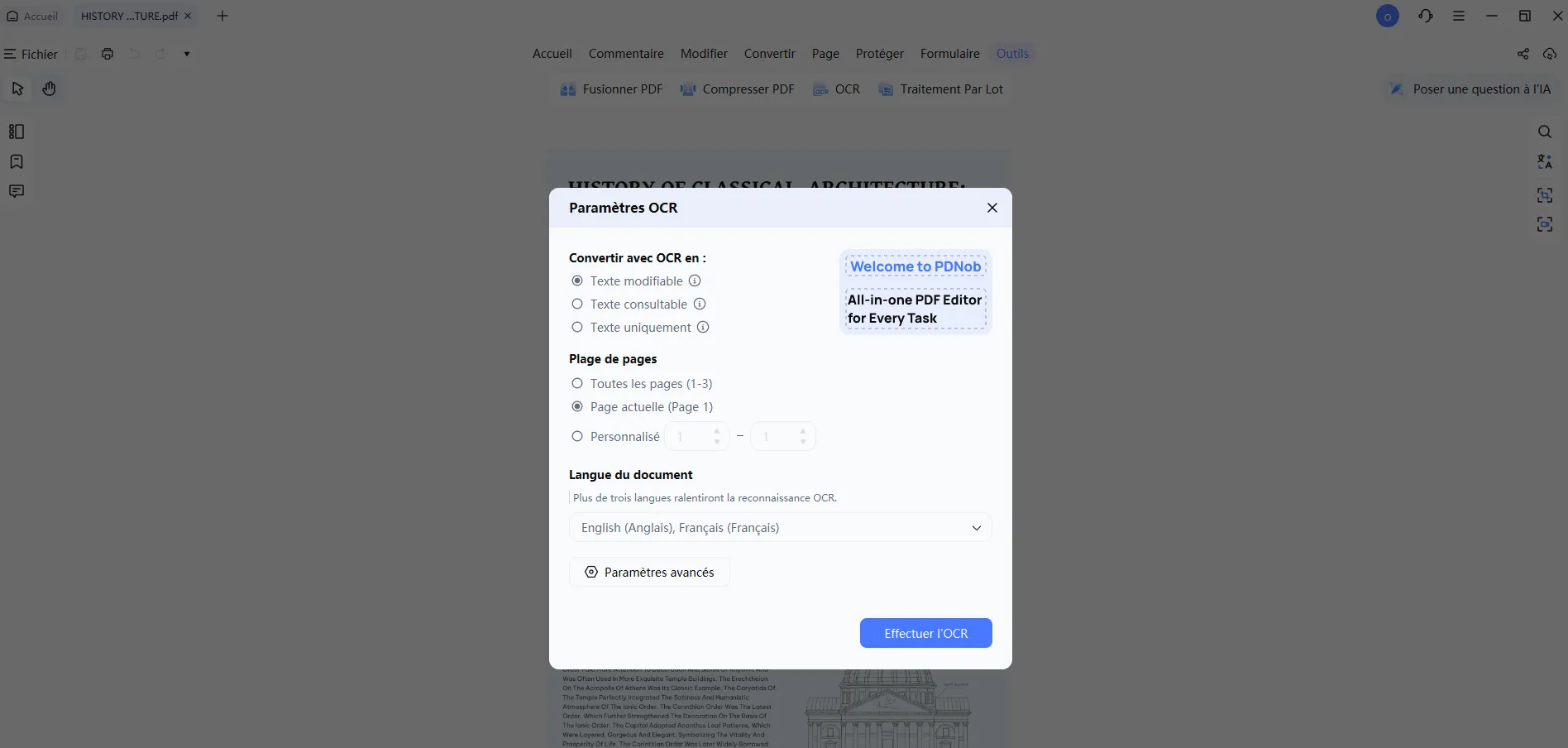
- Étape 4 : Effectuez un OCR : dans l'onglet Accueil, cliquez sur OCR, sélectionnez la langue ainsi que les pages à traiter, puis laissez PDNob convertir automatiquement votre PDF numérisé en texte modifiable.
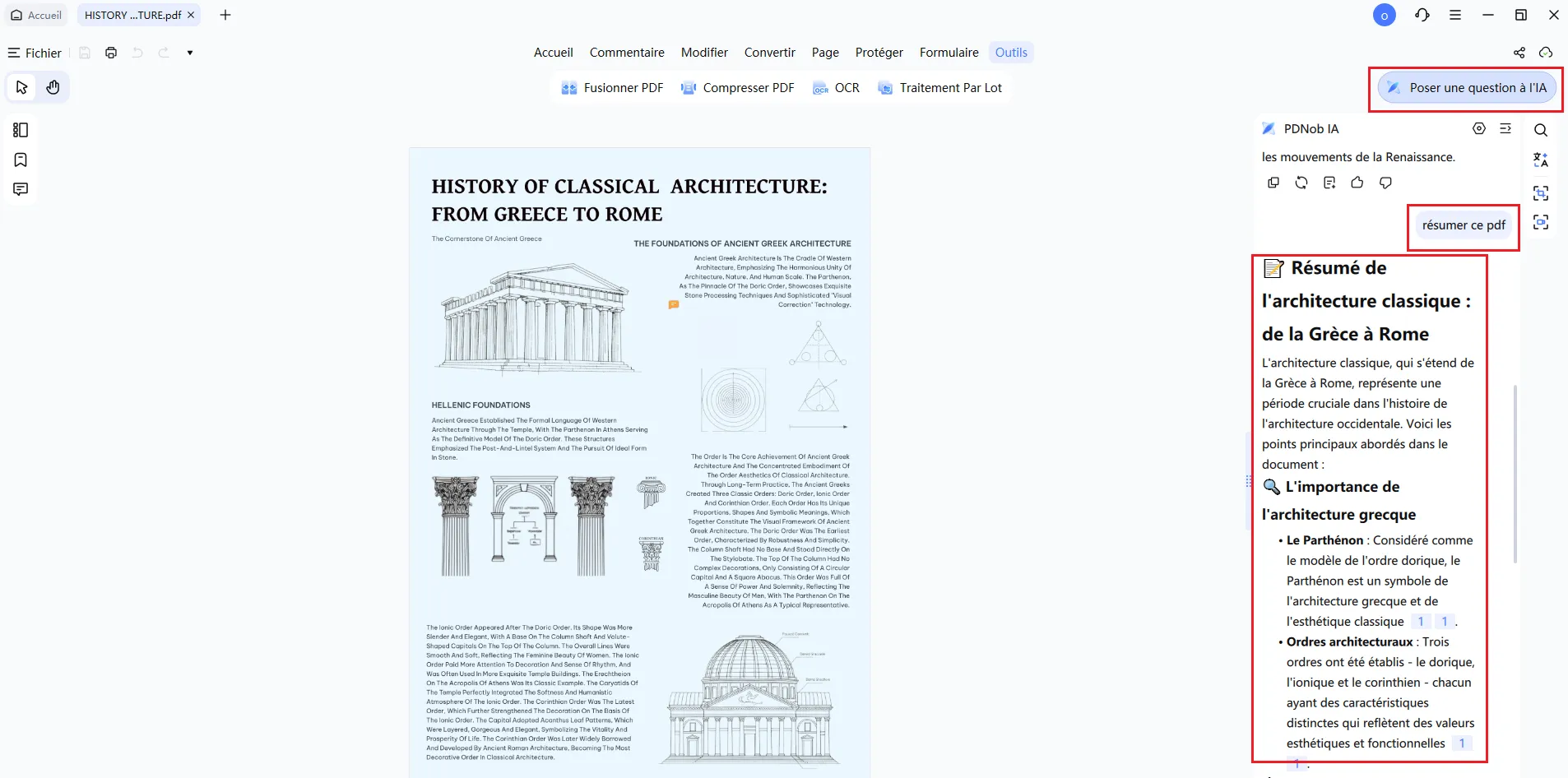
- Étape 5 : Utilisez l'IA de PDNob : posez des questions sur votre document, obtenez un résumé automatique ou identifiez rapidement les informations essentielles grâce à l'assistant IA intégré.
Partie 7 : FAQ sur la conversion d'un fichier ACSM en PDF
1. Peut-on convertir un fichier ACSM en PDF sans Adobe Digital Editions ?
Pas de manière fiable. Adobe Digital Editions est la solution officielle pour télécharger l'eBook associé à un fichier ACSM. Certains convertisseurs en ligne peuvent fonctionner avec des fichiers non protégés par DRM, mais leur compatibilité reste limitée.
2. Existe-t-il des convertisseurs ACSM vers PDF gratuits ?
Oui. Il existe plusieurs outils gratuits pour convertir un fichier ACSM en PDF, mais ils imposent souvent des limites de taille de fichier ou ne prennent pas en charge les eBooks protégés par DRM.
3. Pourquoi mon fichier ACSM ne s'ouvre-t-il pas ?
Un fichier ACSM n'est pas un eBook, mais un fichier de licence. Pour accéder au contenu, vous devez l'ouvrir avec Adobe Digital Editions, qui téléchargera ensuite le véritable fichier PDF ou EPUB associé.
4. Est-il légal de convertir un fichier ACSM en PDF ?
La conversion d'un eBook que vous avez acheté légalement est généralement autorisée pour un usage personnel. En revanche, contourner la protection DRM peut être interdit par la législation sur le droit d'auteur selon votre pays.
Conclusion
Convertir un fichier ACSM en PDF vous permet de lire vos eBooks plus facilement sur différents appareils, tout en profitant d'une meilleure compatibilité et d'une plus grande flexibilité. La méthode officielle consiste à utiliser Adobe Digital Editions pour télécharger le fichier PDF ou EPUB associé à votre licence ACSM, puis à convertir les fichiers EPUB si nécessaire.
Une fois votre PDF obtenu, PDNob vous aide à en tirer le meilleur parti. Vous pouvez modifier le texte, annoter vos documents, effectuer un OCR, fusionner ou diviser des pages, remplir des formulaires et gérer efficacement tous vos fichiers PDF depuis une seule application.



- Rendez vos PDF numérisés modifiables avec un OCR précis à 99 %
- Convertissez vos PDF en Word, Excel, PowerPoint, images et plus
- Modifiez facilement textes, images, liens et filigranes
- Annotez vos PDF avec commentaires, formes et tampons
- Un logiciel PDF léger, même sur les PC peu puissants
Téléchargement sécurisé
Téléchargement sécurisé
Dire ce que l'on pense
Écrire un avis
Dire ce que l'on pense
Laisser un avis
Donnez votre avis — vos retours nous aident à améliorer nos articles
Articles connexes

Rédactrice PDF & Productivité
Claire est spécialisée dans les logiciels PDF, les outils bureautiques et la gestion documentaire. Elle partage des guides pratiques, des tutoriels détaillés et des comparatifs pour aider les utilisateurs à modifier, convertir, signer et organiser leurs documents plus efficacement. Grâce à des tests concrets et à une approche pédagogique, elle simplifie les tâches PDF du quotidien.


