Comment Annuler l'Abonnement
(Paiement Récurrent)
- 01. Comment Annuler l'Abonnement pour la Plupart des Commandes PDNob
- 02. Comment Annuler l'Abonnement sur PayPal
- 03. Comment Annuler l'Abonnement pour les Commandes PDNob sur Google Play
- 04. Comment Annuler l'Abonnement pour les commandes PDNob sur l'Apple Store
- 05. Que Daire Si Votre Commande a été Renouvelée Automatiquement
Pour annuler votre abonnement rapidement, vous pouvez toujours contacter l'équipe d'assistance PDNob. En semaine, nous vous répondrons dans les 24 heures. Pendant les jours fériés, les délais de réponse sont de 48 heures.
Les étapes d'annulation varient selon la plateforme. Veuillez sélectionner la plateforme que vous avez utilisée pour le paiement et suivre les instructions ci-dessous.
1. Comment annuler l'abonnement pour la plupart des commandes PDNob
Les abonnements pour la plupart des commandes PDNob ne peuvent être annulés qu'en contactant le service client.
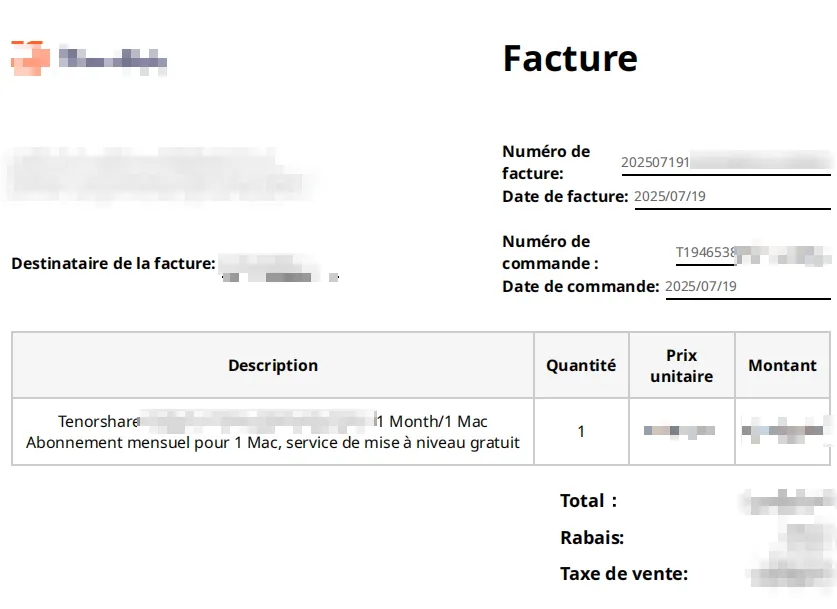
Si votre numéro de commande commence par T (par exemple, T1234567890) ou si votre facture ressemble à la capture d'écran ci-dessous, veuillez contacter l'assistance PDNob pour annuler votre abonnement.
Voici un exemple de facture à titre de référence :
2. Comment Annuler l'Abonnement sur PayPal
Veuillez suivre ces étapes :
- Connectez-vous à votre compte PayPal sur le site web PayPal.
- Cliquez sur l'icône Paramètres.
- Sélectionnez Paiements.
- Sous « Paiements préapprouvés », cliquez sur Gérer les paiements préapprouvés.
- Choisissez le commerçant dont vous souhaitez annuler l'abonnement et cliquez sur Annuler.
- Cliquez sur Annuler le profil pour confirmer.
Plus de détails sur l'assistance PayPal : Assistance PayPal
3. Comment Annuler l'Abonnement pour les Commandes PDNob sur Google Play
Si votre numéro de commande commence par GPA (par exemple, GPA.1234-1234-1234-12345), contactez PDNob Assistance . Vous pouvez également annuler manuellement :
- Sur votre appareil, accédez aux abonnements Google Play.
- Sélectionnez Gérer pour l'abonnement que vous souhaitez annuler.
- Cliquez sur Annuler l'abonnement.
- Choisissez une raison dans la fenêtre contextuelle de confirmation.
- Cliquez sur Continuer pour confirmer.
Conseils :
1) La suppression de l'application n'annule PAS votre abonnement.
2) L'annulation est immédiate ; les paiements précédents ne sont pas remboursables. Vous pouvez toujours vous réabonner ultérieurement.
Plus de détails : Aide Google Play
4. Comment Annuler l'Abonnement pour les commandes PDNob sur l'Apple Store
Si votre commande a été effectuée via l'Apple Store, vous pouvez l'annuler directement :
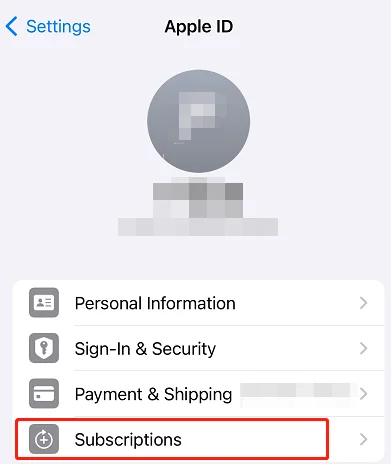
- Ouvrez l'application Réglages.
- Appuyez sur votre nom.
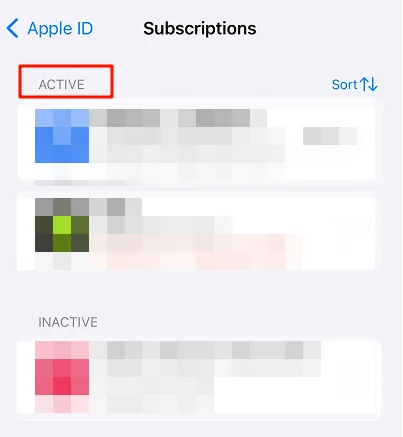
- Appuyez sur Abonnements.
- Recherchez le produit que vous souhaitez désabonner.
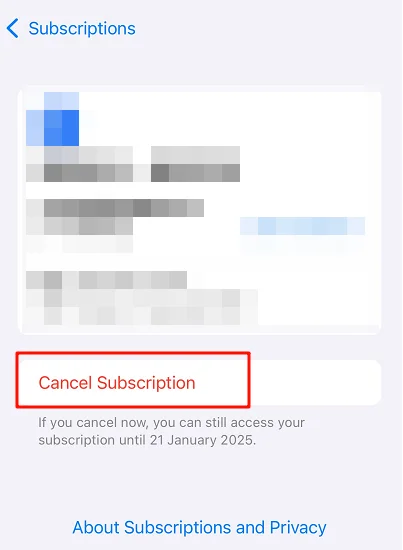
- Appuyez sur Annuler l'abonnement et confirmez. Si aucun bouton ou texte rouge n'apparaît, l'abonnement est déjà annulé.
Plus de détails : Assistance Apple
5. Que Daire Si Votre Commande a été Renouvelée Automatiquement
En raison des restrictions du système, les frais d'abonnement ne sont pas remboursables. Avant de finaliser l'achat, vous verrez « Renouvellement : automatique ». La plateforme de paiement enverra un e-mail de notification avant le renouvellement, vous donnant ainsi la possibilité d'annuler.
Si l'e-mail a été manqué ou classé comme spam, le paiement ne pourra pas être remboursé une fois le renouvellement effectué.
Pour éviter les futurs paiements automatiques, annulez l'abonnement à temps. Pour obtenir de l'aide, contactez l'équipe d'assistance PDNob.