 Acceuil
>
PDF Editor
>
11 meilleurs éditeurs PDF pour Mac en 2026 : gratuits et payants
Acceuil
>
PDF Editor
>
11 meilleurs éditeurs PDF pour Mac en 2026 : gratuits et payants
11 meilleurs éditeurs PDF pour Mac en 2026 : gratuits et payants
Les utilisateurs de Mac ont régulièrement besoin de modifier, annoter ou organiser des PDF. Choisir le meilleur éditeur PDF gratuit pour Mac permet d'effectuer ces tâches courantes sans investir dans une solution coûteuse.
Dans ce guide, découvrez 11 éditeurs PDF pour Mac, gratuits ou payants, sélectionnés selon leurs fonctionnalités, leur facilité d'utilisation et leurs usages. Vous pourrez ainsi choisir la solution la mieux adaptée à vos besoins.
PDFgear — Un éditeur PDF gratuit, rapide et léger
PDFgear permet de modifier rapidement des PDF, d'ajouter des annotations et de gérer les pages pour les besoins courants. Son interface simple et son accès gratuit en font une solution intéressante pour les étudiants et les utilisateurs de Mac qui recherchent un outil facile à prendre en main.
PDNob — Une solution complète pour les besoins personnels et professionnels
PDNob prend en charge l'OCR, la modification de documents, les annotations et la conversion de fichiers. Son interface intuitive convient aussi bien aux étudiants et aux indépendants qu'aux petites entreprises et aux utilisateurs qui travaillent régulièrement avec des PDF sur Mac. Plusieurs formules sont disponibles selon les besoins.




Skim — Un outil léger pour annoter et relire les PDF
Skim est une solution légère pour surligner des passages, ajouter des notes et relire des PDF. Il se distingue par sa rapidité et sa faible consommation de ressources système. Son utilisation est gratuite.
LibreOffice — Une solution open source pour les besoins occasionnels
LibreOffice permet d'effectuer des modifications de texte et quelques ajustements de base sur les PDF. Il convient notamment aux utilisateurs qui travaillent occasionnellement avec des PDF ou qui ont besoin de modifier des documents à dominante graphique. Gratuit et open source, il constitue une option intéressante pour un usage ponctuel.
- 1. Aperçu — Les fonctions PDF essentielles sur Mac HOT
- 2. LibreOffice — Une solution open source pour les besoins occasionnels
- 3. PDFgear — Un éditeur PDF gratuit, rapide et léger
- 4. Skim — Un outil léger pour annoter et relire les PDF
- 5. Inkscape — Pour modifier des PDF à dominante graphique
- 6. ONLYOFFICE PDF — Collaboration et intégration bureautique
- 7. PDNob Online — Modifier rapidement des PDF en ligne
Partie 1. Que rechercher dans un éditeur PDF gratuit pour Mac ?
Pour choisir un éditeur PDF sur Mac, il faut surtout tenir compte des tâches que vous souhaitez effectuer et de la fréquence d'utilisation. Voici les principales fonctionnalités à prendre en compte :
- Modification et annotation de base des PDF
- Gestion des pages : fusion, division, suppression et rotation
- Remplissage de formulaires et ajout de signatures
- Lecture fluide et interface claire
- Fonctionnement léger et fluide sur macOS
Les éditeurs gratuits conviennent généralement aux tâches simples. En revanche, des fonctions plus avancées comme l'OCR, la modification approfondie du texte ou la conversion précise de documents peuvent nécessiter une solution plus complète. Si vous avez besoin de ce type de fonctionnalités, consultez directement la Partie 3, consacrée aux éditeurs PDF payants pour Mac, notamment Adobe Acrobat et PDNob. Si vous utilisez Windows, consultez également notre comparatif des meilleurs éditeurs PDF gratuits et payants pour Windows 11/10.
Une solution complète pour modifier, convertir, traiter les PDF avec l'OCR et gérer les documents plus facilement, aussi bien pour un usage personnel que professionnel.
 Téléchargement sécurisé
Téléchargement sécurisé
Partie 2. 7 éditeurs PDF gratuits pour Mac
Voici sept éditeurs PDF gratuits pour Mac adaptés aux besoins courants, de la lecture et de l'annotation à la gestion des pages et aux modifications simples.
1. Aperçu — Les fonctions PDF essentielles sur Mac
Aperçu est l'outil PDF intégré à macOS. Gratuit et sans installation supplémentaire, il permet notamment d'annoter, de signer, de remplir des formulaires et de gérer les pages PDF. Pour les tâches courantes, il constitue donc un éditeur PDF gratuit pour Mac pratique et immédiatement disponible.

Système compatible : macOS
Tarif : Gratuit, inclus avec macOS
Avantages :
- Intégré à macOS, sans installation supplémentaire
- Gratuit pour les utilisateurs de Mac
- Annotation, signature et gestion des pages PDF
- Interface simple et facile à prendre en main
Inconvénients :
- Fonctions d'édition du texte relativement limitées
- Pas adapté aux besoins avancés de modification de PDF
- Fonctionnalités de conversion et de traitement moins nombreuses que celles des logiciels spécialisés
2. LibreOffice — Une solution open source pour les besoins occasionnels
LibreOffice est une suite bureautique gratuite et open source qui permet également de modifier certains PDF. Avec Writer et Draw, vous pouvez notamment modifier du texte et ajuster des éléments de mise en page. Il convient aux besoins ponctuels, même si la mise en page peut varier avec les PDF complexes.

Systèmes compatibles : macOS, Windows, Linux
Tarif : Gratuit et open source
Avantages :
- Entièrement gratuit et open source
- Permet de modifier le texte de nombreux PDF
- Prend en charge les formes, les dessins et certaines annotations
- Disponible sur plusieurs systèmes d'exploitation
Inconvénients :
- La mise en page peut être modifiée lors de l'édition de certains PDF
- Moins adapté aux documents complexes
- Moins spécialisé dans la gestion des PDF qu'un logiciel dédié
3. PDFgear — Un éditeur PDF gratuit, rapide et léger
PDFgear est un éditeur PDF gratuit pour Mac qui prend en charge les annotations, la gestion des pages et le remplissage de formulaires. Facile à prendre en main, il convient aux tâches courantes, même si ses fonctions d'édition avancée restent plus limitées que celles des logiciels PDF professionnels.

Systèmes compatibles : macOS, Windows, Android, iOS
Tarif : Gratuit
Avantages :
- Gratuit pour les besoins PDF courants
- Interface simple et facile à prendre en main
- Prend en charge les annotations, la gestion des pages et le remplissage de formulaires
- Disponible sur plusieurs plateformes
Inconvénients :
- Fonctionnalités plus limitées pour les besoins d'édition et de traitement avancés
4. Skim — Un outil léger pour annoter et relire les PDF
Skim est un outil léger et gratuit principalement conçu pour lire et annoter des PDF. Il permet notamment de surligner des passages et d'ajouter des notes, ce qui le rend adapté aux cours et aux articles de recherche. En revanche, il offre peu de possibilités pour modifier le texte ou effectuer des opérations avancées sur les PDF.

Système compatible : macOS
Tarif : Gratuit et open source
Avantages :
- Léger et rapide pour annoter les PDF
- Adapté à la lecture, au surlignage et à la prise de notes
- Gratuit et open source
- Particulièrement pratique pour les documents de recherche et les cours
Inconvénients :
- Ne permet pas de modifier directement le texte existant d'un PDF
- Fonctions de gestion des pages limitées
- Ne convient pas à la création ou à la conversion avancée de PDF
5. Inkscape — Pour modifier des PDF à dominante graphique
Inkscape est un logiciel de dessin vectoriel adapté aux PDF contenant des logos, schémas, illustrations ou autres éléments graphiques. Gratuit et open source, il permet de modifier directement ces éléments visuels. En revanche, il est moins adapté aux PDF principalement composés de texte et aux tâches de gestion documentaire.

Systèmes compatibles : macOS, Windows, Linux
Tarif : Gratuit et open source
Avantages :
- Fonctions avancées pour les graphiques et les éléments vectoriels
- Gratuit et open source
- Adapté aux PDF contenant des illustrations, schémas ou logos
- Disponible sur plusieurs systèmes d'exploitation
Inconvénients :
- Moins pratique pour les PDF principalement composés de texte
- Interface plus complexe pour les débutants
- Ne propose pas toutes les fonctions d'un logiciel PDF dédié, notamment pour les formulaires et la gestion avancée des documents
6. ONLYOFFICE PDF — Collaboration et intégration bureautique
ONLYOFFICE PDF combine les fonctions PDF avec des outils bureautiques et collaboratifs. Il permet notamment d'annoter des documents, de remplir des formulaires et de travailler avec différents formats. La version gratuite couvre les besoins courants, tandis que certaines fonctions avancées sont réservées aux offres payantes.

Systèmes compatibles : macOS, Windows, Linux et Web
Tarif : Version gratuite disponible ; certaines fonctions avancées et options pour les entreprises sont payantes
Avantages :
- Adapté au travail collaboratif et à la révision des documents
- S'intègre à un environnement bureautique complet
- Disponible sur plusieurs plateformes et en ligne
- Version gratuite adaptée aux besoins courants
Inconvénients :
- Moins adapté aux besoins avancés de modification des PDF
- Certaines fonctions et options professionnelles nécessitent une formule payante
7. PDNob Online — Modifier rapidement des PDF en ligne
PDNob Online est accessible depuis un navigateur, sans installation sur Mac. Il permet notamment d'utiliser l'OCR, de compresser, fusionner, signer et convertir des PDF. Pratique pour les opérations ponctuelles, il reste toutefois moins adapté à la modification avancée de documents que la version de bureau de PDNob.

Compatibilité : Web
Tarif : Gratuit
Avantages :
- Accessible depuis un navigateur, sans installation
- Prend en charge l'OCR, la fusion, la compression, les signatures et la conversion de fichiers
- Interface simple pour les opérations PDF courantes
- Pratique pour les tâches ponctuelles
Inconvénients :
- Moins adapté à la modification approfondie du contenu des PDF
- Les fonctions d'édition avancée de la mise en page sont limitées
Partie 3. 4 éditeurs PDF payants pour Mac
Si vos besoins vont au-delà des modifications et annotations de base, les outils gratuits peuvent rapidement montrer leurs limites. Les quatre éditeurs PDF pour Mac présentés ci-dessous proposent des fonctionnalités plus avancées, comme l'OCR, la modification approfondie du texte, la gestion des pages et d'autres outils destinés à une utilisation régulière ou professionnelle.
1. Adobe Acrobat — Une solution PDF professionnelle pour les entreprises
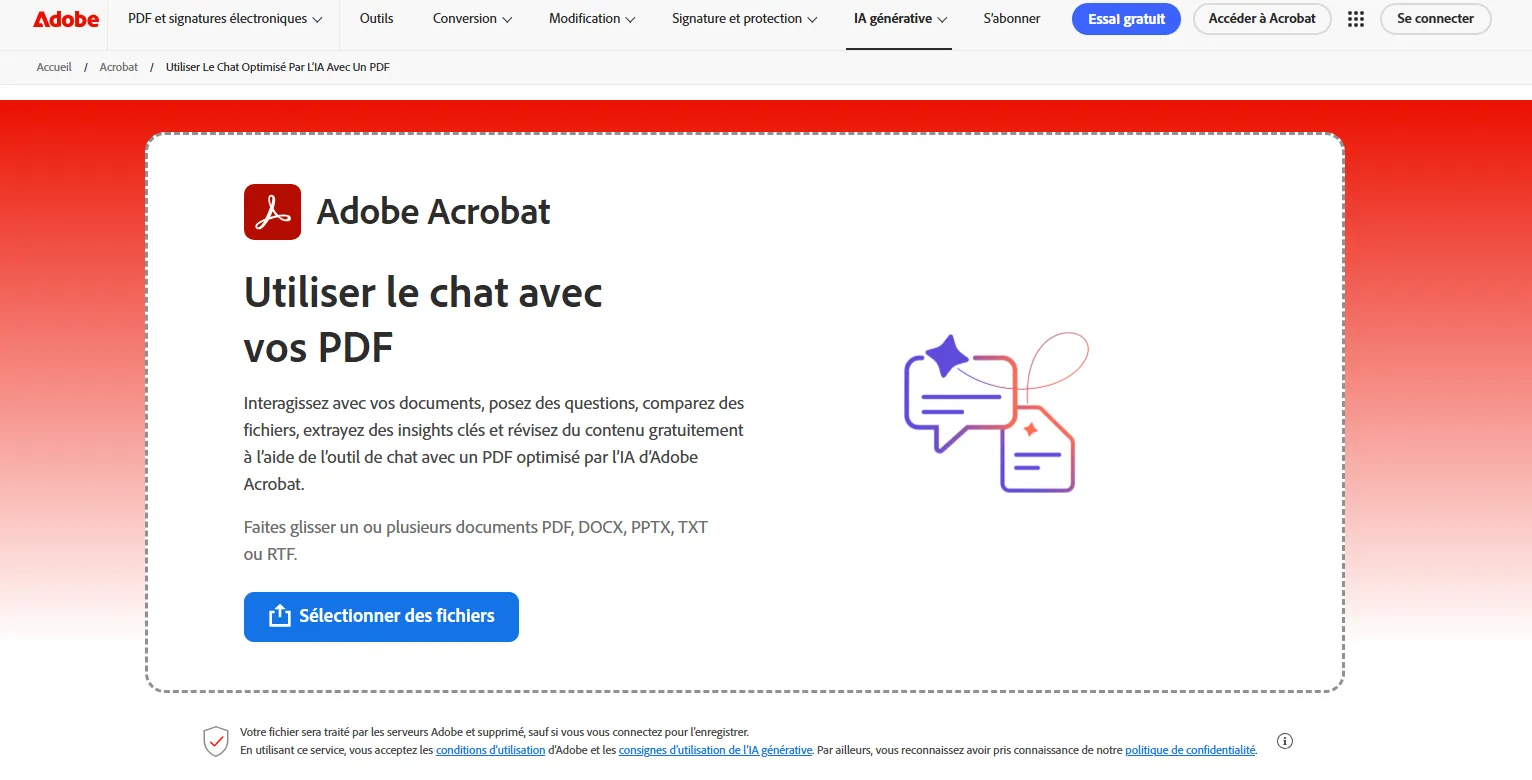
Adobe Acrobat propose des outils complets pour modifier, convertir et gérer les PDF, avec notamment l'OCR, les formulaires et les signatures. Il convient particulièrement aux utilisateurs professionnels qui recherchent des fonctionnalités avancées et un contrôle précis sur leurs documents. Les fonctions complètes sont accessibles via des formules payantes.
Systèmes compatibles : Windows, macOS, iOS, Android
Tarif : Abonnement payant, avec plusieurs formules selon les fonctionnalités disponibles
Avantages :
- Large choix de fonctions pour modifier, convertir et gérer les PDF
- OCR et outils avancés pour les documents numérisés
- Fonctions professionnelles pour les formulaires et les signatures
- Adapté aux documents complexes et aux flux de travail réguliers
Inconvénients :
- Abonnement payant nécessaire pour les fonctionnalités avancées
- Plus complet que nécessaire pour les utilisateurs ayant uniquement des besoins occasionnels
- La prise en main peut demander un certain temps pour les nouveaux utilisateurs
2. PDNob — Une solution complète et abordable pour les particuliers et les professionnels
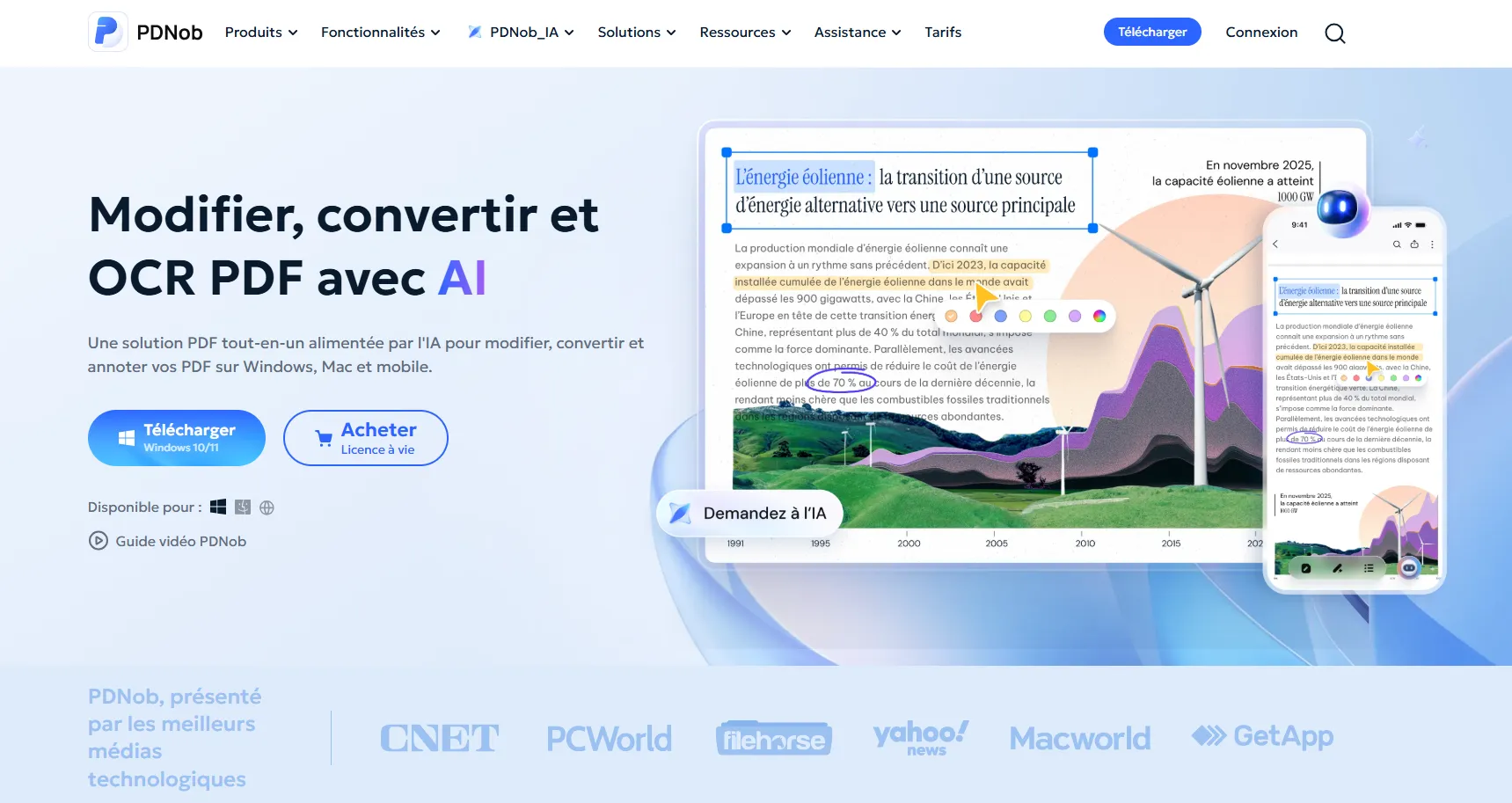
PDNob combine une interface simple avec des fonctionnalités avancées pour travailler plus facilement avec les PDF. Il prend notamment en charge l'OCR, la modification du texte, la gestion des pages, les signatures, la conversion et les annotations.
Il convient aussi bien aux étudiants et aux indépendants qu'aux petites entreprises qui recherchent une solution complète sans opter pour une suite PDF plus coûteuse. Grâce à son interface intuitive et à ses nombreuses fonctions réunies dans un même outil, PDNob permet de gérer efficacement les tâches PDF courantes et les besoins plus avancés.
Systèmes compatibles : Windows, macOS, Web, iOS
Tarif : Version gratuite disponible ; des formules payantes sont proposées pour accéder à davantage de fonctionnalités.
Avantages :
- Interface simple et prise en main rapide
- Prend en charge l'OCR, les annotations, la fusion, la division et la signature de PDF
- Réunit plusieurs outils PDF dans une même solution
- Adapté aussi bien aux besoins personnels qu'à une utilisation professionnelle
Inconvénients :
- Certaines fonctionnalités avancées sont disponibles uniquement dans les formules payantes
3. Nitro PDF Editor — Gestion des PDF pour les bureaux et les équipes
Nitro PDF Editor propose des outils pour créer, modifier, convertir, organiser et signer des PDF, avec notamment l'OCR et des fonctions de collaboration. Il convient aux particuliers comme aux équipes qui travaillent régulièrement avec des documents PDF. Disponible sur Windows, macOS et iOS, il s'adresse surtout aux utilisateurs ayant des besoins professionnels ou avancés.

Systèmes compatibles : Windows, macOS, iOS
Tarif : Formules payantes, avec plusieurs offres selon les fonctionnalités et les besoins
Avantages :
- Large choix de fonctions pour modifier, convertir et organiser les PDF
- Prend en charge l'OCR, les annotations et les signatures
- Adapté aux flux de travail professionnels et collaboratifs
- Disponible sur plusieurs plateformes
Inconvénients :
- Fonctionnalités avancées accessibles via des formules payantes
- Plus complet que nécessaire pour un usage occasionnel
- Peut demander un temps d'adaptation aux nouveaux utilisateurs
4. PDF Expert — Une édition PDF rapide et intuitive sur Mac
PDF Expert est conçu pour les utilisateurs de l'écosystème Apple. Il permet de modifier et d'annoter les PDF, de gérer les pages, de remplir des formulaires et d'ajouter des signatures. Il prend également en charge l'OCR et convient aussi bien à un usage personnel qu'à des besoins professionnels sur Mac.

Systèmes compatibles : macOS, iOS
Tarif : Version d'essai disponible ; plusieurs options payantes selon les fonctionnalités et la durée de licence
Avantages :
- Interface claire et conçue pour l'environnement Apple
- Modification, annotation, signature et gestion des pages PDF
- Prend en charge l'OCR pour les documents numérisés
- Disponible sur Mac et iOS
Inconvénients :
- Fonctionnalités avancées accessibles avec une licence payante
- Principalement destiné à l'écosystème Apple
- Moins adapté aux organisations qui recherchent une solution de gestion documentaire à grande échelle
Partie 4. FAQ sur les éditeurs PDF pour Mac
Existe-t-il un éditeur PDF gratuit pour Mac ?
Oui. Des solutions comme Aperçu, PDFgear, Skim, PDNob Online et LibreOffice proposent des fonctionnalités PDF gratuites. Selon l'outil, vous pouvez notamment annoter des documents, gérer les pages, remplir des formulaires ou effectuer d'autres opérations courantes sans souscrire à une formule payante.
Apple propose-t-il un éditeur PDF intégré au Mac ?
Oui. Aperçu est installé par défaut sur macOS et permet notamment d'annoter des PDF, d'ajouter des signatures, de gérer les pages et d'effectuer plusieurs modifications de base. Il convient donc particulièrement aux utilisateurs qui recherchent une solution simple pour les tâches PDF du quotidien.
Existe-t-il une version gratuite d'Adobe pour Mac ?
Adobe propose une version gratuite d'Acrobat Reader qui permet notamment de consulter et d'annoter les PDF. Pour modifier directement le contenu des documents, utiliser l'OCR et accéder aux fonctionnalités PDF avancées, il faut passer à une formule payante d'Adobe Acrobat.
Quelle application PDF choisir sur Mac ?
Le choix dépend principalement de vos besoins. Pour lire, annoter ou gérer occasionnellement des PDF, Aperçu, PDFgear ou Skim peuvent suffire. Si vous avez besoin de modifier régulièrement des documents, d'utiliser l'OCR ou d'accéder à des fonctions plus avancées, Adobe Acrobat, PDNob, Nitro PDF Editor ou PDF Expert constituent des solutions plus complètes.
Conclusion
Le choix du meilleur éditeur PDF gratuit pour Mac dépend avant tout de vos besoins. Pour les tâches simples comme l'annotation, la signature ou la gestion des pages, les solutions gratuites peuvent largement suffire. Pour l'OCR, la modification avancée du contenu ou une utilisation professionnelle régulière, un logiciel PDF plus complet sera généralement préférable.
Si vous recherchez une solution complète pour modifier, convertir et gérer vos PDF sur Mac, PDNob réunit ces fonctionnalités dans une seule application, avec notamment l'OCR et des outils d'édition avancée.
Ce guide sera régulièrement mis à jour afin de tenir compte de l'évolution des logiciels et de leurs fonctionnalités, et de vous aider à choisir la solution la plus adaptée à votre utilisation sur Mac.



- Rendez vos PDF numérisés modifiables avec un OCR précis à 99 %
- Convertissez vos PDF en Word, Excel, PowerPoint, images et plus
- Modifiez facilement textes, images, liens et filigranes
- Annotez vos PDF avec commentaires, formes et tampons
- Un logiciel PDF léger, même sur les PC peu puissants
Téléchargement sécurisé
Téléchargement sécurisé
Dire ce que l'on pense
Écrire un avis
Dire ce que l'on pense
Laisser un avis
Donnez votre avis — vos retours nous aident à améliorer nos articles
Articles connexes

Rachael est spécialisée dans les outils d'intelligence artificielle, les comparatifs de logiciels et les solutions de productivité. Elle teste des assistants IA, des logiciels PDF et des applications bureautiques afin d'aider les lecteurs à choisir les outils les plus adaptés à leurs besoins. Grâce à des analyses comparatives et à des guides pratiques, elle explique simplement les fonctionnalités d'IA et les nouveaux usages de la productivité numérique.


