 Acceuil
>
PDF Editor
>
PDNob : 6 innovations qui améliorent le travail sur les PDF complexes
Acceuil
>
PDF Editor
>
PDNob : 6 innovations qui améliorent le travail sur les PDF complexes
PDNob : 6 innovations qui améliorent le travail sur les PDF complexes
Modifier un PDF complexe n'est pas toujours simple. Un PDF scanné peut contenir du texte peu lisible ou des ombres, tandis qu'un rapport peut mêler plusieurs colonnes, différentes polices et de nombreuses annotations. Résultat : une modification apparemment anodine peut suffire à désorganiser la mise en page.
Pour faciliter la modification et la lecture de ces documents, PDNob s'appuie sur six améliorations clés : une reconnaissance OCR plus adaptée aux documents scannés, une édition du texte plus précise, une traduction qui tient compte de la mise en page, un affichage plus fluide des PDF volumineux, des annotations qui suivent les modifications du texte et une IA capable d'exécuter certaines opérations PDF à partir de simples instructions. Découvrez comment ces fonctionnalités peuvent simplifier votre travail sur les PDF les plus complexes.

- Modifier des paragraphes en mode lecture
- Sélectionner précisément les objets complexes
- Ajuster les calques et leur ordre d'empilement
- Mieux reconnaître les paragraphes dans les mises en page complexes
- Copier du contenu en conservant sa mise en forme
- Identifier les polices plus rapidement et avec précision
Partie 1. Améliorer la reconnaissance OCR des PDF scannés

Un prétraitement OCR adapté à chaque document
Pourquoi la reconnaissance OCR des PDF scannés peut-elle être imprécise ?
Vous lancez la reconnaissance OCR d'un contrat scanné, mais certains caractères sont illisibles, des dates sont mal reconnues ou des numéros sont incomplets. Ces erreurs ne sont pas toujours dues au moteur OCR : elles peuvent aussi venir de la qualité du document source. Une page inclinée, un reçu avec des ombres, un livre ancien ou un fax bruité peuvent compliquer l'extraction du texte.
Pour obtenir un texte plus fiable, il est donc important de préparer l'image avant la reconnaissance. PDNob propose plusieurs options de prétraitement OCR que vous pouvez adapter à la qualité et au type de document.
Comment PDNob améliore-t-il la reconnaissance des PDF scannés ?
Avant d'extraire le texte d'un PDF scanné, PDNob permet d'améliorer la qualité de l'image grâce à plusieurs réglages. Vous pouvez les activer ou les désactiver selon vos besoins pour redresser les pages, renforcer la lisibilité du texte et réduire les défauts susceptibles de nuire à la reconnaissance OCR.
-
Recadrage automatique : détecte les bordures et les marges inutiles afin de concentrer la reconnaissance OCR sur la zone pertinente du document.
-
Correction automatique de l'inclinaison : redresse les pages inclinées, notamment les documents photographiés sur un bureau ou numérisés de travers.

-
Amélioration du contraste local : améliore la visibilité du texte sur les scans pâles ou sous-exposés, pour faciliter sa reconnaissance.
-
Suppression des taches sombres : réduit les petits points noirs et les défauts visibles sur les photocopies anciennes ou les fax.
-
Réduction du bruit : atténue le grain et les irrégularités de l'arrière-plan, notamment sur les documents photographiés dans des conditions de faible luminosité.
-
Détection du texte dans les images : permet de mieux cibler le texte à reconnaître dans une image, par exemple pour distinguer le texte principal des légendes ou des éléments graphiques.

Lors d'un test interne portant sur une page de catalogue mêlant chinois et anglais, PDNob a atteint un taux de reconnaissance OCR de 93,7 % en 10 secondes. Ce résultat dépend toutefois du document testé et des conditions de mesure.
Pourquoi choisir l'OCR de PDNob ?
PDNob permet de préparer un PDF scanné avant la reconnaissance OCR. Vous pouvez recadrer les pages, corriger leur inclinaison, améliorer le contraste ou réduire le bruit selon la qualité du document.
 Faites glisser pour afficher le tableau
Dans quels cas utiliser le prétraitement OCR ?
Un scan de mauvaise qualité demande souvent quelques ajustements avant l'extraction du texte. Cette étape est particulièrement utile pour :
- Extraire le texte de contrats photographiés avec un smartphone
- Numériser des livres anciens ou des articles dont les pages sont inclinées ou le texte peu lisible
- Lire des reçus, des factures et des notes de frais photographiés dans une lumière insuffisante
- Traiter des articles scientifiques contenant des pages scannées, des équations et des illustrations




Partie 2. Modifier des PDF complexes sans perturber leur mise en page
Les fonctions d'édition de PDNob facilitent les corrections du quotidien : modifier un paragraphe, ajuster la mise en forme ou intervenir sur un document sans multiplier les manipulations.
Modifier des paragraphes en mode lecture

Pourquoi une simple correction peut-elle prendre du temps ?
Vous relisez un contrat de 60 pages et repérez une faute à la page 12. Si votre éditeur PDF vous oblige à quitter le mode lecture pour passer en mode édition, corriger le texte puis reprendre votre lecture, une modification mineure devient vite fastidieuse.
Modifier le texte directement en mode lecture
Avec PDNob, vous pouvez cliquer directement sur le passage à corriger et saisir votre texte, sans changer de mode. La mise en forme d'origine, comme le gras, l'italique, la police et la taille, est conservée pour que la correction s'intègre au document.
-
Modification directe : cliquez sur le texte pour le corriger sans passer par un autre mode d'édition.
- Curseur précis : le point d'insertion se place à l'endroit où vous cliquez.
- Mise en forme préservée : le gras, l'italique, la police et la taille du texte d'origine sont conservés.
Comment cette fonction simplifie-t-elle la relecture ?
Vous pouvez corriger un passage au fil de votre lecture, sans interrompre votre travail pour changer de mode. Cette fonction est notamment utile pour :
- Corriger des fautes de frappe ou des dates dans un contrat
- Mettre à jour des chiffres et des statistiques dans un rapport tout en préservant sa mise en forme
- Corriger le texte reconnu par OCR avant de partager un PDF scanné
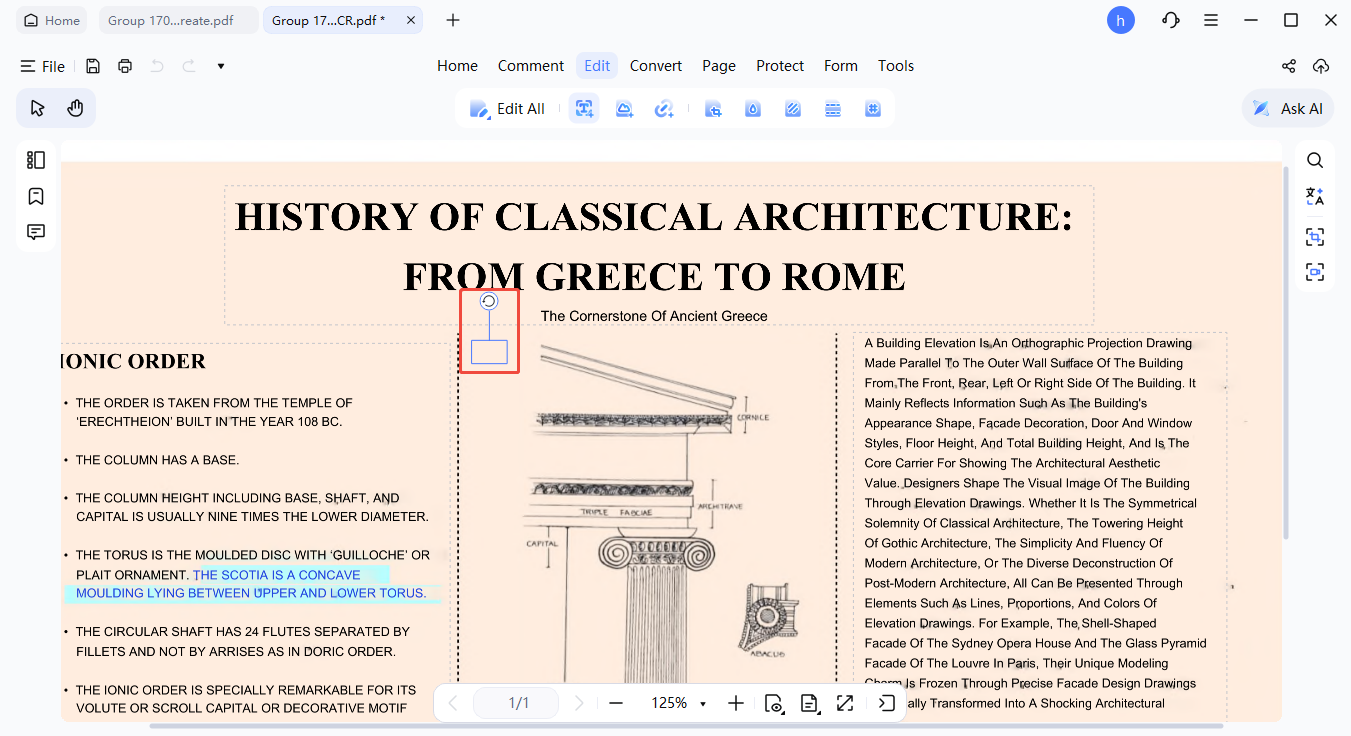
Sélectionner précisément les objets complexes
Pourquoi est-il parfois difficile de sélectionner un objet ?
Dans un PDF contenant de nombreux éléments graphiques, sélectionner une image inclinée ou une forme irrégulière peut être délicat. Le cadre de sélection ne correspond pas toujours aux contours de l'objet et peut se décaler pendant une rotation. Il devient alors difficile de déplacer ou de redimensionner l'élément avec précision.
Une sélection plus précise des objets irréguliers
PDNob améliore le calcul du cadre de sélection pour mieux l'adapter aux images recadrées, aux formes irrégulières et aux tracés personnalisés. Le cadre reste ainsi mieux aligné avec l'objet lors de la rotation, du redimensionnement ou de l'inclinaison.
-
Sélection des formes irrégulières : le cadre tient mieux compte des contours des images recadrées et des tracés personnalisés.
- Stabilité pendant les manipulations : le cadre reste aligné avec l'objet lors de la rotation, du redimensionnement et de l'inclinaison.
- Sélection plus cohérente : le comportement est harmonisé entre les images, les tracés vectoriels, les formes et les blocs de texte.
Comment comparer la sélection entre différents éditeurs PDF ?
La précision du cadre de sélection peut varier selon le logiciel et le type d'objet. Pour comparer PDNob à d'autres éditeurs PDF, testez la sélection, la rotation et le redimensionnement sur les mêmes images recadrées et formes irrégulières.
Faites glisser pour afficher le tableau
Dans quels cas un cadre de sélection stable est-il utile ?
Un cadre de sélection précis facilite la manipulation des éléments graphiques dans un PDF, notamment pour :
- Sélectionner, déplacer et redimensionner des images recadrées dans des documents de mise en page
- Manipuler des formes personnalisées et des tracés irréguliers avec précision
- Faire pivoter des filigranes ou des badges sans décalage du cadre de sélection
Ajuster précisément les calques et leur ordre d'empilement
Pourquoi l'ordre des objets est-il important ?
Vous déplacez un filigrane, un logo ou une image d'arrière-plan, mais l'élément masque le titre ou passe derrière un autre objet. Une modification du texte peut également perturber la disposition des éléments. Il faut alors ajuster plusieurs fois les calques pour retrouver le résultat souhaité.
Une gestion des calques plus précise dans PDNob
PDNob facilite l'organisation des objets dans les PDF complexes. Vous pouvez modifier leur ordre d'empilement pour placer un élément au premier plan ou à l'arrière-plan, tout en préservant la disposition des autres éléments lors de la modification du texte. Les groupes imbriqués conservent également leur hiérarchie.
- Contrôle de l'ordre d'empilement : placez un objet au premier plan ou à l'arrière-plan pour gérer les éléments qui se chevauchent.
-
Disposition préservée lors de la modification du texte : les éléments conservent leur position relative par rapport aux autres calques.
- Gestion des groupes imbriqués : conservez la hiérarchie des groupes et l'organisation de leurs éléments.
Comment comparer la gestion des calques entre les éditeurs PDF ?
Les outils de gestion des calques varient selon les logiciels. Pour comparer leur précision, testez l'ordre d'empilement, la modification du texte et la conservation des groupes sur un même document. PDNob permet de réorganiser les objets afin de mieux contrôler leur superposition.
Faites glisser pour afficher le tableau
Exemples d'utilisation
La gestion des calques est particulièrement utile pour :
- Ajuster la superposition des filigranes, des logos et des images d'arrière-plan
- Placer des images derrière du texte ou des formes dans une maquette
- Réorganiser les éléments d'un PDF complexe importé depuis un logiciel de conception
Mieux reconnaître les paragraphes dans les mises en page complexes

Pourquoi modifier un PDF à deux colonnes peut-il perturber sa mise en page ?
Vous corrigez une phrase dans le résumé d'un article universitaire à deux colonnes. Après la modification, un paragraphe se retrouve dans la mauvaise colonne, les titres se décalent et une note de bas de page se détache du texte correspondant. Ces problèmes peuvent survenir lorsque l'éditeur interprète mal la structure du document.
Une meilleure reconnaissance des paragraphes
PDNob a amélioré son modèle de reconnaissance des paragraphes pour mieux traiter les documents comportant plusieurs colonnes, des titres, des notes de bas de page et des styles variés. Sur un jeu de test interne de 309 pages, le score F1-Core a progressé de 1,55 % par rapport à la version précédente. Lors d'un test comparatif portant sur cinq logiciels, PDNob a obtenu un score F1 de 89,88 % sur les mises en page complexes.
- Détection des colonnes : identifie plus précisément les paragraphes dans les documents à plusieurs colonnes.
- Gestion des mises en forme mixtes : aide à reconnaître les limites des paragraphes malgré la diversité des styles.
- Progression du score F1-Core : amélioration de 1,55 % par rapport à la version précédente sur un jeu de test de 309 pages.
- Résultat du test comparatif : score F1 de 89,88 % pour PDNob sur les mises en page complexes.
Pourquoi la structure des paragraphes est-elle importante ?
Une bonne reconnaissance de la structure aide à préserver l'organisation du document lors de la modification du texte. Elle est particulièrement utile pour :
- Corriger des articles universitaires à plusieurs colonnes sans perturber l'organisation des paragraphes
- Modifier des rapports combinant plusieurs styles de mise en forme
- Éditer des maquettes de livres comprenant des titres, du texte courant et des notes de bas de page
Copier du texte en conservant sa mise en forme
Pourquoi la mise en forme disparaît-elle parfois lors de la copie ?
Vous copiez un titre en gras depuis un PDF pour le coller dans Word ou WPS, mais le texte perd son formatage. La numérotation des listes peut également disparaître ou être convertie en texte ordinaire. Vous devez alors reprendre la mise en forme manuellement.
Préserver la mise en forme lors du copier-coller
PDNob améliore la conservation de la mise en forme lors du transfert de texte depuis un PDF vers les applications bureautiques courantes. Le gras, l'italique, la police, la taille du texte et la numérotation des listes peuvent ainsi être préservés, selon le contenu source et l'application utilisée.
- Mise en forme préservée : conservez autant que possible le gras, l'italique et les styles de police lors de la copie.
- Transfert vers les outils bureautiques : copiez du texte vers Word, WPS et d'autres applications courantes.
- Moins de retouches : réduisez les corrections de formatage après le collage.
Quels éléments peuvent être conservés après le copier-coller ?
Le résultat dépend notamment du PDF d'origine et de l'application de destination. PDNob vise à préserver les principaux éléments de mise en forme pour faciliter la réutilisation du texte dans un autre document.
Faites glisser pour afficher le tableau
Quand cette fonction est-elle utile ?
La conservation de la mise en forme simplifie la réutilisation du contenu PDF dans différents documents, notamment pour :
- Insérer des citations en gras ou en italique dans un rapport Word
- Transférer des listes numérotées vers un document WPS
- Réutiliser des titres mis en forme dans un nouveau document
- Intégrer des notes extraites d'un PDF sans devoir tout reformater
Identifier les polices plus rapidement et avec précision
Pourquoi les polices peuvent-elles changer lors de la modification d'un PDF ?
Vous modifiez un manuel de 300 pages et remarquez que les nouveaux paragraphes n'utilisent pas exactement la même police que le reste du document. Lorsqu'une police ne peut pas être correctement identifiée, elle risque d'être remplacée, ce qui crée des différences typographiques difficiles à repérer dans un long fichier.
Une meilleure correspondance des polices dans PDNob
PDNob améliore la correspondance des polices afin de limiter les substitutions inattendues lors de la modification du texte. Le moteur prend en charge davantage de variantes typographiques, notamment le gras et l'italique, et accélère l'insertion de longs passages. Lors de notre test interne, l'insertion de plus de 10 000 caractères a pris environ 5 à 6 secondes dans les conditions testées.
- Prise en charge des variantes typographiques : meilleure gestion des styles de police, notamment le gras et l'italique.
- Moins de substitutions inattendues : aide à préserver la cohérence typographique du document.
- Insertion rapide de longs textes : plus de 10 000 caractères insérés en environ 5 à 6 secondes lors de notre test interne.
Comparaison du temps d'insertion de longs textes
Dans le même test d'insertion de plus de 10 000 caractères, PDNob a réalisé l'opération en environ 5 à 6 secondes, contre environ 9 secondes avec WPS, plus de 25 secondes avec PDFelement et 1 à 2 minutes avec UPDF. Ces résultats correspondent aux conditions de notre test interne ; les performances peuvent varier selon le document et la configuration utilisée.
Faites glisser pour afficher le tableau
Dans quels cas cette amélioration est-elle utile ?
Une correspondance des polices plus fiable et une insertion rapide facilitent la modification de documents volumineux, notamment pour :
- Insérer de longs passages dans un mémoire tout en préservant la cohérence typographique
- Ajouter des chapitres à un livre sans multiplier les différences de police
- Mettre à jour des manuels en conservant une présentation cohérente avec l'identité visuelle de la marque
Partie 3. Traduire un PDF sans perdre la mise en page
PDNob propose deux modes de traduction adaptés à différents besoins : la lecture bilingue pour comparer rapidement le texte original et sa traduction, et la traduction intégrale pour obtenir un document traduit.
Lire le texte original et sa traduction côte à côte

Pourquoi est-il fastidieux de traduire un PDF avec un outil externe ?
Pour comprendre un article scientifique en anglais, par exemple, vous devez parfois copier un passage, le coller dans un traducteur, puis revenir au PDF pour reprendre votre lecture. Ces allers-retours prennent du temps et peuvent vous faire perdre le fil du document.
Lire et comparer les deux versions directement dans PDNob
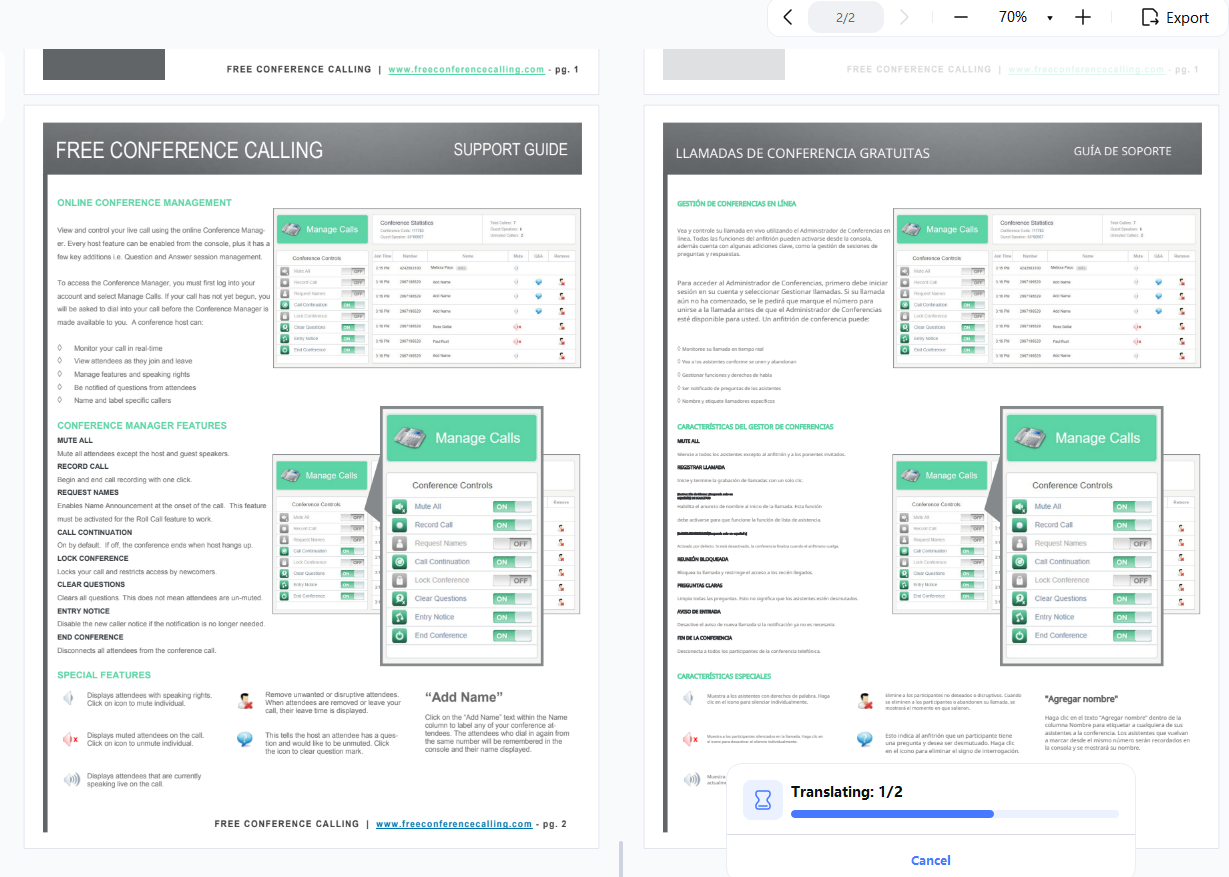
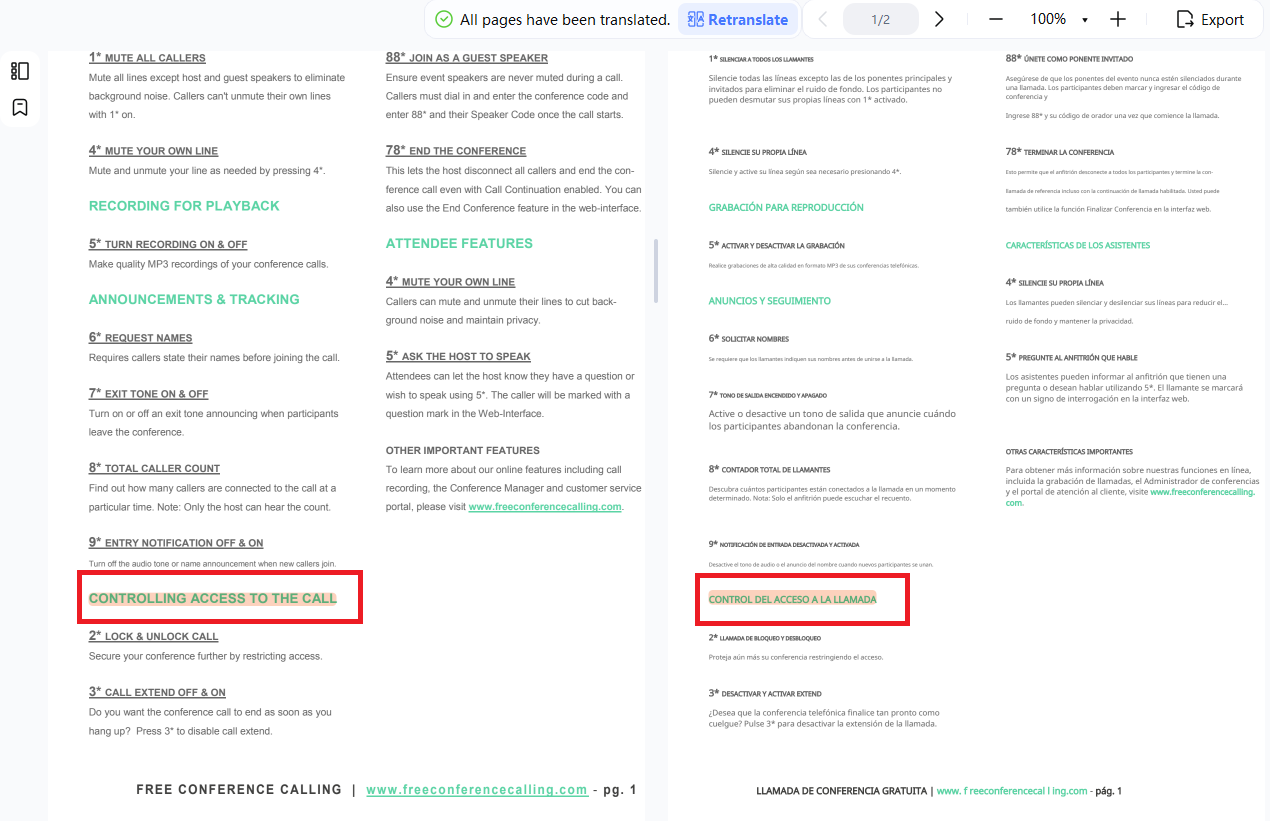
PDNob intègre un mode de lecture bilingue qui affiche le texte original et sa traduction dans la même fenêtre. Les passages correspondants sont mis en évidence au survol, ce qui facilite la comparaison sans quitter le lecteur PDF.
- Affichage côte à côte : consultez le texte original et sa traduction simultanément, paragraphe par paragraphe.
-
Traduction actualisée pendant la lecture : le panneau de traduction s'adapte à votre progression dans le document.
- Mise en évidence des passages correspondants : survolez un segment dans l'une des deux vues pour repérer son équivalent dans l'autre.
-
Lecture sans interruption : accédez à la traduction depuis le lecteur PDF, sans copier-coller le texte dans une autre application.


Quels sont les avantages de la lecture bilingue intégrée ?
En affichant les deux versions côte à côte, PDNob facilite la compréhension et la vérification des textes en langue étrangère. Cette fonction est particulièrement utile pour :
- Lire des articles scientifiques et des publications en anglais tout en consultant leur traduction
- Comprendre des manuels techniques et des fiches produits en langue étrangère
- Vérifier la traduction de contrats et de documents juridiques en comparant les passages correspondants
- Relire des contenus marketing localisés en confrontant le texte traduit à la version originale
Traduire un document entier en préservant sa mise en page

Pourquoi la traduction peut-elle déformer la mise en page d'un PDF ?
Lorsqu'un texte est traduit, sa longueur peut changer et perturber la mise en page d'origine. Par exemple, un manuel traduit de l'allemand vers le français peut contenir des paragraphes qui débordent des marges, des tableaux mal ajustés ou des en-têtes qui passent sur deux lignes. Le document reste compréhensible, mais sa présentation devient moins soignée.
Adapter la mise en page à la longueur du texte traduit
Pour limiter ces problèmes, PDNob adapte la taille de police à la longueur du texte traduit, bloc par bloc. Cette approche vise à maintenir le texte dans les limites des paragraphes et des colonnes d'origine, tout en préservant sa lisibilité et la structure générale du document.
L'objectif est de simplifier la traduction de documents complets sans devoir reprendre manuellement chaque page. Cette approche est particulièrement utile pour les manuels techniques, les articles universitaires, les supports de formation et les documents professionnels.
- Ajustement de la taille de police : la taille du texte s'adapte à la longueur de chaque segment traduit afin de limiter les débordements.
- Respect de la structure d'origine : le texte traduit est ajusté pour mieux s'intégrer aux paragraphes et aux colonnes existants.
- Lecture plus confortable : l'ajustement vise à conserver une présentation équilibrée et à réduire les espaces ou les retours à la ligne gênants.
Quels éléments vérifier après la traduction d'un PDF ?
Même avec un ajustement automatique, le résultat peut varier selon la complexité du document et la longueur du texte traduit. Avant de partager le fichier, vérifiez notamment les éléments suivants :
- Paragraphes et colonnes : vérifiez que le texte reste dans les zones prévues et que les retours à la ligne restent cohérents.
- Tableaux et en-têtes : assurez-vous que le contenu ne déborde pas des cellules et que les titres restent lisibles.
- Figures et équations : contrôlez leur position et leur lisibilité, en particulier dans les documents techniques ou universitaires.
Dans quels cas cette fonctionnalité est-elle utile ?
La traduction intégrale avec ajustement de la mise en page est particulièrement pratique pour :
- Traduire des manuels d'utilisation et des spécifications techniques tout en conservant une présentation lisible
- Traduire des articles universitaires en vérifiant la disposition des équations, des figures et des tableaux
- Préparer des versions traduites de supports de formation et de documents d'intégration à la mise en page complexe
Partie 4. Lire les PDF volumineux et complexes sans attendre
Deux aspects du lecteur PDF de PDNob contribuent à une consultation plus fluide : le rendu progressif, qui permet d'afficher le contenu sans attendre le chargement complet, et la prise en charge de documents complexes.
Afficher les PDF plus rapidement

Pourquoi l'ouverture d'un PDF volumineux peut-elle prendre du temps ?
Les PDF de plusieurs centaines de pages, notamment ceux qui contiennent de nombreuses images ou des éléments graphiques complexes, peuvent prendre du temps à afficher. Lorsque le logiciel doit traiter une grande partie du document avant de montrer la première page, la lecture est retardée.
Le rendu progressif pour commencer à lire plus tôt
PDNob utilise le rendu progressif pour afficher le contenu initial avant que le traitement de l'ensemble du PDF soit terminé. Vous pouvez ainsi commencer à consulter le document pendant que les autres pages continuent de se charger en arrière-plan.
Lors d'un test interne comparant cinq outils au premier lancement, PDNob a affiché le premier écran en 0,25 seconde. Dans les mêmes conditions, sa consommation de mémoire était environ 66 % inférieure à celle d'UPDF et de PDFelement. Ces résultats dépendent du fichier testé, de la configuration de l'appareil et des conditions de mesure.
- Affichage progressif : le contenu initial apparaît avant la fin du chargement du document.
- Accès plus rapide à la lecture : vous pouvez commencer à consulter le PDF sans attendre que toutes les pages soient traitées.
- Utilisation optimisée de la mémoire : lors de notre test interne, PDNob a consommé environ 66 % de mémoire en moins qu'UPDF et PDFelement.
Comment évaluer les performances d'un lecteur PDF ?
La vitesse d'affichage dépend notamment du nombre de pages, de la quantité d'images et de la complexité du document. Pour comparer plusieurs lecteurs PDF, il est donc préférable de tester le même fichier sur le même appareil et de distinguer le temps d'affichage de la première page du temps nécessaire au chargement complet. Dans notre test, PDNob s'est distingué par un affichage initial en 0,25 seconde et une consommation de mémoire plus faible qu'UPDF et PDFelement.
Faites glisser pour afficher le tableau
Quand le rendu progressif est-il particulièrement utile ?
Le rendu progressif est surtout utile lorsque vous devez accéder rapidement au contenu d'un document volumineux. Il facilite notamment la consultation de :
- Articles scientifiques, mémoires et rapports de plusieurs centaines de pages
- Manuels techniques et fiches produits détaillées
- Maquettes, brochures et autres PDF riches en images
- Documents numérisés regroupés dans un seul fichier PDF
Améliorer la compatibilité d'affichage des PDF
Pourquoi certains PDF s'affichent-ils mal dans un lecteur ?
Vous ouvrez un plan exporté depuis un logiciel de CAO, mais certaines images manquent ou une page reste blanche. Ce type de problème peut survenir avec des PDF issus de logiciels spécialisés, modifiés puis exportés plusieurs fois, ou contenant des éléments graphiques complexes. L'affichage peut alors varier d'un lecteur PDF à l'autre.
Mieux gérer les structures PDF complexes ou non standard
Pour améliorer la compatibilité, PDNob a été conçu pour gérer différents éléments susceptibles de compliquer l'affichage d'un PDF : graphiques vectoriels, tracés, formes, masques d'écrêtage, calques et transparences. Même lorsque la structure d'un fichier est inhabituelle ou imparfaite, le moteur de rendu tente d'en afficher le contenu dans la mesure du possible.
Cette prise en charge est particulièrement utile pour les plans techniques, les documents de conception et les PDF exportés depuis des logiciels spécialisés ou retravaillés à plusieurs reprises.
- Graphiques vectoriels complexes : prise en charge des tracés, des formes et des masques d'écrêtage.
- Calques et transparence : gestion de documents comportant plusieurs calques et des effets de transparence.
- Structures PDF inhabituelles : tentative d'affichage du contenu lorsque le fichier présente des irrégularités, plutôt qu'un arrêt systématique sur une erreur.
Comment vérifier la compatibilité d'un lecteur PDF ?
La compatibilité dépend de la structure du fichier et des éléments qu'il contient. Pour évaluer un lecteur PDF, testez plusieurs documents représentatifs : plans de CAO, fichiers riches en graphiques vectoriels et PDF ayant été exportés plusieurs fois. Vérifiez notamment que les pages, les images, les calques et les éléments transparents s'affichent correctement.
Consulter plus facilement les documents techniques
L'objectif est de pouvoir ouvrir et lire vos documents sans avoir à comprendre les particularités techniques du format PDF. Cette compatibilité est particulièrement utile pour :
- Ouvrir des plans techniques et des dessins de CAO exportés au format PDF
- Consulter des documents créés avec des logiciels spécialisés de conception ou de publication
- Lire des PDF modifiés et exportés plusieurs fois au cours d'un projet
Partie 5. Annoter les PDF et faciliter les révisions
Les outils d'annotation de PDNob facilitent le suivi des révisions grâce à deux fonctions pratiques : des annotations qui restent associées au texte lors des modifications prises en charge, et la possibilité de masquer toutes les annotations en un clic pour retrouver une vue épurée du document.
Des annotations qui suivent les modifications du texte

Pourquoi les annotations peuvent-elles se retrouver décalées ?
Vous surlignez une clause importante dans un contrat, puis vous modifiez un passage situé juste au-dessus. Si le surlignage ne suit pas le texte, il peut se retrouver au mauvais endroit et ne plus correspondre aux mots concernés. Au fil des révisions, ces décalages compliquent la relecture et vous obligent parfois à refaire certaines annotations.
Garder les annotations associées au texte
PDNob permet aux types d'annotations pris en charge de suivre les modifications du texte auquel ils sont associés. Les surlignages, soulignements, textes barrés et soulignements ondulés peuvent ainsi rester alignés sur les passages concernés. Les commentaires restent également associés au texte de référence lorsque les modifications effectuées le permettent.
- Annotations mieux alignées : les surlignages, soulignements, textes barrés et soulignements ondulés suivent le texte concerné lors des modifications prises en charge.
- Moins de corrections manuelles : limitez les ajustements nécessaires après les révisions du document.
- Commentaires plus faciles à retrouver : conservez le lien entre les commentaires et les passages qu'ils concernent lorsque la modification le permet.

Comment vérifier le suivi des annotations dans un PDF ?
Le comportement des annotations peut varier selon le logiciel, leur type et la manière dont le texte est modifié. Pour évaluer cette fonction, testez un même document avec plusieurs types de marques, puis modifiez les passages annotés et vérifiez si les annotations restent au bon endroit. Dans PDNob, cette fonction vise à préserver le lien entre les annotations prises en charge et le texte correspondant.
Quand cette fonction est-elle particulièrement utile ?
Le suivi des annotations est pratique lorsque le contenu d'un document évolue au fil des relectures. Il peut notamment faciliter :
- La révision de contrats dont certaines clauses sont modifiées plusieurs fois
- La relecture d'articles de recherche et de travaux universitaires annotés
- La mise à jour de rapports provisoires au fil des corrections
- Les révisions collaboratives de documents nécessitant plusieurs cycles de commentaires
Masquer toutes les annotations en un clic

Pourquoi masquer les annotations sans les supprimer ?
Pendant la relecture d'un contrat ou d'un rapport, les surlignages, les soulignements et les commentaires peuvent finir par encombrer les pages. Pour relire le document dans son ensemble, vous pouvez avoir besoin d'une vue plus épurée, sans pour autant perdre les annotations déjà ajoutées.
Afficher ou masquer les annotations en un clic
PDNob permet de masquer toutes les annotations en un clic, puis de les réafficher lorsque vous en avez besoin. Les marques restent dans le document : le masquage modifie uniquement leur visibilité. Vous pouvez ainsi passer facilement de la révision à une lecture plus claire, sans recréer vos annotations.
- Masquage rapide : masquez toutes les annotations en un seul clic.
- Annotations conservées : elles ne sont pas supprimées et peuvent être réaffichées.
- Lecture plus claire : consultez le contenu sans être distrait par les marques de révision.
Le masquage supprime-t-il les annotations du PDF ?
Non. Dans PDNob, masquer les annotations ne revient pas à les supprimer. Elles restent associées au document et peuvent être affichées à nouveau. Cette distinction est importante si vous souhaitez conserver l'historique de vos remarques tout en consultant une version visuellement épurée.
Quand utiliser cette fonctionnalité ?
Le masquage des annotations facilite le passage entre la relecture et la consultation du document sans marques visibles. Il est notamment utile pour :
- Relire un mémoire ou un rapport sans être gêné par les commentaires et les surlignages
- Vérifier la présentation d'un contrat après plusieurs cycles de révision
- Consulter un document annoté dans une vue plus épurée avant de l'imprimer
Partie 6. Automatiser les tâches PDF avec l'IA et de simples instructions

Pourquoi demander à l'IA d'agir plutôt que de simplement expliquer ?
Convertir un PDF en Word peut sembler simple, mais l'opération nécessite souvent plusieurs étapes : ouvrir un menu, choisir le format, sélectionner l'emplacement d'enregistrement et confirmer. De nombreux assistants IA se contentent de vous expliquer la marche à suivre, sans effectuer eux-mêmes les manipulations.
Exécuter les tâches PDF directement depuis une conversation
Avec PDNob, vous pouvez décrire votre besoin en langage naturel et laisser l'IA lancer les opérations prises en charge. Elle peut notamment faire appel aux outils PDF pour reconnaître le texte d'un document scanné grâce à l'OCR, convertir un fichier ou le compresser, puis vous fournir le résultat.
L'IA facilite ainsi l'accès aux fonctions PDF, tandis que les outils de PDNob réalisent le traitement. Vous n'avez plus besoin de parcourir manuellement plusieurs menus pour chaque opération. Vous pouvez également enchaîner plusieurs tâches dans une même conversation, selon les fonctions disponibles.
-
Exécution directe : l'IA fait appel aux outils nécessaires pour lancer une opération PDF prise en charge.
-
Instructions en langage naturel : expliquez simplement ce que vous souhaitez obtenir, sans chercher la fonction correspondante dans les menus.
-
Résultat à récupérer : une fois le traitement terminé, vous obtenez le fichier généré par l'opération.
L'IA effectue-t-elle réellement les opérations PDF ?
Tout dépend de l'outil, de la version et de l'opération demandée. Certains assistants IA se limitent à fournir des instructions, tandis que d'autres peuvent déclencher des actions dans le logiciel. Dans PDNob, l'IA peut appeler directement les outils PDF pris en charge et fournir le fichier obtenu lorsque l'opération est exécutée. Le nombre d'étapes nécessaires dépend toutefois de la tâche et des fonctions disponibles.
Quelles tâches PDF peut-on confier à l'IA ?
Selon les fonctions disponibles, vous pouvez formuler des demandes comme celles-ci :
- « Convertis ce PDF en document Word. »
- « Effectue une OCR sur ce PDF scanné pour rendre le texte exploitable. »
- « Compresse ce PDF pour réduire sa taille. »
Cette approche simplifie les tâches répétitives et vous permet de vous concentrer sur le résultat souhaité plutôt que sur les étapes à suivre.
Comment l'IA simplifie-t-elle vos tâches PDF au quotidien ?
Cette fonction est particulièrement pratique pour les tâches répétitives ou les opérations à enchaîner. Par exemple, vous pouvez :
- Convertir un PDF en Word ou en Excel à partir d'une simple instruction
- Enchaîner plusieurs opérations, comme convertir et compresser un fichier, au cours d'une même conversation
Conclusion
Un logiciel PDF performant ne se résume pas au nombre de fonctionnalités qu'il propose. Face à des documents complexes, tout se joue souvent dans les détails : reconnaître correctement le texte d'un scan, modifier un paragraphe sans décaler la mise en page, traduire un document tout en préservant sa structure ou encore gérer les annotations plus facilement.
Avec PDNob, l'objectif est de simplifier ces opérations et de limiter les manipulations inutiles. En améliorant ces aspects du traitement PDF, PDNob vise à rendre le travail sur les documents plus fluide, même lorsque leur structure est complexe.
FAQ sur les fonctionnalités avancées de PDNob
Q1. PDNob est-il compatible avec Windows et Mac ?
R1 : Oui. PDNob est disponible pour Windows et macOS. Les fonctionnalités proposées peuvent varier selon le système d'exploitation et la version du logiciel.
Q2. Faut-il passer en mode édition pour modifier un mot dans un PDF ?
R2 : Avec PDNob, vous pouvez modifier du texte directement en cliquant dessus en mode lecture, sans passer par un mode d'édition distinct. La mise en forme d'origine, notamment la police, la taille et les styles gras ou italique, peut être conservée selon la structure du PDF.
Q3. Faut-il appliquer les cinq étapes de prétraitement OCR à chaque document ?
R3 : Non. Vous pouvez adapter le prétraitement à la qualité du document en activant ou en désactivant les options disponibles, comme le recadrage automatique, la correction de l'inclinaison, l'amélioration du contraste, la suppression des taches et la réduction du bruit. Il n'est pas nécessaire d'utiliser toutes ces options pour chaque fichier.
Q4. La traduction bilingue préserve-t-elle la mise en page d'origine ?
R4 : Le mode de lecture bilingue affiche le texte original et sa traduction côte à côte, sans modifier directement la mise en page du PDF source. Lors de la traduction d'un document entier, le résultat dépend notamment de la longueur du texte traduit et de la structure du fichier. Certains documents peuvent donc nécessiter des ajustements.
Q5. Le suivi des annotations est-il utile pour le travail en équipe ?
R5 : Oui, les annotations peuvent faciliter la relecture et le partage de remarques sur un document. En revanche, les fonctions de collaboration disponibles, comme la gestion des commentaires et des réponses, dépendent de la version de PDNob utilisée. Vérifiez les fonctionnalités incluses dans votre version pour connaître les possibilités exactes.



- Rendez vos PDF numérisés modifiables avec un OCR précis à 99 %
- Convertissez vos PDF en Word, Excel, PowerPoint, images et plus
- Modifiez facilement textes, images, liens et filigranes
- Annotez vos PDF avec commentaires, formes et tampons
- Un logiciel PDF léger, même sur les PC peu puissants
 Téléchargement sécurisé
Téléchargement sécurisé
Dire ce que l'on pense
Écrire un avis
Dire ce que l'on pense
Laisser un avis
Donnez votre avis — vos retours nous aident à améliorer nos articles
Articles connexes

Rédactrice PDF & Productivité
Claire est spécialisée dans les logiciels PDF, les outils bureautiques et la gestion documentaire. Elle partage des guides pratiques, des tutoriels détaillés et des comparatifs pour aider les utilisateurs à modifier, convertir, signer et organiser leurs documents plus efficacement. Grâce à des tests concrets et à une approche pédagogique, elle simplifie les tâches PDF du quotidien.


