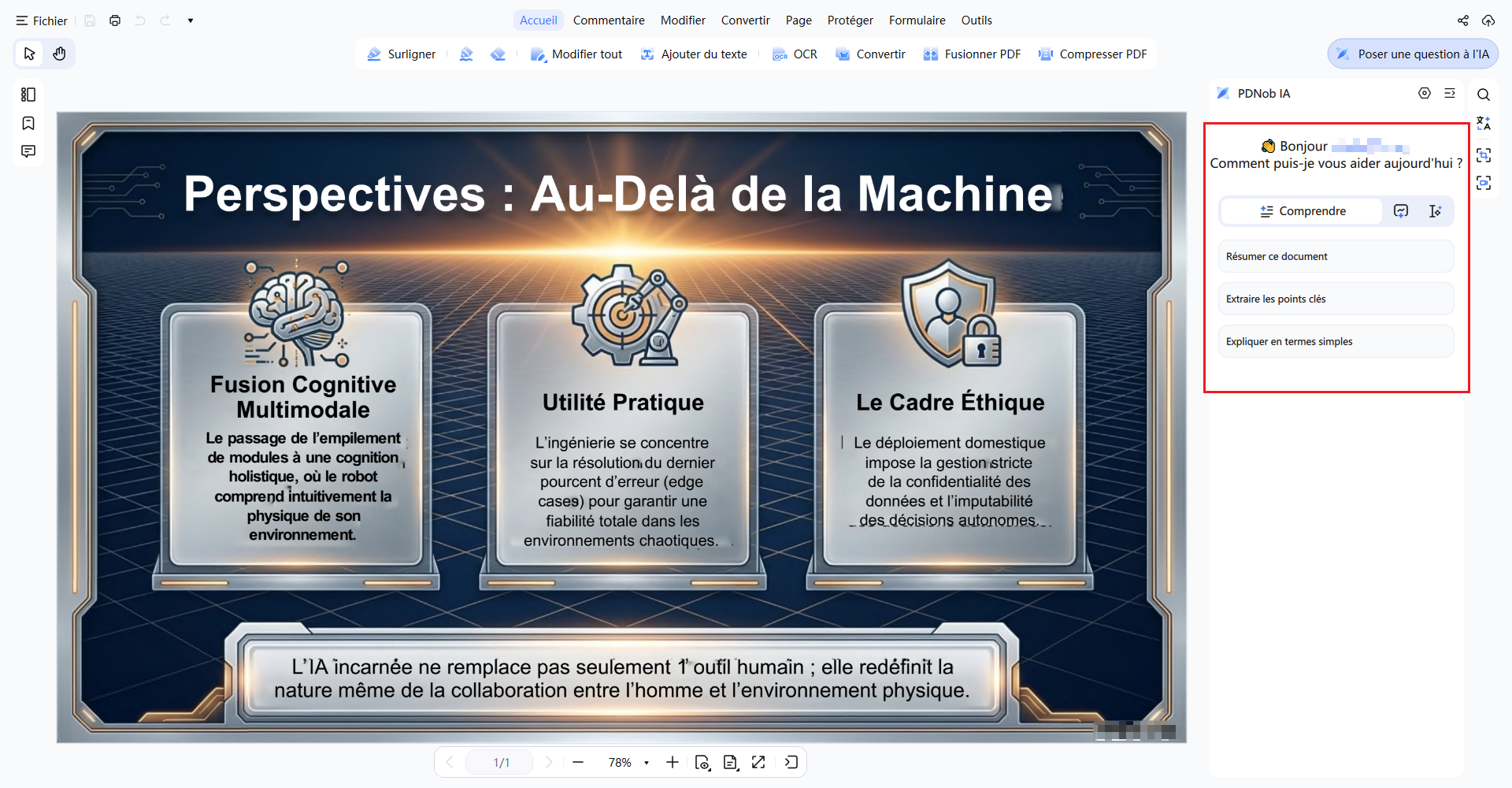
Comment Résumer PDF avec PDNob - Guide d'Utilisation
Naviguer dans de longs fichiers PDF peut être difficile et chronophage. Que vous ayez affaire à des articles de recherche, des documents juridiques ou des rapports d'entreprise, il est souvent peu pratique de passer en revue chaque page. PDNob PDF Editor vous dote de capacités de synthèse intelligentes, vous permettant d'extraire rapidement les informations essentielles. Vous pouvez créer des résumés pour des PDF entiers, des pages sélectionnées, des sections individuelles ou même des documents scannés.
1. Résumer un document PDF entier
PDNob PDF Editor peut générer un résumé complet du PDF entier, permettant une compréhension efficace et un gain de temps.
-
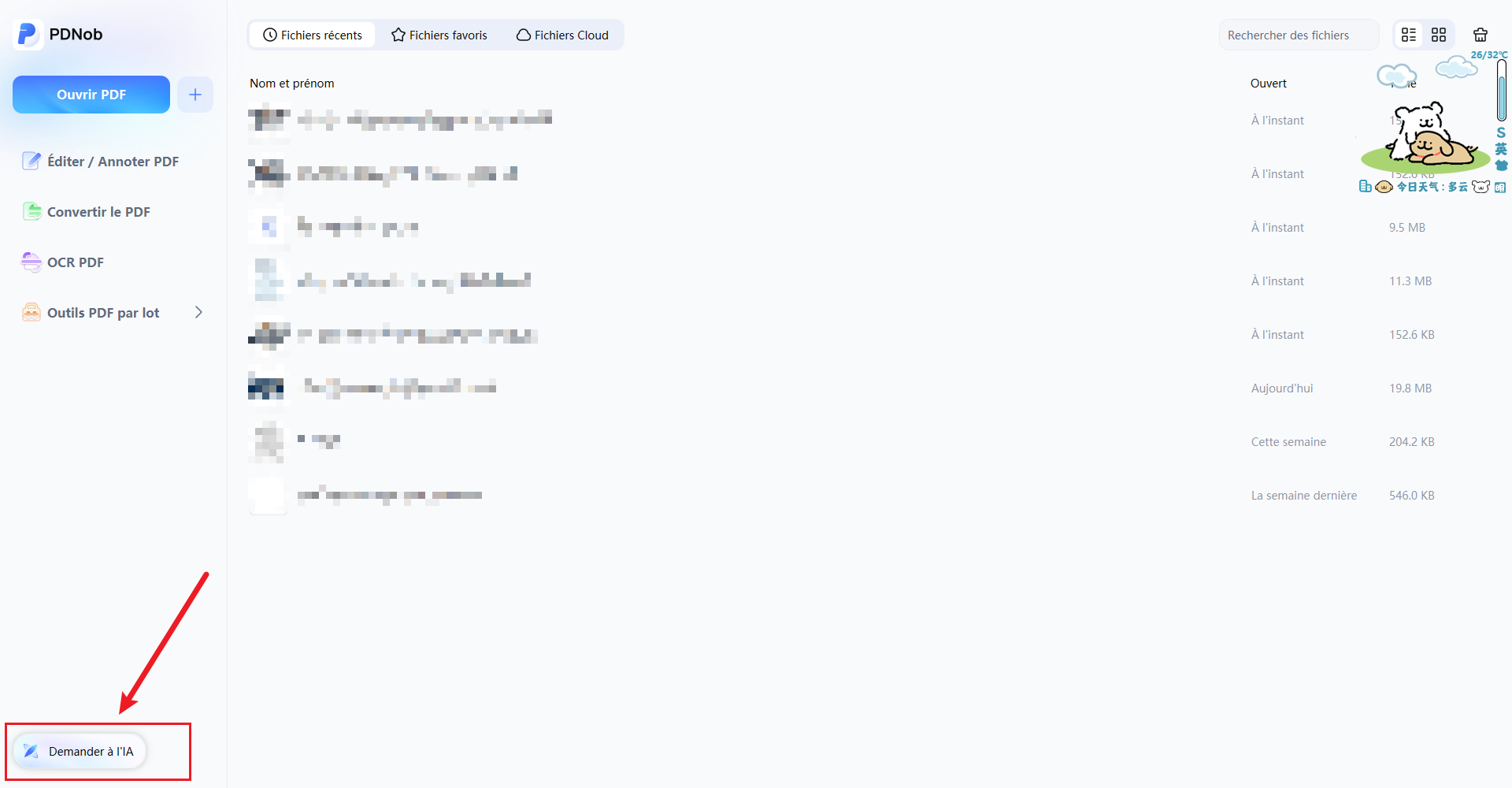
Lancer PDNob PDF Editor et ouvrir le fichier
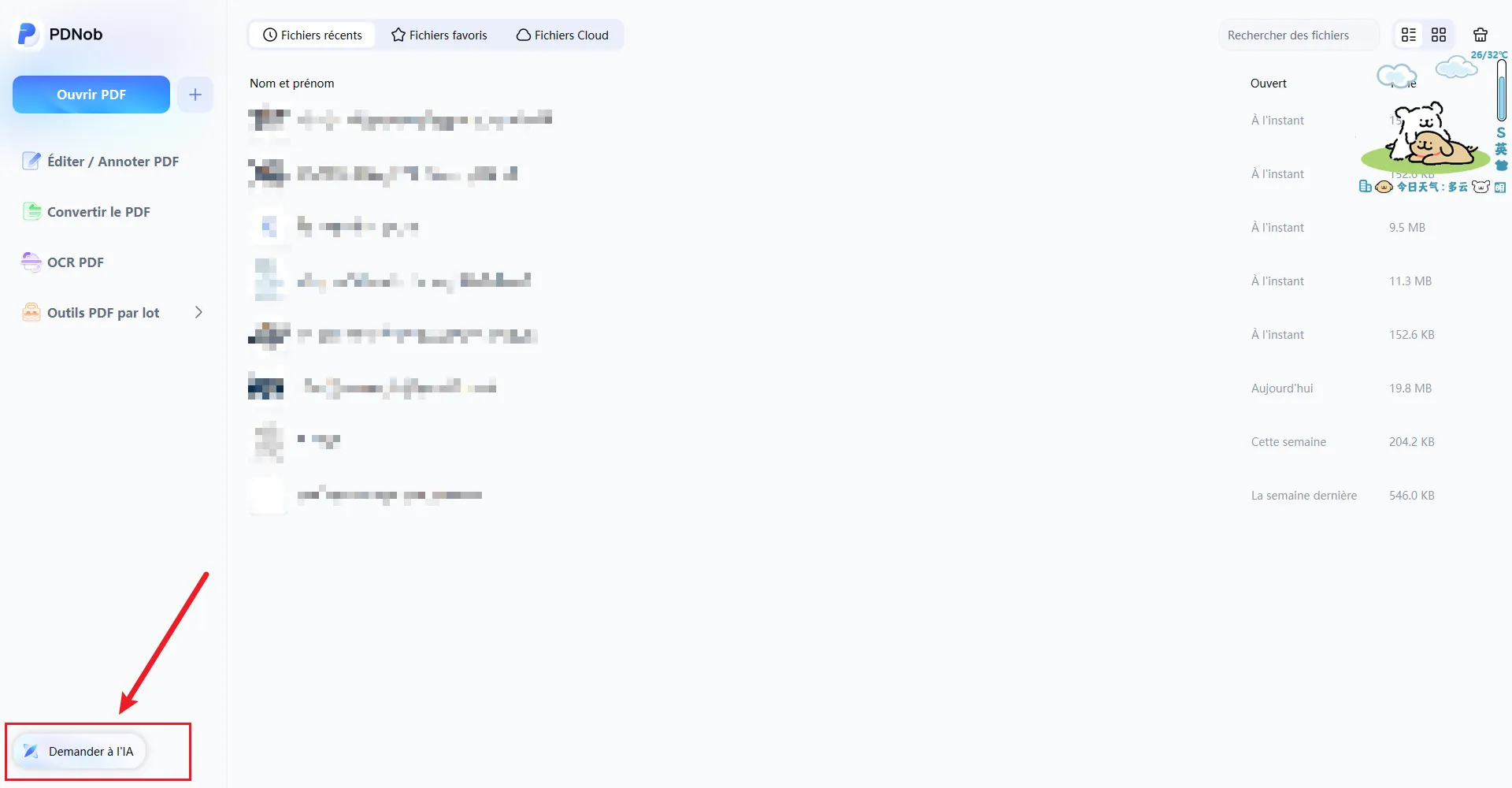
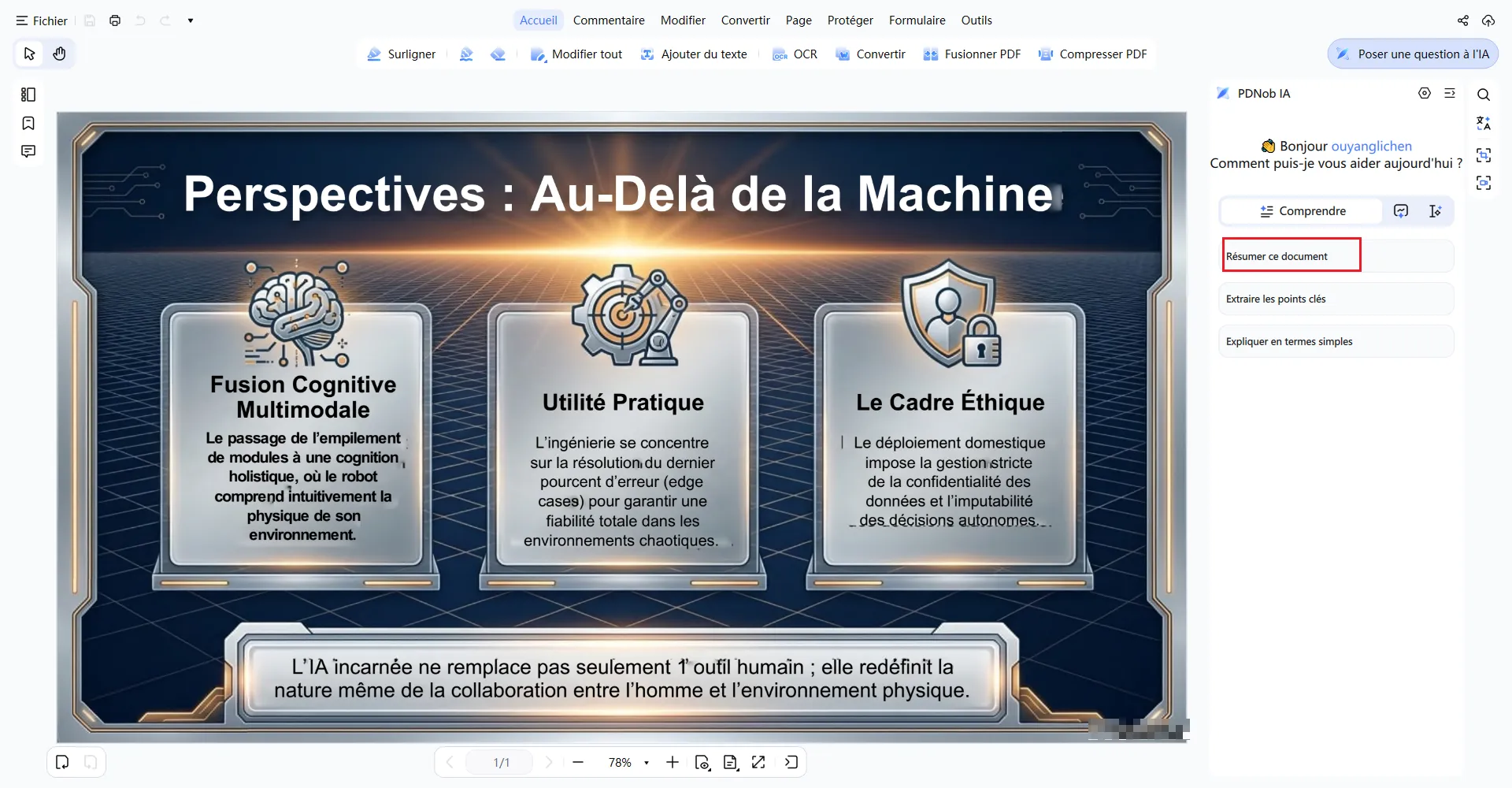
Lancez PDNob sur votre appareil, sélectionnez "Demander à l'IA", ouvrez le PDF souhaité et cliquez sur "Démarrer" pour initier le traitement.
-
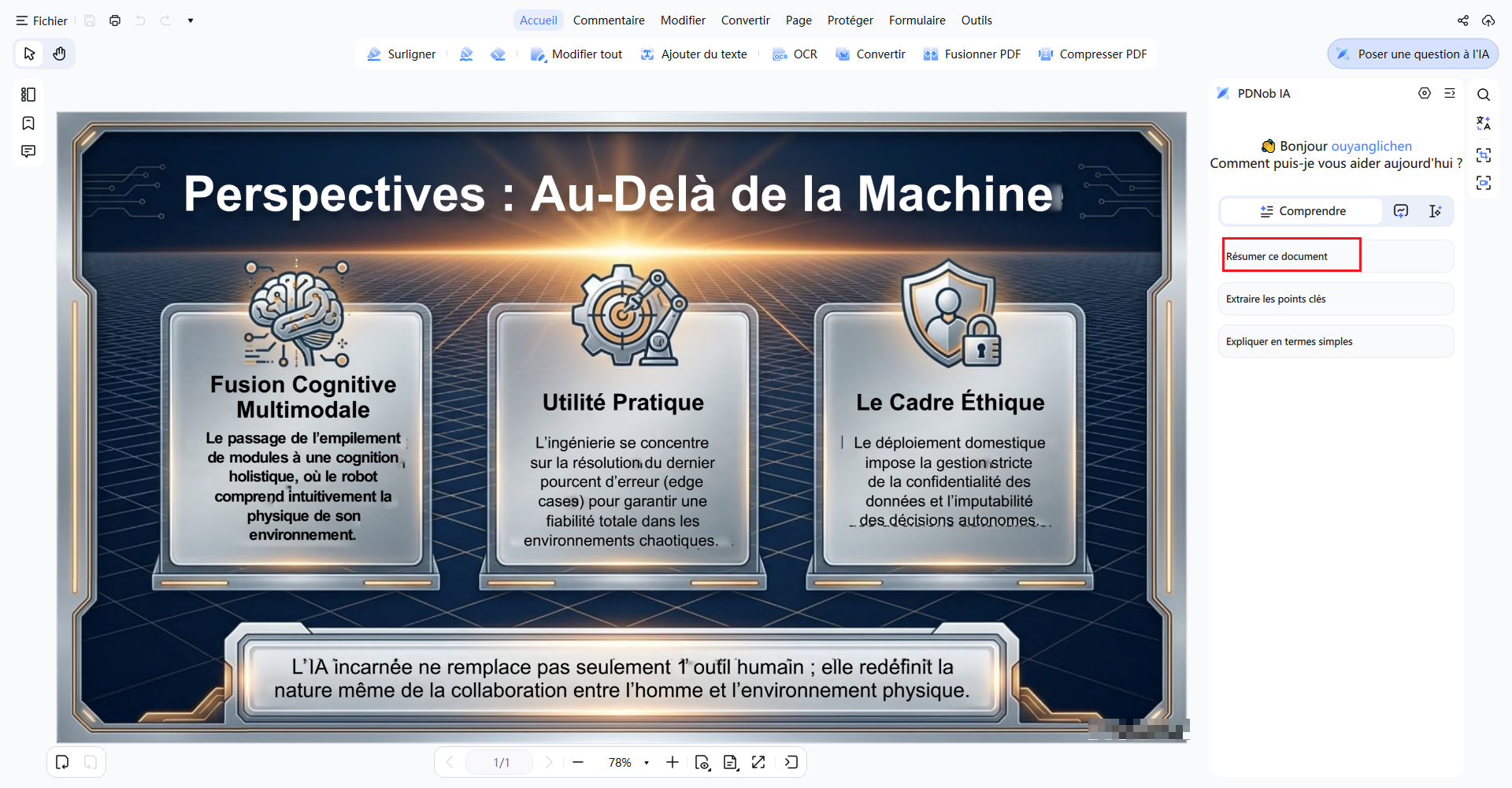
Générer le résumé
Le logiciel analyse l'intégralité du document et présente un résumé dans le panneau latéral. Vous pouvez copier le texte ou l'exporter pour une utilisation ultérieure.
2. Résumer des pages spécifiques
Suivez ces étapes pour créer des résumés uniquement pour certaines pages :
-
Ouvrir le PDF
Chargez votre document dans PDNob comme d'habitude.
-
Accéder à Assistant IA > Résumer par plage de pages
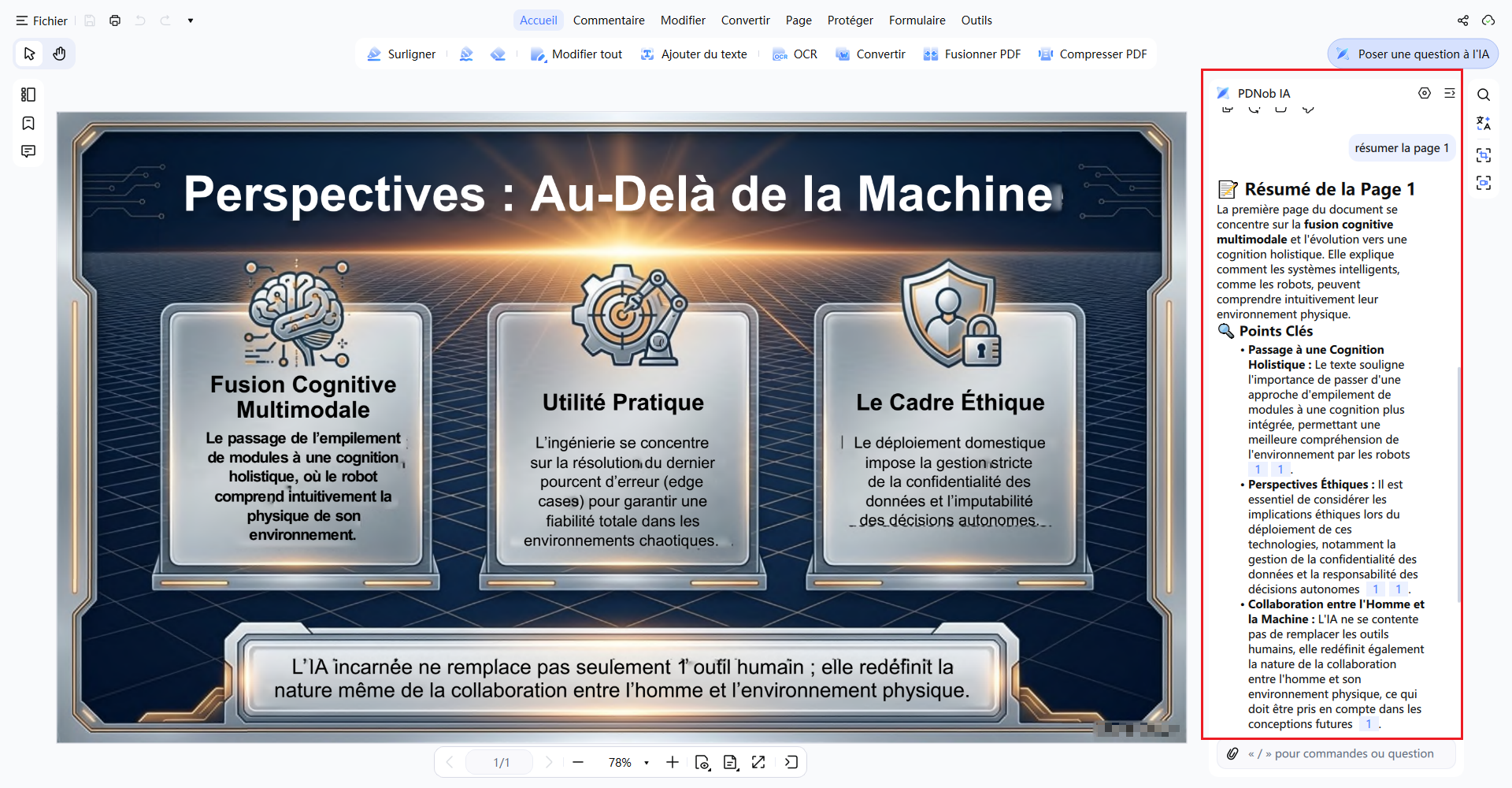
Sélectionnez Assistant IA, entrez la plage de pages souhaitée comme 5–10, ou tapez "Résume la page 1" pour vous concentrer sur un contenu spécifique.
-
Vérifier le résumé
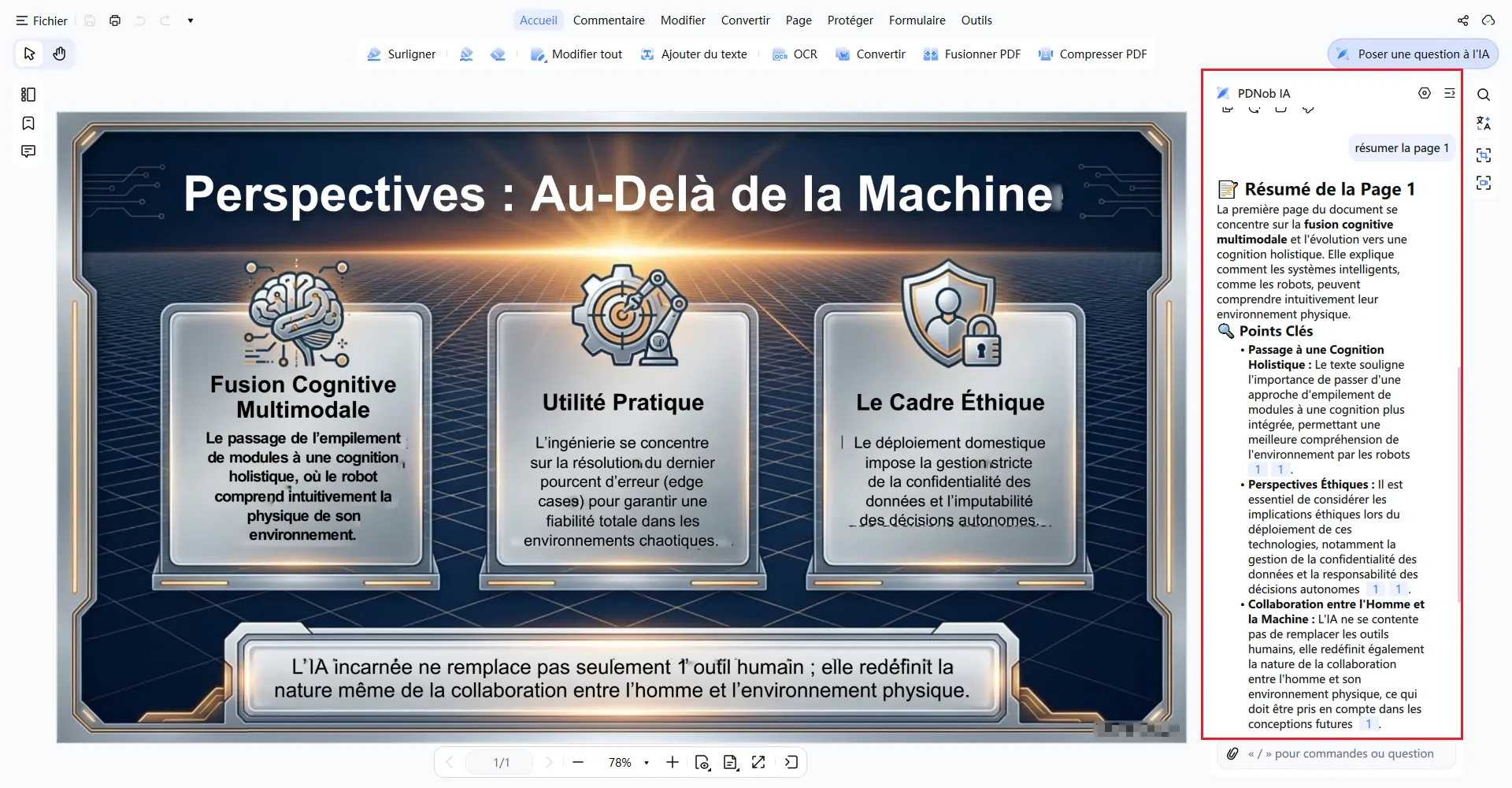
Le résumé généré pour les pages sélectionnées sera affiché dans le panneau latéral pour examen.
3. Résumer du texte sélectionné
Vous pouvez vous concentrer sur des paragraphes ou des phrases individuels pour produire un résumé précis.
-
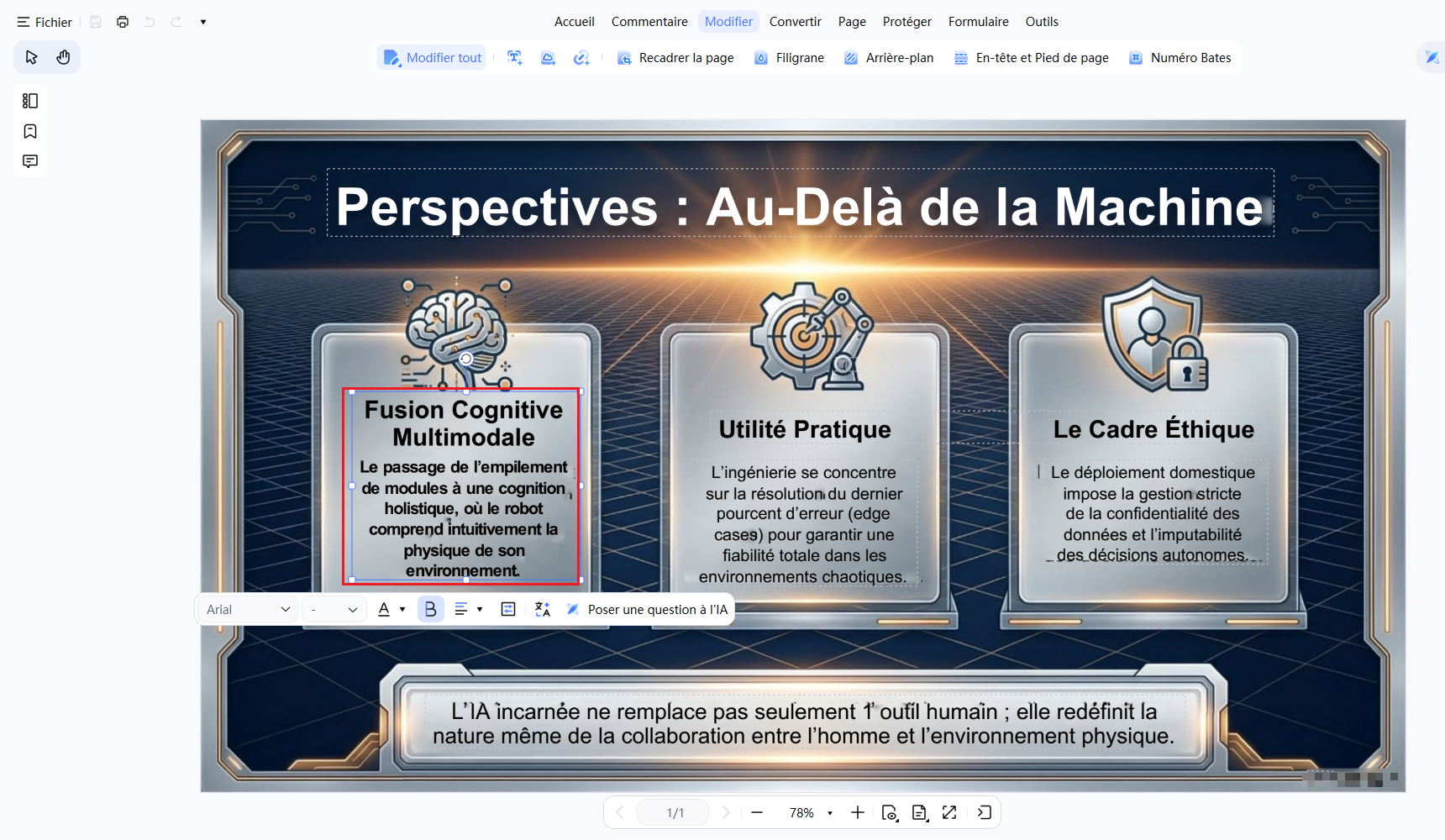
Sélectionner le texte
Surlignez le contenu spécifique que vous souhaitez résumer.
-
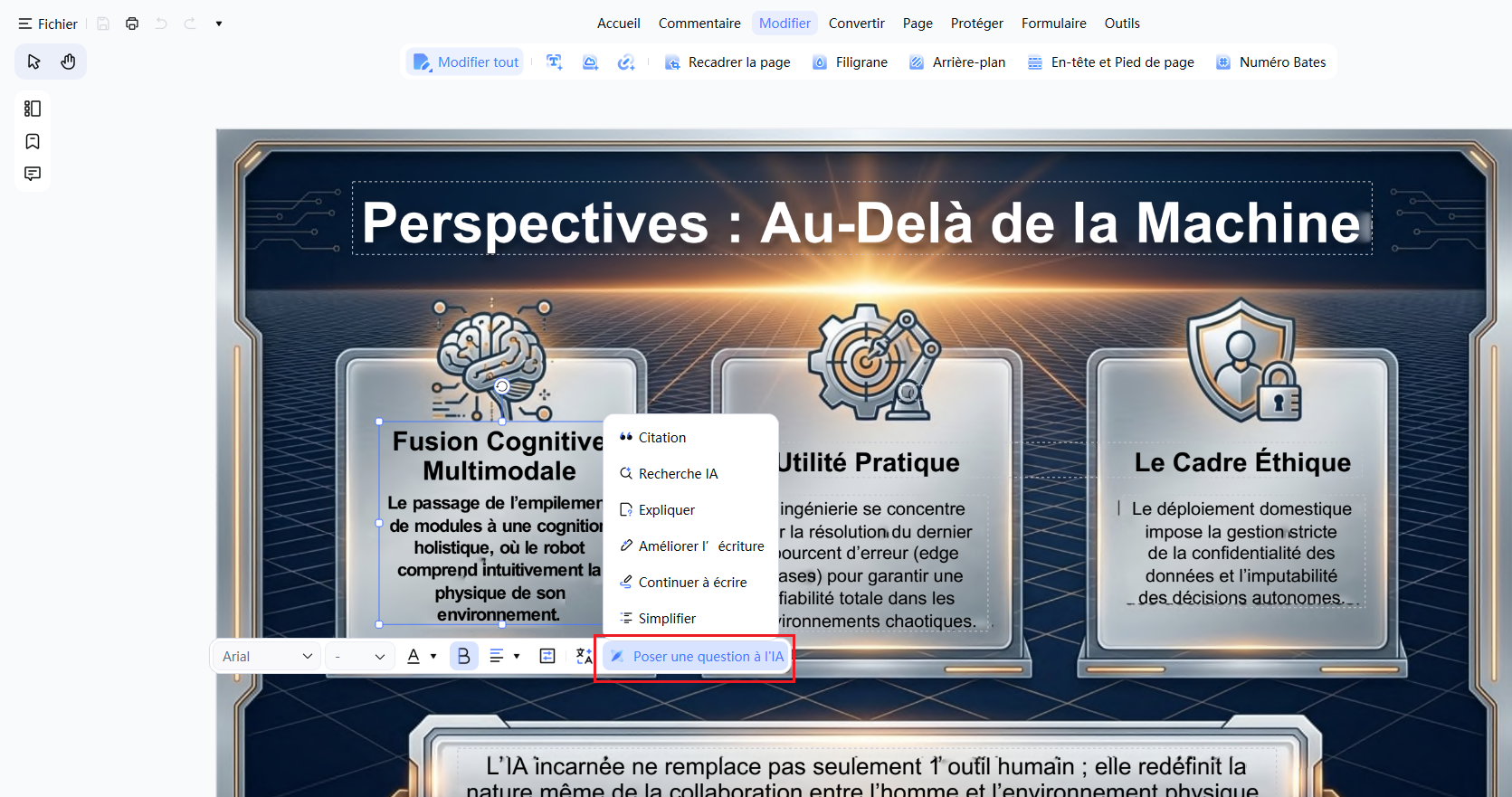
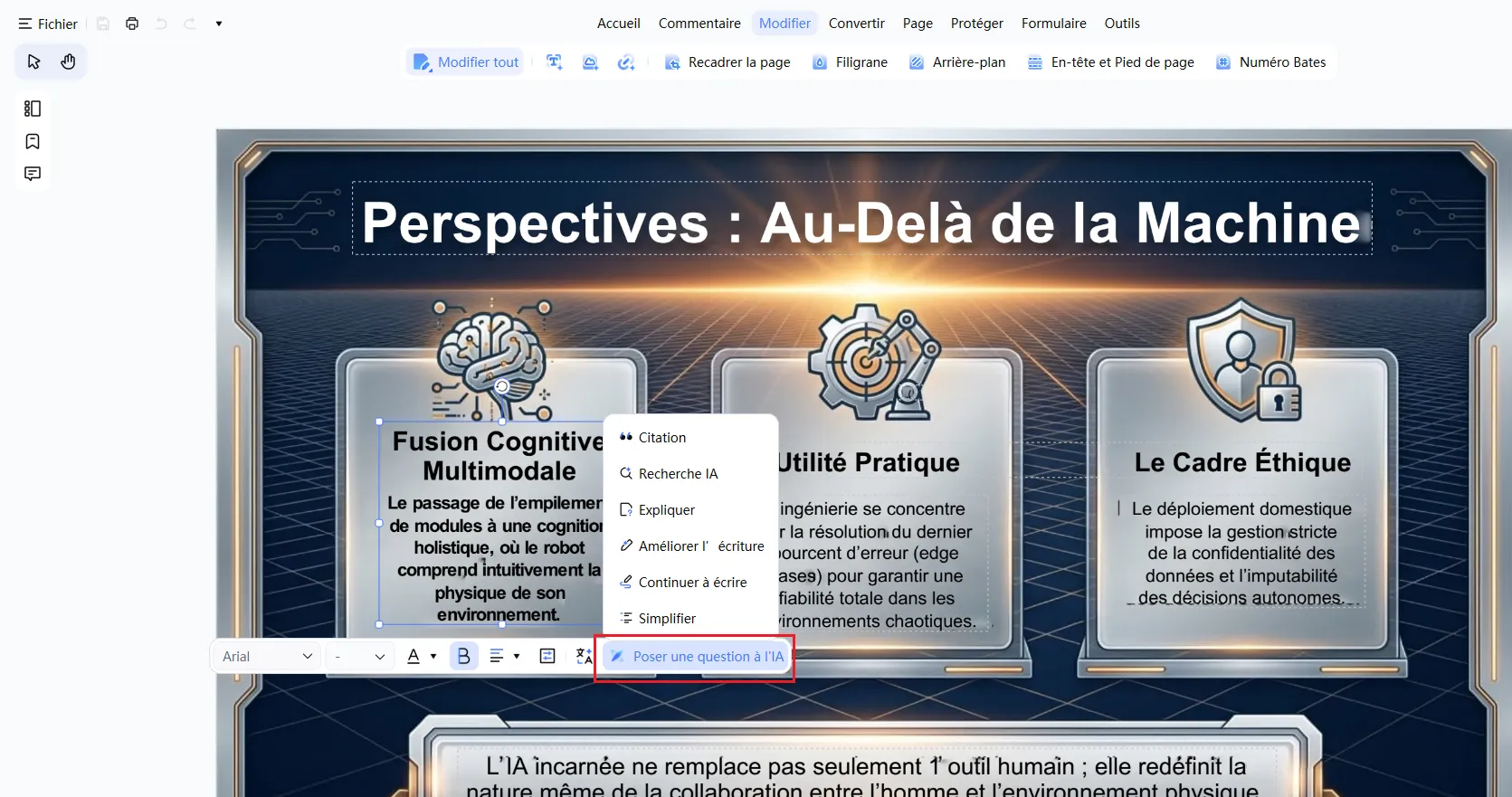
Accéder aux options du clic droit
Faites un clic droit sur le texte sélectionné, choisissez Poser une question à l'lA, puis sélectionnez Expliquer pour générer le résumé.
-
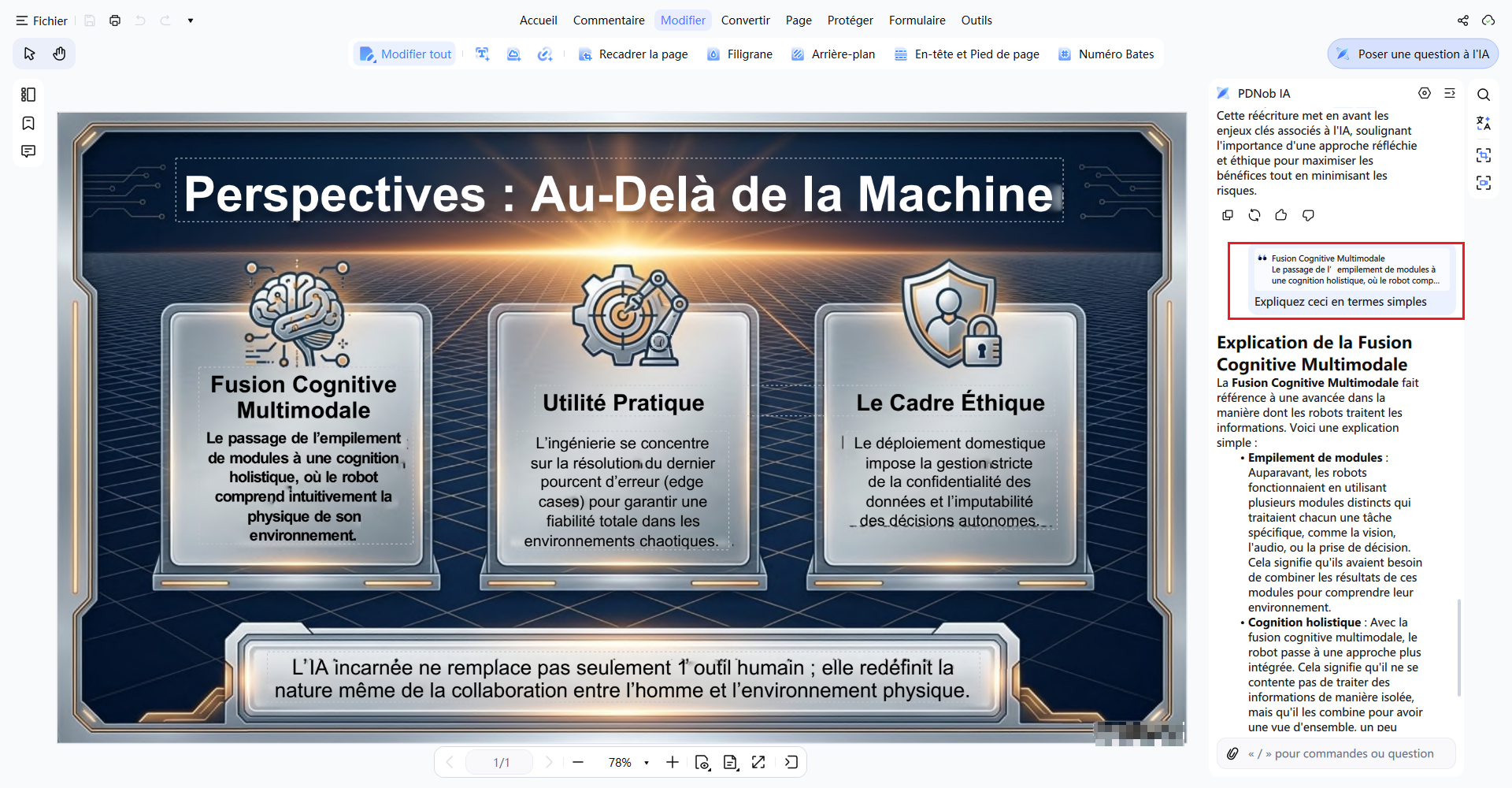
Visualiser le résumé
La fenêtre de chat IA fournira un résumé concis, qui peut être copié ou sauvegardé comme note pour référence.


4. Utiliser des commandes pour résumer
Personnalisez le résumé en fournissant des instructions ou des questions spécifiques à l'IA.
-
Ouvrir le mode Interroger
Accédez à Assistant IA > "Mode Interroger" pour commencer.
-
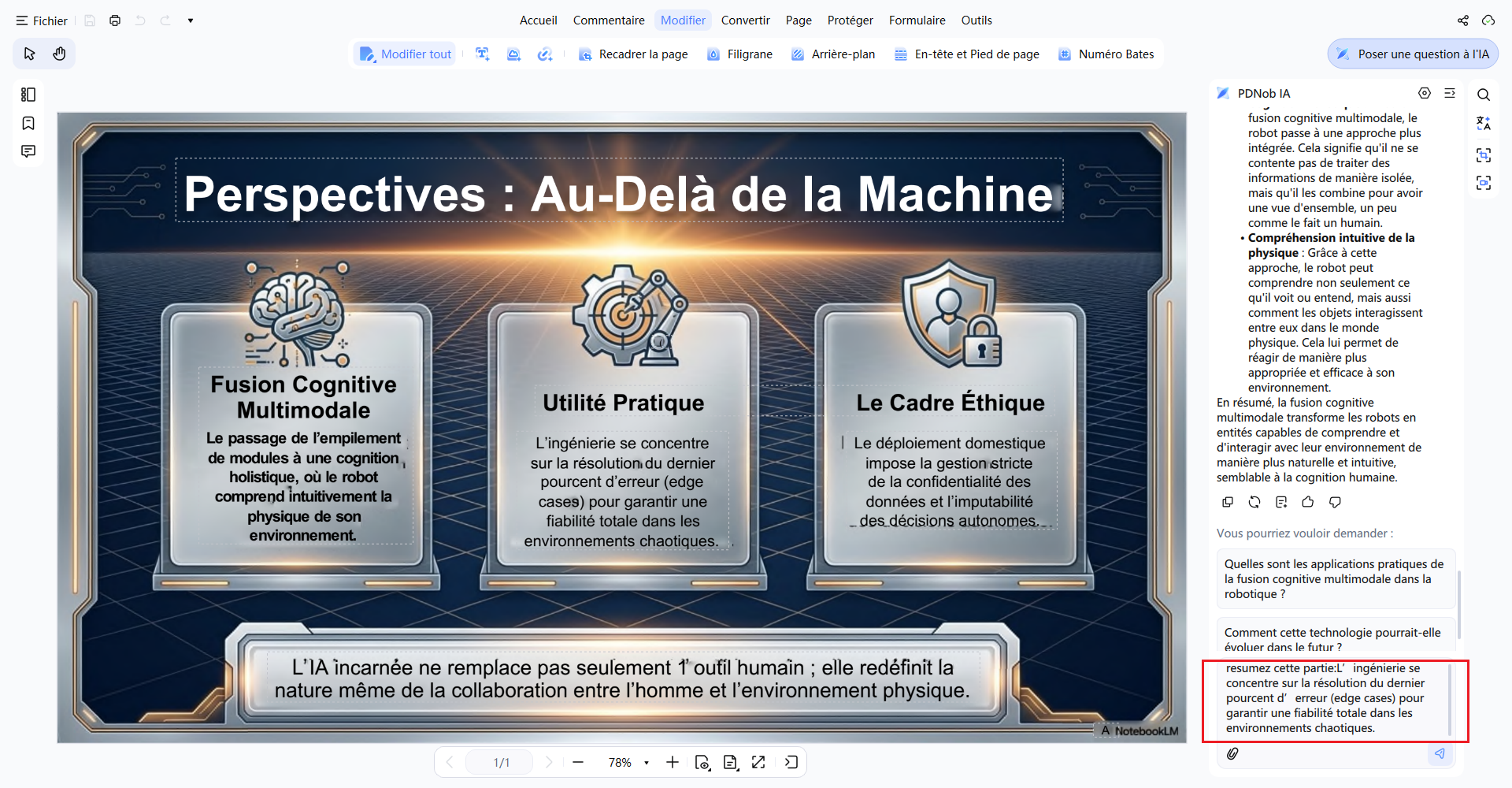
Coller le contenu et saisir la commande
Insérez votre texte et saisissez des instructions comme :
- "Résume cette section"
- "Surligne les points principaux de ce paragraphe"
- "Donne un aperçu de la méthodologie"
-
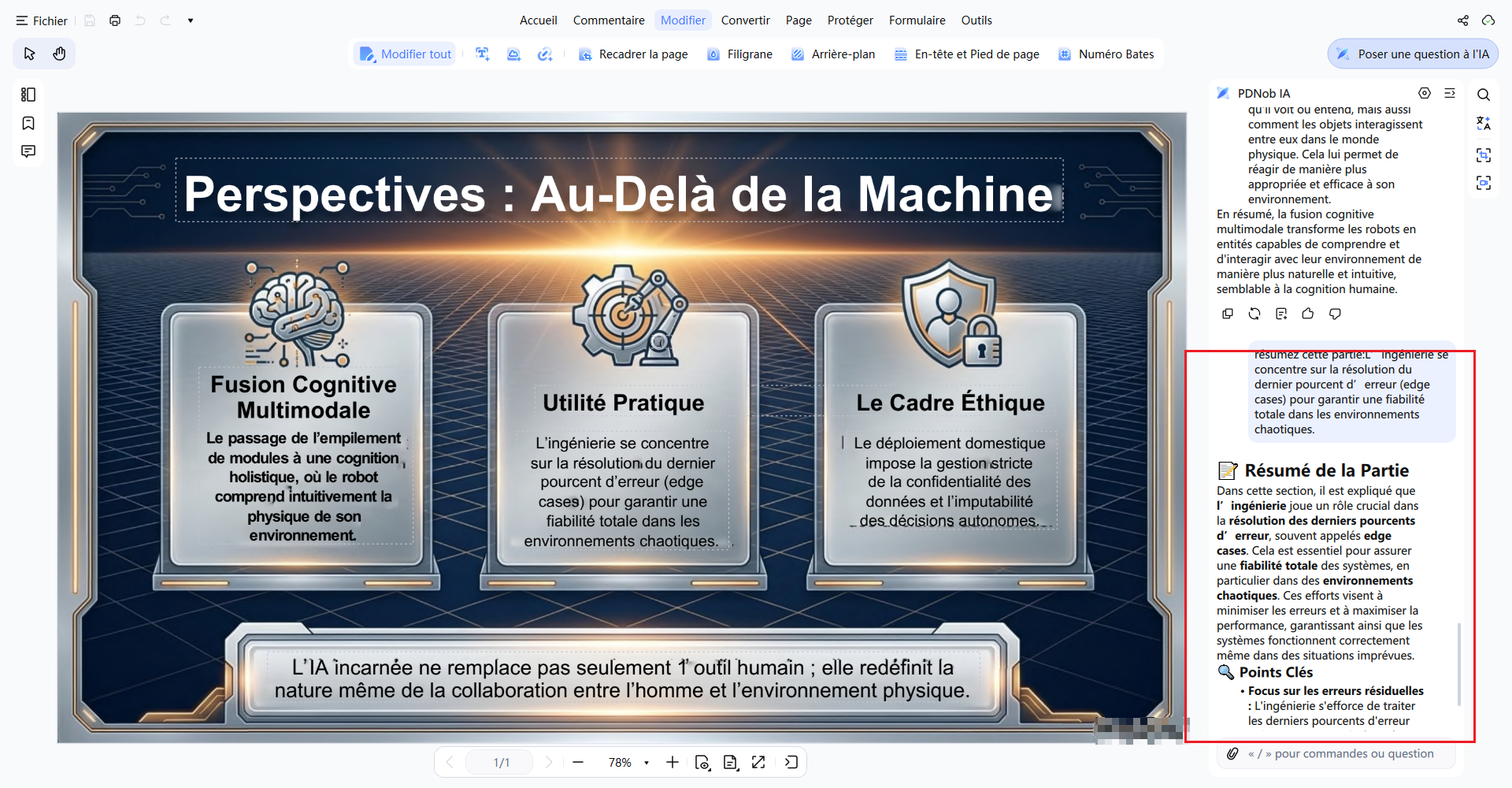
Recevoir un résumé personnalisé
Cliquez sur Envoyer et l'IA générera un résumé adapté à vos instructions.


5. Résumer des PDF scannés
Convertissez des PDF scannés en texte modifiable à l'aide de l'OCR, puis résumez le contenu.
-
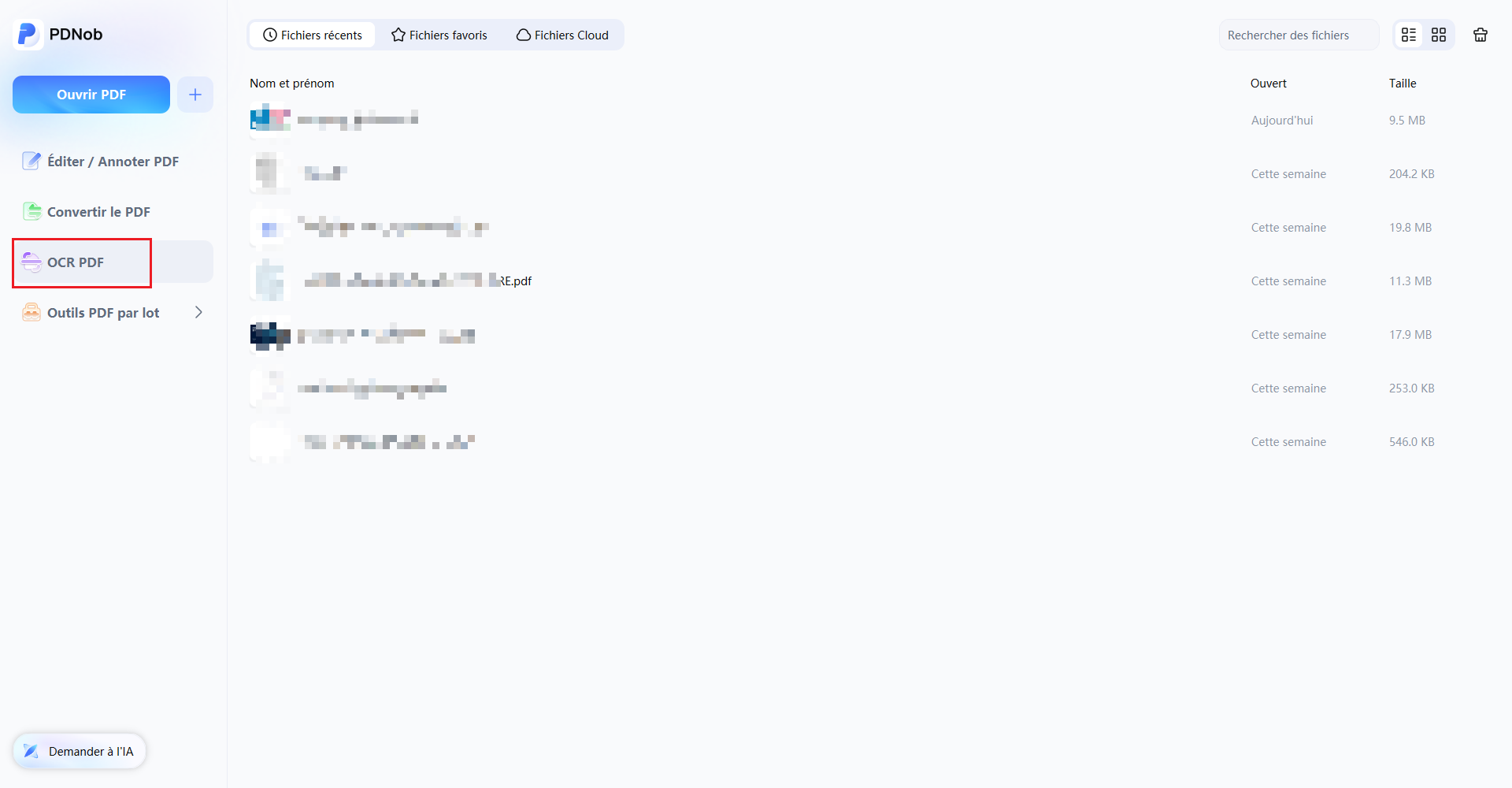
Exécuter l'OCR
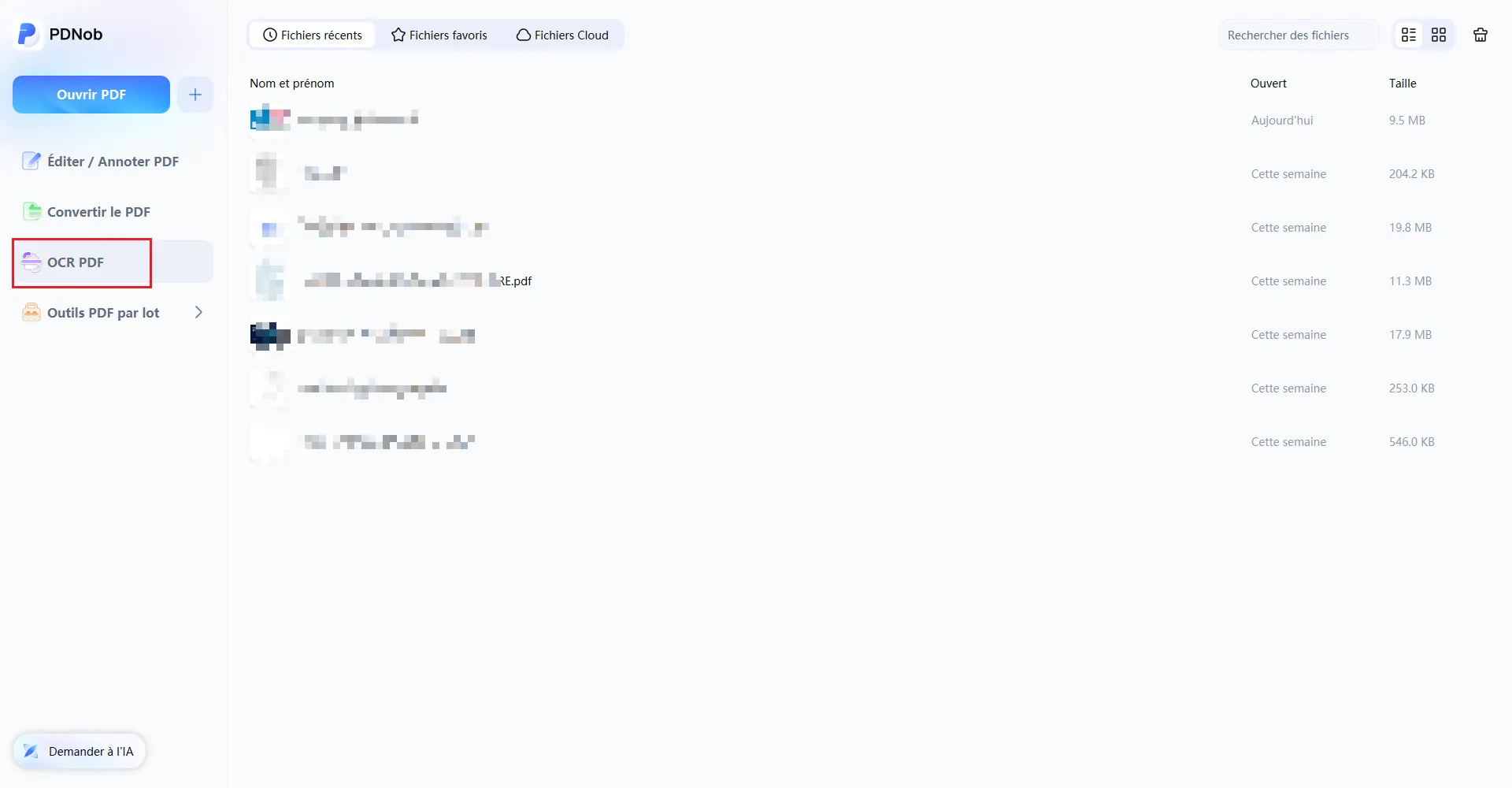
Cliquez sur "OCR PDF" pour reconnaître le texte dans les documents scannés.
-
Enregistrer et rouvrir
Après le traitement OCR, le PDF devient entièrement consultable et modifiable.
-
Résumer à l'aide de l'assistant IA
Appliquez l'une des méthodes décrites ci-dessus pour produire des résumés à partir du contenu modifiable.