Comment Ajouter, Modifier et Supprimer des Filigranes dans un PDF avec PDNob - Guide d'Utilisation
Les filigranes sont largement utilisés pour afficher une marque, indiquer la propriété d'un document ou signaler son statut. Avec PDNob PDF Editor, vous pouvez ajouter de nouveaux filigranes, modifier ceux existants ou les supprimer complètement, que vous travailliez sur un seul PDF ou sur plusieurs fichiers en traitement par lot.
1. Ajouter un filigrane à un PDF
Pour ajouter un filigrane à un fichier PDF unique, suivez les étapes ci-dessous.
- Ouvrez votre document, accédez à l'onglet "Édition", puis choisissez "Filigrane".
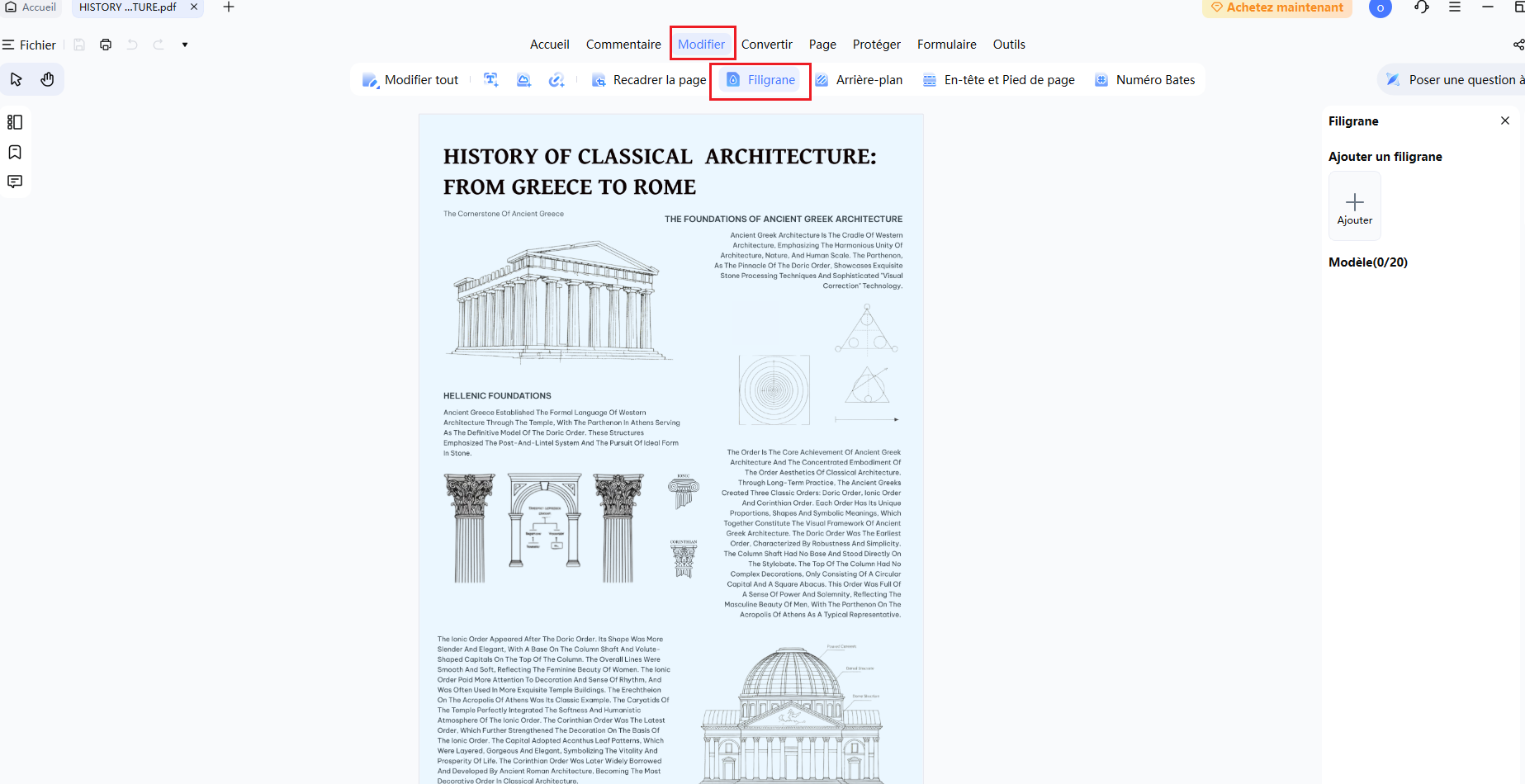
- Choisissez le type de filigrane que vous souhaitez utiliser : Texte, Image ou PDF.
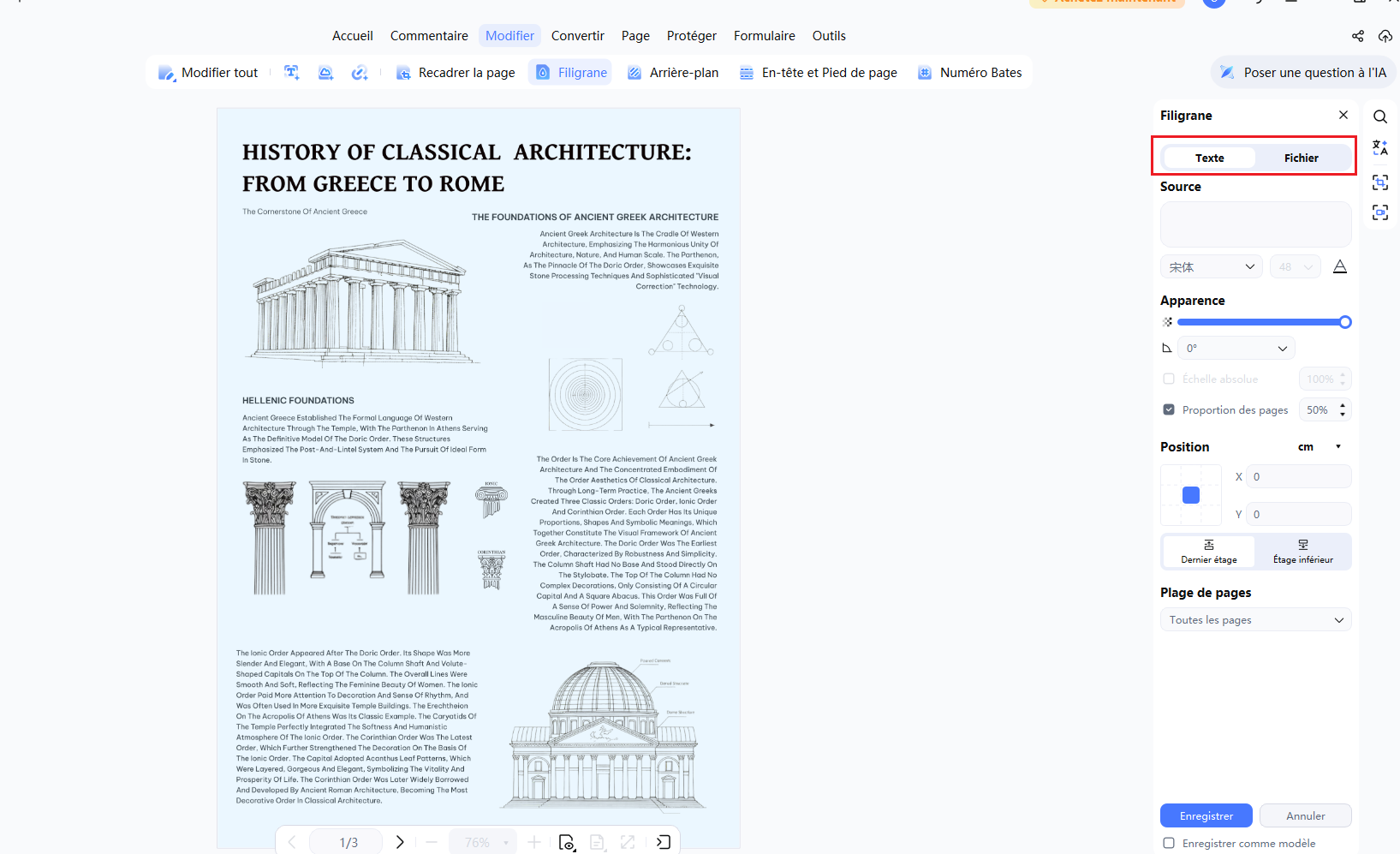
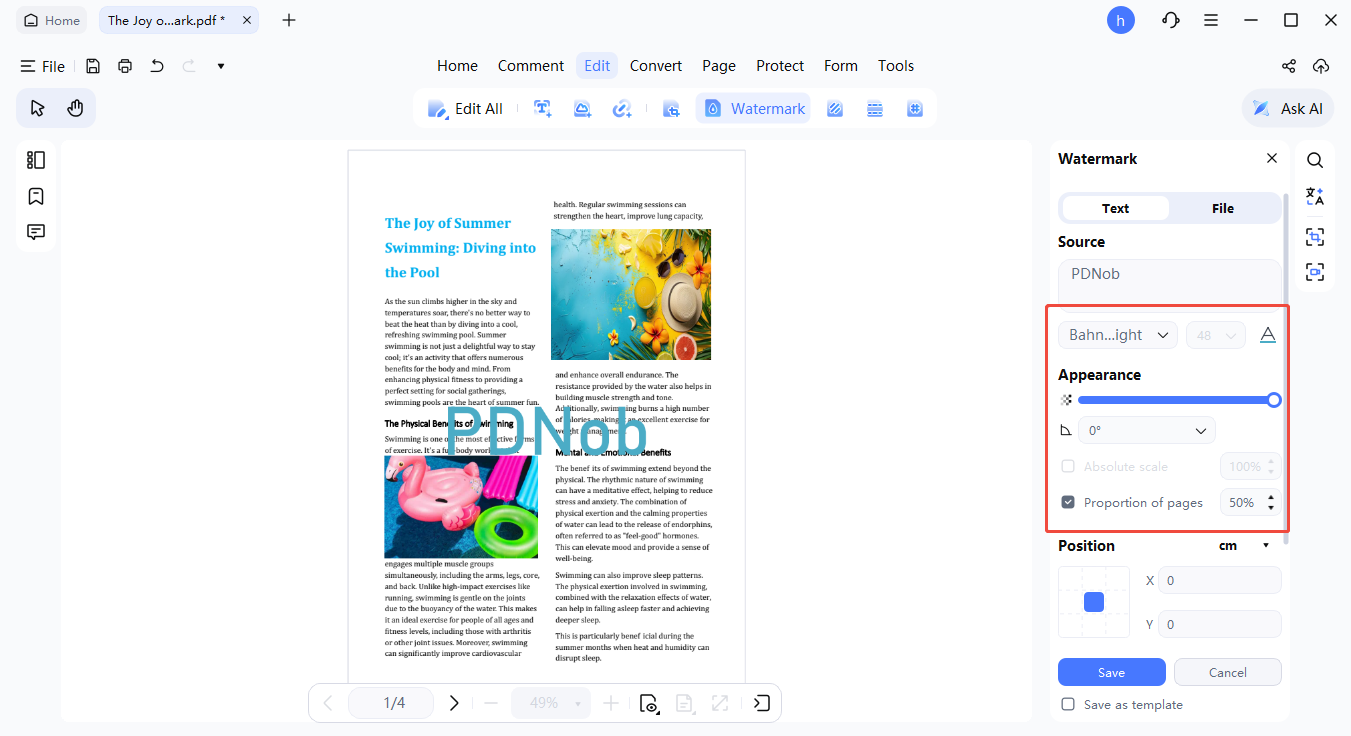
- Saisissez votre texte ou importez un fichier, puis ajustez les paramètres tels que la police, la couleur, l'opacité, la taille et la disposition du filigrane selon vos besoins.
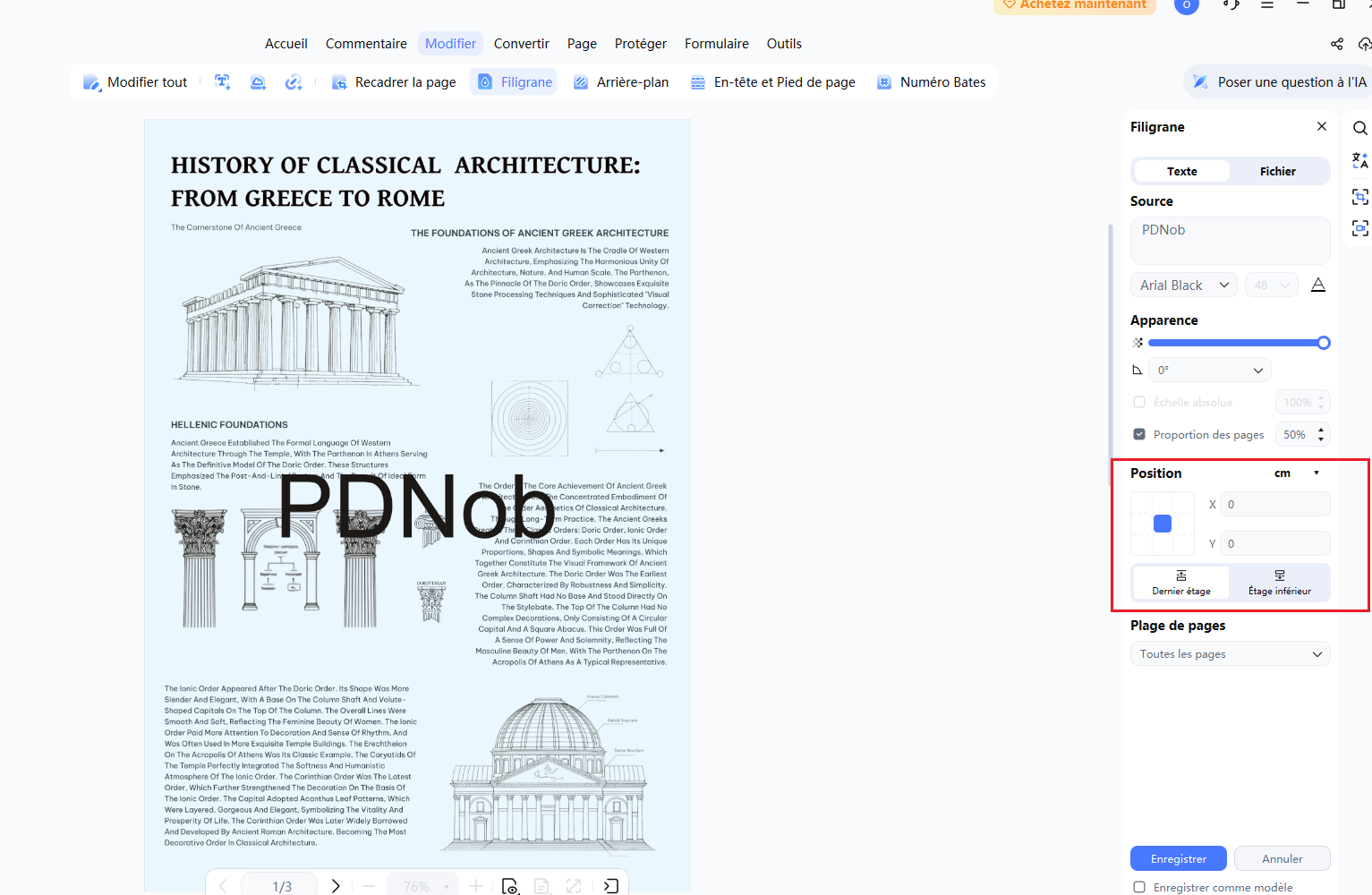
- Ajustez les paramètres de positionnement, notamment si le filigrane doit apparaître au premier plan ou en arrière-plan, et choisissez s'il doit être répété sur toute la page.
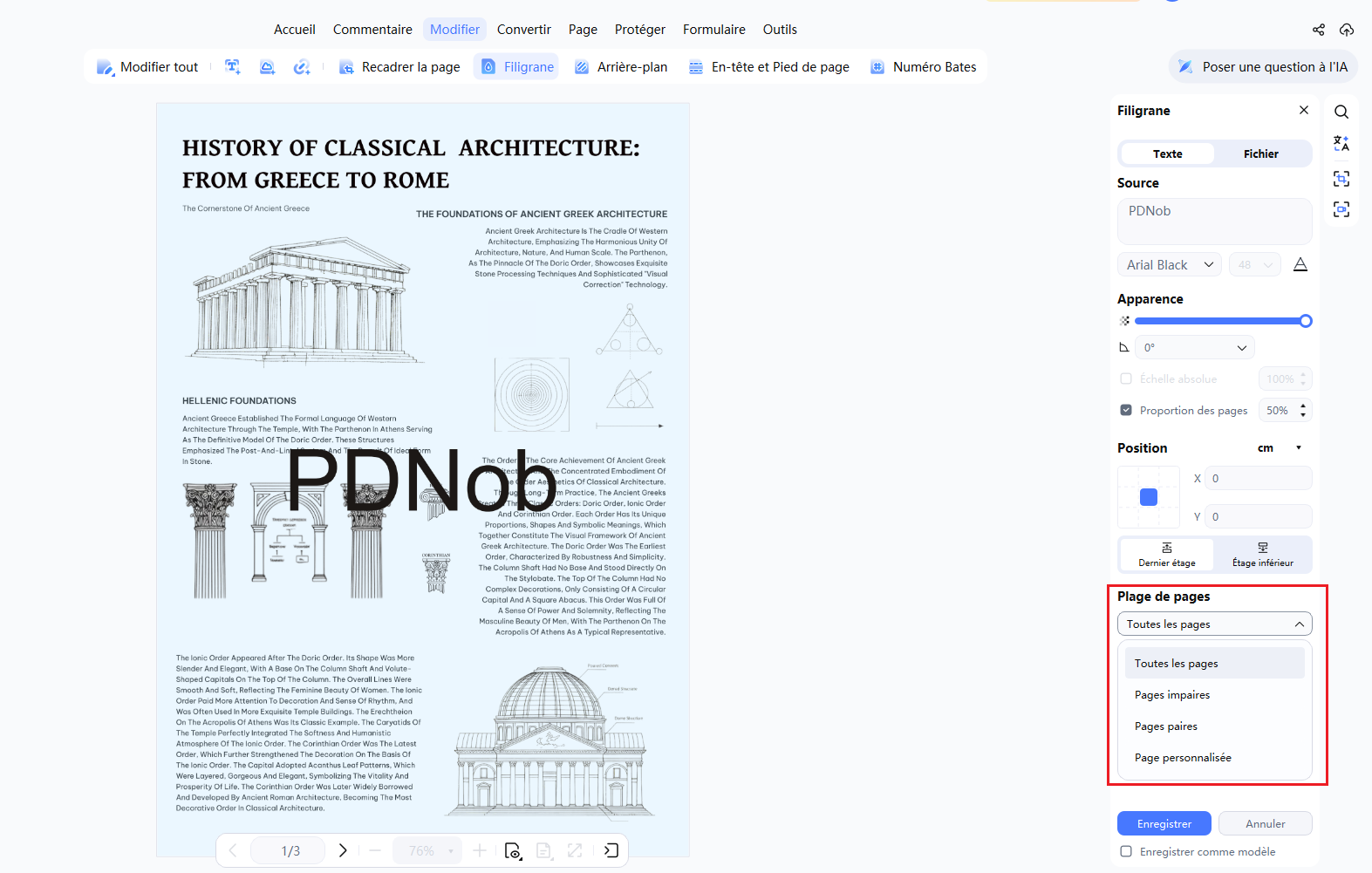
- Définissez les pages sur lesquelles le filigrane apparaîtra, par exemple toutes les pages ou une plage spécifique.
- Cliquez sur "Enregistrer" pour finaliser et appliquer le filigrane.


2. Modifier un filigrane dans un PDF
Si des ajustements sont nécessaires, les filigranes existants peuvent être modifiés à tout moment.
- Ouvrez la section "Filigrane" dans l'onglet Édition et localisez le filigrane actuel.
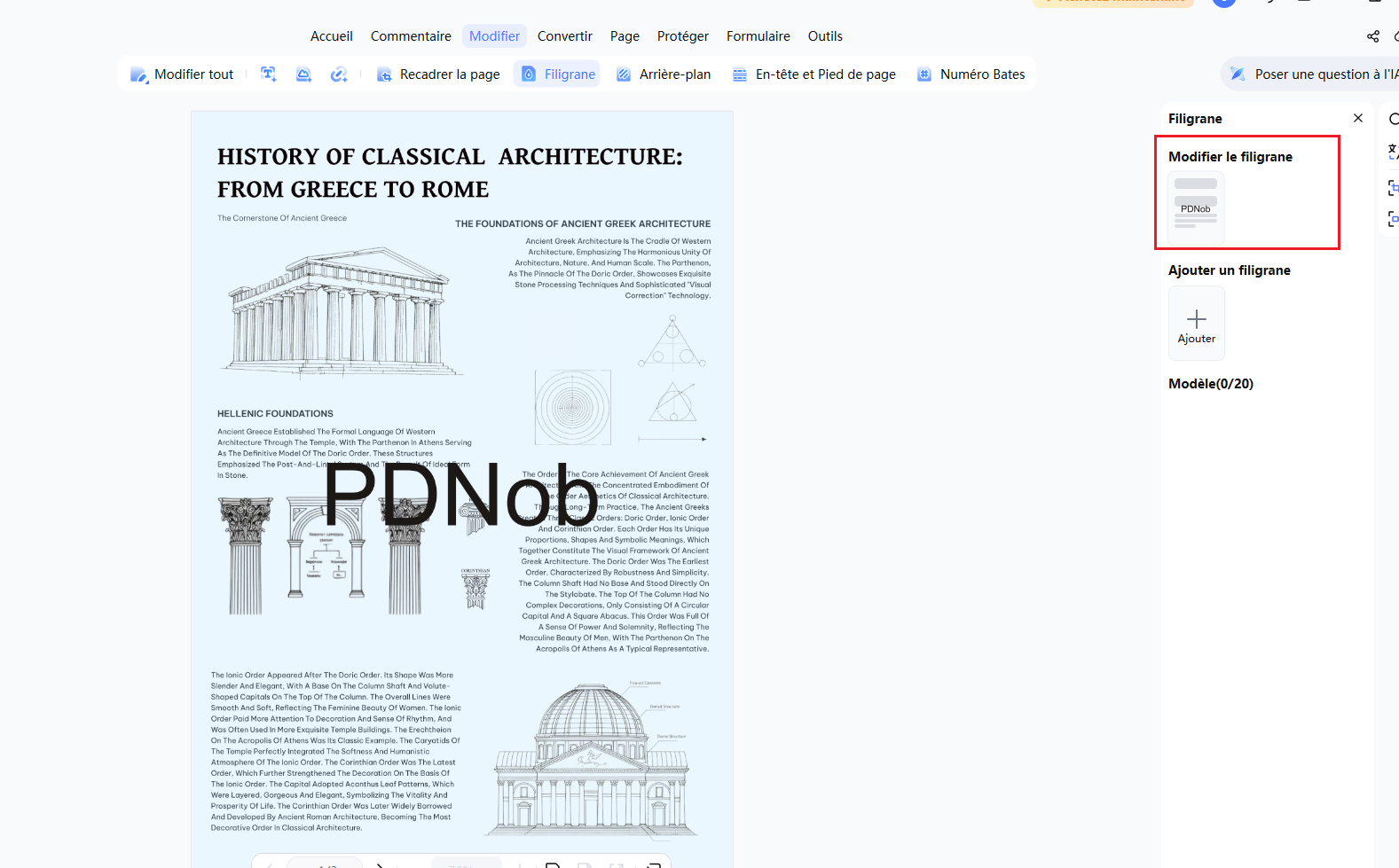
- Sélectionnez "Modifier" pour rouvrir les paramètres, effectuez les changements nécessaires puis cliquez sur "Appliquer" pour confirmer.

3. Ajouter/Supprimer un filigrane en lot dans un PDF
Pour gérer plusieurs PDF, les outils de traitement par lot rendent la gestion des filigranes plus rapide et plus efficace.
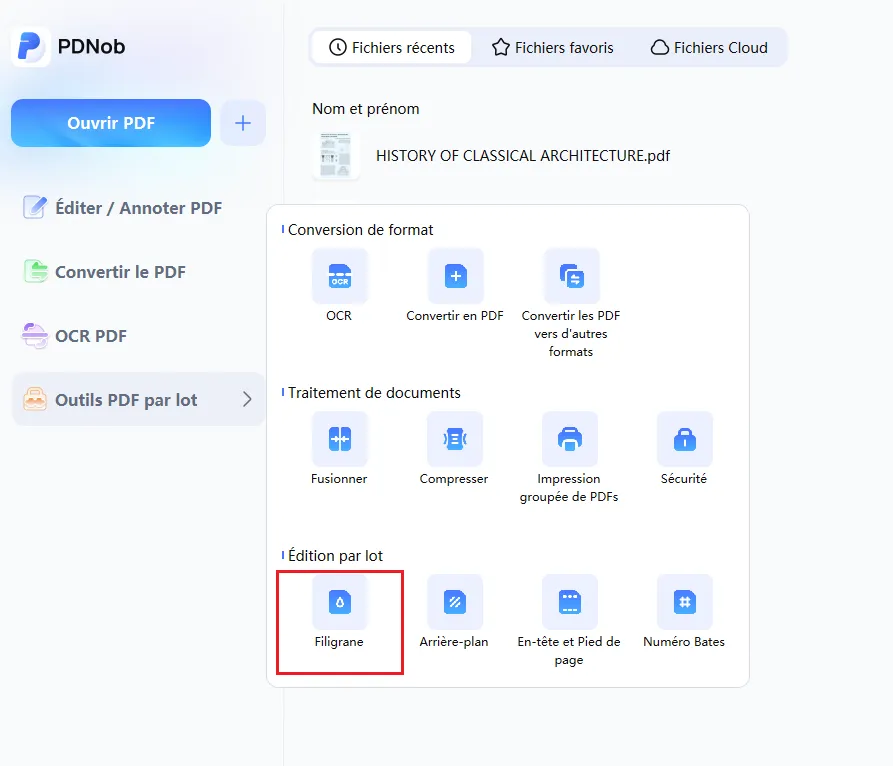
- Ouvrez "Outils PDF par lot" depuis l'interface principale puis sélectionnez "Filigrane".
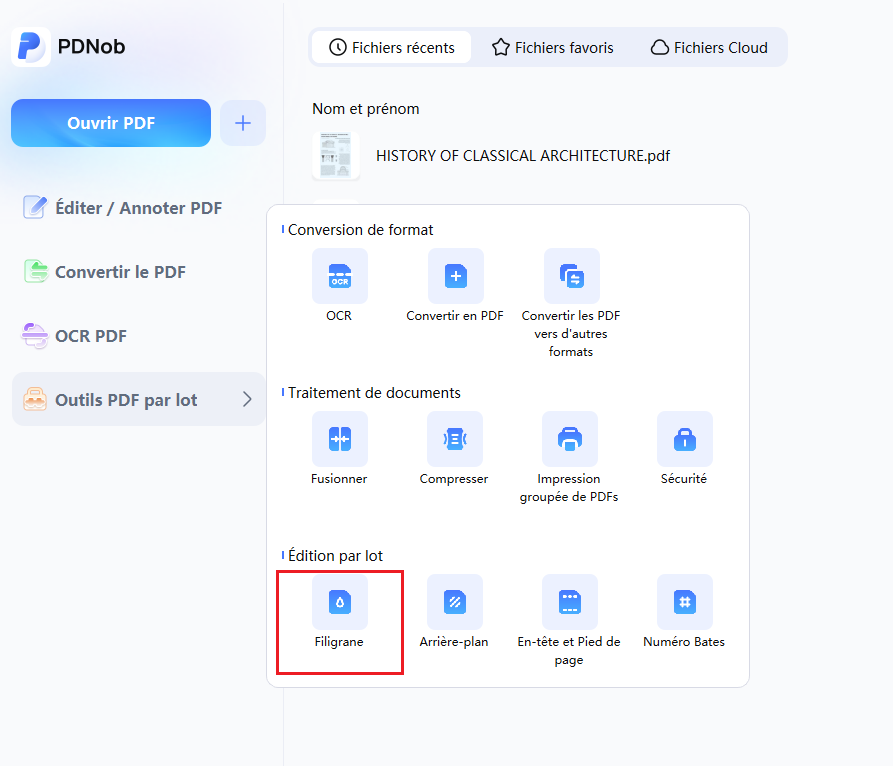
- Utilisez "Ajouter des fichiers" ou "Ajouter un dossier" pour importer les PDF que vous souhaitez traiter.
- Choisissez "Ajouter un filigrane" pour insérer un filigrane, puis configurez les paramètres du texte ou de l'image selon vos besoins.
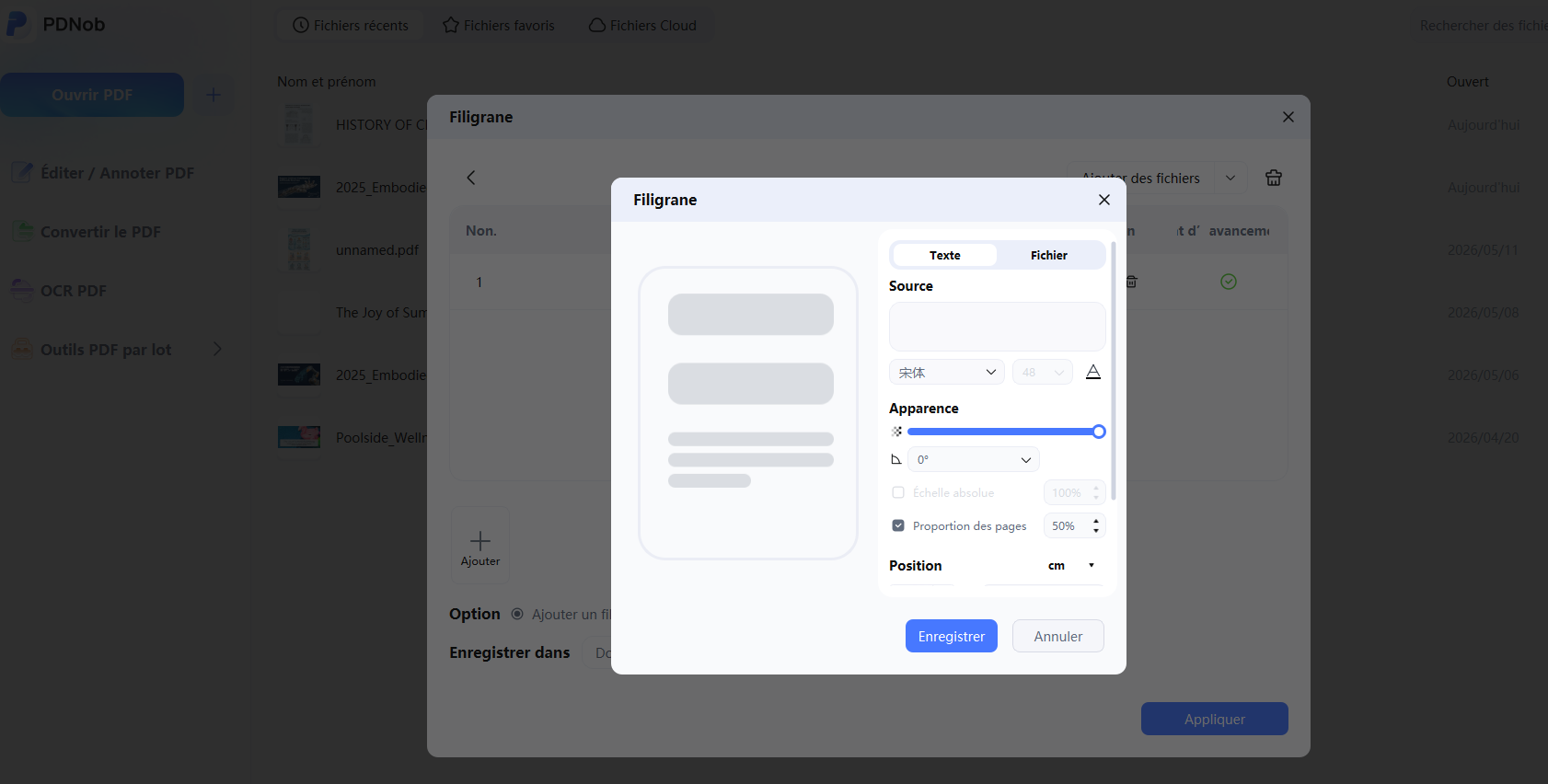
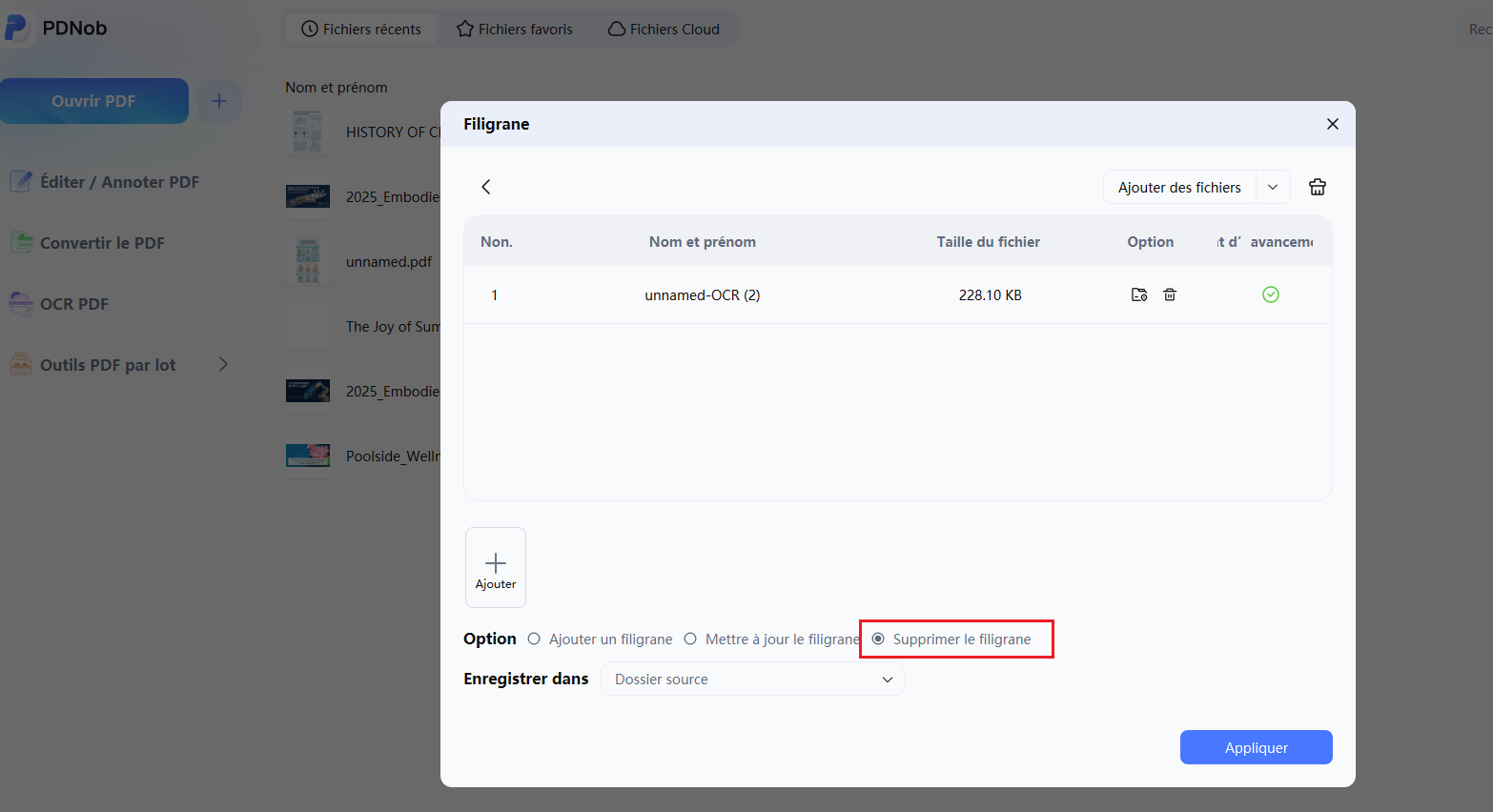
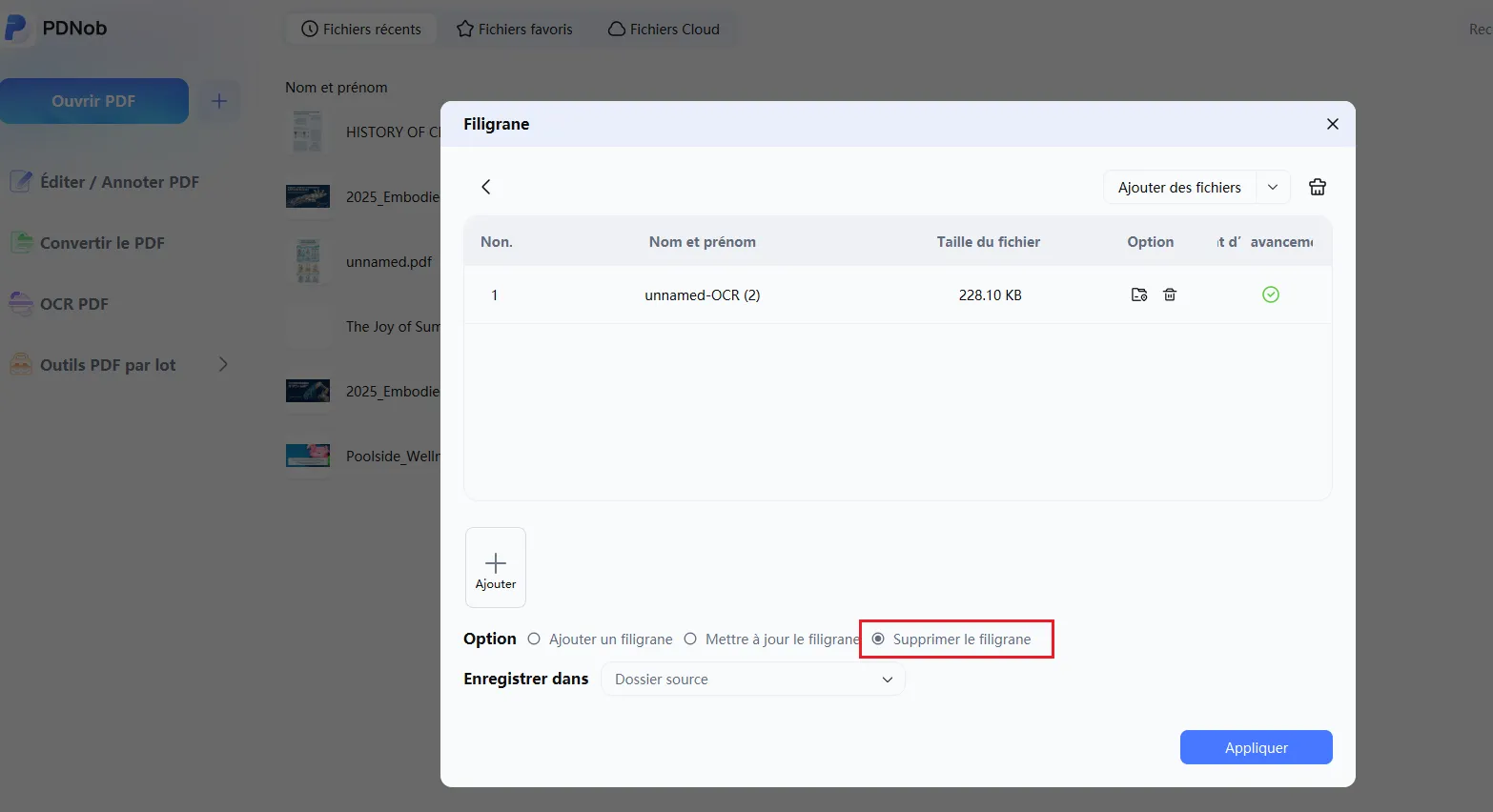
- Vous pouvez également sélectionner "Supprimer le filigrane" puis cliquer sur "Appliquer" afin de détecter et supprimer automatiquement les filigranes existants des fichiers sélectionnés.