
Comment Ouvrir un PDF avec PDNob - Guide d'utilisation
Après avoir découvert les principales fonctionnalités de PDNob Éditeur PDF, la gestion de vos fichiers devient une expérience fluide. La page d'accueil agit comme votre centre de commandement central, offrant plusieurs façons d'accéder à vos documents — qu'ils soient stockés sur votre machine locale, dans votre historique récent, marqués comme favoris ou sauvegardés dans le cloud.
1. Comment ouvrir un PDF
Étape 1 : Ouvrir des fichiers depuis le stockage local
Lancez PDNob Éditeur PDF pour accéder à la page d'accueil. Cliquez sur le bouton "Ouvrir un PDF" pour parcourir vos dossiers et sélectionner le document que vous souhaitez consulter.
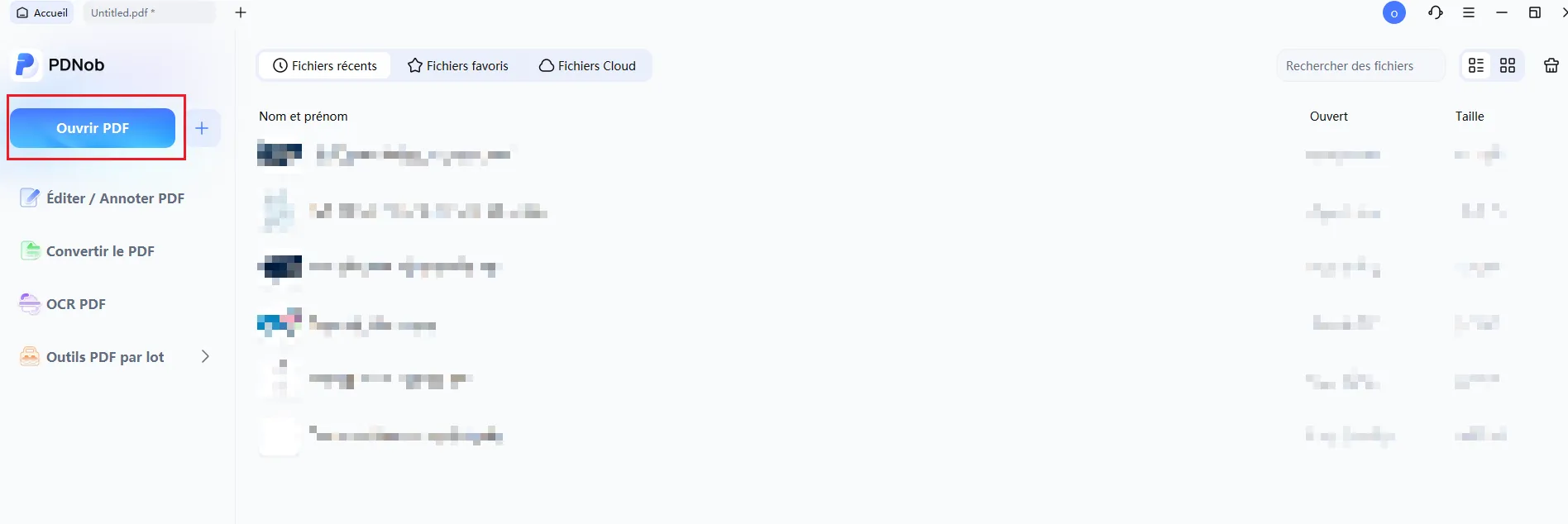
Étape 2 : Rouvrir des documents récents
La page d'accueil dispose d'un onglet "Fichiers récents" qui liste vos documents les plus récemment consultés. Cliquez simplement sur un élément pour l'ouvrir immédiatement sans avoir à chercher sur votre disque dur.

Étape 3 : Accéder aux fichiers favoris
Pour vos documents les plus importants ou les plus fréquemment utilisés, rendez-vous dans la section "Fichiers favoris". Cela vous permet d'accéder à vos fichiers prioritaires en un seul clic.

Étape 4 : Ouvrir depuis PDNob Cloud
Si vous stockez vos travaux en ligne, sélectionnez l'option "Fichiers Cloud". Cela vous permet de visualiser et d'interagir avec les documents directement depuis votre stockage cloud, vous évitant ainsi de devoir les télécharger au préalable.

2. Comment ouvrir un PDF verrouillé
Certains documents PDF sont chiffrés avec des mots de passe pour protéger les informations sensibles ou restreindre les modifications. Pour visualiser ou modifier ces fichiers, vous devez fournir les identifiants autorisés.
Étape 1 : Saisir le mot de passe d'accès
Lorsque vous tentez d'ouvrir un fichier sécurisé, une fenêtre contextuelle vous demandera un mot de passe. Entrez le code correct pour déverrouiller le document et le visualiser.

Étape 2 : Déverrouiller les permissions d'édition et de copie
Si un document est protégé contre l'édition, la copie ou l'impression, vous verrez une notification. Cliquez sur "Activer l'édition" et fournissez le mot de passe d'autorisation pour lever ces restrictions et obtenir un contrôle total sur le contenu.

