Comment utiliser PDNob Éditeur PDF - Guide d'Utilisation
Bienvenue dans le guide officiel de PDNob 2.0. Cette version a été entièrement repensée pour offrir une expérience d'édition PDF plus rapide, plus fluide et plus précise. Grâce à un moteur PDFium accéléré par GPU, PDNob 2.0 gère facilement les documents PDF les plus complexes et volumineux.
Voici les principales fonctionnalités de PDNob 2.0 :
- Performances ultra-rapides : Ouvrez et parcourez instantanément de gros fichiers PDF, sans ralentissement et avec un défilement fluide.
- Outils d'édition professionnels : Gardez un contrôle total sur la mise en page du texte, les polices et le formatage. Vous pouvez également recadrer, remplacer ou améliorer les images directement dans votre PDF.
- OCR alimenté par l'IA : Corrige automatiquement les scans inclinés, supprime les imperfections visuelles et convertit les images en texte structuré et modifiable.
- Compression intelligente : Réduisez la taille des fichiers pour un partage facile tout en conservant une excellente qualité visuelle.
- Assistant IA intégré : Discutez avec vos PDF pour résumer le contenu, traduire du texte ou extraire des données clés avec une précision basée sur les sources.
- Design centré sur l'utilisateur : Réduisez la fatigue visuelle grâce au Mode Sombre dédié et profitez d'une navigation simplifiée via une interface moderne et épurée.
Pour conclure, gardez à l'esprit que PDNob 2.0 est conçu pour vous aider à libérer tout votre potentiel. Que vous ayez besoin de modifier, convertir, compresser ou analyser des PDF, la plateforme garantit une exécution rapide, fluide et efficace de chaque tâche.
Guide vidéo complet pour utiliser Tenorshare PDNob
1. Configuration système
PDNob PDF Editor est compatible avec Windows 10 (64 bits) ou version ultérieure, ainsi qu'avec macOS 10.15 et versions supérieures. Les spécifications minimales suivantes sont requises pour les utilisateurs Windows afin de garantir des performances optimales :
- Processeur : 1,5 GHz ou supérieur (compatible X86) ou processeur basé sur ARM
- Mémoire : Au moins 1 Go recommandé
- Espace disque disponible : 2,5 Go
- Résolution d'écran : 1024×768
- Compatibilité d'affichage : Compatible avec les écrans 4K et de résolution supérieure
Configuration système minimale pour Mac :
- Processeur : Processeur Intel ou puce Apple M1
- Mémoire : Au moins 1 Go recommandé
- Espace disque disponible : 5 Go
- Résolution d'écran : 1024×768
2. Télécharger et installer PDNob
Suivez ces étapes simples pour installer PDNob sur votre ordinateur :
- Téléchargement : Cliquez sur le bouton TÉLÉCHARGER GRATUITEMENT pour obtenir le programme d'installation adapté à votre système d'exploitation.


- Installation sous Windows :
Ouvrez le programme d'installation depuis votre dossier Téléchargements et suivez les instructions affichées à l'écran. Assurez-vous de lire et d'accepter la Politique de confidentialité ainsi que le Contrat de licence utilisateur pendant l'installation. - Installation sur Mac :
Ouvrez le programme d'installation, consultez la Politique de confidentialité et le Contrat de licence utilisateur, acceptez les conditions puis cliquez sur Installer. L'installation se termine rapidement et l'application sera prête à être utilisée.
3. Inscription et connexion
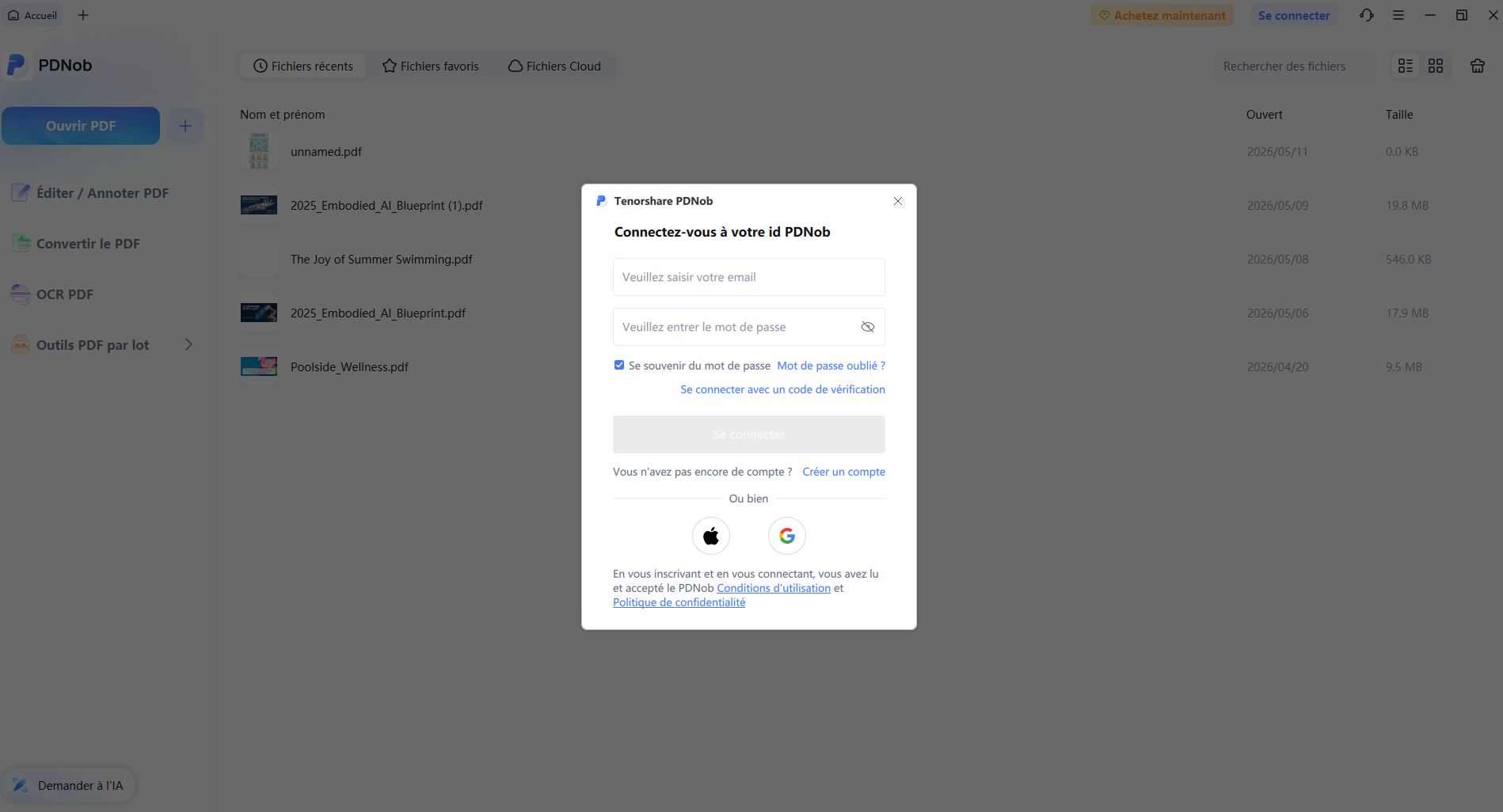
Créez un identifiant PDNob pour accéder aux fonctionnalités premium et synchroniser votre travail.
- Une fois installé, ouvrez PDNob PDF Editor depuis votre bureau ou le menu Démarrer.
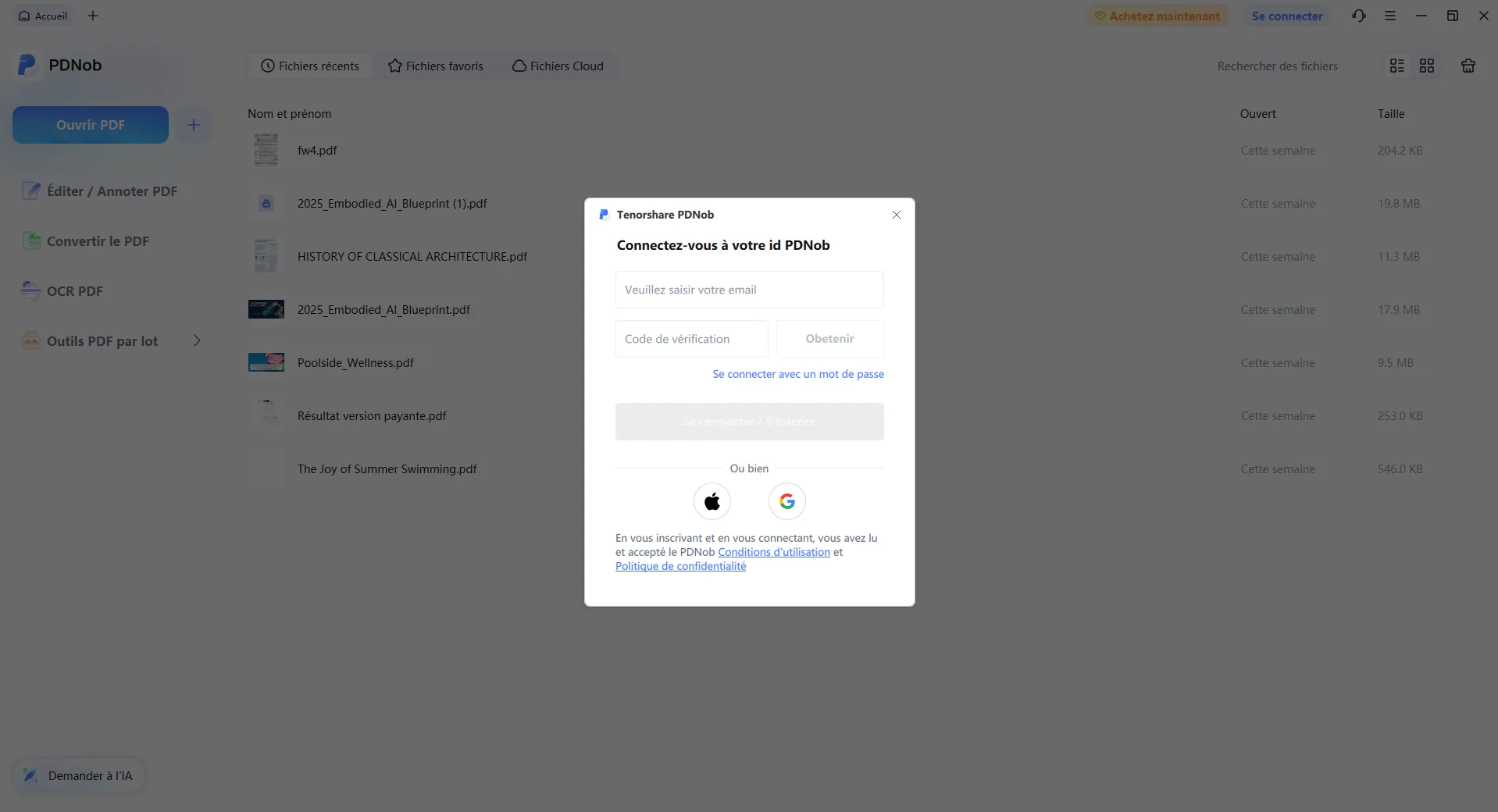
- Cliquez sur le bouton Connexion en haut à droite, choisissez Créer un compte, saisissez votre adresse e-mail et votre mot de passe, puis cliquez sur Envoyer. Entrez le code de vérification reçu par e-mail puis cliquez sur S'inscrire pour finaliser la création du compte.
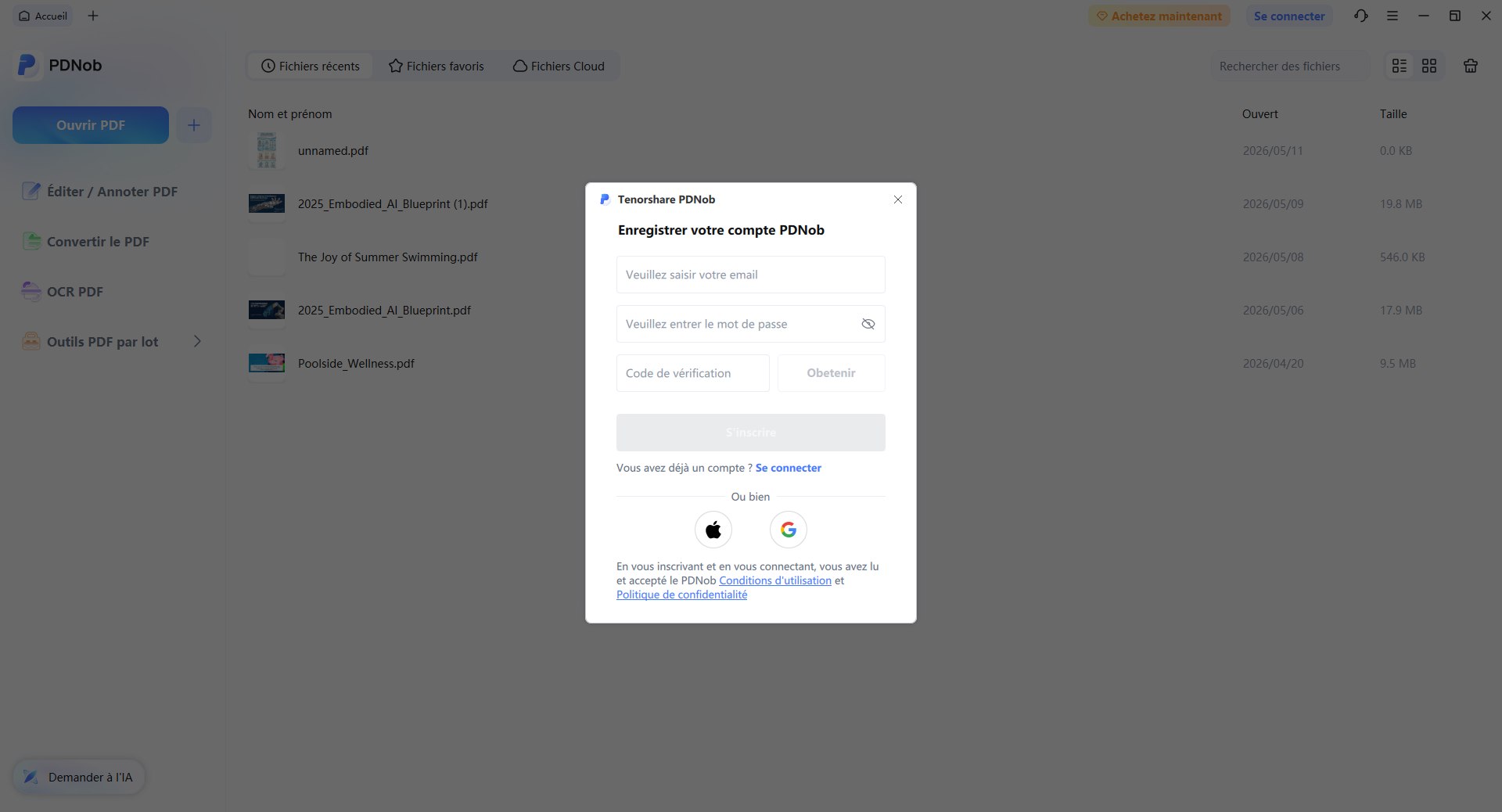
- Vous pouvez également vous inscrire via des comptes tiers pour plus de simplicité :
Apple : Choisissez S'inscrire avec Apple, connectez-vous puis suivez les instructions à l'écran.
Google : Choisissez S'inscrire avec Google, connectez-vous et autorisez l'accès pour créer votre compte. - Pour vous connecter, cliquez sur l'icône Compte, saisissez votre adresse e-mail enregistrée et votre mot de passe, puis sélectionnez Se connecter.