 Acceuil
>
Connaissance
>
« Votre version PDF a expiré » : que faire face à cette alerte ?
Acceuil
>
Connaissance
>
« Votre version PDF a expiré » : que faire face à cette alerte ?
« Votre version PDF a expiré » : que faire face à cette alerte ?
Vous voyez le message « Votre version PDF a expiré » en ouvrant un PDF ? Un fichier PDF n'expire généralement pas comme un logiciel : ce message peut être lié à votre lecteur PDF ou à une fausse alerte de mise à jour.
Découvrez pourquoi cette alerte apparaît, ce qui se passe si vous ne mettez pas à jour votre PDF et comment réagir en toute sécurité.
- 1 « Votre version PDF a expiré » : que signifie ce message ? – Un fichier PDF n'expire généralement pas comme un logiciel. Cette alerte peut être liée à votre lecteur PDF ou à une fausse notification.
- 2 Pourquoi cette alerte apparaît-elle ? – Découvrez les principales causes, d'un lecteur PDF obsolète à une fausse alerte affichée dans le navigateur.
- 3 Que se passe-t-il si vous ne mettez pas à jour votre PDF ? – Le fichier lui-même ne devient généralement pas inutilisable, mais un lecteur ancien peut entraîner des problèmes de compatibilité.
- 4 Comment réagir face à une fausse alerte ? – Ne cliquez pas sur le lien proposé et vérifiez les mises à jour depuis l'application ou le site officiel.
- 5 Quel logiciel utiliser pour gérer ses PDF ? – Découvrez PDNob pour lire, modifier, convertir, annoter et traiter vos documents par OCR.
1. Que signifie « Votre version PDF a expiré » ?
Le message « Votre version PDF a expiré » peut donner l'impression que le fichier PDF lui-même doit être mis à jour. Pourtant, un fichier PDF n'expire généralement pas comme un logiciel. Ce message peut notamment être lié au lecteur PDF utilisé ou à un problème de compatibilité avec le document.
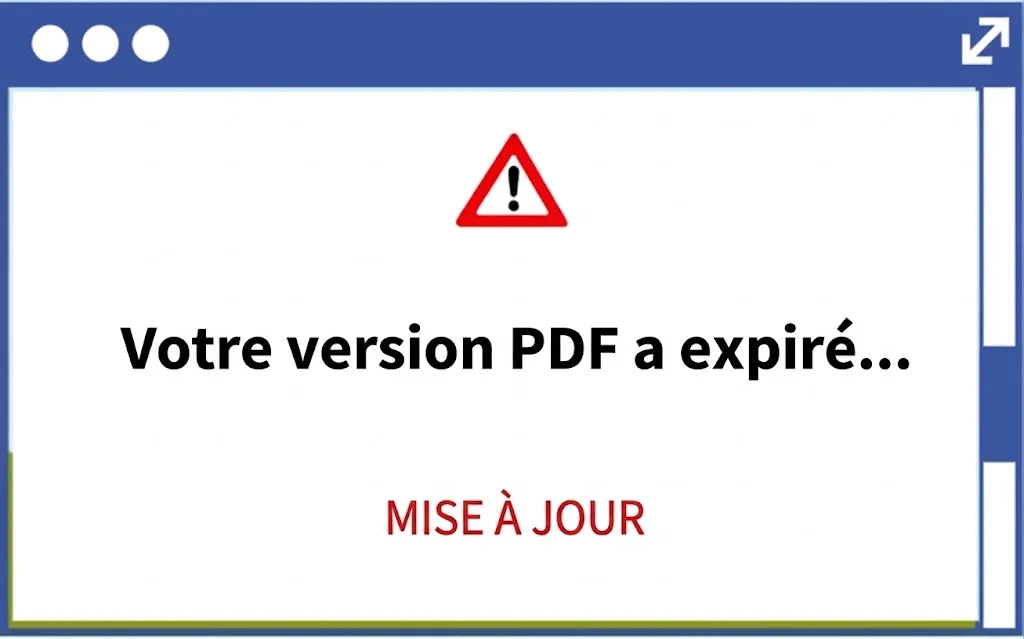
Cependant, ce type de message peut également être utilisé comme fausse alerte de mise à jour. Lorsqu'une notification apparaît soudainement dans votre navigateur et vous incite à télécharger un fichier ou à installer une mise à jour, il est préférable de rester vigilant. Il peut s'agir d'une fenêtre contextuelle trompeuse ou d'une tentative de phishing.
Si vous voyez le message « Votre version PDF a expiré », ne cliquez donc pas immédiatement sur le bouton proposé. Vérifiez d'abord d'où vient l'alerte et si une mise à jour est réellement nécessaire.
 PDNob – Une solution complète pour vos PDF
PDNob permet de lire, modifier, convertir, annoter et gérer vos PDF depuis une seule application. Privilégiez toujours les téléchargements depuis une source officielle.
 Téléchargement sécurisé
Téléchargement sécurisé
2. Pourquoi le message « Votre version PDF a expiré » apparaît-il ?
Ce message peut être lié à votre lecteur PDF ou à une fausse alerte affichée sur une page web. Vérifiez toujours son origine avant de cliquer sur un lien ou de télécharger un fichier.
Le lecteur PDF ou l'application n'est pas à jour
Une version ancienne d'Adobe Acrobat Reader ou d'une autre application PDF peut parfois entraîner des problèmes de compatibilité avec certains documents. Dans ce cas, recherchez les mises à jour directement dans l'application, sur son site officiel ou via l'App Store / Google Play.
Une fausse alerte de mise à jour s'affiche dans le navigateur
Si le message apparaît soudainement pendant votre navigation, par exemple « Votre version PDF a expiré » ou « La version de votre PDF a expiré », restez vigilant, surtout s'il vous demande de télécharger ou d'installer quelque chose.
Cette notification peut être sans rapport avec votre PDF et provenir d'une fenêtre trompeuse ou d'une publicité malveillante. Ne cliquez pas sur le bouton proposé : fermez la page et vérifiez séparément les mises à jour depuis une source officielle.
3. Que se passe-t-il si vous ne mettez pas à jour votre PDF ?
Un fichier PDF n'expire généralement pas s'il n'est pas mis à jour. En revanche, un lecteur PDF ancien peut parfois rencontrer des problèmes de compatibilité avec certains documents.
Si une fenêtre vous demande soudainement de « mettre à jour votre PDF », vérifiez d'abord son origine. En cas de doute, fermez-la et recherchez vous-même la mise à jour depuis une source officielle.
Quels risques si vous cliquez sur une fausse mise à jour ?
Un bouton « Mettre à jour » ou « Télécharger » provenant d'une alerte suspecte peut mener vers un programme indésirable, un logiciel malveillant ou un site frauduleux.
Les risques peuvent notamment inclure :
- L'installation de logiciels malveillants ou indésirables
- Le vol d'informations personnelles ou de données de connexion
- L'installation d'une application inconnue
- Le contrôle non autorisé de l'appareil dans certains cas
Si l'alerte vous demande votre adresse e-mail, votre mot de passe ou vos informations bancaires, ne renseignez aucune donnée. Fermez la page et vérifiez directement auprès du service concerné.
4. Dans quels cas une mise à jour du lecteur PDF est-elle nécessaire ?
Le message « Votre version PDF a expiré » ne signifie pas forcément qu'une mise à jour est nécessaire. Une mise à jour du lecteur PDF ou de l'application utilisée peut toutefois être utile dans certains cas :
- Une mise à jour est proposée directement dans l'application officielle.
- Une nouvelle version est disponible sur l'App Store ou Google Play.
- Certains PDF s'affichent mal ou présentent des problèmes de compatibilité.
Si une alerte apparaît soudainement sur une page web et vous demande d'installer une mise à jour, elle peut être sans rapport avec votre lecteur PDF. Ne cliquez pas sur le bouton proposé : fermez la fenêtre et vérifiez la mise à jour depuis l'application ou le site officiel.
5. « Votre version PDF a expiré » : que faire en toute sécurité ?
Si ce message s'affiche, ne cliquez pas immédiatement sur le bouton proposé. Vérifiez d'abord son origine et si une mise à jour est réellement nécessaire.
Vérifiez la mise à jour depuis une source officielle
Si vous utilisez Adobe Acrobat Reader ou une autre application PDF, recherchez les mises à jour directement dans l'application, sur son site officiel ou via l'App Store / Google Play.
Fermez les alertes suspectes du navigateur
Si une alerte apparaît alors que vous n'avez ouvert aucun PDF, surtout si elle utilise un ton alarmant ou affiche une URL inconnue, ne cliquez sur aucun bouton.
Fermez la page, puis vérifiez séparément les informations depuis une source officielle.
Essayez un autre lecteur PDF
Si le problème concerne un fichier précis, essayez de l'ouvrir avec un autre lecteur PDF ou sur un autre appareil. Cela peut aider à déterminer si le problème vient du fichier ou de l'application utilisée.
Nouvelle arnaque informatique : une fausse mise à jour PDF menace vos données (2026)
6. Pourquoi privilégier un logiciel PDF officiel ?
Pour éviter de suivre par erreur une fausse alerte comme « Votre version PDF a expiré », il est préférable d'utiliser un logiciel PDF provenant d'une source officielle et de télécharger ses mises à jour depuis des canaux fiables.
Avec un logiciel officiel, vous pouvez vérifier les mises à jour directement depuis l'application ou le site de l'éditeur, plutôt que de suivre un lien proposé par une fenêtre contextuelle ou une page web inconnue.
Dans cette optique, PDNob constitue une option à considérer.
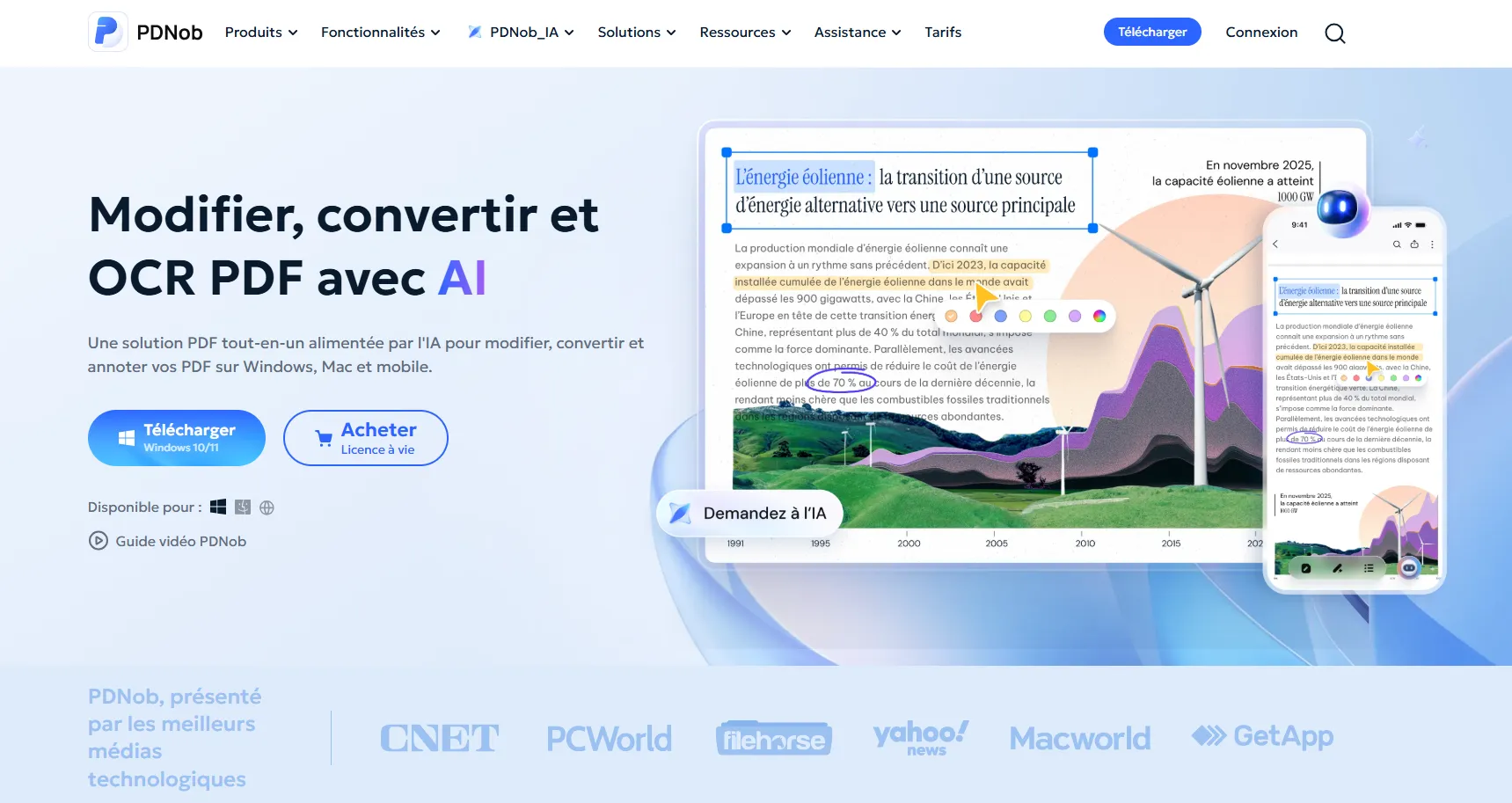





- PDNob regroupe plusieurs fonctions pour lire, modifier, annoter et convertir des documents PDF dans une seule application.
- Vous pouvez télécharger le logiciel et vérifier les informations relatives à sa version depuis le site officiel de PDNob.
- Pour les mises à jour, privilégiez toujours les notifications et les canaux officiels plutôt que les liens proposés par des fenêtres contextuelles inconnues.
- PDNob est une application dédiée qui vous permet de gérer vos PDF directement sur votre ordinateur.
Si vous utilisez régulièrement des PDF pour le travail ou les études, PDNob permet de lire, modifier, convertir, annoter et traiter vos documents par OCR depuis une seule application.
FAQ : mises à jour et alertes PDF
Q. Que se passe-t-il si je ne mets pas à jour mon PDF ?
Un fichier PDF ne devient généralement pas inutilisable simplement parce qu'il n'est pas « mis à jour ». En revanche, un lecteur PDF ancien peut rencontrer des problèmes de compatibilité avec certains documents ou certaines fonctionnalités.
Q. « Votre version PDF a expiré » est-il un message frauduleux ?
Pas nécessairement. Toutefois, si ce message apparaît soudainement sur une page web ou dans une fenêtre contextuelle et vous demande de télécharger une mise à jour, il peut s'agir d'une fausse alerte ou d'une publicité trompeuse. Ne cliquez pas sur le lien proposé et vérifiez les mises à jour depuis le logiciel ou le site officiel concerné.
Q. Faut-il mettre à jour son logiciel PDF ?
Oui, lorsqu'une mise à jour officielle est disponible, il est généralement recommandé de maintenir son logiciel PDF à jour. Les nouvelles versions peuvent notamment apporter des corrections de sécurité, des améliorations de compatibilité et des corrections de bugs.
Q. Comment mettre à jour un logiciel PDF en toute sécurité ?
Privilégiez le site officiel de l'éditeur, l'application elle-même ou l'App Store / Google Play pour rechercher une mise à jour. Évitez les liens proposés par des fenêtres contextuelles ou des e-mails inattendus.
Conclusion : méfiez-vous des fausses alertes PDF
Si le message « Votre version PDF a expiré » apparaît soudainement, notamment dans une fenêtre contextuelle ou sur une page web, restez vigilant. Un fichier PDF n'expire généralement pas comme un logiciel.
Ne cliquez pas précipitamment sur le lien proposé. Vérifiez toujours les mises à jour depuis le logiciel concerné, son site officiel ou une boutique d'applications officielle.
Pour gérer vos documents au quotidien, PDNob permet notamment de lire, modifier, convertir, annoter et effectuer des opérations OCR sur vos fichiers PDF depuis une seule application.



- Rendez vos PDF numérisés modifiables avec un OCR précis à 99 %
- Convertissez vos PDF en Word, Excel, PowerPoint, images et plus
- Modifiez facilement textes, images, liens et filigranes
- Annotez vos PDF avec commentaires, formes et tampons
- Un logiciel PDF léger, même sur les PC peu puissants
Téléchargement sécurisé
Téléchargement sécurisé
Dire ce que l'on pense
Écrire un avis
Dire ce que l'on pense
Laisser un avis
Donnez votre avis — vos retours nous aident à améliorer nos articles
Articles connexes

Rachael est spécialisée dans les outils d'intelligence artificielle, les comparatifs de logiciels et les solutions de productivité. Elle teste des assistants IA, des logiciels PDF et des applications bureautiques afin d'aider les lecteurs à choisir les outils les plus adaptés à leurs besoins. Grâce à des analyses comparatives et à des guides pratiques, elle explique simplement les fonctionnalités d'IA et les nouveaux usages de la productivité numérique.


