 Acceuil
>
Éditer PDF
>
Comment modifier un document PDF scanné ? Guide complet avec OCR
Acceuil
>
Éditer PDF
>
Comment modifier un document PDF scanné ? Guide complet avec OCR
Comment modifier un document PDF scanné ? Guide complet avec OCR
Les PDF scannés sont souvent difficiles à modifier, car ils contiennent généralement une image du document original et non du texte directement éditable. Pour les rendre modifiables, il faut utiliser une technologie OCR capable de reconnaître les caractères et de créer une couche de texte exploitable.
Plusieurs solutions permettent aujourd'hui de modifier un PDF scanné :
- Les logiciels PDF dédiés – Adobe Acrobat, PDNob et Foxit PDF Editor offrent des fonctions OCR précises ainsi que des outils complets de modification de PDF.
- Les outils gratuits sur ordinateur – Microsoft Word et Google Docs permettent d'effectuer des modifications simples sans installer de logiciel spécialisé.
- Les outils en ligne – PDF24 et Smallpdf proposent des solutions rapides et accessibles depuis n'importe quel appareil.
Dans ce guide, nous vous expliquons étape par étape comment modifier un PDF scanné, avec les avantages et les limites de chaque méthode. Vous découvrirez également les solutions les plus adaptées selon vos besoins : outils gratuits, éditeurs PDF en ligne ou logiciels OCR offrant une meilleure précision.
Partie 1. Pourquoi les PDF scannés ne sont pas modifiables
Un PDF scanné contient généralement une image du document original et non du texte éditable. C'est pourquoi il est impossible de sélectionner, copier ou modifier directement son contenu comme dans un document classique.
Qu'est-ce que l'OCR et comment fonctionne-t-il ?
La technologie OCR (reconnaissance optique des caractères) permet d'analyser les caractères présents dans une image et de créer une couche de texte exploitable. Le contenu du PDF devient alors recherchable, sélectionnable et modifiable.
Toutefois, la précision de l'OCR dépend fortement de la qualité du document numérisé. Les textes flous, les pages inclinées ou les images avec un faible contraste peuvent entraîner des erreurs de reconnaissance.
La qualité du scan est essentielle
Avant de chercher comment modifier un PDF scanné, vérifiez que votre fichier dispose d'une qualité d'image suffisante. Une résolution d'au moins 300 DPI, un bon contraste et des pages correctement alignées améliorent considérablement les résultats de l'OCR.
Si la reconnaissance contient trop d'erreurs, il peut être nécessaire de numériser à nouveau le document avant de procéder aux modifications.
En résumé, un PDF scanné devient modifiable grâce à l'OCR, qui transforme l'image du document en texte exploitable tout en conservant autant que possible sa structure d'origine.
Partie 2. Comment modifier un PDF scanné avec un logiciel PDF spécialisé
Les éditeurs PDF avec OCR intégré sont généralement les plus adaptés aux documents professionnels, car ils permettent de modifier le texte tout en conservant mieux la structure du fichier.
Adobe Acrobat — OCR professionnel et modification avancée
Pour qui ? : Les entreprises et les utilisateurs exigeant une grande précision.
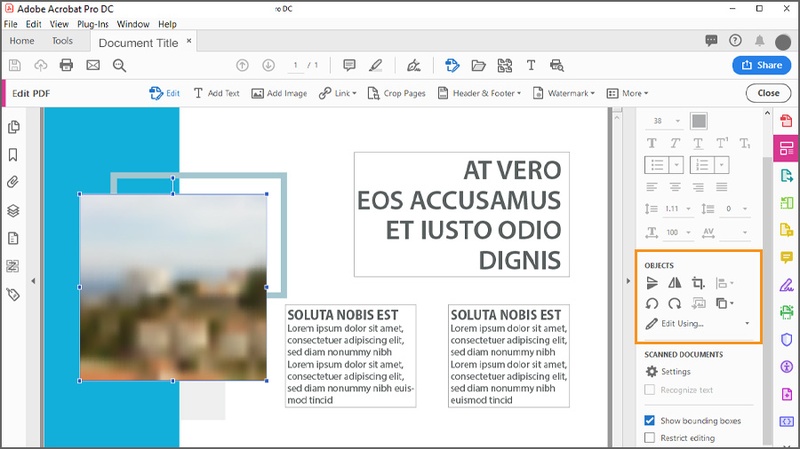
Adobe Acrobat permet de rendre un PDF scanné modifiable grâce à son OCR performant. Il convertit les documents numérisés en texte éditable tout en conservant la mise en page, les polices et les tableaux, ce qui le rend adapté aux usages professionnels.
Étapes pour modifier un PDF scanné avec Adobe Acrobat :
- Téléchargez et installez Adobe Acrobat depuis le site officiel d'Adobe.
- Ouvrez Adobe Acrobat, puis importez le PDF scanné que vous souhaitez modifier.
- Accédez à l'onglet « Outils », sélectionnez « Modifier un PDF » et activez l'OCR pour reconnaître le texte du document. Vous pourrez ensuite modifier le texte, les tableaux et les images.
-
Enregistrez votre document après les modifications pour créer un nouveau PDF
ou remplacer le fichier original.


- Vérifiez toujours le résultat OCR pour les tableaux ou les documents contenant une mise en page complexe.
- Utilisez des scans haute résolution (300 DPI ou plus) pour améliorer la reconnaissance du texte.
- Adobe Acrobat fonctionne avec un abonnement. La version d'essai gratuite propose uniquement des fonctionnalités limitées.
Avantages :
- OCR très précis
- Aide à conserver la mise en page, les polices et les tableaux
- Prend en charge de nombreuses langues
Inconvénients :
- Abonnement coûteux
- Consomme davantage de ressources système
- Peut être difficile à prendre en main pour les débutants
PDNob — Précis, léger et économique
Pour qui ? : Les étudiants, freelances et petites entreprises qui recherchent une solution simple pour modifier leurs PDF sans utiliser un logiciel trop complexe.
PDNob convient aux utilisateurs qui recherchent un éditeur PDF léger avec OCR intégré, sans la complexité des solutions professionnelles plus lourdes. Grâce à sa technologie OCR intégrée, il permet de convertir les documents numérisés en contenu modifiable tout en conservant une expérience d'utilisation rapide et intuitive.
Contrairement à certains logiciels PDF plus complexes, PDNob propose une interface simple et des outils d'édition accessibles à tous. Que vous ayez besoin de rendre un PDF scanné modifiable pour un contrat, un rapport ou un formulaire, PDNob vous aide à extraire et modifier le texte facilement.




Étapes pour modifier un PDF scanné avec PDNob :
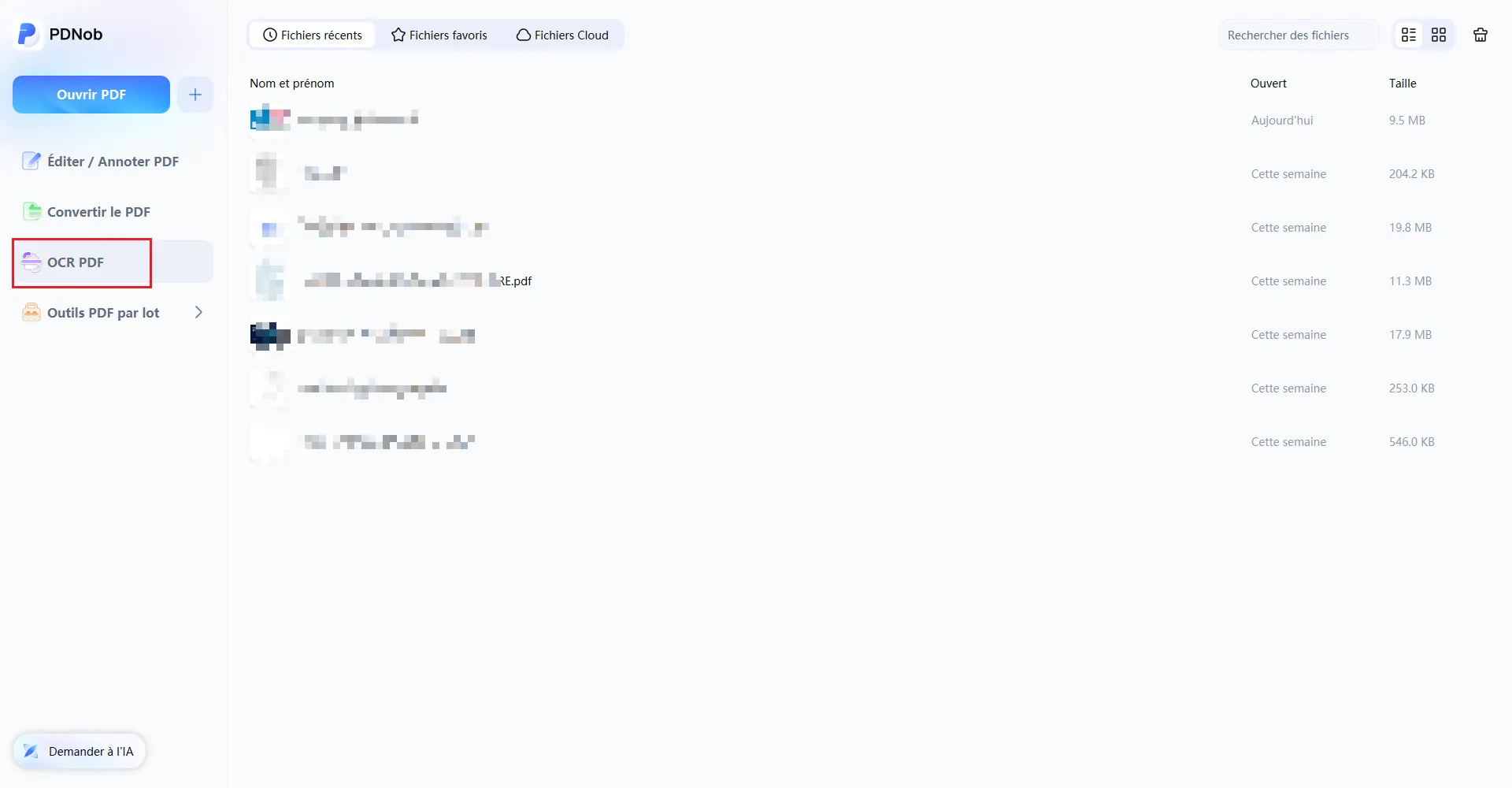
- Étape 1 : Lancez PDNob sur votre ordinateur. Depuis l'écran principal, cliquez sur OCR PDF, puis sélectionnez le PDF scanné que vous souhaitez traiter.
- Étape 2 : Si nécessaire, cliquez sur Télécharger pour installer le composant OCR. Celui-ci permet à PDNob de reconnaître le texte contenu dans les pages numérisées.
-
Étape 3 :
Après l'installation, cliquez sur OCR dans la barre d'outils
supérieure. Choisissez ensuite le mode OCR adapté à vos besoins :
- Numériser en texte modifiable : convertit les pages scannées en texte entièrement modifiable. Vous pouvez copier, coller, déplacer ou supprimer du texte comme dans un document classique.
- Numériser en texte consultable dans l'image : rend le texte sélectionnable et recherchable tout en conservant l'apparence originale du document scanné.
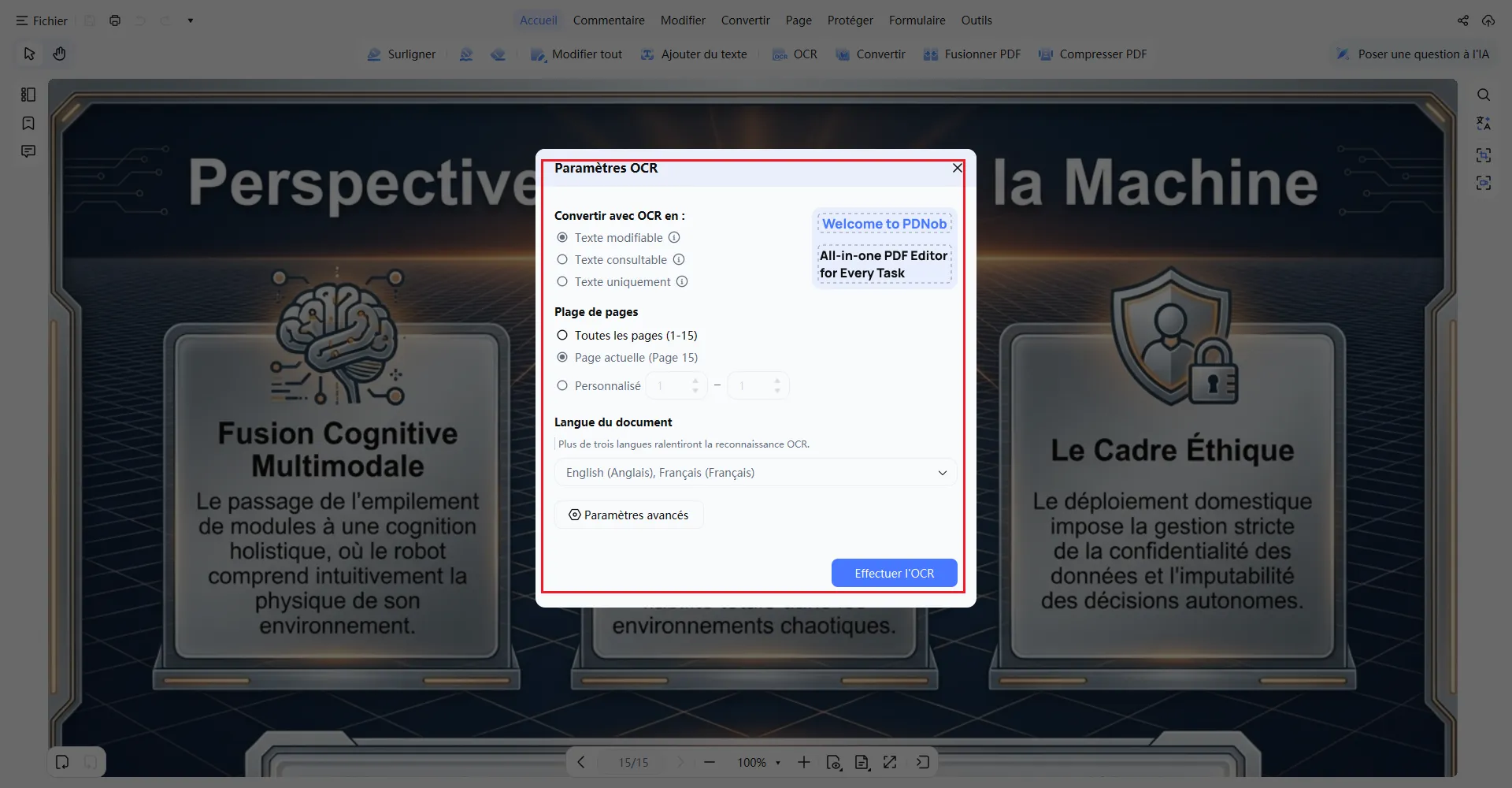
- Étape 4 : Une fois l'OCR terminé, le texte devient sélectionnable. Vous pouvez maintenant copier, modifier et réutiliser le contenu du PDF scanné sans avoir besoin de le saisir manuellement.
- Essai gratuit de 7 jours pour tester les fonctionnalités clés.
- Licence à vie disponible, sans abonnement récurrent.
- OCR précis pour textes, tableaux et mises en page complexes.
- Traitement local pour protéger vos documents sensibles.
Avantages
- OCR précis pour les PDF scannés
- Ensemble complet d'outils d'édition PDF
- Léger et rapide
- Interface intuitive et facile à utiliser
- Essai gratuit disponible
- Achat unique avec licence à vie
Inconvénients
- Certaines intégrations avancées pour les grandes entreprises peuvent être limitées
Foxit PDF Editor — Puissant mais plus exigeant en ressources
Pour qui ? : Les professionnels ayant besoin de fonctionnalités PDF avancées.
Foxit PDF Editor permet de rendre un PDF scanné modifiable grâce à ses fonctions de reconnaissance de texte disponibles selon les offres. Il prend en charge les textes, tableaux et mises en page complexes, mais peut être plus exigeant en ressources que les solutions plus légères.
Étapes pour modifier un PDF scanné avec Foxit :
- Importez votre PDF scanné dans Foxit PDF Editor.
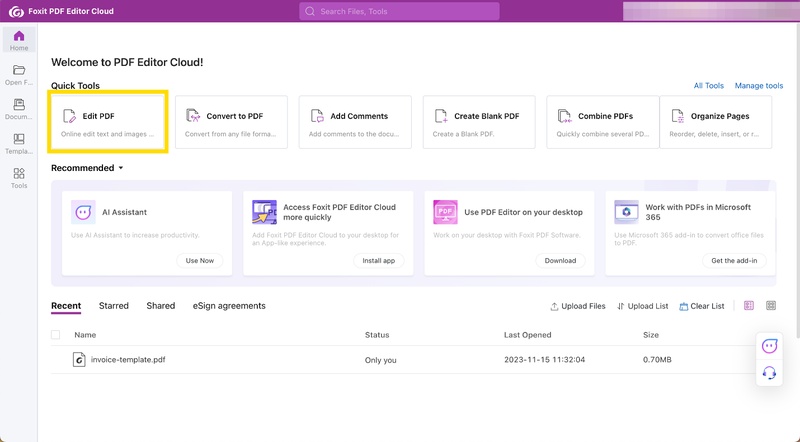
-
Accédez à « Modifier » pour changer le texte, les images ou la mise en page.
- Utilisez les outils de commentaire pour annoter le document et la fonction de caviardage pour masquer les informations sensibles.
- Enregistrez le document modifié en conservant sa mise en page.

Avantages :
- OCR précis pour les documents simples et complexes
- Nombreuses fonctions d'édition PDF avancées
- Compatible avec plusieurs plateformes et formats de fichiers
Inconvénients :
- Logiciel plus lourd pouvant ralentir les ordinateurs moins performants
- Plus coûteux que PDNob
- Démarrage parfois plus lent que les éditeurs plus légers
Partie 3. Comment modifier un PDF scanné gratuitement
Pour modifier un PDF scanné gratuitement, vous pouvez utiliser des outils comme Microsoft Word ou Google Docs. Ces solutions permettent de convertir les fichiers numérisés en documents modifiables, mais restent limitées pour les mises en page complexes, les tableaux et les images.
Microsoft Word
Utilisateurs concernés : Ceux qui souhaitent modifier rapidement un PDF scanné principalement composé de texte, sans installer d'outil supplémentaire.
Disponible avec Microsoft Office, Word peut convertir un PDF scanné en document modifiable pour corriger ou modifier le contenu. Toutefois, la mise en page peut être altérée, notamment avec les tableaux, images ou documents complexes.
Étapes pour modifier un document PDF scanné avec Microsoft Word :
-
Ouvrez Microsoft Word, puis importez votre PDF scanné via
« Fichier » > « Ouvrir ».
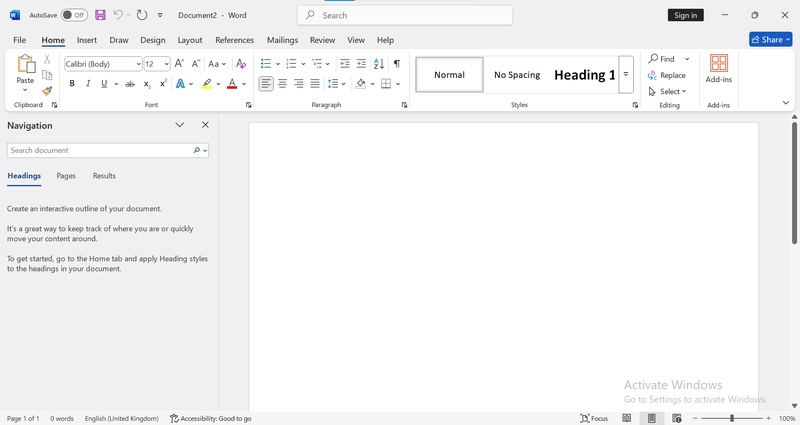
- Cliquez sur « OK » lorsque Word vous propose de convertir le PDF en document modifiable.
- Laissez Word traiter le fichier, puis vérifiez et modifiez le contenu converti selon vos besoins.
- Enregistrez le document modifié via « Fichier » > « Enregistrer sous » au format DOCX.


Cette méthode fonctionne hors ligne et protège vos données, mais elle peut être moins adaptée aux fichiers contenant une mise en page complexe ou de nombreuses images.
Avantages :
- Gratuit si Microsoft Office est déjà installé
- Interface familière pour la plupart des utilisateurs
- Rapide pour les modifications simples de texte
Inconvénients :
- La mise en page peut souvent être modifiée
- Les tableaux et images peuvent être mal alignés
- Peu adapté aux PDF complexes avec beaucoup d'éléments graphiques
Google Docs
Utilisateurs concernés : Ceux qui souhaitent modifier rapidement un document scanné en ligne, sans installer de logiciel.
Google Docs peut convertir certains PDF scannés en texte modifiable via Google Drive. Importez votre PDF dans Google Drive : le contenu est converti automatiquement en texte éditable, puis peut être modifié et enregistré en Word ou PDF. Idéal pour les documents simples principalement textuels.
Étapes pour modifier un PDF scanné avec Google Docs :
-
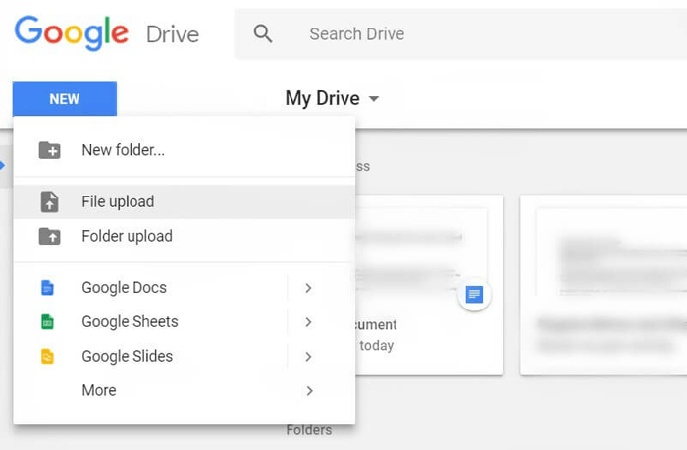
Importez votre PDF scanné dans Google Drive via
« Nouveau » > « Importer un fichier ».
-
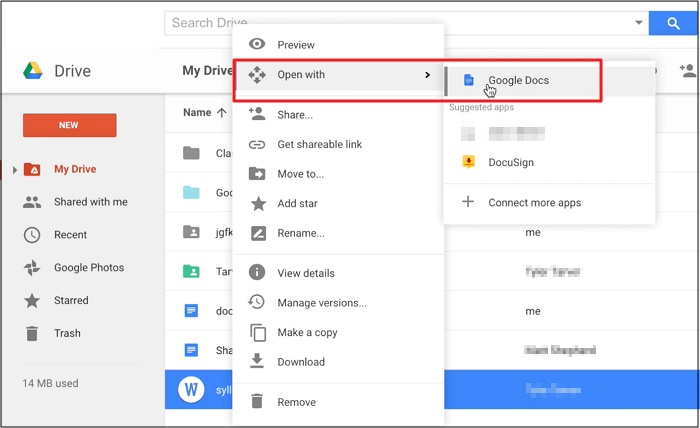
Faites un clic droit sur le fichier, puis sélectionnez
« Ouvrir avec » > « Google Docs ».
- Google Docs convertit automatiquement le PDF en texte modifiable. Vous pouvez ensuite modifier le contenu directement.
- Exportez le document via « Fichier » > « Télécharger » au format Word, PDF ou autre.


Avantages :
- Gratuit
- Accessible depuis n'importe quel appareil connecté à Internet
- Simple pour effectuer des modifications rapides de texte
Inconvénients :
- La mise en page peut être altérée, notamment avec les tableaux ou les images
- Plus lent pour les fichiers PDF volumineux
- Les fichiers sensibles sont importés dans le cloud, ce qui peut poser des problèmes de confidentialité
Partie 4. Comment modifier un document PDF scanné en ligne
SmallPDF
Utilisateurs concernés : Ceux qui souhaitent modifier rapidement un PDF scanné en ligne, sans installer de logiciel.
SmallPDF permet de modifier un PDF scanné directement dans le navigateur grâce à ses fonctions de reconnaissance de texte. Il convient aux petites corrections et aux documents courts, sans nécessiter l'installation d'un programme.
Étapes pour modifier un document PDF scanné avec SmallPDF :
-
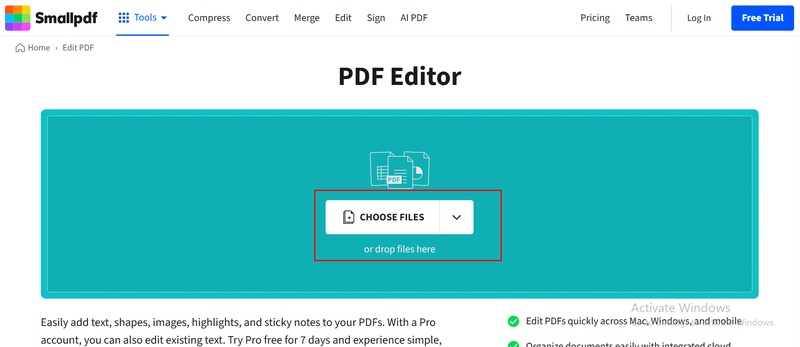
Importez votre PDF dans l'éditeur en ligne via
« Importer » ou par glisser-déposer.
- Modifiez le contenu du document : texte, images, annotations ou signatures.
-
Réorganisez les pages si nécessaire, puis exportez le PDF modifié.
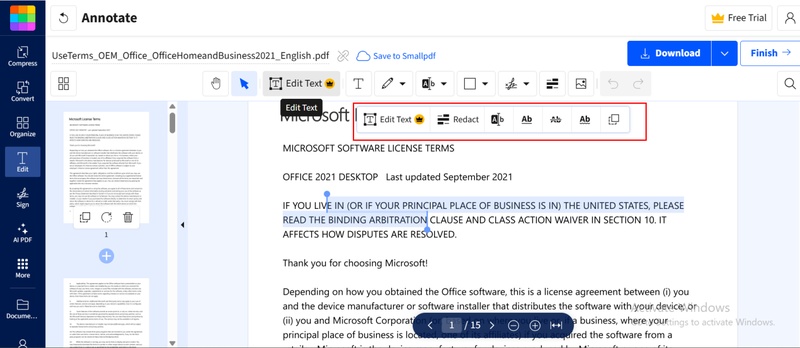
- Téléchargez votre document PDF après avoir terminé les modifications.


Avantages :
- Accès instantané sans installation
- Fonctions complètes pour des modifications simples et rapides
- L'OCR transforme les PDF scannés en texte modifiable
Inconvénients :
- Les fichiers sont envoyés dans le cloud, ce qui est déconseillé pour les documents sensibles
- L'OCR peut rencontrer des difficultés avec les mises en page complexes ou les écritures manuscrites
- La version gratuite impose des limites d'utilisation quotidiennes ou mensuelles
- Le traitement des fichiers volumineux peut être plus lent
PDF24
Utilisateurs concernés : Ceux qui recherchent une solution PDF simple et gratuite en ligne, sans installer de logiciel.
PDF24 propose une suite d'outils gratuits pour gérer vos fichiers PDF, notamment la conversion, la fusion, la compression et certaines opérations de modification. Sa version de bureau permet également de traiter les fichiers localement afin de mieux protéger vos documents sensibles.
Étapes pour modifier le texte d'un PDF scanné en ligne avec PDF24 :
- Ouvrez les outils PDF24 en ligne ou l'application de bureau.
-
Importez votre document PDF scanné sur la plateforme.
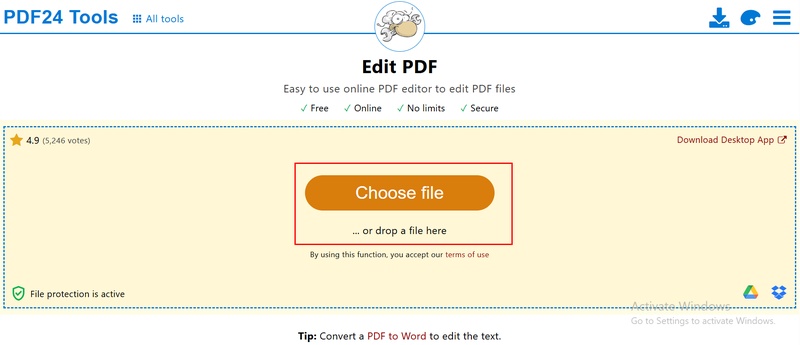
- Sélectionnez l'outil de modification, puis effectuez les changements nécessaires sur le texte ou la mise en page.
- Une fois les modifications terminées, téléchargez le nouveau PDF sur votre appareil.

Avantages :
- Gratuit et sans inscription obligatoire
- Plusieurs outils disponibles : compresser, convertir, fusionner, séparer et modifier des PDF
- La version de bureau conserve les fichiers localement pour une meilleure confidentialité
- Interface simple et facile à utiliser
Inconvénients :
- Les fichiers en ligne sont temporairement envoyés sur le serveur ; une attention particulière est nécessaire pour les documents sensibles
- L'OCR peut être moins performant avec les mises en page complexes
- Les fonctions avancées et le traitement par lots sont disponibles uniquement dans la version de bureau
Partie 5. Comment choisir le bon outil pour modifier un PDF scanné
Le choix du meilleur outil pour modifier un document PDF scanné dépend de plusieurs critères : la précision de l'OCR, les besoins en édition, la compatibilité avec votre système, la confidentialité des fichiers, la vitesse de traitement, la facilité d'utilisation, le prix et les options de traitement par lots. Le tableau ci-dessous compare les différentes solutions présentées dans ce guide.
d'édition
et sécurité
performances
d'utilisation
par lots
Points clés à retenir :
- Si vous recherchez une grande précision OCR et des fonctions d'édition avancées, les éditeurs PDF comme Adobe Acrobat ou PDNob sont les solutions les plus adaptées.
- Pour des modifications simples, gratuites ou en ligne, Google Docs, Smallpdf ou PDF24 sont des solutions pratiques.
- PDNob se démarque en combinant un OCR fiable, des outils complets de modification PDF, des performances légères, un traitement local pour protéger vos documents et une option de licence à vie disponible.
Partie 6. Questions fréquentes
Q1. Comment rendre un PDF scanné modifiable ?
A1 : Utilisez un outil OCR pour convertir le PDF scanné en texte modifiable. Des logiciels comme PDNob ou Adobe Acrobat permettent ensuite d'éditer le contenu et de l'enregistrer en Word ou PDF.
Q2. Tous les logiciels PDF peuvent-ils modifier un PDF scanné ?
A2 : Non. La modification d'un PDF scanné nécessite généralement une fonction OCR. Certains éditeurs PDF ne prennent en charge que les fichiers contenant déjà une couche de texte.
Q3. Comment conserver la mise en page d'un PDF scanné après modification ?
A3 : Choisissez un outil OCR capable de reconnaître les polices, tableaux et éléments de mise en page. La qualité du scan reste un facteur déterminant dans le résultat final.
Q4. Peut-on modifier un texte manuscrit dans un PDF scanné ?
A4 : La reconnaissance des textes manuscrits reste plus complexe que celle des textes imprimés. Selon la qualité de l'écriture et du scan, le résultat peut être partiel et nécessiter une correction manuelle.
Q5. Pourquoi un PDF scanné reste-t-il non modifiable après OCR ?
A5 : Une mauvaise qualité de numérisation, des polices complexes ou des erreurs de reconnaissance peuvent empêcher une modification correcte. Essayez d'améliorer le scan ou d'utiliser un OCR plus précis.
Conclusion
Modifier un PDF scanné demande avant tout un outil capable de reconnaître le contenu du document grâce à l'OCR. Pour des besoins simples, des solutions gratuites comme Microsoft Word ou Google Docs peuvent suffire. En revanche, pour conserver la mise en page, améliorer la précision de reconnaissance et disposer de fonctions d'édition plus complètes, des logiciels PDF dédiés comme PDNob ou Adobe Acrobat sont mieux adaptés.
Le choix dépend donc de vos priorités : précision OCR, simplicité d'utilisation, confidentialité ou budget. Les outils en ligne conviennent aux modifications rapides, tandis que les logiciels de bureau offrent davantage de contrôle pour les documents professionnels ou sensibles.



- Rendez vos PDF numérisés modifiables avec un OCR précis à 99 %
- Convertissez vos PDF en Word, Excel, PowerPoint, images et plus
- Modifiez facilement textes, images, liens et filigranes
- Annotez vos PDF avec commentaires, formes et tampons
- Un logiciel PDF léger, même sur les PC peu puissants
 Téléchargement sécurisé
Téléchargement sécurisé
Dire ce que l'on pense
Écrire un avis
Dire ce que l'on pense
Laisser un avis
Donnez votre avis — vos retours nous aident à améliorer nos articles
Articles connexes

Rédactrice PDF & Productivité
Claire est spécialisée dans les logiciels PDF, les outils bureautiques et la gestion documentaire. Elle partage des guides pratiques, des tutoriels détaillés et des comparatifs pour aider les utilisateurs à modifier, convertir, signer et organiser leurs documents plus efficacement. Grâce à des tests concrets et à une approche pédagogique, elle simplifie les tâches PDF du quotidien.


