 Acceuil
>
Traduire PDF
>
Comment traduire un PDF scanné : méthodes gratuites et outils testés (2026)
Acceuil
>
Traduire PDF
>
Comment traduire un PDF scanné : méthodes gratuites et outils testés (2026)
Comment traduire un PDF scanné : méthodes gratuites et outils testés (2026)
- 1 L'OCR est indispensable au préalable --- Un PDF scanné contient des images et non du texte sélectionnable. La technologie OCR doit d'abord convertir le contenu en texte modifiable avant qu'un outil puisse le traduire avec précision.
- 2 Google Traduction ne lit pas directement le texte scanné --- Il prend en charge l'importation de PDF, mais le texte contenu dans les images numérisées ne peut pas être traduit sans passer d'abord par l'OCR.
- 3 ChatGPT fonctionne mieux après l'OCR --- La récupération de documents dans les versions non Enterprise extrait principalement le texte numérique et peut rencontrer des difficultés avec les documents scannés sous forme d'images ou les tableaux complexes.
- 4 PDNob combine OCR et traduction en une seule étape --- Il effectue simultanément la reconnaissance OCR et la traduction, avec un affichage bilingue côte à côte pour faciliter la comparaison, ou une traduction complète du document exportée au format PDF.
- 5 La langue OCR doit correspondre au document source --- La langue de reconnaissance OCR doit correspondre à la langue d'origine du document scanné (par exemple l'anglais ou le français), et non à la langue cible de traduction.
- 6 Les méthodes gratuites conviennent pour un usage occasionnel --- L'association de l'OCR avec Google Traduction ou ChatGPT suffit pour des documents courts et ponctuels. Pour une utilisation régulière de documents PDF scannés, un outil intégré combinant OCR et traduction offre davantage de simplicité.
Un PDF scanné est généralement une image contenant du texte, et non un véritable document avec du texte sélectionnable. Pour le traduire avec précision, il faut d'abord utiliser la technologie OCR (reconnaissance optique des caractères) afin d'extraire et de convertir le contenu en texte modifiable, puis appliquer la traduction au texte reconnu.
Dans ce guide, nous vous expliquons comment traduire un PDF scanné en 2026 en comparant les principales méthodes disponibles, notamment Google Traduction, ChatGPT, Adobe Acrobat, Smallpdf et PDNob. Vous découvrirez quelle solution OCR et traduction choisir selon le type de document, votre budget et vos besoins en matière de confidentialité.

Partie 1. Comment traduire un PDF scanné entre différentes langues
Google Traduction ne peut pas traduire directement un PDF scanné en anglais ou dans une autre langue, car ce type de document contient des images et non du texte réellement sélectionnable. Il faut d'abord effectuer une OCR pour extraire le texte, puis importer le fichier traité dans Google Traduction afin d'obtenir une traduction.
PDNob est un logiciel PDF pour Windows et Mac qui combine OCR et traduction assistée par IA. Il permet d'extraire le texte d'un PDF scanné, puis de le traduire facilement.
Grâce à son affichage bilingue côte à côte et à sa traduction complète du document, PDNob simplifie comment traduire un PDF scanné en anglais, en français ou dans plus de 40 autres langues.




Principaux avantages de PDNob :
- OCR optimisé par l'IA --- Reconnaît avec précision le texte contenu dans les images et les PDF scannés, même dans plusieurs langues.
- Traduction bilingue côte à côte --- Affiche le texte original et sa traduction en parallèle pour faciliter la comparaison entre le document source et le résultat traduit.
- Traduction complète du document avec mise en page flexible --- Traduit l'intégralité d'un PDF scanné et génère un nouveau fichier PDF tout en conservant la mise en page d'origine ou en réorganisant le texte pour une meilleure lisibilité.
- Léger et rapide --- Fonctionne efficacement sur Windows et Mac grâce à une interface simple et intuitive.
- Achat unique abordable --- Profitez d'une licence à vie économique sans abonnement mensuel coûteux.
- Traitement hors ligne et protection de la confidentialité --- Les fichiers sont traités localement afin de protéger vos documents sensibles.
Comment traduire un document PDF scanné avec PDNob
-
Ouvrez le PDF scanné : Lancez PDNob et ouvrez votre fichier PDF scanné. Connectez-vous à votre compte PDNob --- la fonction de traduction nécessite une connexion.
-
Choisissez le mode de traduction : Cliquez sur l'option de traduction (raccourci depuis la page d'accueil ou icône dans la barre latérale après l'ouverture du document), puis sélectionnez l'un des deux modes suivants :
-
Affichage bilingue --- idéale pour lire et comparer
le texte original et la traduction page par page.
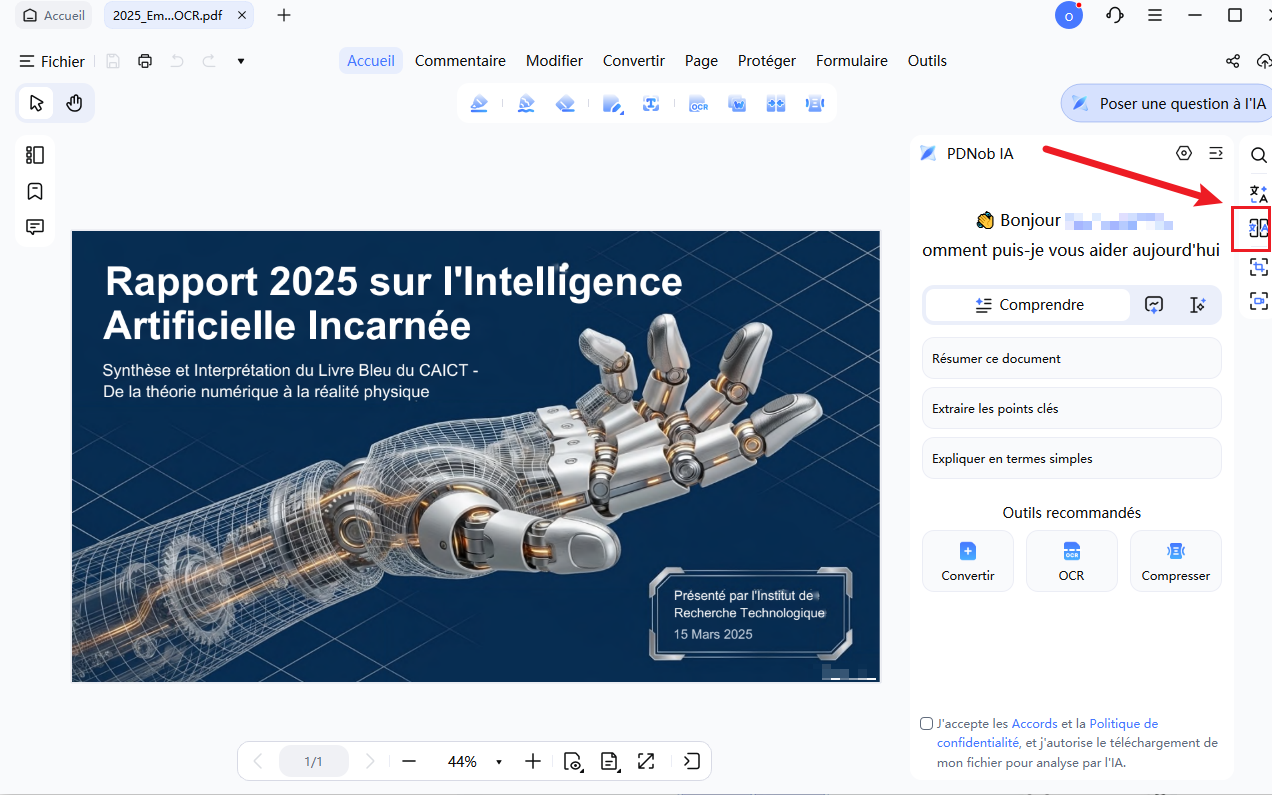
- Traduire le document --- permet d'exporter un PDF entièrement traduit.
-
Définissez les langues et le modèle IA : Sélectionnez la langue source et la langue cible, puis choisissez un niveau de modèle IA (Basique/Avancé/ Premium --- les niveaux supérieurs utilisent davantage de crédits IA mais offrent une meilleure qualité de traduction).
-
Lancez la traduction : Cliquez sur « Traduire ». PDNob effectue automatiquement l'OCR et la traduction en une seule étape. Le mode côte à côte affiche les résultats page par page en temps réel, tandis que le mode document complet indique la progression pendant que vous pouvez continuer vos autres tâches.
-
Vérifiez et exportez le résultat : En mode côte à côte, survolez un bloc de texte pour afficher sa traduction correspondante, puis exportez les pages souhaitées. En mode document complet, PDNob génère automatiquement le PDF traduit une fois terminé --- cliquez simplement dessus pour l'ouvrir.


Pour le mode de traduction complète du document, choisissez également la mise en page du texte : conserver la position d'origine ou réorganiser le contenu pour une meilleure lisibilité.
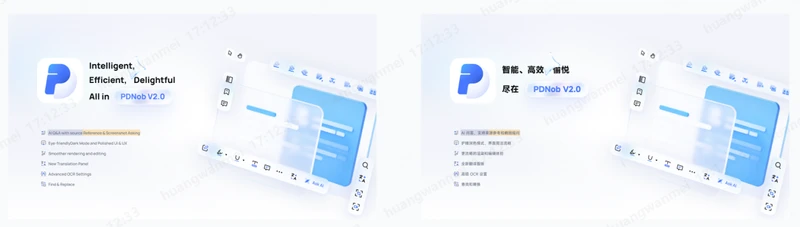
Si vous traduisez régulièrement des PDF dans différentes langues, utilisez un seul workflow OCR et traduction
De nombreux utilisateurs cherchent à traduire un PDF scanné dans différentes langues pour traiter des documents internationaux en anglais ou en français.
PDNob prend en charge l'OCR dans plus de 40 langues et propose des outils avancés pour améliorer les scans, notamment le recadrage, le redressement des pages inclinées, l'amélioration du contraste et la réduction du bruit.
Grâce à ce workflow tout-en-un, vous pouvez reconnaître le texte et traduire vos PDF scannés sans passer entre plusieurs outils d'OCR, d'édition et de traduction.
Tutoriel vidéo : Comment Traduire un PDF Scanné ou Normal ? OCR et Traduction avec PDNob (2026)
Partie 2. Comment traduire un PDF scanné gratuitement en ligne ou avec Google Traduction
Il existe trois principales solutions selon vos besoins. Vous pouvez utiliser Google Traduction après avoir effectué une OCR, choisir un outil en ligne accessible depuis un navigateur sans installer de logiciel, ou utiliser un logiciel PDF capable de gérer l'ensemble du processus de traduction. Ces méthodes ne fonctionnent pas toutes de la même manière.
Si vous souhaitez une traduction avec l'IA, utilisez ChatGPT après avoir rendu le document lisible
ChatGPT permet d'importer des fichiers PDF, mais les documents scannés ou contenant beaucoup d'images peuvent poser des problèmes de lecture. Les documents avec du texte numérique sont généralement mieux analysés, tandis que l'extraction de contenu depuis des images, des tableaux complexes ou des fichiers PDF scannés peut être moins fiable selon le type de document.
Pour traduire gratuitement un PDF scanné avec ChatGPT :
Effectuez d'abord une OCR si le document scanné ne contient pas de texte sélectionnable.
Enregistrez le PDF avec recherche de texte ou extrayez le contenu OCR.
Importez le fichier lisible dans ChatGPT.
-
Demandez par exemple : « Traduisez ce document de l'anglais vers le français. Conservez des titres et des tableaux clairement organisés. »
Vérifiez les noms propres, les chiffres et les termes spécifiques après traduction.

ChatGPT peut aider à comprendre des formulations complexes et à adapter le style du texte. Toutefois, les traductions importantes dans les domaines juridique, médical, universitaire ou financier doivent être vérifiées par un professionnel.
Si vous souhaitez utiliser Google Traduction, effectuez d'abord une OCR du PDF
La recherche « comment traduire un PDF scanné avec Google Traduction peut prêter à confusion, car Google Traduction accepte bien les fichiers PDF. Cependant, les pages PDF sous forme d'image ou les textes intégrés dans des images nécessitent une OCR préalable avant de pouvoir être traduits correctement.
La méthode recommandée est la suivante :
Ouvrez votre PDF scanné dans un outil OCR.
Convertissez le texte présent dans l'image en texte sélectionnable.
Enregistrez le PDF traité avec l'OCR.
Ouvrez Google Traduction sur un ordinateur.
-
Sélectionnez Documents.
Choisissez la langue source et la langue cible.
Importez le PDF traité avec l'OCR.
-
Cliquez sur Traduire, puis téléchargez le document traduit.

Google indique actuellement une limite de 10 Mo par document et un maximum de 300 pages pour la traduction de fichiers PDF.
Ainsi, si vous recherchez comment traduire un PDF scanné avec Google Traduction, retenez ceci : Google peut traduire du texte lisible, mais une étape OCR est nécessaire avant de traiter un document contenant uniquement des images.

Si vous utilisez déjà Adobe, effectuez une OCR avant la traduction
Adobe Acrobat Pro peut reconnaître le texte des documents scannés. Ouvrez le fichier, puis allez dans Tous les outils > Numériser et OCR > Dans ce fichier. Sélectionnez la plage de pages et la langue de reconnaissance, puis cliquez sur Reconnaître le texte. Acrobat crée alors une couche de texte permettant la recherche.
Après l'OCR :
Vérifiez le texte reconnu.
-
Sélectionnez Convertir dans Acrobat.
-
Choisissez Traduire ce PDF.
Le fichier s'ouvre dans Adobe Express.
Sélectionnez la langue cible.
Traduisez toutes les pages, une seule page ou uniquement le texte sélectionné.
Prévisualisez puis téléchargez le résultat au format PDF.

Adobe précise que la traduction peut être limitée pour certains PDF scannés, protégés, volumineux ou complexes. L'étape OCR et la vérification du texte restent donc essentielles.
Cette méthode convient particulièrement aux utilisateurs qui travaillent déjà dans l'écosystème Adobe Acrobat.
Si vous souhaitez traduire un PDF scanné en ligne, essayez Smallpdf
Si vous recherchez comment traduire un PDF scanné en ligne, un outil accessible depuis un navigateur permet d'éviter l'installation d'un logiciel. Smallpdf propose un traducteur PDF avec OCR intégré pour les documents scannés et prend en charge la traduction complète des fichiers.
Suivez ces étapes :
Ouvrez Smallpdf Traduire PDF.
Importez votre PDF scanné.
Laissez l'outil détecter et reconnaître le texte du document.
Sélectionnez la langue source et la langue cible.
Choisissez la traduction complète du document.
Lancez la traduction.
Vérifiez puis téléchargez le résultat.

Smallpdf indique que son traducteur prend en charge plusieurs langues courantes, notamment l'anglais, le français, l'allemand, le chinois et l'arabe. Son fonctionnement en ligne est également compatible avec les principaux appareils de bureau et mobiles.

Pour une traduction rapide d'un PDF scanné, cette méthode convient aux utilisateurs qui ne souhaitent pas installer de logiciel. Évitez toutefois de téléverser des documents confidentiels sur un service en ligne sans vérifier au préalable ses conditions de traitement des données.
Partie 3. Quelle méthode de traduction de PDF scanné choisir ? Gratuite ou payante
La meilleure méthode dépend de la longueur du PDF, de la qualité du scan, de la mise en page et de votre budget. Un document court d'une seule page peut simplement nécessiter des solutions pour comment traduire un PDF scanné gratuitement, tandis qu'un rapport volumineux sera plus adapté à un workflow PDF dédié.
 Faites glisser pour afficher
Si vous traduisez régulièrement des PDF scannés, choisissez PDNob
PDNob convient particulièrement aux utilisateurs qui intègrent régulièrement l'OCR dans leur travail sur les PDF. Il prend en charge la reconnaissance de texte modifiable et recherchable, la correction avancée des scans, plusieurs langues OCR, l'édition PDF ainsi que les fonctions de traduction assistée par IA.
Utilisez-le lorsque vous devez régulièrement traduire des PDF avec OCR, traiter des documents scannés en anglais ou en français, ou corriger le texte reconnu avant la traduction.
Si vous avez seulement besoin d'une traduction gratuite et courte, utilisez l'OCR avec Google Traduction ou ChatGPT
Pour une lettre d'une seule page ou un document scanné court, un logiciel PDF payant n'est pas toujours nécessaire. Effectuez d'abord une OCR, puis transférez le texte reconnu vers Google Traduction ou ChatGPT.
Cette méthode peut répondre au besoin de comment traduire un PDF scanné gratuitement, mais elle demande davantage d'étapes manuelles. Vérifiez toujours le texte extrait par l'OCR avec la page originale avant de valider la traduction finale.
Si vous ne souhaitez aucune installation, choisissez un traducteur PDF scanné en ligne
Smallpdf est une solution adaptée lorsque vous recherchez comment traduire un PDF scanné en ligne et souhaitez utiliser un outil directement depuis votre navigateur. Son OCR intégré peut reconnaître le contenu des documents scannés avant la traduction.
Toutefois, soyez prudent avant de téléverser des contrats, des pièces d'identité, des documents financiers ou des fichiers clients confidentiels. Le type de document et vos exigences en matière de confidentialité doivent guider votre choix.
Partie 4. Comment résoudre les erreurs de traduction d'un PDF scanné
La plupart des erreurs de traduction d'un PDF scanné viennent d'un mauvais résultat OCR plutôt que de la traduction elle-même. Améliorez d'abord la qualité du scan et les paramètres de reconnaissance pour obtenir un meilleur résultat.
Pour une OCR plus précise, utilisez un scan d'au moins 300 DPI, gardez la page droite et choisissez une langue OCR adaptée au document source. Des outils comme PDNob proposent également des fonctions de redressement et d'amélioration des images pour optimiser la reconnaissance.
Si l'OCR produit un texte illisible, vérifiez la résolution, l'inclinaison de la page et la langue de reconnaissance
Symptôme : Votre traducteur de PDF scanné affiche des caractères aléatoires, des mots incomplets ou une traduction sans véritable sens.
Cause : La résolution du scan peut être inférieure à 300 DPI, la page peut être inclinée ou les paramètres OCR peuvent utiliser une mauvaise langue de reconnaissance.
Numérisez à nouveau le document avec une résolution de 300 DPI ou plus. Redressez la page et réduisez les ombres importantes. Relancez ensuite l'OCR avec la bonne langue source. Les options de PDNob comme le redressement automatique, l'amélioration du contraste local, la suppression des taches sombres et la réduction du bruit permettent de préparer les pages difficiles avant la reconnaissance.
Si des mots, notes de bas de page ou cellules de tableau manquent, traitez les zones complexes séparément
Symptôme : Les paragraphes principaux sont correctement traduits, mais certaines notes, étiquettes ou informations dans des tableaux complexes disparaissent.
Cause : L'OCR peut rencontrer des difficultés avec les mises en page complexes et les tableaux intégrés sous forme d'images. Les valeurs exactes dans des tableaux scannés ou visuellement complexes peuvent également être moins fiables après extraction.
Recadrez la zone contenant les informations manquantes et effectuez une OCR séparément sur cette partie. Pour les tableaux, comparez toujours les chiffres et les colonnes avec le document original. PDNob propose également un réglage OCR Détecter le texte dans les images pour reconnaître le contenu présent dans certaines zones visuelles. Ne supposez pas qu'une OCR complète de la page a forcément détecté tous les petits blocs de texte.
Si les accents sont incorrects, adaptez la langue OCR au document source
Symptôme : Les caractères français comme é, è ou ç apparaissent incorrectement après la reconnaissance du document scanné.
Cause : Le moteur OCR peut ne pas reconnaître correctement la langue du document d'origine. Cela altère le texte avant même le début de la traduction.
Sélectionnez une langue OCR correspondant au document source avant de lancer la reconnaissance. Par exemple, pour traduire un PDF scanné du français vers l'anglais, utilisez d'abord les paramètres OCR en français. La langue cible de traduction ne détermine pas la langue OCR : c'est la langue visible sur la page originale qui doit être sélectionnée.
Partie 5. FAQ : Comment traduire un PDF scanné
Q1. Pourquoi Google Traduction ne peut-il pas traduire un PDF scanné ?
A1 : Google Traduction ne peut pas traduire directement un PDF scanné, car celui-ci contient généralement des images et non du texte sélectionnable. Il faut d'abord effectuer une OCR pour convertir le document en texte exploitable avant l'importation.
Q2. ChatGPT peut-il traduire un PDF scanné ?
A2 : ChatGPT peut aider à traduire des fichiers PDF, mais les résultats sont généralement meilleurs après une étape OCR. Les documents scannés peuvent entraîner des problèmes d'extraction s'ils ne sont pas convertis en texte recherchable au préalable.
Q3. Pourquoi ChatGPT ne peut-il pas lire certains documents scannés ?
A3 : Un PDF scanné peut contenir uniquement des images de pages au lieu de texte numérique. Les documents avec des scans d'images ou des mises en page complexes peuvent être plus difficiles à analyser avec précision. Pour obtenir de meilleurs résultats, convertissez d'abord le document avec une OCR.
Q4. Comment traduire automatiquement un PDF ?
A4 : Utilisez un outil intégrant l'OCR et la traduction automatique. PDNob reconnaît le texte des PDF scannés et les traduit directement dans l'application, soit avec un affichage bilingue côte à côte pour la lecture, soit avec une traduction complète exportée en PDF. Vous évitez ainsi de copier manuellement le texte dans un autre traducteur.
Conclusion
Apprendre comment traduire un PDF scanné commence par une étape essentielle : l'OCR transforme l'image en texte avant la traduction. Le choix de l'outil dépend ensuite de vos besoins.
- Pour un usage occasionnel, OCR + Google Traduction ou ChatGPT peut suffire pour traduire gratuitement un court document.
- Pour une solution tout-en-un, PDNob combine OCR et traduction avec un affichage bilingue ou une exportation PDF traduite, sans utiliser plusieurs outils séparés.
- Pour une traduction rapide en ligne, un traducteur PDF scanné comme Smallpdf peut convenir, mais vérifiez toujours les conditions de confidentialité avant d'importer des documents sensibles.
Pour de meilleurs résultats, utilisez une langue OCR adaptée au document source et vérifiez les informations importantes avant la traduction.



- Rendez vos PDF numérisés modifiables avec un OCR précis à 99 %
- Convertissez vos PDF en Word, Excel, PowerPoint, images et plus
- Modifiez facilement textes, images, liens et filigranes
- Annotez vos PDF avec commentaires, formes et tampons
- Un logiciel PDF léger, même sur les PC peu puissants
 Téléchargement sécurisé
Téléchargement sécurisé
Dire ce que l'on pense
Écrire un avis
Dire ce que l'on pense
Laisser un avis
Donnez votre avis — vos retours nous aident à améliorer nos articles
Articles connexes

Rachael est spécialisée dans les outils d'intelligence artificielle, les comparatifs de logiciels et les solutions de productivité. Elle teste des assistants IA, des logiciels PDF et des applications bureautiques afin d'aider les lecteurs à choisir les outils les plus adaptés à leurs besoins. Grâce à des analyses comparatives et à des guides pratiques, elle explique simplement les fonctionnalités d'IA et les nouveaux usages de la productivité numérique.


