 Acceuil
>
Traduire PDF
>
Comment traduire un PDF en Word : 4 méthodes simples et gratuites
Acceuil
>
Traduire PDF
>
Comment traduire un PDF en Word : 4 méthodes simples et gratuites
Comment traduire un PDF en Word : 4 méthodes simples et gratuites
Vous cherchez à traduire un PDF en Word tout en conservant un document facilement modifiable ? Il existe deux méthodes principales : convertir d'abord le PDF en Word puis le traduire, ou traduire directement le PDF avant de l'exporter au format Word.
Le choix dépend surtout du type de fichier. Un PDF contenant du texte sélectionnable est généralement simple à traiter, tandis qu'un PDF scanné nécessite souvent l'OCR. Dans ce guide, découvrez comment traduire un PDF en Word, quelles solutions utiliser gratuitement et comment limiter les problèmes de mise en page.
- 1 Il existe deux façons principales de traduire un PDF en Word : convertir d'abord le PDF en DOCX puis le traduire, ou traduire directement le PDF avant de l'exporter au format Word.
- 2 Un PDF contenant du texte sélectionnable est généralement plus simple à traiter, tandis qu'un PDF scanné nécessite souvent une étape d'OCR avant la traduction.
- 3 PDNob, Adobe Acrobat, DeepL et Google Traduction répondent à des besoins différents, de la traduction simple à la gestion complète des PDF.
- 4 Pour traduire un PDF gratuitement, plusieurs solutions existent, mais la taille du fichier, le nombre de pages et la conservation de la mise en page peuvent être limités.
- 5 Le résultat final doit être vérifié dans Word : les tableaux, images, colonnes, polices et sauts de page peuvent changer après la conversion ou la traduction.
Partie 1. Peut-on traduire un PDF en Word ?
Oui. Pour traduire un PDF en Word, vous pouvez soit convertir le PDF en fichier DOCX avant de le traduire, soit utiliser un outil qui traduit directement le PDF puis permet de récupérer le résultat au format Word.
La première méthode convient surtout aux PDF contenant du texte sélectionnable. La seconde peut être plus pratique lorsque vous souhaitez conserver davantage d'éléments du document original. Dans les deux cas, les PDF contenant des tableaux, des images ou une mise en page complexe peuvent nécessiter quelques ajustements après traitement.
PDF → Word → traduction ou PDF → traduction → Word ?
Les deux méthodes sont possibles :
- PDF → Word → traduction : convertissez d'abord le PDF en DOCX, puis traduisez le contenu dans Word ou avec un service de traduction.
- PDF → traduction → Word : traduisez directement le PDF avec un outil compatible, puis exportez le résultat au format Word.
Si votre priorité est d'obtenir rapidement un fichier Word modifiable, la seconde méthode peut être plus pratique. Pour un PDF scanné, vérifiez toutefois que l'outil utilisé prend en charge l'OCR.
Dans la suite de ce guide, nous comparons quatre solutions : PDNob, Adobe Acrobat, DeepL et Google Traduction.
Partie 2. 4 solutions pour traduire un PDF en Word
Les outils de traduction PDF ne fonctionnent pas tous de la même manière. Certains privilégient la traduction, tandis que d'autres combinent traduction, OCR, conversion et édition. Voici quatre solutions à considérer selon votre type de document et le résultat souhaité.
1. PDNob — Traduction, OCR et conversion PDF vers Word
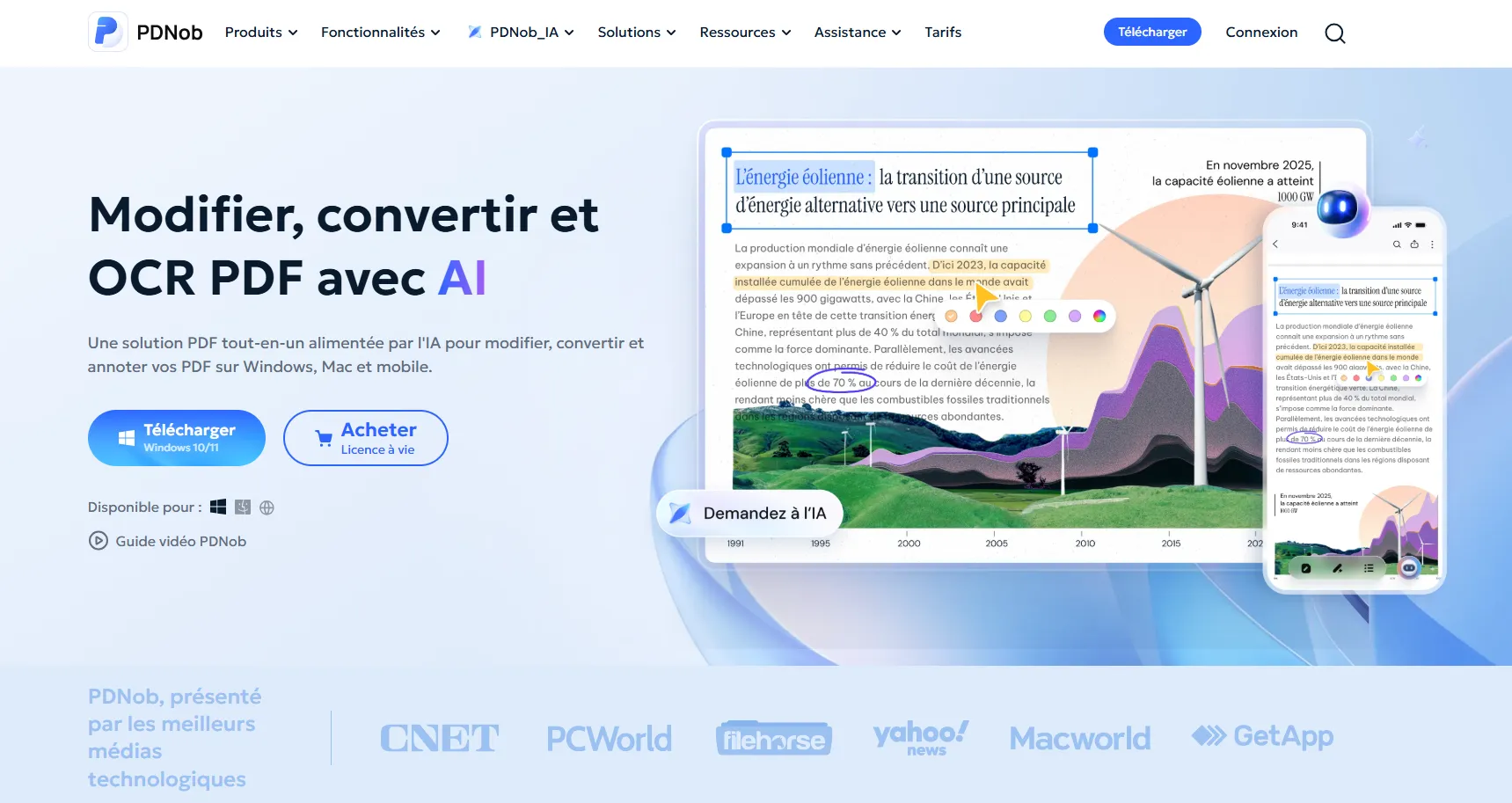
PDNob réunit plusieurs fonctions utiles pour traduire un PDF en Word, notamment la traduction par IA, l'OCR, l'édition PDF et la conversion de PDF vers Word. Cette approche peut éviter de passer successivement par plusieurs outils.
Pour les documents contenant du texte sélectionnable, vous pouvez traduire le contenu puis travailler sur le fichier obtenu. Pour les PDF scannés, l'OCR permet d'abord de reconnaître le texte afin de le rendre exploitable.




Principales fonctionnalités
- Traduction PDF par IA : traduisez le contenu d'un document dans différentes langues.
- OCR : reconnaissez le texte des PDF scannés.
- Édition PDF : modifiez le contenu et différents éléments du document.
- Conversion : convertissez un PDF vers Word et d'autres formats.
Idéal pour : les utilisateurs qui souhaitent traduire, modifier et convertir leurs PDF dans un même outil.
Comment traduire un document PDF scanné avec PDNob
-
Ouvrez le PDF scanné : Lancez PDNob et ouvrez votre fichier PDF scanné. Connectez-vous à votre compte PDNob --- la fonction de traduction nécessite une connexion.
-
Choisissez le mode de traduction : Cliquez sur l'option de traduction (raccourci depuis la page d'accueil ou icône dans la barre latérale après l'ouverture du document), puis sélectionnez l'un des deux modes suivants :
-
Affichage bilingue --- idéale pour lire et comparer
le texte original et la traduction page par page.
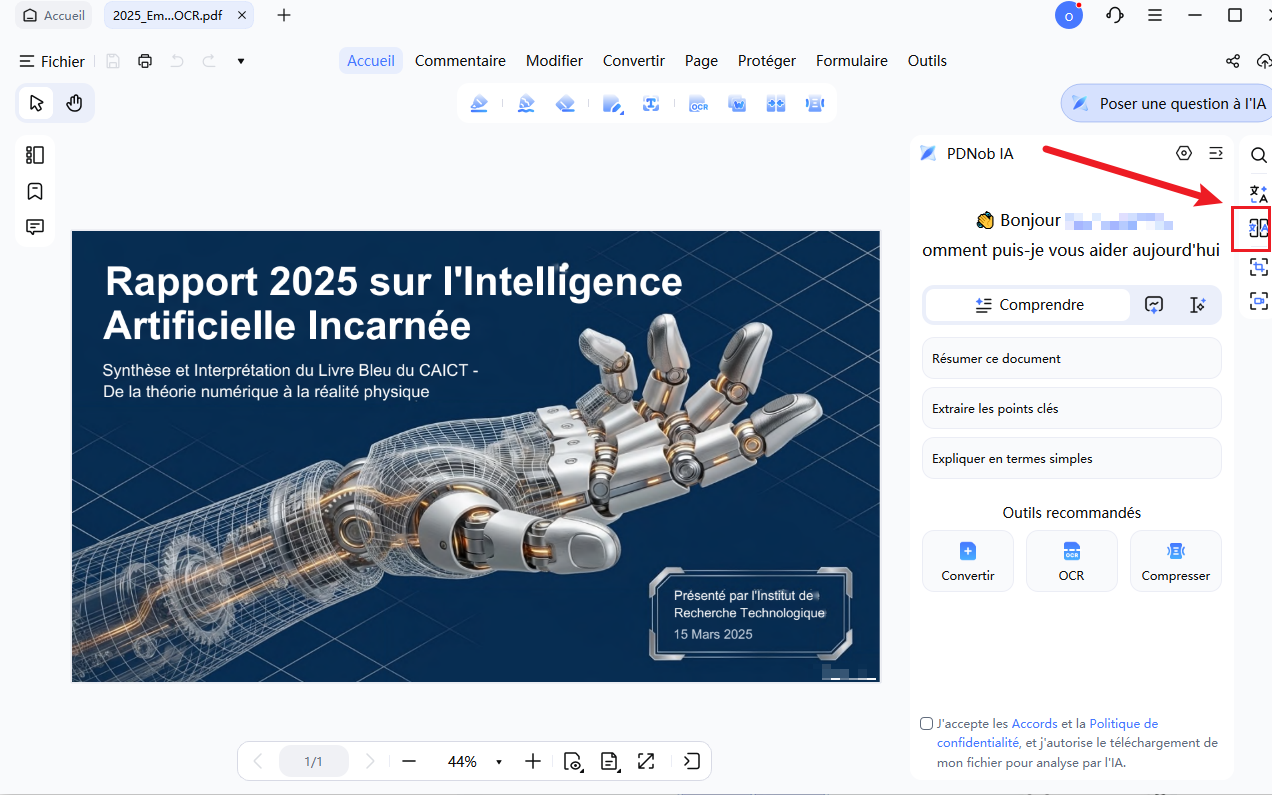
- Traduire le document --- permet d'exporter un PDF entièrement traduit.
-
Définissez les langues et le modèle IA : Sélectionnez la langue source et la langue cible, puis choisissez un niveau de modèle IA (Basique/Avancé/ Premium --- les niveaux supérieurs utilisent davantage de crédits IA mais offrent une meilleure qualité de traduction).
-
Lancez la traduction : Cliquez sur « Traduire ». PDNob effectue automatiquement l'OCR et la traduction en une seule étape. Le mode côte à côte affiche les résultats page par page en temps réel, tandis que le mode document complet indique la progression pendant que vous pouvez continuer vos autres tâches.
-
Vérifiez et exportez le résultat : En mode côte à côte, survolez un bloc de texte pour afficher sa traduction correspondante, puis exportez les pages souhaitées. En mode document complet, PDNob génère automatiquement le PDF traduit une fois terminé --- cliquez simplement dessus pour l'ouvrir.


Pour le mode de traduction complète du document, choisissez également la mise en page : conserver la position d'origine ou réorganiser le contenu pour améliorer la lisibilité.

2. Adobe Acrobat — Pour gérer et modifier des PDF
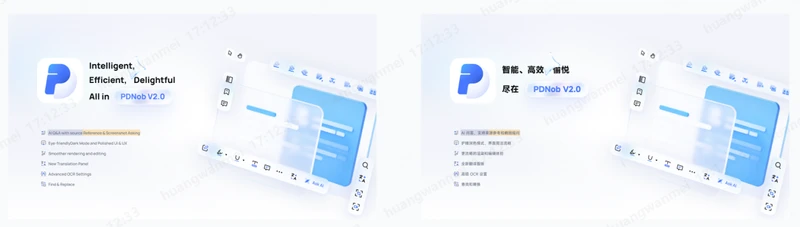
Adobe Acrobat est conçu pour créer, modifier, convertir et gérer des fichiers PDF. Il propose également des fonctions d'OCR, utiles pour travailler avec des documents numérisés.
Pour traduire un PDF en Word, Acrobat peut notamment servir à convertir le document en fichier modifiable avant de poursuivre la traduction. Il convient surtout aux utilisateurs qui ont déjà besoin d'outils avancés pour gérer leurs PDF.

Principales fonctionnalités
- OCR : reconnaît le texte des documents numérisés.
- Conversion PDF vers Word : transforme un PDF en document modifiable.
- Édition PDF : permet de modifier le texte et différents éléments du document.
- Outils IA : propose des fonctions d'analyse et de traitement des documents.
Idéal pour : les professionnels qui travaillent régulièrement avec des PDF et ont besoin de fonctions avancées d'édition et de gestion.
3. DeepL — Pour privilégier la qualité de traduction
DeepL est principalement connu pour son moteur de traduction. Il permet également de traduire certains documents, ce qui peut être pratique lorsque votre priorité est la qualité du texte traduit plutôt que l'édition du PDF.
Après avoir importé un document compatible, sélectionnez la langue cible et lancez la traduction. Les possibilités d'exportation et certaines limites dépendent notamment du type de fichier et de l'offre utilisée.

Principaux avantages
- Traduction rapide de documents.
- Interface simple à utiliser.
- Nombreuses langues disponibles.
- Bonne solution lorsque la traduction est la priorité.
Idéal pour : les utilisateurs qui recherchent avant tout une traduction de qualité et n'ont pas besoin d'un éditeur PDF complet.
4. Google Traduction — Pour une traduction ponctuelle
Google Traduction est facilement accessible et convient aux traductions rapides dans de nombreuses langues. Il peut être utile pour un besoin ponctuel lorsque vous ne souhaitez pas installer de logiciel spécialisé.
Pour traduire un PDF en Word, il faut toutefois tenir compte des possibilités de conversion et de conservation de la mise en page. Pour un document complexe ou scanné, une solution PDF prenant en charge l'OCR peut être plus adaptée.

Principaux avantages
- Accessible directement en ligne.
- Prend en charge de nombreuses langues.
- Pratique pour des traductions ponctuelles.
- Ne nécessite pas un éditeur PDF complet.
Idéal pour : les documents simples et les traductions occasionnelles.
Quel outil choisir pour traduire un PDF en Word ?
Il n'existe pas un seul meilleur outil pour tous les besoins. PDNob est intéressant si vous souhaitez combiner traduction, OCR et conversion PDF vers Word. Adobe Acrobat convient davantage à la gestion avancée des PDF, DeepL privilégie la traduction et Google Traduction reste pratique pour les besoins ponctuels.
Partie 3. Comment traduire un PDF scanné en Word avec l'OCR ?
Un PDF scanné est généralement composé d'images plutôt que de texte sélectionnable. Pour traduire un PDF scanné en Word, il faut donc d'abord reconnaître le texte avec une technologie OCR, puis le traduire et l'exporter au format souhaité.
Comment fonctionne l'OCR sur un PDF scanné ?
L'OCR, ou reconnaissance optique de caractères, identifie les caractères présents dans les images et les transforme en texte exploitable. Cette étape est indispensable lorsque le contenu du PDF ne peut pas être sélectionné directement.
Si vous souhaitez approfondir cette méthode, consultez notre guide sur comment convertir un PDF scanné en Word.
Pour réunir OCR, traduction et conversion PDF vers Word, une solution spécialisée comme PDNob peut également simplifier le processus en évitant de passer d'un outil à l'autre.
À retenir : si votre PDF est composé d'images, vérifiez toujours que l'outil choisi prend en charge l'OCR. Sans reconnaissance du texte, la traduction et la conversion vers Word peuvent être beaucoup plus limitées.
Partie 4. Comment traduire un PDF en Word gratuitement ?
Oui, il est possible de traduire un PDF en Word gratuitement en combinant plusieurs outils ou en utilisant une solution proposant des fonctions gratuites. Cependant, les options disponibles peuvent être limitées en fonction de la taille du fichier, du nombre de pages ou du type de document.
Quelle méthode gratuite utiliser ?
Pour un PDF court et simple, vous pouvez par exemple convertir le fichier en Word, traduire le contenu, puis vérifier le document obtenu. Cette méthode peut convenir lorsque le PDF contient principalement du texte et peu d'éléments graphiques.
Pour un document plus complexe, cette approche peut entraîner des changements de mise en page. Les tableaux, colonnes, images, polices et sauts de page sont notamment susceptibles d'être modifiés.
Comment conserver la mise en page ?
- Choisissez un outil adapté aux PDF : évitez autant que possible les copier-coller manuels pour les documents complexes.
- Vérifiez les tableaux et les images : ce sont des éléments qui peuvent être déplacés après conversion.
- Utilisez l'OCR si nécessaire : un PDF scanné doit d'abord être transformé en texte exploitable.
- Relisez le fichier Word final : vérifiez les titres, paragraphes, tableaux et sauts de page.
Pour découvrir d'autres méthodes, consultez également notre guide sur comment traduire un PDF gratuitement.
Si vous devez régulièrement traduire un PDF en Word, notamment des documents scannés ou contenant une mise en page complexe, une solution qui réunit traduction, OCR et conversion peut être plus pratique qu'une combinaison de plusieurs services.
En résumé : une solution gratuite peut suffire pour un PDF court et simple. Pour un document complexe, vérifiez toujours les limites du service et contrôlez le fichier Word après traduction.
Partie 5. FAQ : traduire un PDF en Word
Q1. Peut-on traduire un PDF en Word gratuitement ?
Oui. Vous pouvez utiliser des outils gratuits pour traduire un PDF, puis convertir le résultat en Word. Les principales limites concernent généralement la taille du fichier, le nombre de pages et la conservation de la mise en page.
Q2. Comment traduire un PDF scanné en Word ?
Il faut généralement utiliser l'OCR pour reconnaître le texte présent dans les images du PDF. Vous pouvez ensuite traduire le texte reconnu et exporter le résultat au format Word.
Q3. Quel est le meilleur outil pour traduire un PDF en Word ?
Il n'existe pas un outil unique adapté à tous les besoins. PDNob convient notamment si vous recherchez une solution combinant traduction PDF, OCR et conversion vers Word. DeepL est davantage axé sur la traduction, tandis qu'Adobe Acrobat est adapté à l'édition et à la gestion avancées des PDF.
Q4. Peut-on conserver la mise en page d'un PDF après traduction en Word ?
Oui, mais le résultat dépend du PDF et de l'outil utilisé. Les tableaux, images, colonnes et polices peuvent être modifiés pendant la conversion ou la traduction. Il est donc recommandé de vérifier le fichier Word final.
Q5. Comment traduire un PDF anglais en français et le convertir en Word ?
Vous pouvez traduire directement le PDF avec un outil compatible, puis exporter le résultat au format Word. Si le document est scanné, choisissez une solution prenant en charge l'OCR afin de reconnaître le texte avant la traduction.
Conclusion
Pour traduire un PDF en Word, vous pouvez soit convertir le document avant de le traduire, soit utiliser une solution capable de traduire le PDF puis de l'exporter au format Word. Le choix dépend principalement du type de PDF, de sa mise en page et de vos besoins.
Pour un document simple, un service de traduction peut suffire. Pour un PDF scanné, volumineux ou complexe, privilégiez une solution prenant en charge l'OCR, la traduction et la conversion vers Word. Si vous souhaitez réunir ces fonctions dans un même outil, PDNob peut être une option à envisager.



- Rendez vos PDF numérisés modifiables avec un OCR précis à 99 %
- Convertissez vos PDF en Word, Excel, PowerPoint, images et plus
- Modifiez facilement textes, images, liens et filigranes
- Annotez vos PDF avec commentaires, formes et tampons
- Un logiciel PDF léger, même sur les PC peu puissants
 Téléchargement sécurisé
Téléchargement sécurisé
Dire ce que l'on pense
Écrire un avis
Dire ce que l'on pense
Laisser un avis
Donnez votre avis — vos retours nous aident à améliorer nos articles
Articles connexes

Rachael est spécialisée dans les outils d'intelligence artificielle, les comparatifs de logiciels et les solutions de productivité. Elle teste des assistants IA, des logiciels PDF et des applications bureautiques afin d'aider les lecteurs à choisir les outils les plus adaptés à leurs besoins. Grâce à des analyses comparatives et à des guides pratiques, elle explique simplement les fonctionnalités d'IA et les nouveaux usages de la productivité numérique.


