 Acceuil
>
Traduire PDF
>
Comment traduire un PDF avec Adobe Acrobat ? 3 méthodes et leurs limites
Acceuil
>
Traduire PDF
>
Comment traduire un PDF avec Adobe Acrobat ? 3 méthodes et leurs limites
Comment traduire un PDF avec Adobe Acrobat ? 3 méthodes et leurs limites
- 1 Adobe propose plusieurs options pour traduire un PDF, notamment l'Assistant IA et Adobe Express.
- 2 L'Assistant IA privilégie la compréhension du contenu, tandis qu'Adobe Express met l'accent sur la mise en page.
- 3 Pour les PDF numérisés ou les documents longs, une solution comme PDNob peut être plus adaptée grâce à son OCR intégré.
- 4 Pour les documents importants, vérifiez toujours la traduction avant de l'utiliser.
Traduire un PDF avec Adobe Acrobat est possible de plusieurs façons selon le type de document et le résultat recherché. L'Assistant IA convient surtout pour traduire et comprendre rapidement le contenu, tandis qu'Adobe Express met davantage l'accent sur la mise en page.

Plus de 40 langues, traduction intégrale, affichage bilingue et conservation de la mise en page. Essai gratuit disponible.
 Téléchargement sécurisé
Téléchargement sécurisé
Adobe Acrobat peut-il vraiment traduire un PDF ?
Oui, mais Adobe Acrobat ne propose pas une seule méthode pour tous les PDF. Selon le type de document et le résultat recherché, vous pouvez utiliser l'Assistant IA pour comprendre ou traduire rapidement le contenu, Adobe Express pour préserver autant que possible la mise en page, ou exporter le PDF vers Word pour modifier davantage le texte.
Comment traduire un PDF avec Adobe Acrobat ?
Voici les 3 méthodes principales, avec leurs étapes et leurs limites.
Méthode 1 : utiliser l'Assistant IA d'Acrobat
L'Assistant IA d'Acrobat permet de traduire un PDF directement dans une conversation. Selon les limites actuellement appliquées par Adobe, il peut traiter plusieurs fichiers et des documents volumineux, avec notamment des limites de taille, de nombre de fichiers et de pages.
Étapes à suivre
-
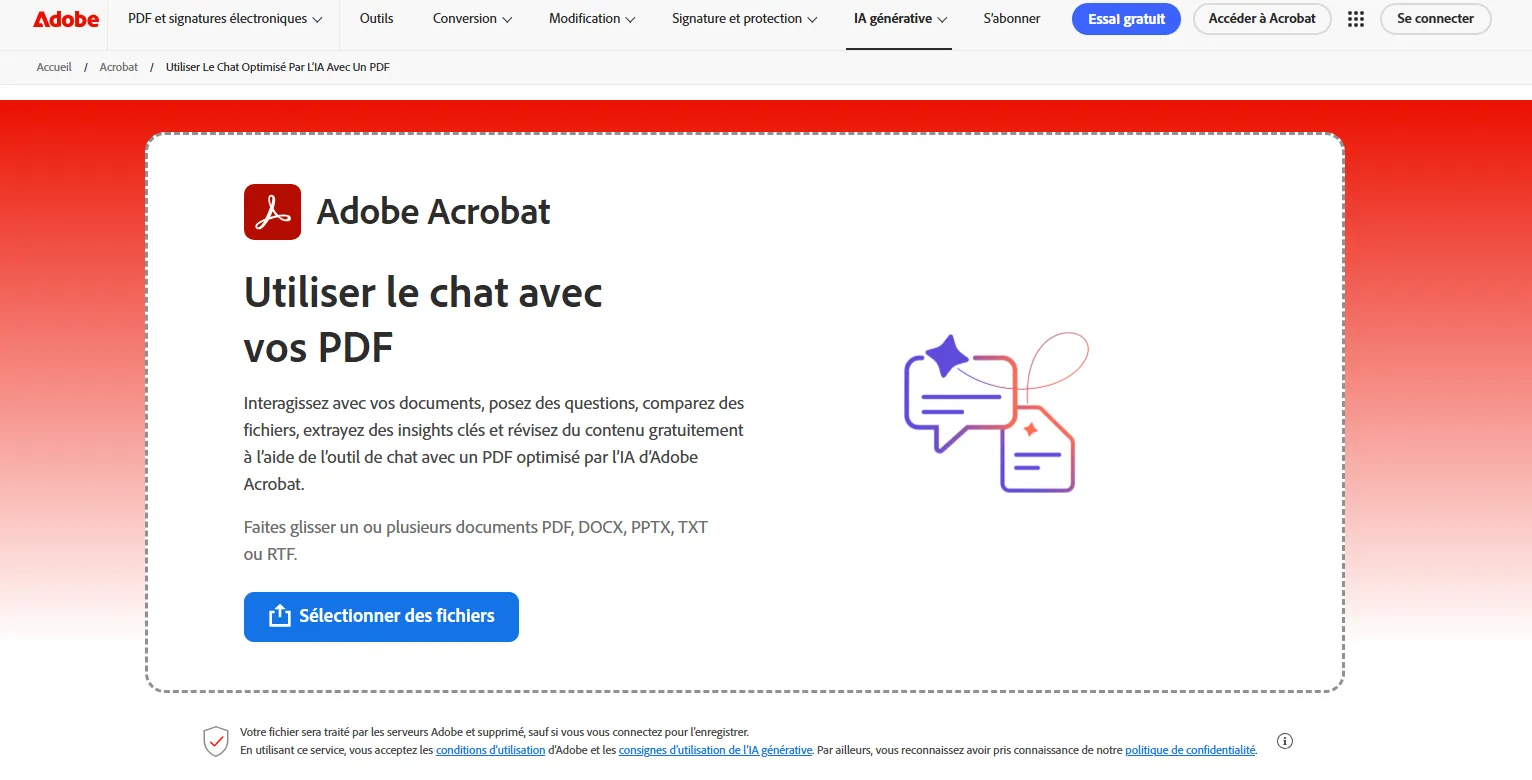
Ouvrez le PDF à traduire dans Acrobat. Vous pouvez également importer le fichier depuis l'outil en ligne Discuter avec votre PDF d'Acrobat.
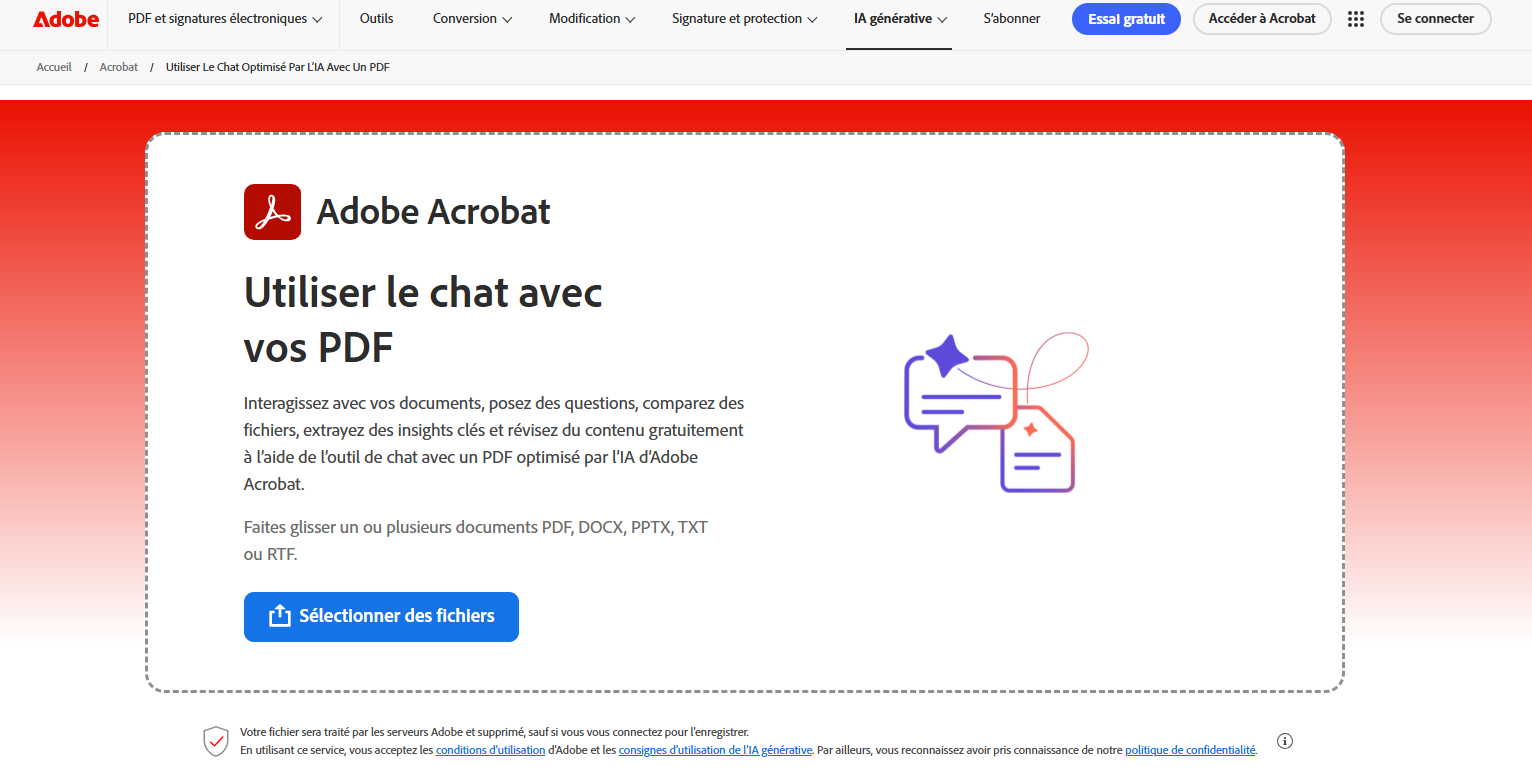
- Cliquez sur Assistant IA en haut à droite de l'interface.
- Attendez qu'Acrobat termine l'analyse du fichier.
-
Dans la zone de discussion, saisissez une consigne comme « Traduire en français ». Pour traduire uniquement une partie du document, sélectionnez le texte concerné, puis faites un clic droit et choisissez l'option permettant d'interroger l'Assistant IA.
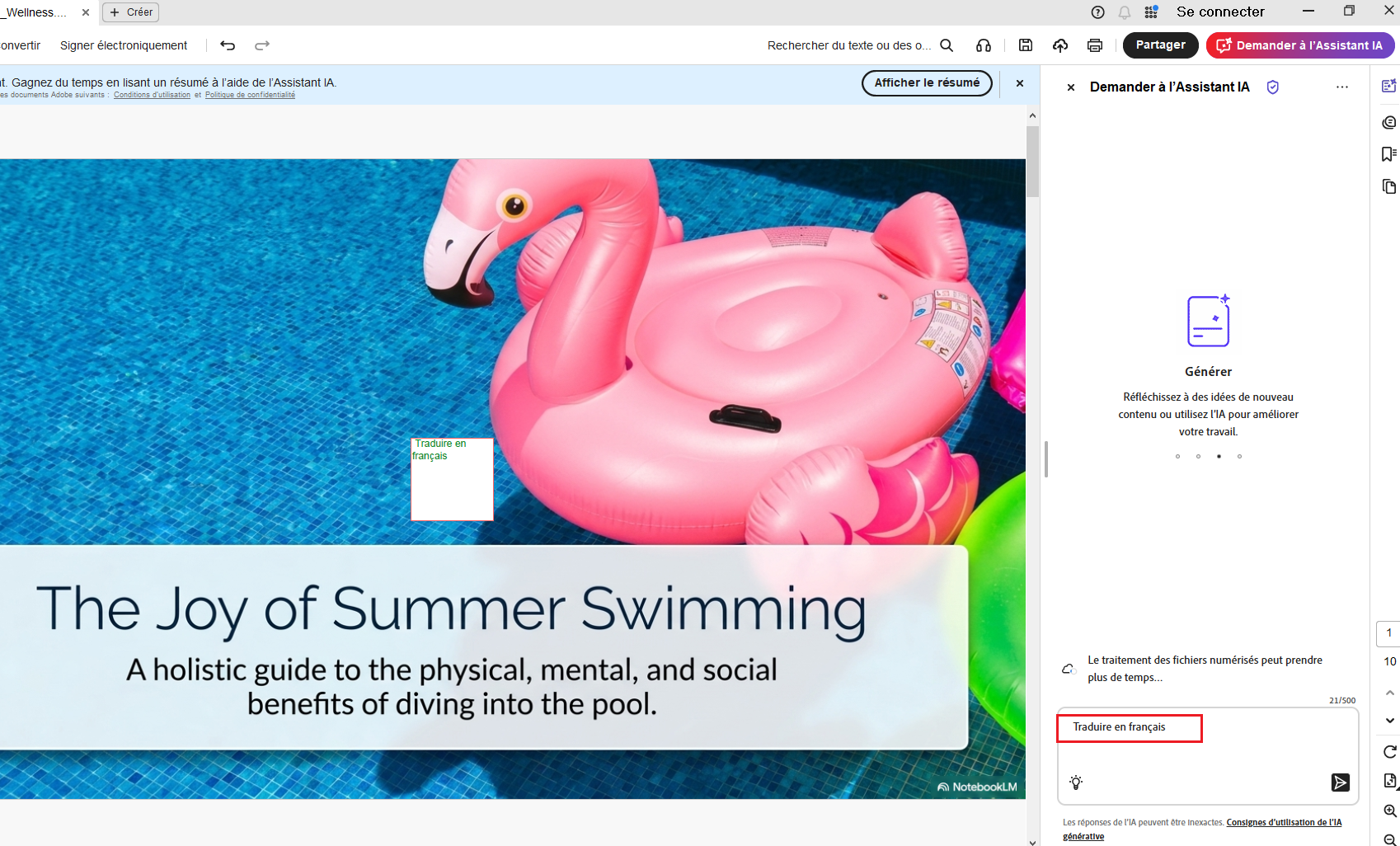
- Le résultat de la traduction s'affiche dans le panneau de discussion à droite.
- Copiez ensuite la traduction pour l'utiliser dans un e-mail ou un autre document, ou ajoutez-la au PDF sous forme de commentaire ou d'annotation.

Avantages
- Adapté aux documents volumineux et à plusieurs fichiers (jusqu'à 600 pages et 10 fichiers)
- Permet de traduire et de résumer rapidement le contenu
- Disponible aussi sur mobile avec la conversation vocale
- Les consignes peuvent être personnalisées en langage naturel
Inconvénients
- Pas de nouveau PDF traduit généré automatiquement
- Des limites s'appliquent à l'utilisation gratuite

Vous souhaitez comprendre, résumer ou traduire rapidement le contenu d'un document, sans avoir besoin de générer immédiatement un nouveau PDF traduit.
Méthode 2 : traduire un PDF avec Adobe Express
Adobe Express permet de traduire un PDF tout en conservant autant que possible sa mise en page, notamment les images et les tableaux.
La fonction prend en charge 46 langues et permet de traduire un document vers plusieurs langues simultanément, jusqu'à 20 langues selon les conditions du service.
Étapes à suivre
- Connectez-vous à Adobe Express. Vous pouvez notamment utiliser un compte Google pour accéder rapidement au service.
-
Importez le PDF que vous souhaitez traduire. Depuis Acrobat, vous pouvez également l'ouvrir directement avec l'option permettant de modifier ou de concevoir le document dans Adobe Express.
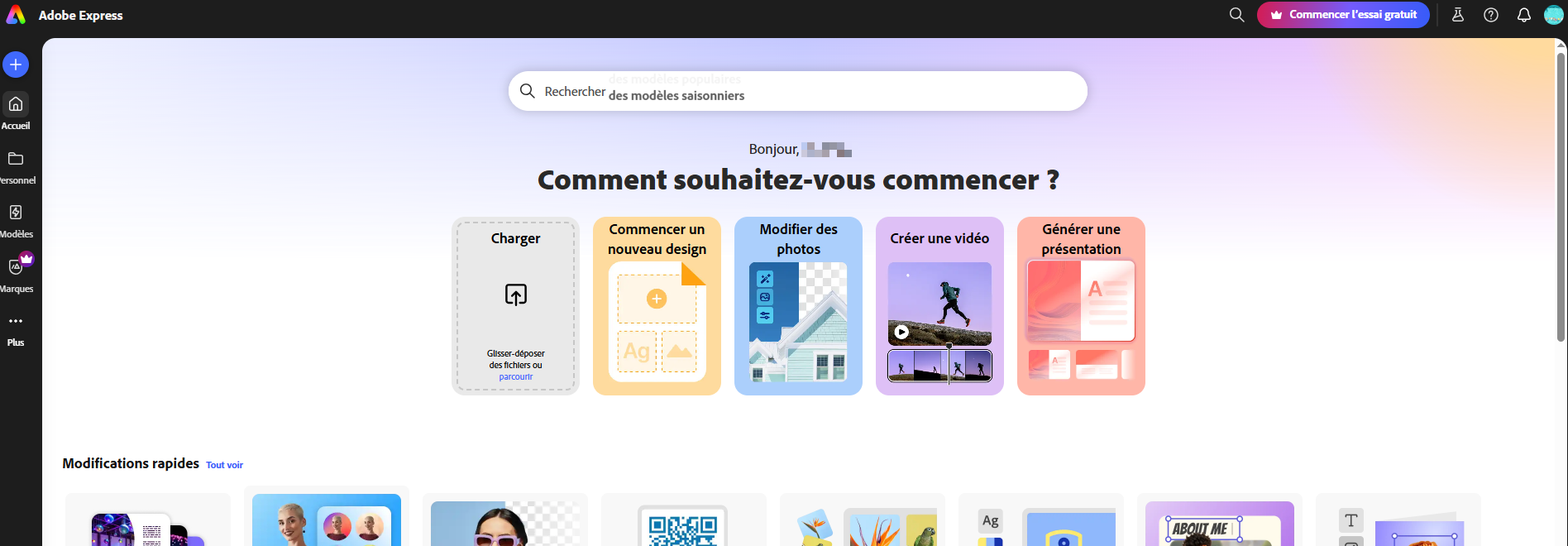
- Cliquez sur Traduire en haut de l'interface, puis choisissez la langue cible. Vous pouvez sélectionner plusieurs langues et définir le ton du texte, par exemple formel ou décontracté.
- Sélectionnez les pages ou la partie du texte à traduire, puis lancez la commande Dupliquer et traduire.
-
Adobe Express ajoute les pages traduites à la suite des pages originales, sans modifier le document source.
- Ajustez si nécessaire les polices, les couleurs ou d'autres éléments de la mise en page, puis cliquez sur Télécharger pour enregistrer le résultat au format PDF.

Avantages
- Conserve autant que possible la mise en page
- Permet de traduire un document vers plusieurs langues simultanément
- Permet de modifier le document après traduction
Inconvénients
- Limite de 99 pages au total
- Les pages originales sont conservées avec les traductions
- Les PDF numérisés peuvent nécessiter une étape d'OCR préalable pour obtenir un texte exploitable
Vous devez traduire un PDF relativement court, comme un catalogue, une brochure ou une présentation, tout en conservant sa mise en page et ses éléments graphiques.
Méthode 3 : exporter le PDF vers Word pour le traduire
Si vous préférez modifier le texte avant ou après la traduction, vous pouvez exporter le PDF vers Word depuis Acrobat, puis utiliser l'outil de traduction intégré à Word.
Étapes à suivre
- Ouvrez le PDF dans Acrobat.
- Dans les outils d'exportation, choisissez le format Microsoft Word, puis enregistrez le fichier. Si vous devez convertir un PDF avant de le traduire, consultez également notre guide sur la conversion d'un PDF en Word.
- Ouvrez le document exporté dans Microsoft Word.
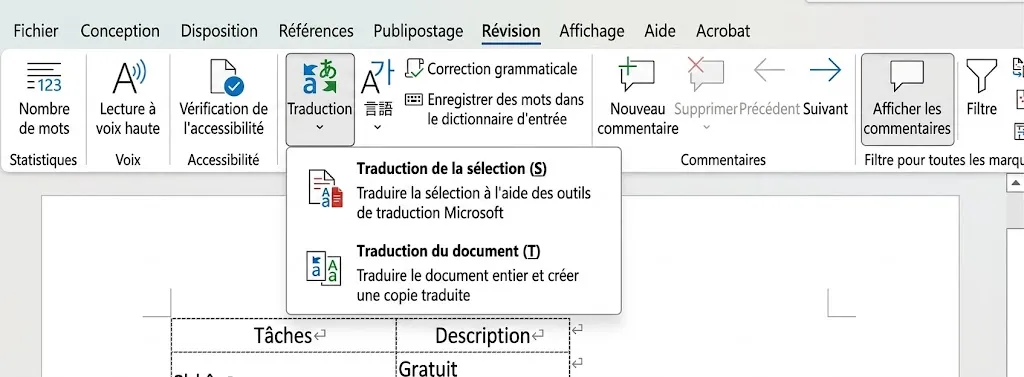
- Dans Word, sélectionnez Révision → Traduire → Traduire le document.
- Sélectionnez la langue cible, puis lancez la traduction.
- Relisez le document traduit et, si nécessaire, exportez-le à nouveau au format PDF.
Avantages
- Le texte traduit peut être modifié librement dans Word
- Cette méthode est moins dépendante des limites de pages des fonctions de traduction d'Acrobat
- La mise en forme peut être ajustée plus précisément avant de recréer le PDF final
Inconvénients
- Le processus demande plusieurs étapes et logiciels
- La conversion du PDF peut modifier certaines polices ou éléments de mise en page
- Les tableaux, images et autres éléments complexes peuvent nécessiter des retouches manuelles
Vous devez traduire un document qui nécessite de nombreuses modifications après la traduction, notamment un rapport, un livre ou un document professionnel.
Quelle alternative à Adobe Acrobat pour traduire un PDF ?
Si vous devez traduire un PDF numérisé avec OCR, traiter un document long ou comparer l'original et la traduction, une solution spécialisée peut offrir un processus plus simple.
PDNob : une alternative à Adobe Acrobat pour traduire les PDF avec OCR
PDNob est un logiciel PDF doté de fonctions d'IA et d'un OCR intégré. Il permet notamment de traduire des PDF numérisés sans devoir passer par un outil OCR séparé. Avec la prise en charge de plus de 40 langues et la compatibilité Windows et Mac, il convient aussi bien aux documents professionnels qu'aux supports d'étude ou aux documents multilingues.
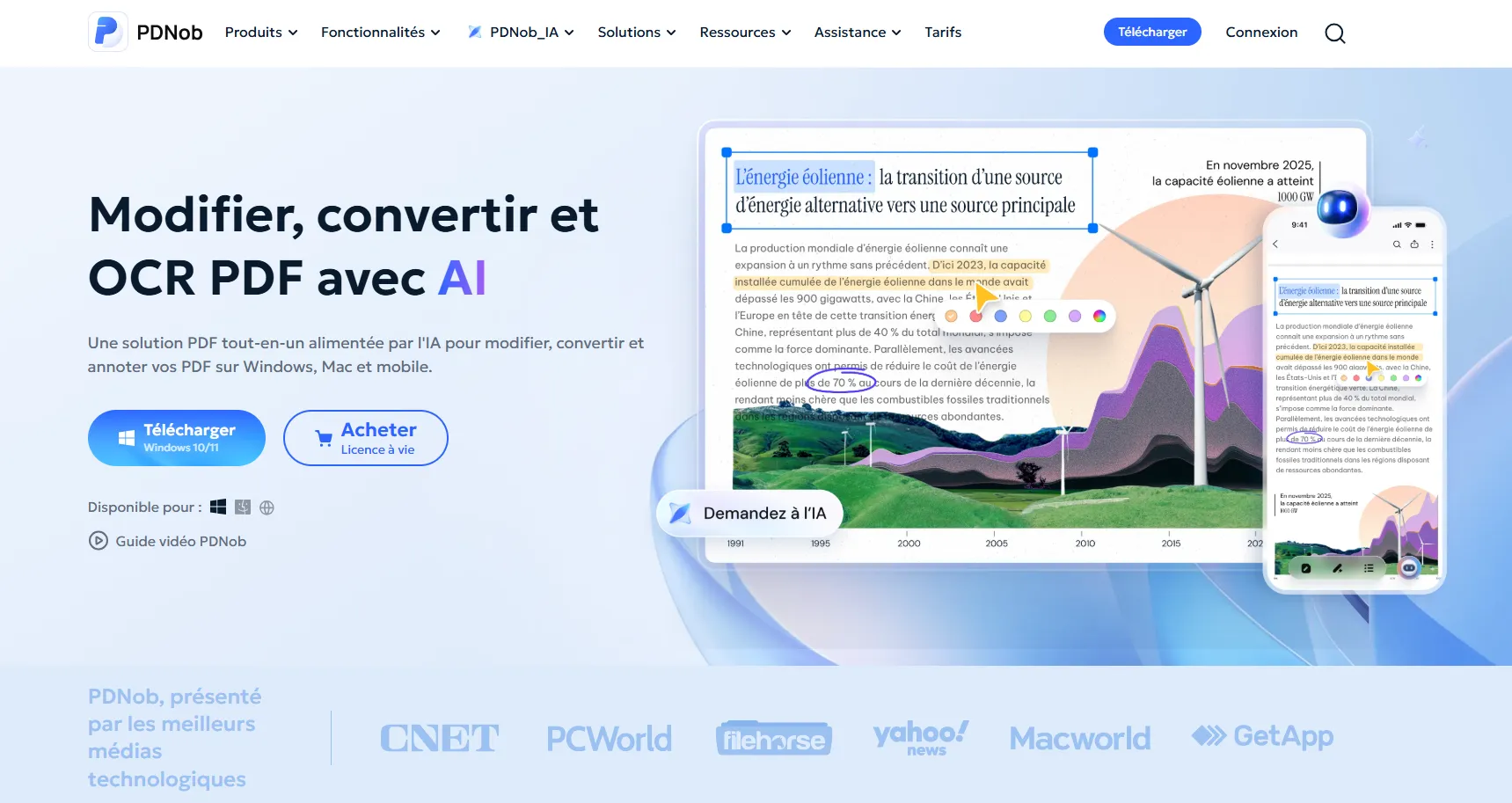

- Traduction multilingue : traduisez vos PDF vers de nombreuses langues.
- Traduction intégrale : traduisez rapidement les PDF longs.
- OCR intégré : traduisez directement les PDF numérisés.
- Affichage bilingue : comparez l'original et la traduction côte à côte.
- Mise en page préservée : conservez autant que possible la structure et les principaux éléments du document.
Comment traduire un PDF avec PDNob ?
-
Lancez PDNob et connectez-vous à votre compte pour accéder aux fonctions de traduction.




-
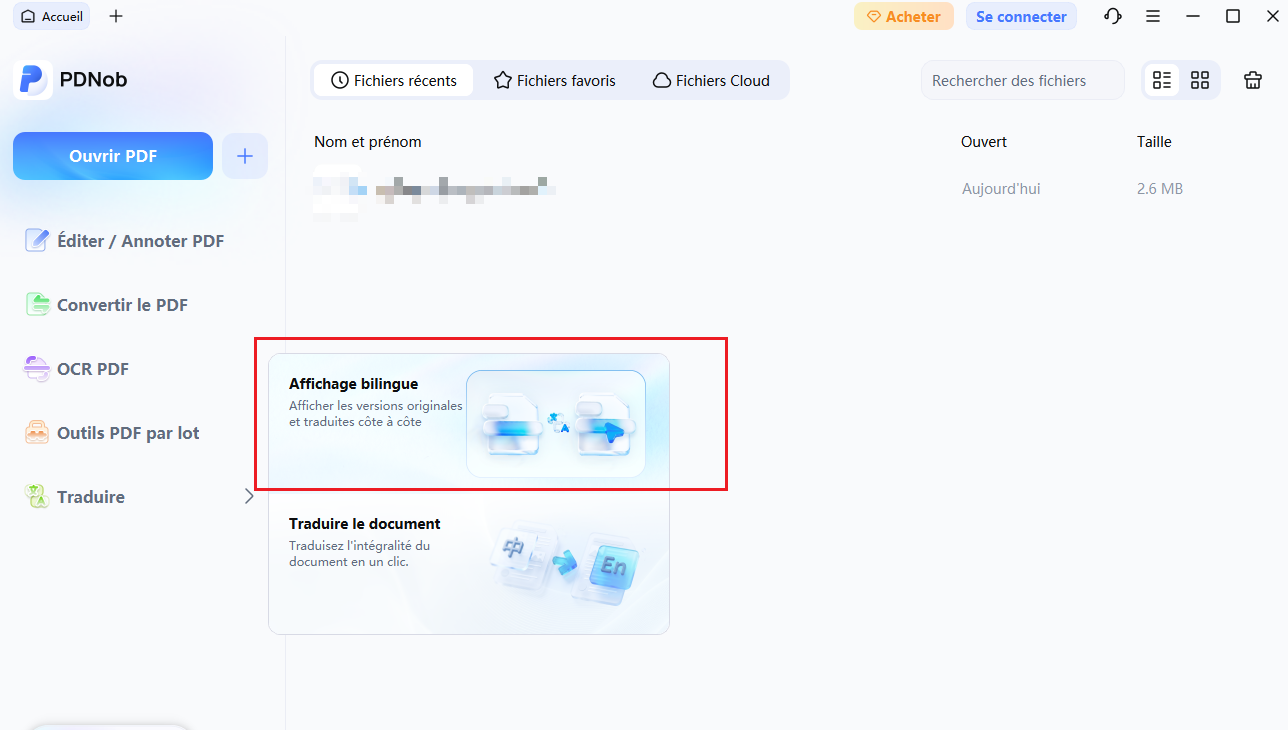
Depuis l'écran d'accueil ou la barre latérale, cliquez sur l'icône de traduction, puis choisissez Affichage bilingue ou Traduire le document selon le résultat souhaité.
-
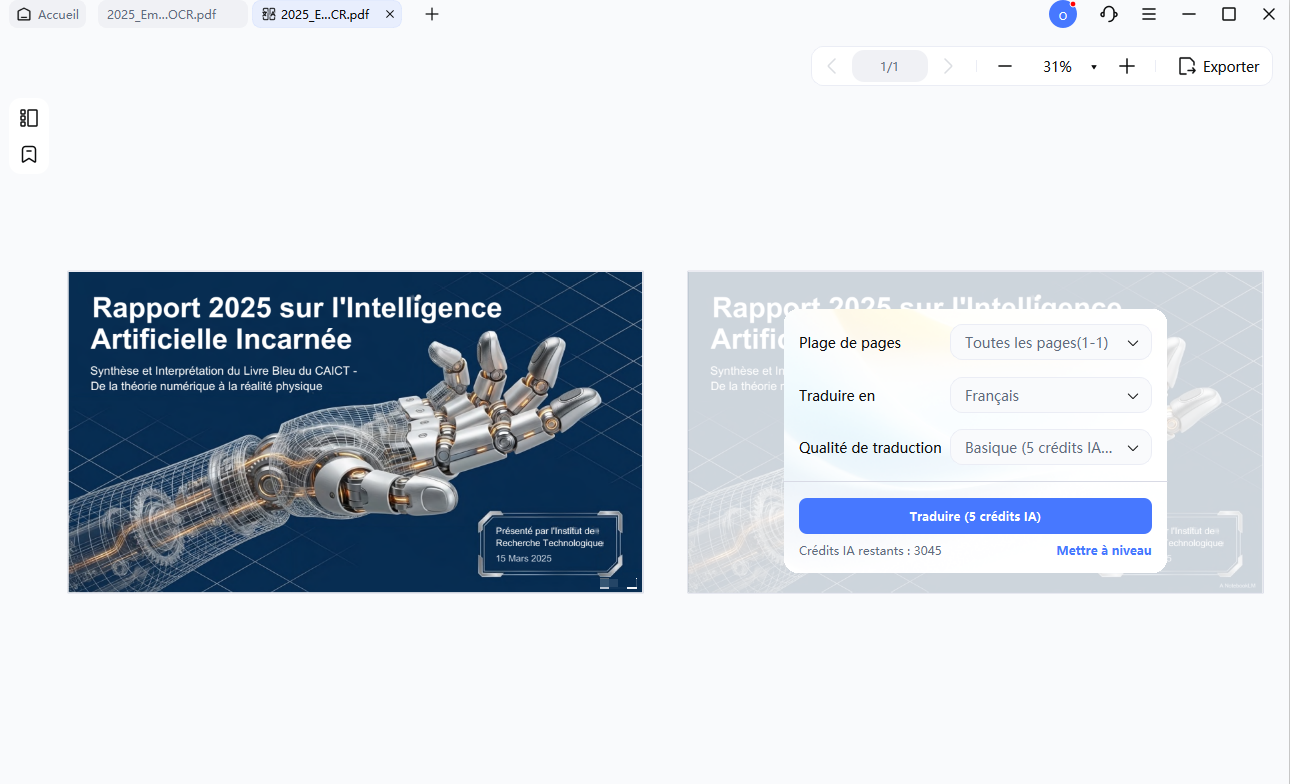
Sélectionnez la langue source et la langue cible, puis choisissez le modèle d'IA souhaité : Basique, Avancé ou Premium.
- Si vous choisissez Traduire le document, indiquez si vous souhaitez conserver la mise en page originale ou privilégier une présentation plus fluide et lisible.
-
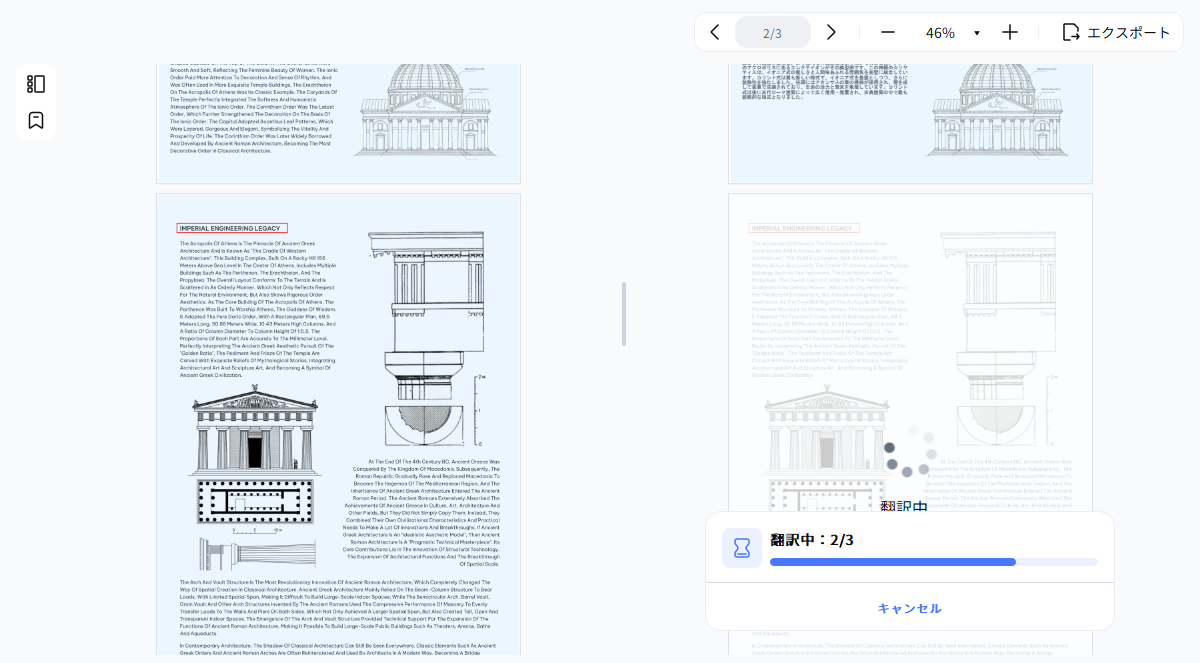
Cliquez sur Traduire. Avec l'affichage bilingue, le résultat apparaît progressivement page par page. Pour la traduction complète, vous pouvez continuer à travailler pendant que le traitement s'effectue.
-
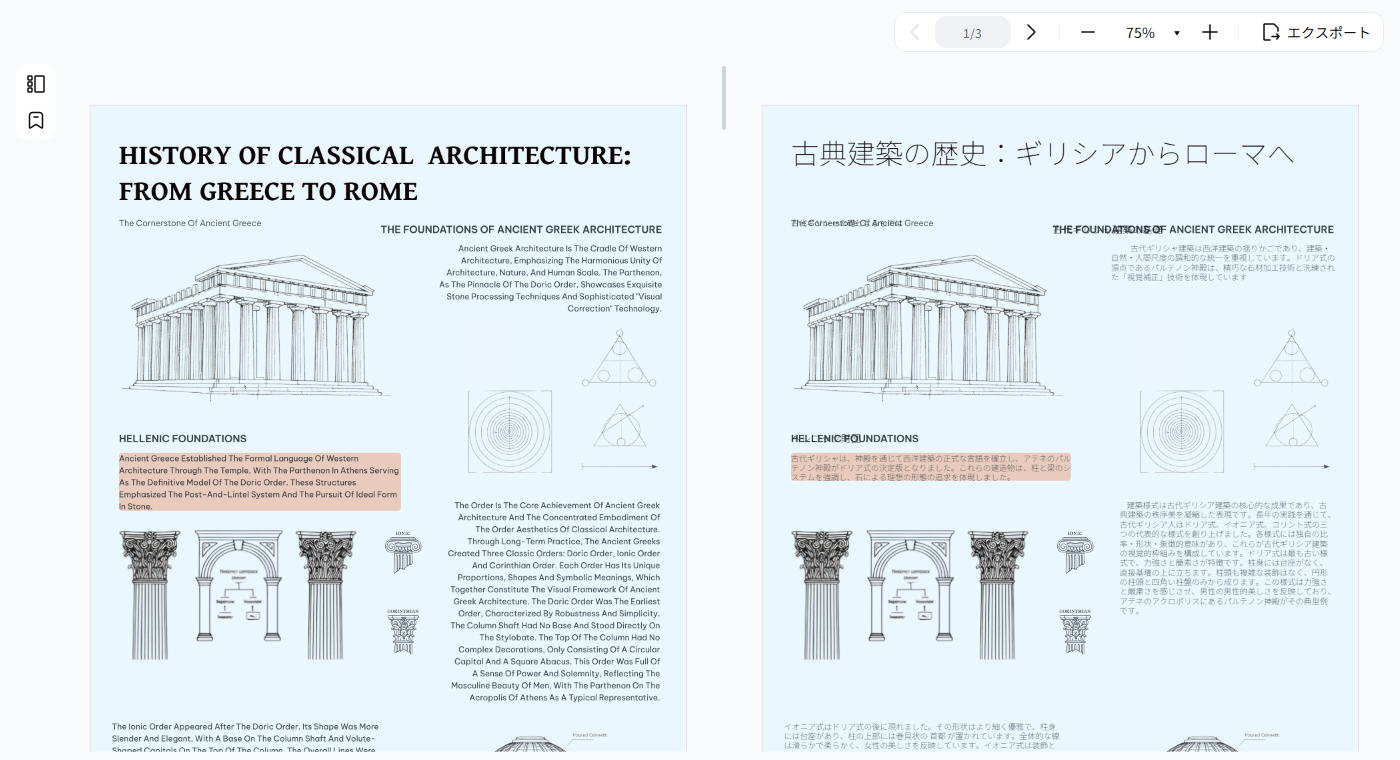
Vérifiez le résultat et exportez les pages nécessaires. Pour une traduction complète, le fichier traduit est généré automatiquement une fois le traitement terminé.
- Vous pouvez également modifier le PDF traduit si certaines parties doivent être corrigées ou ajustées.


Plus de 40 langues, traduction intégrale, affichage bilingue et conservation de la mise en page. Essai gratuit disponible.
Téléchargement sécurisé
Téléchargement sécurisé
Découvrez en vidéo les principales nouveautés de PDNob 2.1, notamment l'affichage bilingue et les outils IA.
Quelle méthode choisir pour traduire un PDF ?
Points à vérifier après avoir traduit un PDF
Traduire un PDF automatiquement permet de gagner du temps, mais une relecture reste indispensable avant toute utilisation professionnelle ou officielle.
Que faut-il vérifier ?
- Relire le contenu : vérifiez le sens, la fluidité et les termes techniques.
- Contrôler les informations : vérifiez les noms, dates, montants et adresses avec l'original.
- Contrôler la mise en page : vérifiez les tableaux, images et titres après traduction.
- Faire relire les documents officiels : un contrôle professionnel peut être nécessaire selon le contexte.
- Vérifier le texte extrait : pour un PDF numérisé, contrôlez que les mots, chiffres et caractères ont été correctement reconnus avant de valider la traduction.
Pour les contrats, documents médicaux ou administratifs, prévoyez toujours une relecture humaine avant de transmettre la traduction.
FAQ sur la traduction de PDF avec Adobe Acrobat
Oui, certaines fonctions Adobe permettent de traduire un PDF gratuitement, mais les limites varient selon l'outil, le compte et le forfait. Pour un document volumineux, vérifiez notamment les limites de pages et d'utilisation.
L'Assistant IA d'Acrobat convient surtout pour comprendre, résumer ou traduire rapidement le contenu d'un PDF. Adobe Express est plus adapté lorsque vous souhaitez conserver autant que possible la présentation du document après traduction.
Oui, mais la méthode utilisée a son importance. L'Assistant IA peut traiter des documents volumineux, tandis qu'Adobe Express impose une limite de pages. Pour un document très long, l'export vers Word ou un outil spécialisé peut être plus pratique.
Adobe Express est adapté lorsque la conservation de la mise en page est prioritaire. Pour les PDF numérisés ou les documents nécessitant à la fois l'OCR et la traduction, une solution spécialisée comme PDNob peut être plus pratique.
Oui. L'Assistant IA permet de cibler une partie du contenu, tandis qu'Adobe Express permet de sélectionner les pages ou les éléments à traduire.
Un PDF numérisé doit généralement passer par une étape d'OCR avant la traduction. Si vous souhaitez combiner l'OCR et la traduction dans un même outil, PDNob peut simplifier le processus.
Conclusion
Pour traduire un PDF avec Adobe Acrobat, le meilleur choix dépend surtout du résultat recherché :l'Assistant IA pour comprendre ou traduire rapidement le contenu, Adobe Express pour préserver la mise en page et Word pour modifier davantage le texte.
Pour les PDF numérisés ou les documents nécessitant l'OCR, la traduction et la comparaison bilingue, PDNob peut constituer une alternative plus complète. Dans tous les cas, relisez le PDF traduit avant toute utilisation professionnelle ou officielle.



- Rendez vos PDF numérisés modifiables avec un OCR précis à 99 %
- Convertissez vos PDF en Word, Excel, PowerPoint, images et plus
- Modifiez facilement textes, images, liens et filigranes
- Annotez vos PDF avec commentaires, formes et tampons
- Un logiciel PDF léger, même sur les PC peu puissants
Téléchargement sécurisé
Téléchargement sécurisé
Dire ce que l'on pense
Écrire un avis
Dire ce que l'on pense
Laisser un avis
Donnez votre avis — vos retours nous aident à améliorer nos articles
Articles connexes

Rachael est spécialisée dans les outils d'intelligence artificielle, les comparatifs de logiciels et les solutions de productivité. Elle teste des assistants IA, des logiciels PDF et des applications bureautiques afin d'aider les lecteurs à choisir les outils les plus adaptés à leurs besoins. Grâce à des analyses comparatives et à des guides pratiques, elle explique simplement les fonctionnalités d'IA et les nouveaux usages de la productivité numérique.


