 Acceuil
>
Traduire PDF
>
Comment traduire un document en PDF ? Méthodes simples
Acceuil
>
Traduire PDF
>
Comment traduire un document en PDF ? Méthodes simples
Comment traduire un document en PDF ? Méthodes simples
- 1 Identifiez d'abord le type de PDF : un document avec du texte sélectionnable se traduit facilement, tandis qu'un PDF scanné nécessite généralement un OCR.
- 2 Pour traduire un document en PDF rapidement, vous pouvez utiliser un traducteur en ligne, Google Traduction ou un outil dédié selon la complexité du fichier.
- 3 Si vous cherchez comment traduire un document en PDF sans multiplier les conversions, privilégiez un outil capable de traiter directement le fichier.
- 4 L'IA est particulièrement utile pour les documents longs ou complexes, mais une relecture reste recommandée pour vérifier les termes, chiffres et informations importantes.
- 5 La mise en page mérite une vérification après traduction, notamment pour les tableaux, colonnes, images et sauts de page.
- 6 PDNob peut être utile si vous souhaitez réunir traduction, OCR et édition PDF dans un même environnement.
Vous avez reçu un document PDF dans une autre langue et vous cherchez comment traduire un document en PDF sans passer par une série de copier-coller ? Plusieurs solutions permettent aujourd'hui de traduire un fichier directement en ligne, avec un outil d'IA ou à l'aide de l'OCR pour les documents scannés.
Le choix de la méthode dépend surtout du type de PDF et du résultat que vous souhaitez obtenir. Un PDF dont le texte peut être sélectionné est généralement simple à traduire, tandis qu'un PDF scanné ou contenant des tableaux peut demander un traitement spécifique. Dans ce guide, découvrez comment traduire un document en PDF simplement, tout en limitant les problèmes de mise en page.

Pour traduire un document en PDF, vérifiez d'abord si le texte peut être sélectionné. Si oui, un traducteur PDF ou un outil d'IA suffit généralement. Si le document est scanné, utilisez d'abord l'OCR. Pour les fichiers avec tableaux, colonnes ou images, vérifiez enfin la mise en page après traduction.
Partie 1. Comment traduire un document en PDF ?
Pour traduire un document en PDF, la première chose à vérifier est la nature du fichier. Si le texte peut être sélectionné, vous pouvez généralement le traduire directement. S'il s'agit d'un scan, il faut d'abord passer par un OCR pour reconnaître le texte.
Le choix de la méthode dépend ensuite de votre besoin : traduire rapidement quelques pages, conserver la mise en page ou traiter un document long et complexe.
 Faites glisser pour afficher le tableau
Comment savoir si un PDF peut être traduit directement ?
Faites simplement un test : essayez de sélectionner une phrase avec votre souris. Si vous pouvez sélectionner les mots et les copier, le PDF contient une couche de texte exploitable. Vous pouvez alors passer directement à la traduction.
Si rien ne peut être sélectionné et que chaque page ressemble à une image, votre document est probablement un PDF scanné. Il faudra alors utiliser l'OCR pour reconnaître le texte avant de le traduire. Consultez notre guide pour savoir comment traduire un PDF scanné.
Comment choisir la bonne méthode ?
Une fois le type de fichier identifié, le choix est assez simple. Pour quelques pages de texte, un traducteur en ligne peut suffire. Pour un document long, scanné ou difficile à modifier, mieux vaut utiliser un outil capable de gérer directement le PDF.
Faites glisser pour afficher le tableau
Partie 2. Les différentes méthodes pour traduire un PDF
Une fois le type de fichier identifié, plusieurs solutions sont possibles. Le choix dépend surtout de la longueur du document, de sa mise en page et de ce que vous comptez faire de la version traduite.
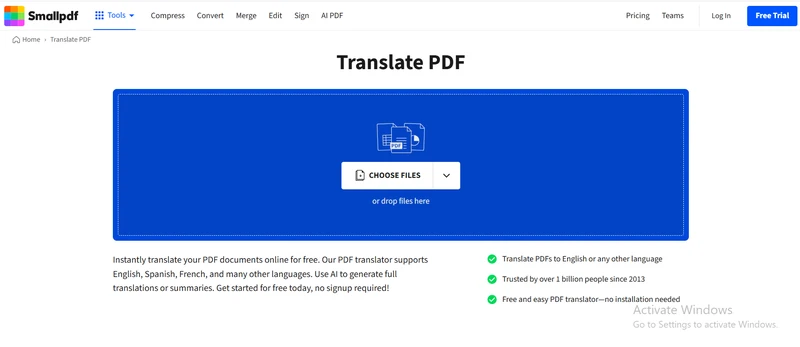
Méthode 1. Utiliser un traducteur PDF en ligne
Pour un document court et simple, un traducteur PDF en ligne est souvent la solution la plus rapide. Vous importez le fichier, choisissez les langues source et cible, puis récupérez la version traduite.
Cette solution convient surtout pour lire rapidement un document ou traduire quelques pages. Vérifiez toutefois la taille maximale des fichiers et la conservation de la mise en page avant de choisir un service.
Si vous souhaitez comparer les solutions disponibles, consultez notre guide des traducteurs PDF gratuits.
Méthode 2. Passer par Google Traduction
Google Traduction peut être pratique pour une traduction ponctuelle. Son principal avantage reste sa simplicité : vous pouvez l'utiliser gratuitement pour traduire certains documents sans installer d'outil supplémentaire.
La solution est toutefois moins adaptée lorsque le PDF contient des tableaux, plusieurs colonnes ou une mise en page complexe. Le résultat dépend aussi de la façon dont le document est reconnu.

Si Google Traduction refuse votre fichier ou ne donne pas le résultat attendu, consultez notre guide sur Google Traduction qui ne fonctionne pas avec un PDF.
Méthode 3. Traduire un PDF avec l'IA
Pour un document long ou contenant beaucoup de texte, la traduction assistée par l'IA peut être plus intéressante. Elle permet de mieux prendre en compte le contexte et les relations entre les différentes phrases, plutôt que de traduire chaque passage de manière isolée.
Cette approche est particulièrement pratique pour les rapports, documents professionnels ou PDF multilingues que vous devez consulter régulièrement. Elle évite aussi de multiplier les étapes entre extraction du texte, traduction et remise en forme du document.
PDNob réunit justement plusieurs de ces fonctions dans un même outil : traduction assistée par l'IA, OCR et édition PDF. Cela peut être pratique lorsque le document doit être traduit puis corrigé ou réorganisé.
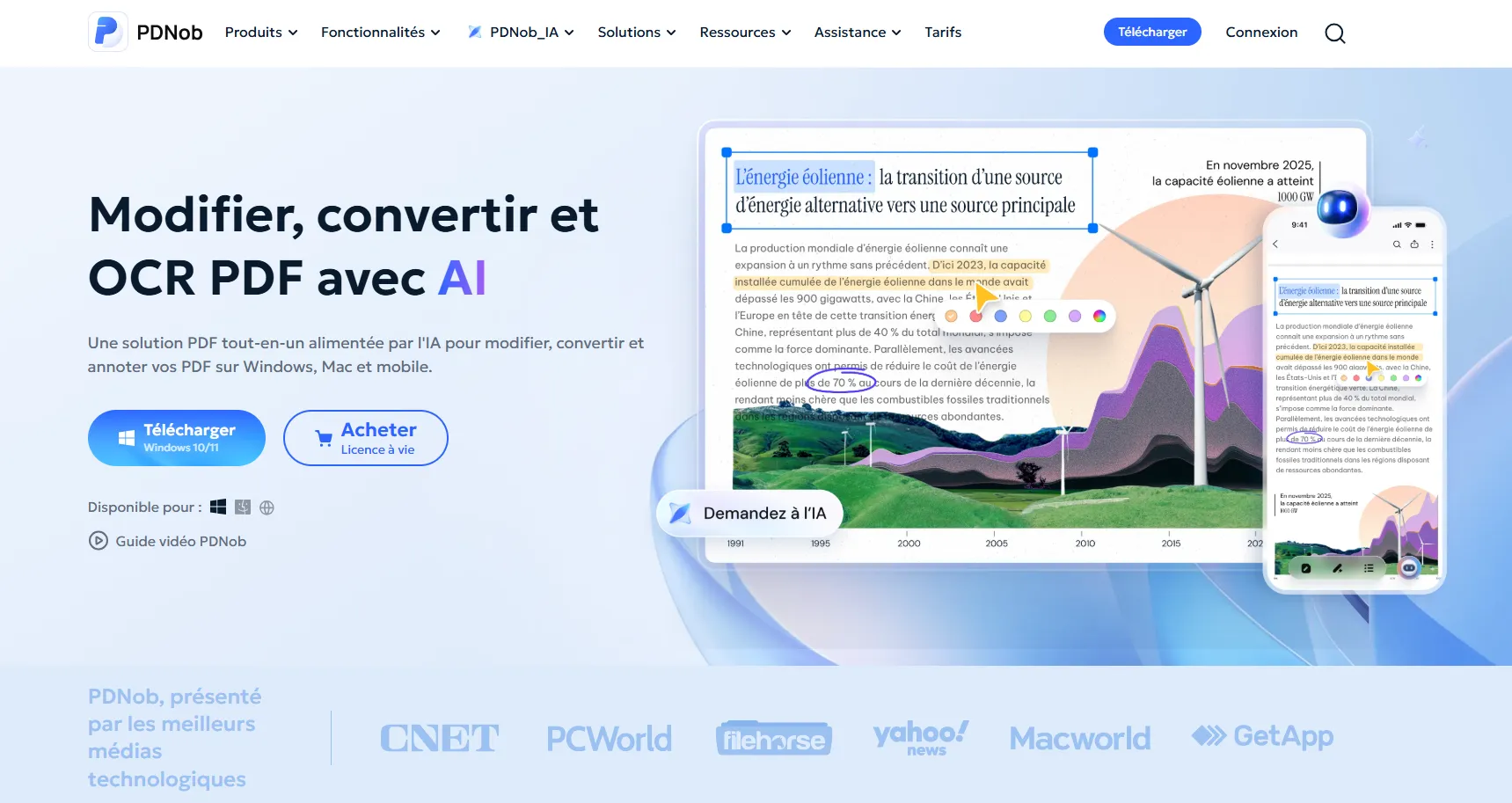




Pour voir concrètement comment fonctionne cette méthode, consultez notre guide sur la traduction d'un PDF avec l'IA.
Méthode 4. Convertir le PDF avant de le traduire
Vous pouvez aussi convertir le PDF en Word avant de traduire son contenu. Cette méthode peut être utile si vous devez réécrire une grande partie du document ou effectuer de nombreuses modifications après la traduction.
Son principal inconvénient est la mise en page. Les tableaux, images, polices et sauts de page peuvent être modifiés lors de la conversion. Il faut donc prévoir une vérification avant de partager le document final.

Quelle méthode choisir ?
Il n'existe pas une seule meilleure méthode pour tous les PDF. Pour quelques pages, un service en ligne suffit généralement. Pour un document long, complexe ou scanné, une solution qui combine plusieurs fonctions peut faire gagner du temps.
Faites glisser pour afficher le tableau
Partie 3. Comment traduire un PDF scanné avec l'OCR ?
Un PDF scanné n'est pas toujours directement traduisible : ses pages sont souvent enregistrées comme des images plutôt que comme du texte. Pour traduire un document en PDF de ce type, il faut donc généralement passer par une étape d'OCR afin de reconnaître le texte avant de le traduire.
1. Vérifiez d'abord si le PDF est réellement scanné
Essayez de sélectionner une phrase dans le document. Si vous pouvez copier les mots, le PDF contient déjà une couche de texte et vous pouvez passer directement à la traduction. Si rien ne peut être sélectionné, chaque page est probablement une image : l'OCR devient alors nécessaire.
L'OCR et la traduction sont deux étapes différentes. L'OCR sert à reconnaître les caractères présents sur l'image ; la traduction intervient ensuite. Un scan net et bien lisible donnera donc généralement un meilleur point de départ pour la traduction.
2. Utilisez un outil qui combine OCR et traduction
Pour un document scanné, passer successivement par un outil OCR puis par un traducteur peut vite devenir fastidieux. Une solution qui réunit les deux fonctions permet de limiter les conversions et de travailler directement sur le PDF.
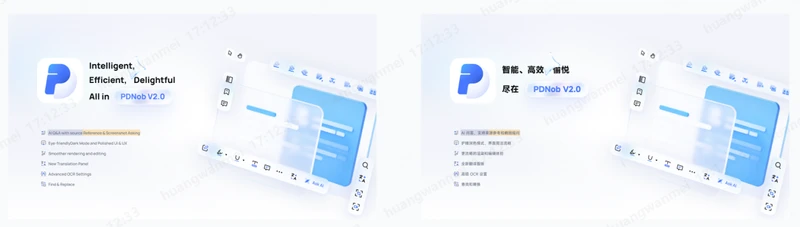
PDNob combine notamment OCR et traduction assistée par l'IA. Cette approche est particulièrement pratique pour les contrats numérisés, les documents administratifs ou les anciens PDF dont le texte ne peut pas être sélectionné.
-
Ouvrez le PDF scanné : lancez PDNob et importez le document à traduire. La fonction de traduction nécessite une connexion à votre compte PDNob.
-
Choisissez le mode de traduction : ouvrez la fonction de traduction depuis la page d'accueil ou la barre latérale. Deux options sont proposées selon votre besoin :
- Affichage bilingue : pratique pour comparer le texte original et sa traduction page par page.
- Traduire le document : adapté si vous souhaitez générer une version complète du PDF dans la langue cible.
-
Définissez les langues : sélectionnez la langue d'origine et la langue cible, puis choisissez le niveau de modèle IA disponible selon le résultat recherché.
-
Lancez la traduction : cliquez sur « Traduire ». Le texte du PDF scanné est d'abord reconnu, puis traduit dans la langue choisie. Vous pouvez suivre le résultat directement dans l'interface.
-
Vérifiez et exportez le résultat : relisez les passages importants, puis exportez les pages ou le document traduit selon le mode utilisé.


Pour une traduction complète, vous pouvez également choisir la manière dont le texte doit être positionné : conserver sa disposition d'origine ou réorganiser le contenu pour faciliter la lecture.
3. Relisez le texte avant de finaliser la traduction
Même avec un bon OCR, certaines erreurs peuvent apparaître lorsque le scan est flou, incliné ou difficile à lire. Vérifiez en priorité les noms propres, chiffres, dates et termes techniques avant de partager le document.
Cette étape est particulièrement importante pour les documents professionnels. Une erreur d'OCR sur un chiffre ou une unité peut changer complètement le sens d'une phrase, même si la traduction elle-même est correcte.

Partie 4. Comment conserver la mise en page d'un PDF traduit ?
Traduire le texte ne suffit pas toujours : pour un document professionnel, il faut aussi conserver une présentation claire. Après la traduction, les phrases peuvent être plus longues ou plus courtes que dans la langue d'origine, ce qui peut déplacer les tableaux, les images ou les sauts de page.
Vérifiez les éléments qui changent le plus facilement
Faites glisser pour afficher le tableau
Traduire directement le PDF ou le convertir en premier ?
Pour un document simple, convertir le PDF en Word avant de le traduire peut être suffisant. En revanche, chaque conversion ajoute un risque de modifier la mise en page. Si votre priorité est de conserver la structure originale, il est préférable d'utiliser un outil capable de travailler directement avec le PDF.
C'est particulièrement utile pour les rapports, contrats ou documents comportant plusieurs colonnes. Une solution comme PDNob permet de réunir traduction, OCR et édition PDF dans un même environnement, ce qui limite les allers-retours entre différents outils.
Relire le document avant de l'envoyer
Une fois la traduction terminée, parcourez rapidement chaque page. Vérifiez en priorité les titres, tableaux, chiffres, liens et passages qui ont été déplacés. Une relecture de quelques minutes suffit souvent à repérer les problèmes de mise en page les plus visibles.
Partie 5. Quelle méthode choisir pour traduire un document PDF ?
Le bon choix dépend surtout du type de PDF et de ce que vous voulez faire après la traduction. Pour quelques pages, un outil en ligne suffit souvent. Pour un document long, scanné ou complexe, une solution qui gère directement le PDF sera plus pratique.
Faites glisser pour afficher le tableau
Pour un fichier court, une solution en ligne peut suffire. Pour un PDF scanné, volumineux ou complexe, privilégiez plutôt un outil capable de gérer l'OCR, la traduction et la mise en page.
Pour une traduction ponctuelle, vous pouvez aussi commencer par une solution gratuite. En revanche, si le fichier contient des tableaux, des images ou plusieurs centaines de pages, vérifiez toujours les limites de l'outil utilisé et la qualité de la mise en page obtenue.
Et pour un PDF anglais à traduire en français ?
Le principe reste le même : vérifiez d'abord si le texte peut être sélectionné, puis choisissez une méthode adaptée au type de fichier. Pour les besoins spécifiques de traduction de l'anglais vers le français, vous pouvez consulter notre guide dédié à la traduction d'un PDF anglais en français.
FAQ
Comment traduire un document en PDF gratuitement ?
Pour un PDF simple, vous pouvez utiliser un traducteur en ligne proposant une version gratuite. La méthode est rapide, mais les limites peuvent concerner la taille du fichier, le nombre de pages ou la conservation de la mise en page. Pour comparer les solutions disponibles, consultez notre guide sur les méthodes pour traduire un PDF gratuitement.
Peut-on traduire un PDF sans le convertir en Word ?
Oui. Certains outils peuvent traiter directement le PDF et traduire son contenu sans passer par une conversion en Word. L'intérêt est surtout de limiter les changements de mise en page.
Comment traduire un PDF scanné ?
Un PDF scanné doit généralement être traité avec un outil OCR avant sa traduction. L'OCR reconnaît le texte présent dans les images afin qu'il puisse ensuite être traduit. La qualité du scan joue un rôle important dans la précision du résultat.
Quelle est la meilleure façon de traduire un long document PDF ?
Pour un document volumineux, une solution capable de traiter directement le PDF et d'utiliser l'IA peut être plus pratique qu'une succession de conversions. Il reste toutefois conseillé de vérifier les passages importants, notamment les chiffres, les termes techniques et les noms propres.
Peut-on conserver la mise en page après la traduction d'un PDF ?
Oui, mais le résultat dépend de l'outil utilisé et de la structure du document. Les tableaux, colonnes et images peuvent nécessiter quelques ajustements, car le texte traduit n'occupe pas toujours le même espace que le texte original.
Conclusion
En résumé, comment traduire un document en PDF dépend surtout du type de fichier et de vos priorités. Pour un PDF simple, un traducteur en ligne peut suffire. Pour un document long, scanné ou riche en tableaux, une solution combinant traduction, IA et OCR sera généralement plus adaptée.
Si vous devez régulièrement traduire un document en PDF tout en conservant une présentation exploitable, vous pouvez également utiliser PDNob pour réunir les différentes étapes dans un même outil. Pensez ensuite à relire les passages importants et à vérifier la mise en page avant de partager le document final.



- Rendez vos PDF numérisés modifiables avec un OCR précis à 99 %
- Convertissez vos PDF en Word, Excel, PowerPoint, images et plus
- Modifiez facilement textes, images, liens et filigranes
- Annotez vos PDF avec commentaires, formes et tampons
- Un logiciel PDF léger, même sur les PC peu puissants
 Téléchargement sécurisé
Téléchargement sécurisé
Dire ce que l'on pense
Écrire un avis
Dire ce que l'on pense
Laisser un avis
Donnez votre avis — vos retours nous aident à améliorer nos articles
Articles connexes

Rachael est spécialisée dans les outils d'intelligence artificielle, les comparatifs de logiciels et les solutions de productivité. Elle teste des assistants IA, des logiciels PDF et des applications bureautiques afin d'aider les lecteurs à choisir les outils les plus adaptés à leurs besoins. Grâce à des analyses comparatives et à des guides pratiques, elle explique simplement les fonctionnalités d'IA et les nouveaux usages de la productivité numérique.


