 Acceuil
>
Traduire PDF
>
Google Traduction ne fonctionne pas en 2026 ? 9 solutions pour Chrome, le Web et mobile
Acceuil
>
Traduire PDF
>
Google Traduction ne fonctionne pas en 2026 ? 9 solutions pour Chrome, le Web et mobile
Google Traduction ne fonctionne pas en 2026 ? 9 solutions pour Chrome, le Web et mobile
- 1 Google Traduction ne fonctionne pas généralement à cause d'une panne temporaire, d'un problème de navigateur, d'un mauvais réglage ou d'un fichier illisible.
- 2 La plupart des problèmes liés à Chrome ou au navigateur peuvent être résolus en vidant le cache, en testant le mode navigation privée ou en mettant Chrome à jour, sans avoir besoin de le réinstaller.
- 3 Les problèmes de l'application mobile (iPhone/Android) sont souvent corrigés en mettant l'application à jour, en supprimant son cache ou en téléchargeant à nouveau les packs de langues hors ligne.
- 4 Google Traduction ne peut pas toujours traduire correctement les PDF scannés ou les documents sous forme d'image, car il ne peut lire que les textes numériques. Il s'agit d'une limitation technique et non d'un dysfonctionnement.
- 5 Pour les PDF scannés, un outil OCR comme PDNob permet d'extraire le texte avant la traduction.
Vous cherchez une solution parce que Google Traduction ne fonctionne pas ? Les causes peuvent être simples : panne temporaire, problème de navigateur, mauvais réglage ou fichier incompatible comme un PDF scanné.
Découvrez les solutions pour Chrome, Android, iPhone ainsi que les méthodes pour traduire des PDF difficiles à lire.
Partie 1. Google Traduction est-il en panne ou le problème vient-il de vous ?
Avant de modifier vos réglages, commencez par vérifier si Google Traduction est en panne ou si le problème vient uniquement de votre appareil. Avant de modifier vos paramètres, vérifiez d'abord si le problème vient de Google ou uniquement de votre appareil.
Vérifier l'état officiel des services Google
Si Google Traduction ne fonctionne pas, ne supposez pas immédiatement que votre navigateur est en cause. Les services Google peuvent parfois subir des interruptions temporaires ou des opérations de maintenance. Pendant ces périodes, les demandes de traduction peuvent échouer, ralentir ou ne plus fonctionner complètement.
Commencez par vérifier :
- Google Workspace Status Dashboard --- la page officielle de Google permettant de suivre l'état de ses services en temps réel
- Les dernières alertes de panne signalées en ligne
- Downdetector ou un autre site de suivi des interruptions de service
- Les réseaux sociaux pour voir si d'autres utilisateurs rencontrent le même problème
Si de nombreux utilisateurs signalent le même problème, il est probable que Google Traduction soit effectivement en panne. Dans ce cas, vous ne pouvez pas résoudre le problème directement. Attendre le rétablissement du service par Google reste généralement la seule solution.
Tester un autre appareil, navigateur ou réseau
Si Google Traduction fonctionne ailleurs, le problème vient probablement de votre navigateur, réseau ou paramètres locaux.
Essayez rapidement :
- Utiliser un autre navigateur.
- Tester un autre appareil.
- Changer de réseau (Wi-Fi/données mobiles).
- Demander à un autre utilisateur de tester la page.
Ce test permet notamment d'identifier les problèmes où Google Traduction ne fonctionne pas sur un site Web, souvent causés par des extensions ou des paramètres de sécurité.
Comprendre les messages d'erreur de Google Traduction
Les deux erreurs les plus fréquentes sont :
"Oups, Google Traduction n'a pas répondu, veuillez réessayer." Cela indique généralement un problème temporaire de connexion ou de serveur.
"Cette page n'a pas pu être traduite." Cette erreur apparaît souvent lorsque Chrome ne détecte pas correctement la langue ou lorsque la page utilise du contenu dynamique.

Causes possibles :
- Connexion Internet instable
- Cache du navigateur corrompu
- Extensions incompatibles
- Problème temporaire côté Google
- VPN ou pare-feu bloquant la traduction
Avant de modifier les paramètres avancés, rechargez la page, vérifiez votre connexion et essayez le mode navigation privée. Ces solutions corrigent souvent les erreurs où Google Traduction ne fonctionne pas.
Partie 2. Pourquoi Google Traduction ne fonctionne pas ?
La cause du problème varie selon votre appareil et votre navigateur. Voici les vérifications à effectuer. Chaque type d'erreur nécessite une correction différente. Découvrez ci-dessous les raisons les plus fréquentes pour lesquelles Google Traduction ne fonctionne pas en 2026.
Causes liées au navigateur
La plupart des problèmes de traduction sur Chrome viennent des paramètres du navigateur.
Les causes fréquentes :
- Chrome obsolète
- Cache ou cookies endommagés
- Fonction de traduction désactivée
- Extensions incompatibles
- VPN ou paramètres de sécurité bloquants
Les bloqueurs de publicités, extensions de confidentialité ou bloqueurs de scripts peuvent empêcher Google Traduction de fonctionner correctement. Testez le mode navigation privée pour vérifier si une extension est en cause.
Causes liées aux paramètres de langue et du compte
Une mauvaise configuration peut également empêcher la traduction.
Vérifiez :
- La langue source et la langue cible
- La détection automatique
- Les préférences linguistiques de Chrome
- La synchronisation du compte Google
Si la langue sélectionnée est incorrecte, la traduction peut sembler impossible. Vous pouvez également vous déconnecter puis vous reconnecter à votre compte Google pour résoudre certains problèmes temporaires.
Causes liées au type de contenu : PDF scannés, images et pages dynamiques
Google Traduction fonctionne mieux avec du texte sélectionnable. Il peut échouer lorsque le contenu n'est pas lisible directement, notamment avec les fichiers suivants :
- PDF scannés
- Images contenant du texte
- Documents manuscrits
- PDF protégés par mot de passe
- Pages Web avec du contenu JavaScript
- Numérisations de faible qualité
Un PDF scanné est généralement une image, pas du texte modifiable. Google Traduction peut alors ne pas reconnaître correctement le contenu avant la traduction. De même, certaines pages Web dynamiques peuvent empêcher la traduction complète et provoquer l'erreur Google Traduction ne traduit pas une page.

Si votre fichier contient des images au lieu de texte sélectionnable, utilisez un outil OCR avant la traduction. L'OCR basé sur l'IA de PDNob convertit automatiquement les documents scannés et les captures d'écran en texte modifiable pour faciliter la traduction, la modification ou le résumé.




Partie 3. Solutions pour Google Traduction sur Chrome et les sites Web
Si le service de traduction de Google fonctionne sur certains sites mais pas sur Chrome, le problème vient généralement des paramètres du navigateur. Les solutions suivantes permettent de résoudre la plupart des problèmes de traduction sur Chrome.
3.1 Mettre à jour Chrome et réactiver la traduction intégrée
Une version ancienne de Chrome peut empêcher certaines fonctions de traduction de fonctionner correctement.
Suivez ces étapes :
Ouvrez Chrome et cliquez sur le menu à trois points.
-
Allez dans Aide > À propos de Google Chrome et installez les mises à jour disponibles.
Redémarrez Chrome.
-
Ouvrez Paramètres > Langues et activez : Proposer de traduire les pages qui ne sont pas dans une langue que vous lisez.

Cette simple mise à jour suffit souvent à rétablir la traduction automatique.
3.2 Vider le cache et tester le mode navigation privée (vérifier les conflits d'extensions)
Des fichiers anciens du navigateur peuvent parfois empêcher Google Traduction de se charger correctement.
Pour effectuer le test :
Ouvrez Chrome.
-
Appuyez sur Ctrl + Maj + Suppr.
Supprimez les images et fichiers en cache ainsi que les cookies.
Redémarrez Chrome.
Ouvrez une fenêtre de navigation privée.
Accédez à la même page Web.
Si la traduction fonctionne en mode navigation privée, l'une de vos extensions est probablement à l'origine du problème. Désactivez les extensions une par une jusqu'à ce que cette fonctionnalité fonctionne à nouveau normalement.

3.3 Traduction manuelle et solution avec une extension
Certains sites Web désactivent la traduction automatique.
Dans ce cas :
-
Cliquez avec le bouton droit n'importe où sur la page Web.
-
Choisissez Traduire en français (ou votre langue préférée).
-
Actualisez la page si nécessaire.
-
Installez l'extension officielle Google Traduction pour Chrome si la fonction intégrée n'apparaît pas.

Cette méthode permet souvent de résoudre les problèmes où Google Traduction ne fonctionne pas sur un site Web, notamment sur les pages avec une structure particulière.
3.4 Réinitialiser Chrome en dernier recours
Si aucune des solutions précédentes ne fonctionne, la réinitialisation de Chrome peut supprimer certains problèmes de configuration cachés.
Pour réinitialiser Chrome :
-
Ouvrez Paramètres.
-
Sélectionnez Réinitialiser les paramètres.
-
Cliquez sur Rétablir les paramètres par défaut.
Confirmez la réinitialisation.

Cette opération supprime les paramètres modifiés tout en conservant vos favoris et vos mots de passe enregistrés.
3.5 Toujours bloqué ? Signalez le problème à Google
Si aucune des solutions précédentes ne fonctionne, le problème peut être lié à un bug logiciel.
Vous pouvez signaler le problème en :
- Ouvrant Google Traduction.
- Sélectionnant Aide ou Envoyer des commentaires.
- Décrivant l'erreur rencontrée.
- Ajoutant des captures d'écran et les sites concernés.
- Indiquant si le problème concerne Chrome, Android, iPhone ou un ordinateur.
Les signalements permettent à Google d'identifier les nouveaux problèmes et de déployer plus rapidement des correctifs.

Partie 4. Google Traduction ne fonctionne pas sur iPhone ou Android : solutions
Sur mobile, les problèmes viennent souvent de l'application elle-même : version obsolète, cache, connexion réseau ou langues hors connexion. Si Google Traduction ne fonctionne pas sur iPhone ou Android, essayez les solutions suivantes avant de réinstaller l'application.
4.1 Vérifier d'abord le réseau : passer du Wi-Fi aux données mobiles
Google Traduction nécessite une connexion Internet stable pour effectuer des traductions en ligne. Un réseau faible ou limité peut empêcher l'application de se connecter aux serveurs Google.
Effectuez ces vérifications rapides :
-
Passez du Wi-Fi aux données mobiles (ou inversement).
-
Activez le mode avion pendant 30 secondes, puis désactivez-le.
-
Redémarrez votre routeur si vous utilisez le Wi-Fi.
-
Désactivez temporairement votre VPN.
-
Testez un autre site Web pour vérifier que votre connexion fonctionne.

Si Google Traduction fonctionne après le changement de réseau, le problème vient probablement de votre connexion et non de l'application. Dans de nombreux cas, le changement de réseau suffit à rétablir la traduction.
4.2 Solutions liées à l'application : mise à jour, autorisations et cache
Si votre réseau fonctionne normalement, vérifiez l'application Google Traduction elle-même. Les anciennes versions peuvent parfois contenir des bugs déjà corrigés par Google. Suivez ces étapes :
Sur Android
-
Ouvrez Paramètres > Applications > Google Traduction.
-
Appuyez sur Stockage.
Effacez le cache.
-
Si nécessaire, appuyez sur Effacer les données.
Mettez l'application à jour depuis Google Play Store.
Sur iPhone
Ouvrez l'App Store.
Vérifiez les mises à jour de Google Traduction.
Redémarrez votre iPhone.
Si le problème persiste, supprimez puis réinstallez l'application.

Vérifiez également que l'application dispose des autorisations nécessaires pour utiliser :
- Le microphone
- Le stockage (Android)
- Les données mobiles
- L'actualisation en arrière-plan (iPhone)
Ces vérifications permettent souvent de résoudre le problème où Google Traduction ne fonctionne plus après une mise à jour.
4.3 Résoudre les problèmes de traduction hors ligne et de packs de langues endommagés
La traduction hors ligne dépend des fichiers de langue téléchargés. Si ces fichiers sont endommagés, les traductions peuvent échouer complètement.
Pour résoudre ce problème :
Ouvrez Google Traduction.
-
Accédez à Langues hors connexion.
Supprimez la langue concernée.
Téléchargez-la à nouveau.
Redémarrez l'application.

Évitez d'interrompre le téléchargement, car des packs de langues incomplets peuvent provoquer des erreurs de traduction répétées. Si la traduction hors ligne ne fonctionne toujours pas, supprimez toutes les langues téléchargées puis installez uniquement celles dont vous avez besoin.
4.4 Pourquoi Google Traduction ne parle pas ? (Résoudre le problème de voix/TTS)
De nombreux utilisateurs se demandent : « Pourquoi Google Traduction ne parle pas ? » Ce problème est généralement lié aux paramètres audio ou aux problèmes de synthèse vocale (TTS).
Essayez ces solutions :
- Augmentez le volume multimédia de votre téléphone.
- Désactivez le mode silencieux.
- Redémarrez l'application Google Traduction.
- Mettez à jour les services vocaux de Google.
- Sélectionnez une autre voix de synthèse vocale.
- Redémarrez votre téléphone.
Sur Android, vérifiez également : Paramètres > Accessibilité > Sortie de synthèse vocale --- assurez-vous qu'un moteur vocal est bien sélectionné.
Si la fonction vocale fonctionne dans d'autres applications mais pas dans Google Traduction, la réinstallation de l'application permet généralement de résoudre le problème.
Partie 5. Quand rien ne fonctionne : résoudre les problèmes de traduction des PDF et documents scannés
Il arrive que Google Traduction fonctionne parfaitement sur les sites Web, mais échoue complètement lors de la traduction de PDF. Cela s'explique par le fait que de nombreux fichiers PDF sont en réalité des images et non du texte modifiable. Dans ce cas, aucune solution liée au navigateur ne pourra résoudre le problème.
5.1 Pourquoi Google Traduction échoue avec les PDF scannés
Google Traduction fonctionne avec du texte sélectionnable. Les PDF scannés sont généralement des images, ce qui empêche l'outil de reconnaître correctement le contenu avant la traduction.
Les fichiers concernés incluent :
- Contrats et factures scannés
- Livres numérisés
- Documents manuscrits
- PDF contenant uniquement des images
- Numérisations de faible qualité
Dans ces cas, le problème ne vient pas de Google Traduction, mais du format du document. Une étape OCR est nécessaire pour convertir l'image en texte avant la traduction.
5.2 PDNob : une traduction des PDF basée sur l'OCR pour les documents scannés et les images
Lorsque Google Traduction ne peut pas lire un PDF scanné, un outil OCR est nécessaire avant la traduction. PDNob combine OCR basé sur l'IA et traduction PDF pour convertir les images en texte sélectionnable tout en conservant la mise en page.
Pour les PDF scannés, la traduction nécessite d'abord une reconnaissance du texte. PDNob combine OCR et traduction PDF pour convertir les images en texte exploitable tout en conservant la mise en page.
- Traduction vers 40 langues cibles
- OCR basé sur l'IA pour les PDF scannés et les documents image
- Comparaison phrase par phrase entre le texte original et la traduction
- Prise en charge des PDF scannés, imprimés et contenant des images
- Modification du document traduit après la traduction
Étapes : traduire un PDF lorsque Google Traduction échoue
Si Google Traduction ne parvient pas à traduire votre PDF, suivez ces étapes avec PDNob.
-
Ouvrir le PDF scanné : lancez PDNob et ouvrez votre fichier numérisé. Connectez-vous à votre compte PDNob --- la fonction de traduction nécessite une connexion.
-
Choisir le mode de traduction : cliquez sur l'accès à la traduction (raccourci sur la page d'accueil ou icône dans la barre latérale après l'ouverture du document), puis sélectionnez :
- Traduction côte à côte --- pour lire et comparer le texte original et traduit page par page.
- Traduction complète du document --- pour exporter un PDF entièrement traduit.
-
Définir la langue et le modèle IA : choisissez la langue source et la langue cible, puis sélectionnez un niveau de modèle IA (Basique/Avancé/ Premium --- les niveaux supérieurs utilisent davantage de crédits IA mais améliorent la qualité de traduction).
-
Lancer la traduction : cliquez sur « Traduire ». PDNob effectue l'OCR et la traduction en une seule étape. Le mode côte à côte affiche les résultats page par page en temps réel ; le mode document complet affiche une barre de progression pendant que vous pouvez continuer vos autres tâches.
-
Vérifier et exporter : en mode côte à côte, passez la souris sur un bloc de texte pour mettre en évidence sa traduction correspondante, puis exportez les pages souhaitées. En mode document complet, PDNob génère automatiquement le PDF traduit une fois terminé --- cliquez simplement pour l'ouvrir.


Important : pour le mode document complet, choisissez également la mise en page du texte : conserver la position d'origine ou réorganiser le contenu pour une meilleure lisibilité.
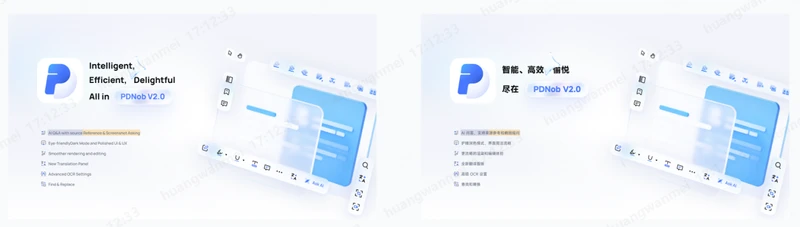
L'ensemble du processus est simple et convient parfaitement aux documents que Google Traduction ne parvient pas à reconnaître correctement.
5.3 PDNob vs Google Traduction
 Faites glisser pour voir
Guide de décision : si... alors...
Si Google Traduction échoue uniquement sur un site Web, videz le cache du navigateur ou testez un autre navigateur.
Si Chrome refuse de traduire des pages Web, mettez Chrome à jour et vérifiez vos paramètres de langue.
Si l'application mobile ne fonctionne plus, mettez l'application à jour, effacez son cache et réinstallez les packs de langues.
Si Google Traduction ne parvient pas à traduire votre PDF scanné, utilisez PDNob, car il effectue une reconnaissance OCR avant de traduire le document.
Si vous avez besoin d'une traduction précise tout en conservant un PDF bien formaté, PDNob constitue un meilleur choix.
Partie 6. FAQ
Q1. Google Traduction peut-il traduire un PDF ?
A1: Oui, Google Traduction peut traduire certains fichiers PDF directement en ligne. Cependant, la qualité du résultat dépend du type de document. Les PDF contenant du texte sélectionnable sont mieux pris en charge, tandis que les fichiers complexes avec tableaux, colonnes ou éléments graphiques peuvent perdre leur mise en page après traduction.
Q2. Comment traduire un PDF avec Google Traduction ?
A2: Pour traduire un PDF avec Google Traduction, ouvrez le site Google Traduction, sélectionnez l'onglet Documents, importez votre fichier PDF puis choisissez les langues source et cible. Après le traitement, vous pouvez consulter le contenu traduit. Cette méthode convient surtout aux documents simples nécessitant une compréhension rapide.
Q3. Google Traduction conserve-t-il la mise en page d'un PDF ?
A3: Google Traduction peut modifier certains éléments de la mise en page lors de la traduction d'un PDF, notamment les tableaux, les colonnes et les blocs de texte complexes. Pour les documents professionnels nécessitant une conservation fidèle du format, un outil spécialisé dans la traduction PDF peut être plus adapté.
Q4. Google Traduction fonctionne-t-il avec les PDF scannés ?
A4: Non, pas directement. Les PDF scannés contiennent généralement des images de texte qui doivent être reconnues par OCR avant la traduction. Un outil avec OCR intégré comme PDNob permet d'extraire automatiquement le texte des documents numérisés avant de les traduire.
Q5. Quelle est la meilleure alternative à Google Traduction pour traduire un PDF ?
A5: Le choix dépend du type de document. Google Traduction convient aux traductions rapides et gratuites, tandis qu'un outil PDF spécialisé comme PDNob est plus adapté aux fichiers nécessitant une conservation de la mise en page, un OCR intégré ou une vérification bilingue après traduction.
Conclusion
Lorsque Google Traduction ne fonctionne pas, la plupart des problèmes peuvent être corrigés en vérifiant le service Google, en mettant Chrome à jour, en vidant le cache ou en ajustant les paramètres de langue.
Pour les PDF scannés, une étape OCR est souvent indispensable. PDNob permet d'extraire le texte, de traduire les documents et de conserver leur mise en page lorsque Google Traduction atteint ses limites.



- Rendez vos PDF numérisés modifiables avec un OCR précis à 99 %
- Convertissez vos PDF en Word, Excel, PowerPoint, images et plus
- Modifiez facilement textes, images, liens et filigranes
- Annotez vos PDF avec commentaires, formes et tampons
- Un logiciel PDF léger, même sur les PC peu puissants
 Téléchargement sécurisé
Téléchargement sécurisé
Dire ce que l'on pense
Écrire un avis
Dire ce que l'on pense
Laisser un avis
Donnez votre avis — vos retours nous aident à améliorer nos articles
Articles connexes

Rachael est spécialisée dans les outils d'intelligence artificielle, les comparatifs de logiciels et les solutions de productivité. Elle teste des assistants IA, des logiciels PDF et des applications bureautiques afin d'aider les lecteurs à choisir les outils les plus adaptés à leurs besoins. Grâce à des analyses comparatives et à des guides pratiques, elle explique simplement les fonctionnalités d'IA et les nouveaux usages de la productivité numérique.


