 Acceuil
>
PDF Editor
>
Télécharger Tenorshare PDNob gratuitement en 2026 – Simple et rapide
Acceuil
>
PDF Editor
>
Télécharger Tenorshare PDNob gratuitement en 2026 – Simple et rapide
Télécharger Tenorshare PDNob gratuitement en 2026 – Simple et rapide
Pour télécharger Tenorshare PDNob gratuitement, rendez-vous sur le site officiel et choisissez la version adaptée à votre appareil. PDNob est actuellement disponible sur Windows, Mac et iOS.
Ce guide explique comment télécharger et installer PDNob, quelles plateformes sont compatibles et quelles fonctionnalités sont disponibles. Vous trouverez également quelques informations sur sa sécurité et son utilisation.

Partie 1. Comment télécharger Tenorshare PDNob gratuitement en toute sécurité
Pour télécharger Tenorshare PDNob en toute sécurité, il est recommandé de passer par la page officielle PDNob. Vous obtiendrez ainsi la dernière version disponible, un programme d'installation adapté à votre système et une installation propre sur Windows ou Mac.




Télécharger Tenorshare PDNob gratuitement en 2 étapes
Pour télécharger Tenorshare PDNob gratuitement, suivez simplement ces deux étapes :
-
Rendez-vous directement sur le site officiel de PDNob depuis votre navigateur, puis cliquez sur le bouton « Téléchargement gratuit ».
-
Ouvrez le fichier téléchargé pour lancer l'assistant d'installation. Acceptez le contrat de licence, choisissez le dossier d'installation souhaité, puis cliquez sur Installer.
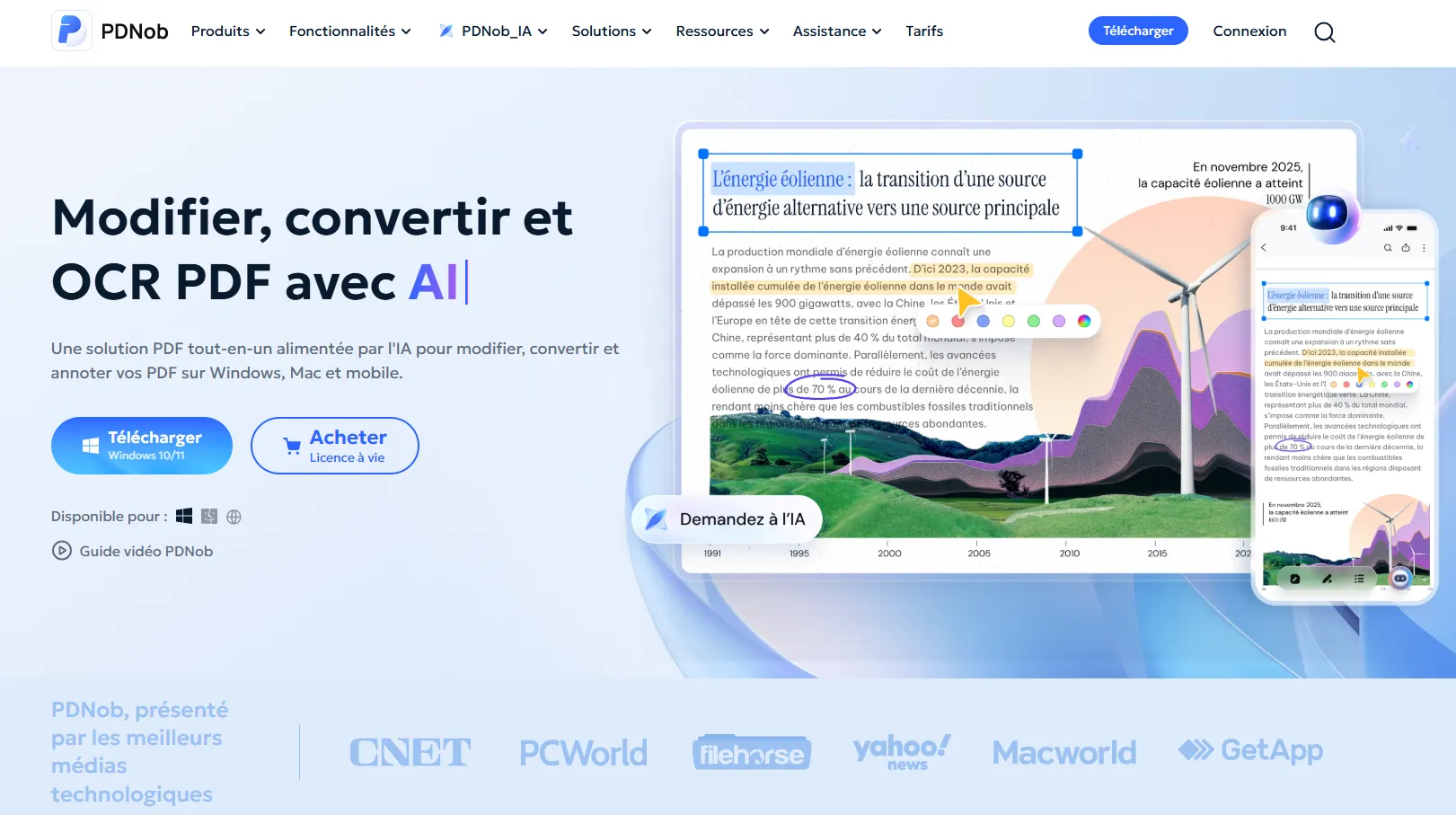
Cette méthode officielle vous permet de télécharger Tenorshare PDNob pour Windows ou Mac en toute sécurité, sans risque de fichier corrompu ou modifié.
Configuration requise pour PDNob
Avant de télécharger et installer PDNob, vérifiez la configuration requise pour votre système. PDNob est disponible sur Windows, Mac et iOS.
PDNob pour Windows
- Système d'exploitation : Windows 10 et versions ultérieures (64 bits uniquement)
- Taille du programme : 136 Mo (le module OCR peut nécessiter jusqu'à 1,80 Go supplémentaires)

PDNob nécessite une version 64 bits de Windows et n'est pas compatible avec les systèmes 32 bits.
PDNob pour Mac
- Système d'exploitation : macOS 10.15 (Catalina) à macOS 27
- Taille du programme : 163 Mo (Apple Silicon) / 179 Mo (Intel)
Sur Mac, choisissez la version adaptée à votre processeur Intel ou Apple Silicon. Vous pouvez vérifier le type de puce dans Apple > À propos de ce Mac.
Partie 2. PDNob est-il sûr à utiliser ?
Oui. Pour télécharger PDNob en toute sécurité, privilégiez toujours le site officiel. Vous obtenez ainsi une version officielle du logiciel, adaptée à votre système.
Évitez les versions piratées, les fichiers modifiés et les téléchargements provenant de sites tiers. Ils peuvent être obsolètes ou contenir des éléments indésirables susceptibles de mettre en danger votre appareil ou vos données.
Sécurité et protection des données
PDNob met en place différentes mesures et pratiques pour renforcer la sécurité du logiciel et la protection des données des utilisateurs. Pour en savoir plus sur la confidentialité et la sécurité, consultez les informations officielles de PDNob.

Partie 3. PDNob vs Adobe Acrobat : lequel choisir ?
PDNob constitue une alternative à Adobe Acrobat pour les utilisateurs qui recherchent un outil PDF simple pour modifier, convertir, compresser et gérer leurs documents.
PDNob met l'accent sur les fonctions PDF courantes, tandis qu'Adobe Acrobat propose un ensemble plus large d'outils destinés notamment aux usages professionnels.
PDNob peut notamment convenir aux étudiants, enseignants, indépendants et petites entreprises qui utilisent régulièrement des PDF et recherchent une solution simple pour les tâches courantes.
Comparaison rapide entre PDNob et Adobe Acrobat
Utilisation de PDNob au quotidien
PDNob regroupe plusieurs outils PDF courants dans une même interface. La modification du texte, l'ajout d'annotations ou de signatures et la réorganisation des pages peuvent être effectués sans manipulations complexes.
La conversion permet notamment d'exporter un PDF vers Word ou Excel, tandis que la compression peut réduire la taille des fichiers avant leur partage ou leur envoi par e-mail.
Pour les tâches PDF du quotidien, l'intérêt de PDNob réside surtout dans le fait de réunir ces fonctions au même endroit, sans devoir utiliser plusieurs outils différents.
Partie 4. Comment utiliser Tenorshare PDNob après l'installation ?
Après avoir installé PDNob, vous pouvez commencer à modifier et gérer vos PDF en quelques clics. Le logiciel permet notamment d'éditer du texte, d'effectuer une reconnaissance OCR sur des documents numérisés, de convertir des fichiers et d'utiliser des outils IA pour analyser rapidement vos documents.
- Modifiez facilement vos PDF : changez le texte, les polices, les images, la mise en page ou les pages.
- Convertissez les PDF scannés en texte modifiable grâce à l'OCR et rendez vos documents consultables.
- Convertissez vos PDF en Word, Excel ou PowerPoint, et transformez également des images ou documents en PDF.
- Réduisez la taille de vos fichiers PDF sans perte importante de qualité pour faciliter le partage.
- Protégez vos PDF avec un mot de passe et gérez les autorisations d'accès.
- Traitez plusieurs fichiers simultanément grâce au traitement par lots (conversion, compression ou modification).
Comment utiliser Tenorshare PDNob ?
-
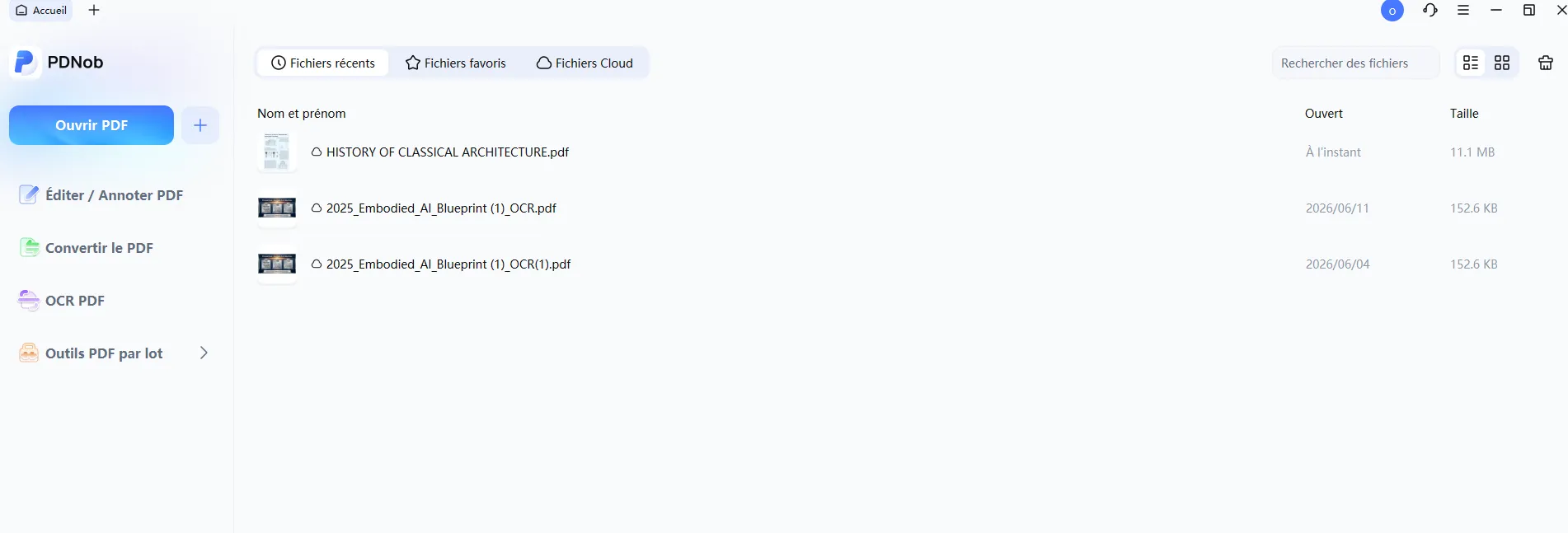
Ouvrez votre PDF : lancez PDNob et cliquez sur le bouton « Ouvrir PDF » depuis l'interface principale pour sélectionner le fichier à modifier.
-
Modifiez le contenu : ouvrez l'onglet « Modifier » pour changer le texte, les images, les polices ou l'arrière-plan de votre PDF.
-
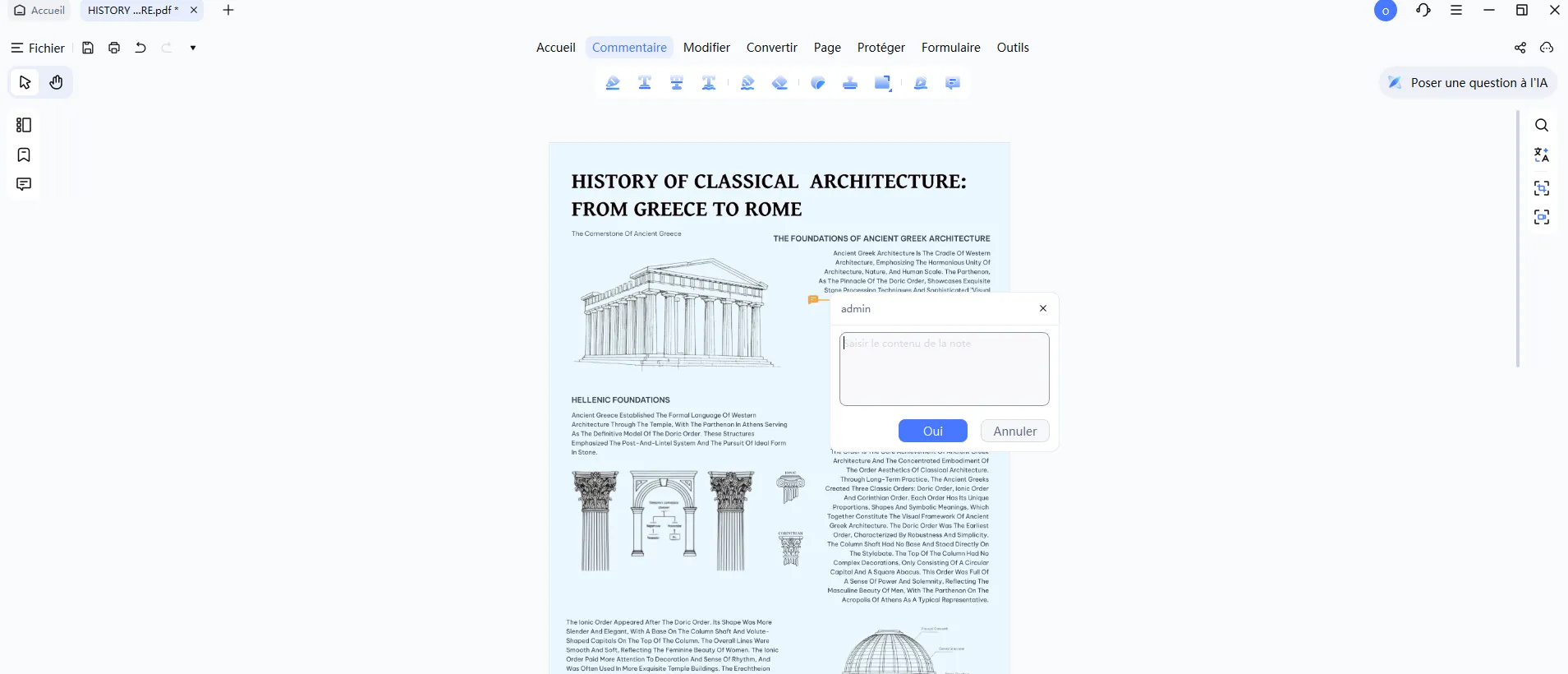
Ajoutez des commentaires : utilisez l'onglet « Commentaires » pour surligner du texte, ajouter des notes ou annoter votre document PDF.
-
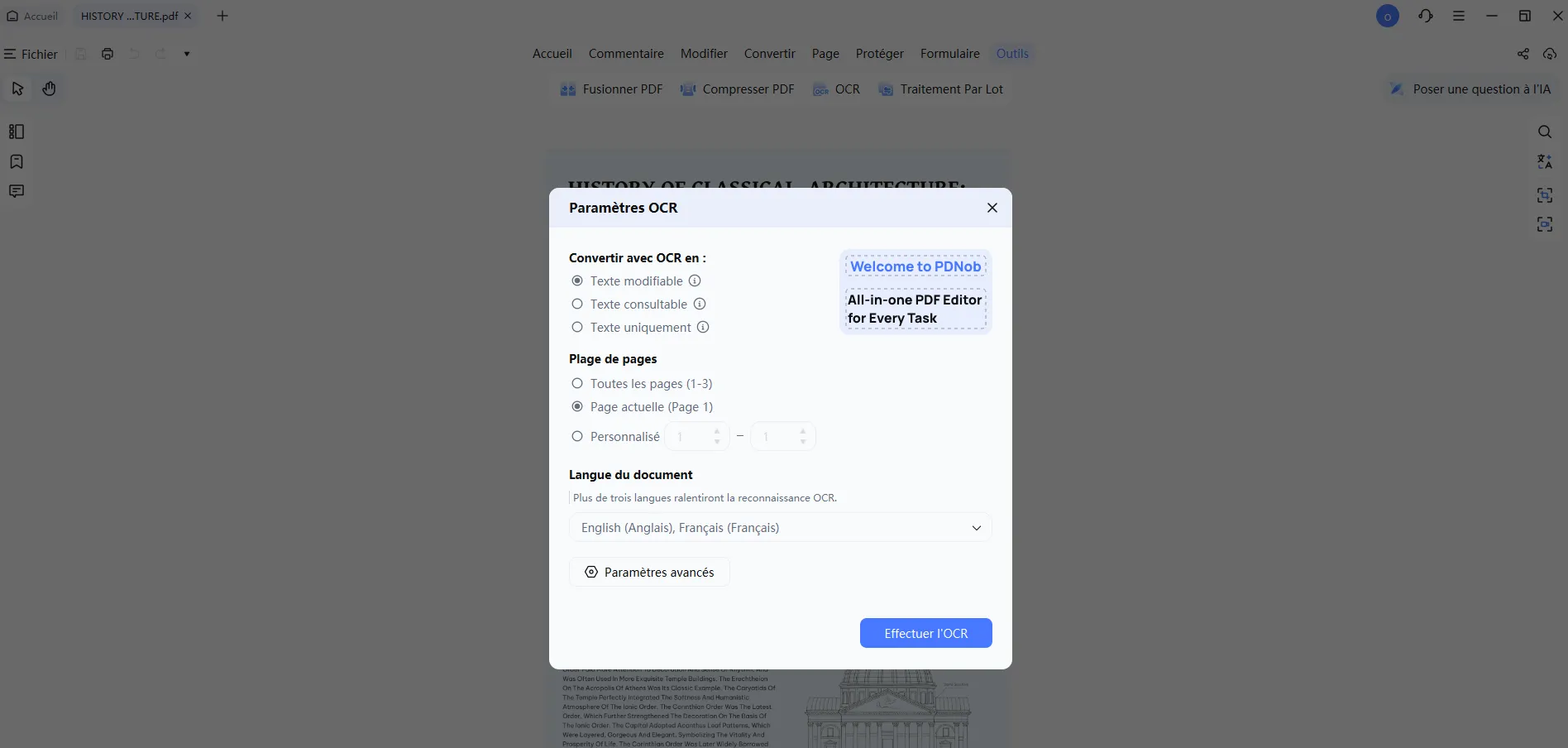
Effectuez une OCR sur un document scanné : depuis l'onglet « Accueil », cliquez sur « OCR », sélectionnez la langue et les pages à analyser, puis laissez PDNob reconnaître automatiquement le texte.
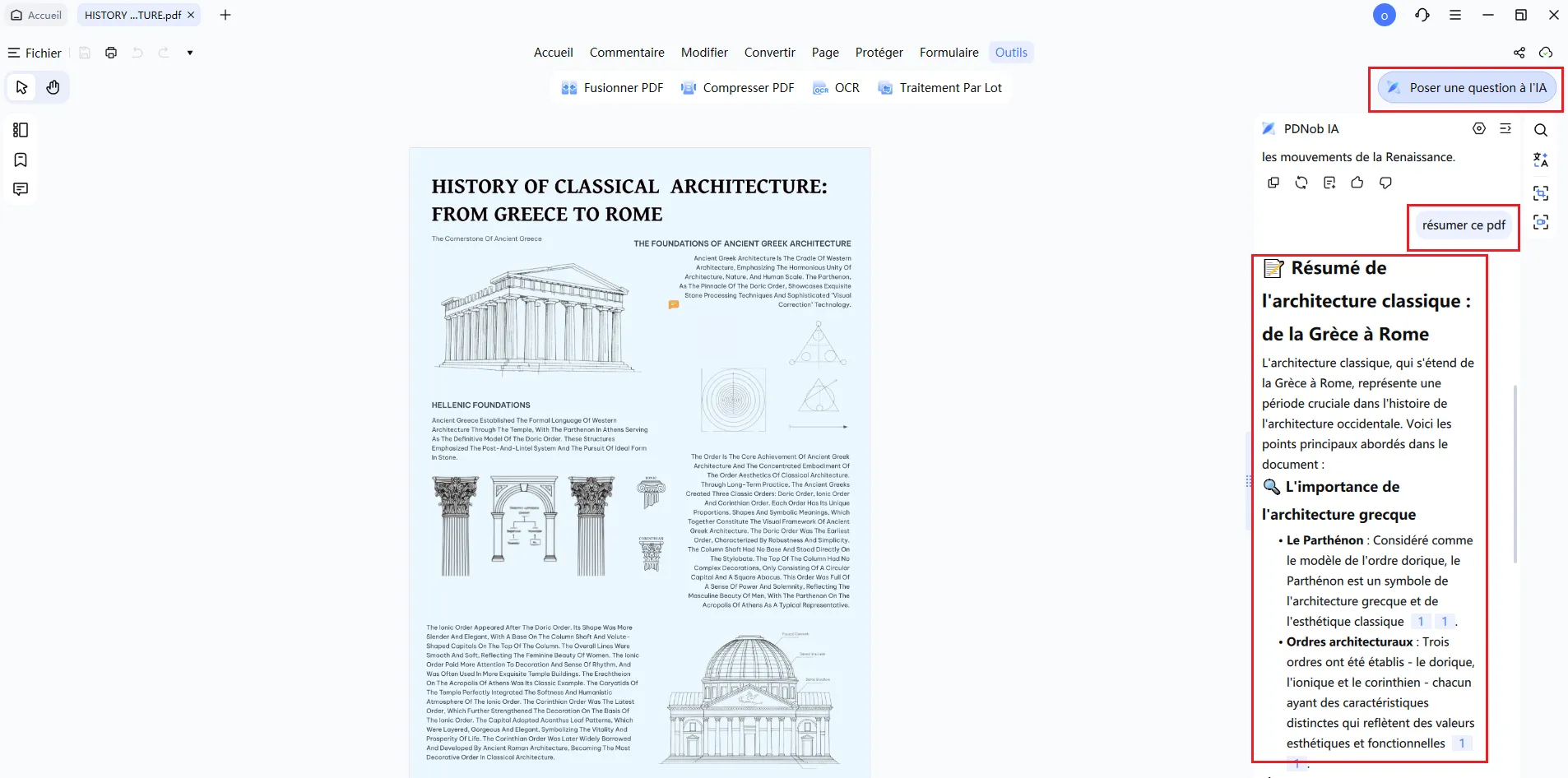
Utilisez PDNob AI : posez des questions à votre document ou obtenez rapidement un résumé et les informations importantes grâce aux fonctions IA intégrées.

Partie 5. Questions fréquentes sur le téléchargement de Tenorshare PDNob
Q1. Puis-je télécharger Tenorshare PDNob pour Windows 7 ?
A1 : Non. Tenorshare PDNob nécessite Windows 10 ou une version ultérieure en 64 bits. Windows 7 n'est pas pris en charge.
Q2. Tenorshare PDNob est-il sûr à télécharger et à installer ?
A2 : Oui, si vous téléchargez PDNob depuis son site officiel. Évitez les versions modifiées, les cracks et les fichiers proposés par des sites tiers, qui peuvent présenter des risques de sécurité.
Q3. Tenorshare PDNob est-il gratuit ?
A3 : PDNob propose une version gratuite avec plusieurs fonctionnalités PDF. Les outils disponibles et leurs limites peuvent varier selon la formule utilisée.
Q4. Sur quels appareils puis-je installer Tenorshare PDNob ?
A4 : PDNob est actuellement disponible sur Windows, Mac et iOS. Vérifiez la configuration requise de votre appareil avant de télécharger la version correspondante.
Conclusion
Pour télécharger Tenorshare PDNob en toute sécurité, privilégiez toujours la version officielle et vérifiez la compatibilité avec votre système. PDNob est actuellement disponible sur Windows, Mac et iOS et permet notamment de modifier, convertir, compresser et gérer des fichiers PDF.
Si vous recherchez un outil pour les tâches PDF courantes, PDNob regroupe plusieurs fonctions dans une même interface, avec une version gratuite proposant plusieurs fonctionnalités PDF.



- Rendez vos PDF numérisés modifiables avec un OCR précis à 99 %
- Convertissez vos PDF en Word, Excel, PowerPoint, images et plus
- Modifiez facilement textes, images, liens et filigranes
- Annotez vos PDF avec commentaires, formes et tampons
- Un logiciel PDF léger, même sur les PC peu puissants
 Téléchargement sécurisé
Téléchargement sécurisé


Dire ce que l'on pense
Écrire un avis
Dire ce que l'on pense
Laisser un avis
Donnez votre avis — vos retours nous aident à améliorer nos articles
Articles connexes

Rédactrice PDF & Productivité
Claire est spécialisée dans les logiciels PDF, les outils bureautiques et la gestion documentaire. Elle partage des guides pratiques, des tutoriels détaillés et des comparatifs pour aider les utilisateurs à modifier, convertir, signer et organiser leurs documents plus efficacement. Grâce à des tests concrets et à une approche pédagogique, elle simplifie les tâches PDF du quotidien.


