 Acceuil
>
Éditer PDF
>
Comment modifier un PDF sur Mac gratuitement avec Aperçu (sans Adobe)
Acceuil
>
Éditer PDF
>
Comment modifier un PDF sur Mac gratuitement avec Aperçu (sans Adobe)
Comment modifier un PDF sur Mac gratuitement avec Aperçu (sans Adobe)
Comment modifier un PDF sur Mac gratuitement ? J'ai essayé Aperçu, mais je ne peux pas modifier le texte de mon devoir scolaire.
Pour modifier un PDF sur Mac, la solution dépend de vos besoins. L'application Aperçu permet de réaliser des modifications simples comme ajouter des annotations ou signer un document, tandis qu'un logiciel PDF comme PDNob permet d'éditer directement le texte, les images et les PDF numérisés avec une meilleure conservation de la mise en page.

Aperçu rapide
- Modifications basiques : Aperçu est idéal pour ajouter des zones de texte, surligner, commenter et signer des documents.
- Modification complète et avancée : PDNob permet de modifier entièrement le texte, remplacer des images, effectuer un OCR sur des PDF numérisés et convertir des fichiers en toute sécurité. Adobe Acrobat propose des fonctions similaires, mais à un prix plus élevé.
- Conversion simple et modifications mineures : Apple Pages permet d'ajouter du texte ou de réorganiser des pages, mais peut modifier la mise en page et ne convient pas à une modification complète de PDF.




Partie 1. Peut-on modifier un PDF sur Mac gratuitement ?
Oui, il est possible de modifier un PDF sur Mac gratuitement, principalement en utilisant l'application native Aperçu (Preview). Cependant, ses fonctionnalités se limitent à l'annotation et ne permettent pas de modifier directement le texte existant.
| Fonctionnalité | Aperçu (Inclus sur Mac) | PDNob |
|---|---|---|
| Prix | 100% Gratuit | Essai gratuit / Version Pro |
| Annoter & Surligner | Oui | Oui |
| Remplir & Signer | Oui | Oui |
| Modifier le texte d'origine | Non | Oui |
| Modifier des images existantes | Non | Oui |
| Reconnaissance OCR (PDF scanné) | Non | Oui |
1. Ce que vous pouvez faire gratuitement avec Aperçu (Preview)
L'application Aperçu intégrée à macOS est idéale pour les retouches rapides sans installer de logiciel tiers :
- Surligner et annoter du texte.
- Remplir des formulaires PDF interactifs.
- Signer des documents numériquement.
- Ajouter des notes, tampons ou formes géométriques.
2. Les limites d'Aperçu et quand utiliser PDNob
Aperçu ne permet pas de modifier le texte d'origine ni de gérer les PDF scannés.
Si vous devez corriger une coquille dans un document existant, remplacer une image ou extraire du texte via la technologie OCR, un éditeur PDF complet comme PDNob est nécessaire pour modifier vos fichiers tout en conservant la mise en page originale.
Partie 2 : Comment modifier un PDF sur Mac avec Aperçu — Gratuit et intégré
Aperçu est l'application PDF par défaut sur Mac. Elle est gratuite, rapide et facile à utiliser. Elle est parfaite si vous souhaitez modifier un PDF sur Mac gratuitement sans installer de logiciel supplémentaire. Voyons ensemble ce que vous pouvez et ne pouvez pas faire avec Aperçu.
Ce que vous pouvez faire avec Aperçu (modifications basiques)
- Ajouter des zones de texte pour annoter un document ou insérer des notes.
- Surligner des sections importantes ou souligner du texte.
- Ajouter des commentaires ou des formes comme des flèches, des cercles et des lignes.
- Insérer des signatures pour des formulaires ou des documents officiels.
- Réorganiser, faire pivoter ou supprimer des pages.
Ce que vous ne pouvez pas faire avec Aperçu
- Vous ne pouvez pas modifier le texte existant dans un fichier PDF.
- Vous ne pouvez pas remplacer des images ni ajuster la mise en page.
- Les PDF numérisés ou les PDF basés sur des images ne peuvent pas être modifiés directement.
Étapes pour modifier un PDF sur Mac avec Aperçu
-
Ouvrir le PDF : Double-cliquez sur votre fichier PDF pour l'ouvrir dans Aperçu, ou faites un clic droit et sélectionnez Ouvrir avec > Aperçu.
-
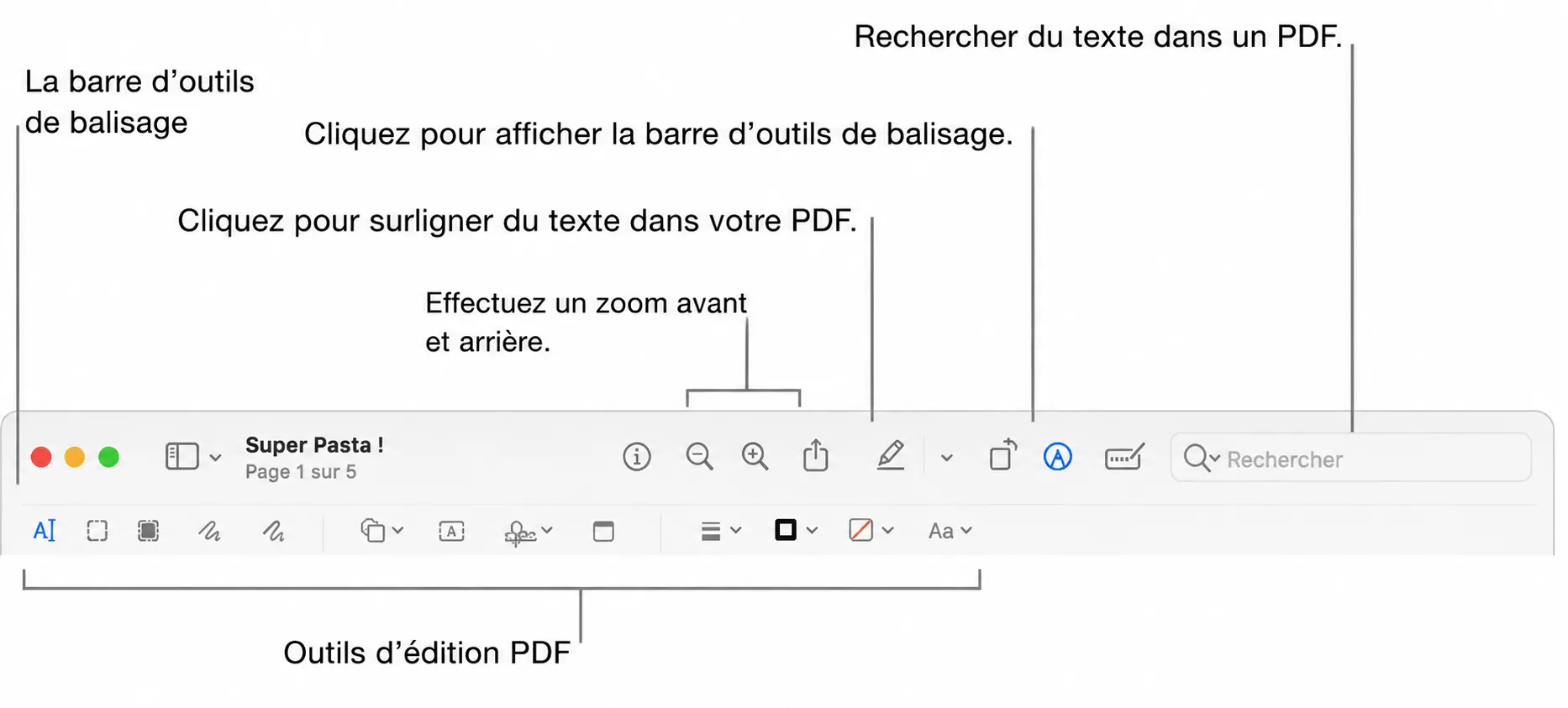
Accéder aux outils d'annotation : Cliquez sur le bouton Afficher la barre d'outils d'annotation (l'icône en forme de crayon dans un cercle) en haut à droite pour afficher la barre d'outils.
-
Ajouter ou modifier du texte : Cliquez sur le bouton Texte (« T » dans un encadré) pour insérer une zone de texte. Déplacez-la à l'endroit souhaité, saisissez votre texte et utilisez le bouton « Aa » pour ajuster la police, la taille ou la couleur.
-
Annoter et ajouter des éléments :
- Surligner : Utilisez l'outil de surlignage pour mettre en évidence du texte.
- Formes : Ajoutez des lignes, des carrés ou des cercles avec l'outil Formes.
- Signer : Insérez une signature numérique à l'aide de l'outil Signature.
-
Supprimer ou caviarder du texte : Sélectionnez l'outil Caviarder (le rectangle noir en haut à gauche) pour masquer définitivement du texte.
-
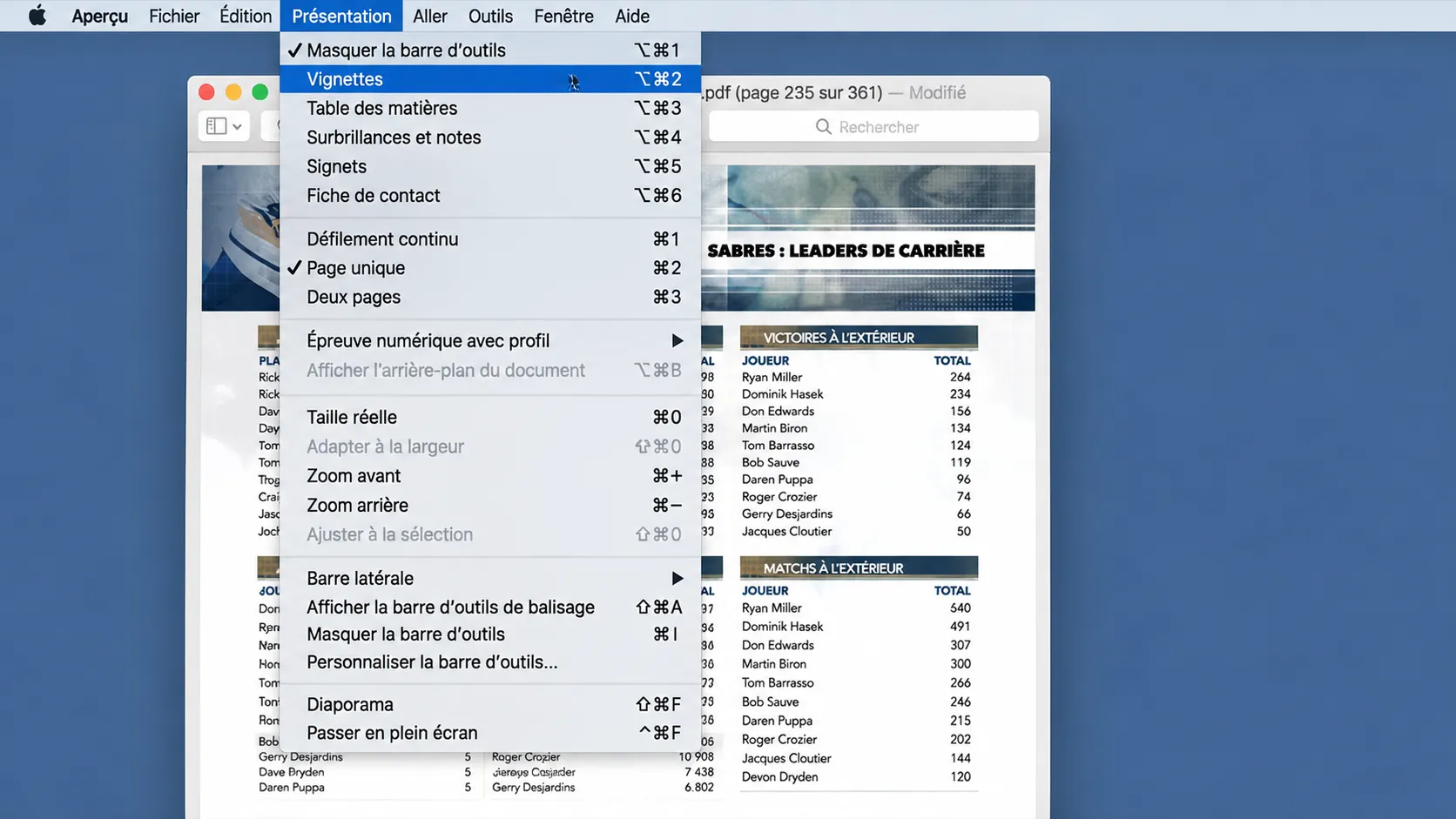
Réorganiser ou supprimer des pages : Accédez à Présentation > Vignettes, puis faites glisser les pages pour les réorganiser ou appuyez sur Supprimer pour les retirer.
-
Enregistrer les modifications : Cliquez sur Fichier > Enregistrer ou appuyez sur Commande + S.
Qui devrait utiliser Aperçu pour modifier des PDF :
Aperçu est idéal pour les utilisateurs occasionnels, les étudiants, les employés de bureau et les télétravailleurs qui ont besoin d'effectuer rapidement des annotations PDF, des modifications simples ou de gérer des pages, sans avoir à payer pour un logiciel supplémentaire.
Partie 3 : Comment modifier un PDF sur Mac avec un contrôle complet — Un éditeur PDF plus performant
Pour modifier un PDF sur Mac avec un contrôle complet, vous avez besoin d'un éditeur PDF capable de modifier directement le texte, les images et les fichiers numérisés. Contrairement à Aperçu, qui se limite aux annotations et aux modifications simples, PDNob permet d'éditer le contenu d'un PDF tout en conservant la mise en page originale.
PDNob est un éditeur PDF léger et complet pour Mac, conçu pour les utilisateurs qui souhaitent retrouver des fonctions avancées similaires à Adobe Acrobat sans payer un abonnement élevé. Il fonctionne directement sur votre ordinateur, protège vos fichiers grâce au traitement local et propose les outils essentiels pour modifier, convertir et gérer vos documents PDF au quotidien.

- Modifier le texte existant d'un PDF : Modifiez directement le texte d'un PDF sans convertir le fichier ni perturber la mise en page.
- Modifier les images et la mise en page : Remplacez, redimensionnez ou repositionnez les images tout en conservant les espacements et l'alignement.
- OCR pour les PDF numérisés : Transformez les PDF numérisés ou basés sur des images en texte modifiable, idéal pour les contrats et les documents imprimés.
- Conversion PDF précise : Convertissez vos PDF en Word, Excel ou PowerPoint tout en conservant la mise en forme.
- Modification hors ligne et sécurisée : Toutes les modifications sont effectuées localement sur votre Mac afin de protéger vos fichiers sensibles.

Étapes pour modifier un PDF sur Mac avec PDNob
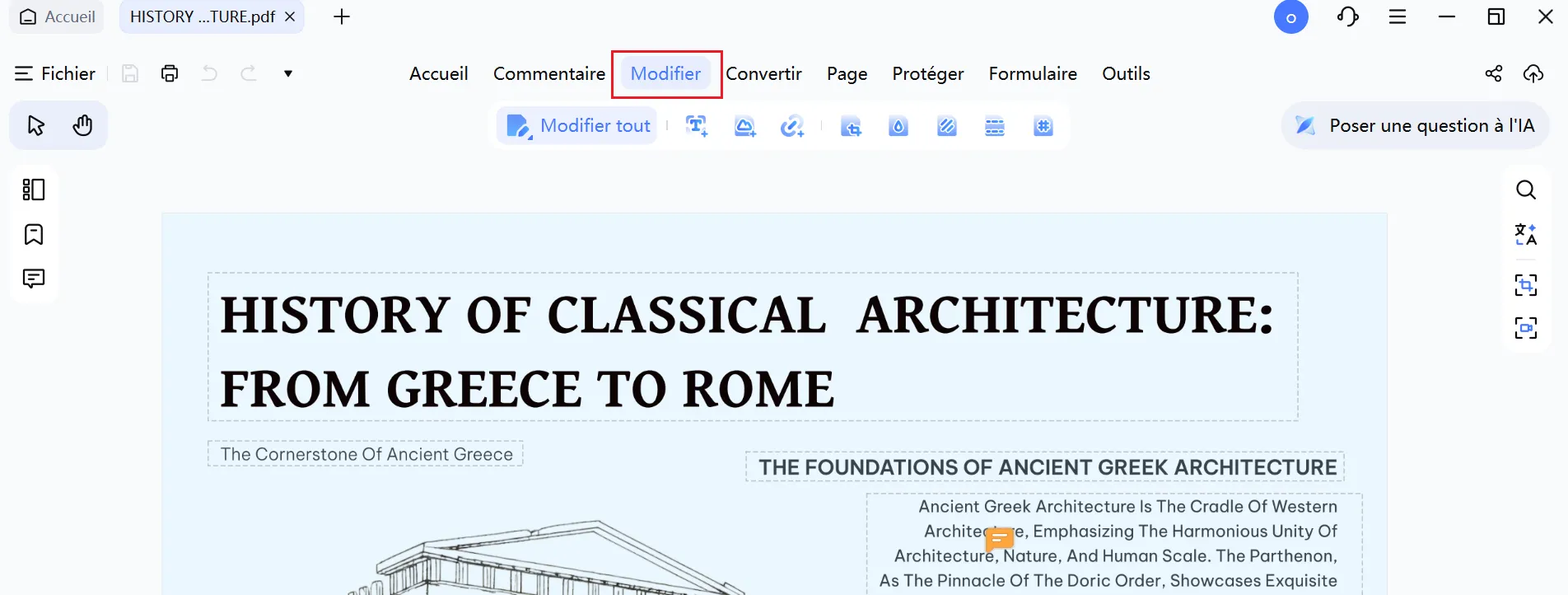
- Étape 1 : Ouvrir votre PDF : Lancez PDNob et cliquez sur « Ouvrir un PDF » pour importer votre fichier. Utilisez les commandes de zoom pour une meilleure visibilité si nécessaire.
- Étape 2 : Modifier le contenu : Accédez à l'onglet « Modifier » pour changer le texte, les images, les polices ou les arrière-plans grâce aux outils intégrés.
- Étape 3 : Ajouter des commentaires : Passez à l'onglet « Commentaires » pour surligner du texte, ajouter des notes ou annoter votre PDF.


- Étape 4 : Effectuer un OCR sur des fichiers numérisés : Dans l'onglet Accueil, cliquez sur « OCR », choisissez la langue et la plage de pages, puis laissez PDNob traiter automatiquement le fichier.

- Étape 5 : Résumé IA : Utilisez la fonction de résumé IA pour poser des questions ou comprendre rapidement les points essentiels de votre document.

Si vous devez également fusionner plusieurs fichiers Word en un seul PDF, consultez également notre guide dédié.

D'après mon expérience, PDNob ressemble davantage à un éditeur de documents qu'à un simple lecteur PDF. J'ai ouvert un PDF téléchargé et j'ai pu modifier directement le texte sans avoir besoin de le convertir au préalable. La mise en page est restée stable et les images n'ont pas été déplacées lors des modifications.
J'ai également testé un fichier numérisé et la fonction OCR a reconnu le texte avec suffisamment de précision pour modifier des paragraphes au lieu de tout retaper. L'ensemble du processus m'a semblé simple et rapide, sans la complexité ni la courbe d'apprentissage souvent associées aux outils Adobe.
Qui devrait utiliser PDNob pour modifier des PDF :
PDNob est idéal pour les utilisateurs soucieux de leur budget, les professionnels et toute personne ayant besoin d'un outil complet pour modifier des PDF, de fonctionnalités documentaires basées sur l'IA et d'un traitement sécurisé hors ligne.
Partie 4 : Comment modifier un PDF sur Mac avec Adobe Acrobat
Adobe Acrobat est la référence du secteur pour la modification de PDF. De nombreux utilisateurs Mac se demandent donc s'il s'agit du meilleur choix. La réponse courte : il permet de réaliser presque toutes les opérations, mais son utilisation demande un certain temps d'apprentissage et son coût est plus élevé.
Adobe est un outil puissant, mais il peut sembler complexe pour des tâches quotidiennes comme modifier rapidement un CV ou corriger un devoir scolaire. Son modèle par abonnement le rend également moins intéressant pour les utilisateurs qui n'ont besoin de fonctionnalités avancées que de manière occasionnelle.
Étapes pour modifier un PDF sur Mac avec Adobe Acrobat
-
Ouvrir le PDF : Lancez Adobe Acrobat Pro, accédez à Fichier > Ouvrir, puis sélectionnez votre document.
-
Accéder à l'outil de modification : Cliquez sur Modifier un PDF dans le panneau situé à droite.
-
Modifier le texte : Cliquez sur un bloc de texte pour le modifier, ajouter ou supprimer du contenu. Utilisez les options de mise en forme pour changer la police, la taille ou la couleur.
-
Modifier les images : Sélectionnez une image pour la déplacer, la redimensionner ou la remplacer à l'aide de la liste des objets.
-
Ajouter du contenu : Utilisez Ajouter du texte ou Ajouter une image pour insérer de nouveaux éléments.
-
Enregistrer les modifications : Accédez à Fichier > Enregistrer ou Enregistrer sous pour conserver vos modifications.

Lorsque j'ai testé Adobe Acrobat, j'ai trouvé l'outil extrêmement complet, mais un peu difficile à prendre en main au début. L'ouverture d'un PDF et la modification du texte fonctionnent parfaitement, et la mise en forme reste intacte. Cependant, j'ai remarqué que l'interface était assez chargée et qu'il fallait parfois plusieurs clics pour trouver certains outils. Il est excellent pour un usage professionnel, mais n'est pas toujours le plus rapide pour des modifications simples.
Qui devrait utiliser Adobe Acrobat pour modifier des PDF :
Adobe Acrobat convient particulièrement aux professionnels, aux entreprises, aux équipes juridiques, aux étudiants et aux utilisateurs avancés qui ont besoin de fonctionnalités complètes pour modifier des PDF, effectuer un OCR, créer des formulaires, signer des documents et gérer leurs fichiers en toute sécurité.
Partie 5 : Comment modifier un PDF sur Mac avec Apple Pages
Apple Pages est une autre solution intégrée pour les utilisateurs Mac qui souhaitent modifier un PDF sans installer de logiciel supplémentaire. Bien que Pages n'ait pas été conçu spécifiquement pour les PDF, il permet d'effectuer des modifications simples et reste gratuit pour tous les utilisateurs Mac.
Ce que vous pouvez faire avec Pages
- Ouvrir un PDF et ajouter du nouveau texte n'importe où sur la page.
- Insérer des images ou des formes pour effectuer des ajustements visuels simples.
- Réorganiser les pages en exportant d'abord le PDF sous forme de document Pages.
- Annoter des documents avec des surlignages ou des zones de texte basiques.
Ce que vous ne pouvez pas faire avec Pages
- Vous ne pouvez pas modifier le texte existant sans le retaper.
- La mise en forme peut être modifiée lors de l'importation d'un PDF.
- Pages ne prend pas en charge les PDF numérisés ni l'OCR.
Étapes pour modifier un PDF sur Mac avec Apple Pages
Méthode 1 : Copier et coller du texte (idéal pour modifier le contenu)
-
Ouvrir le PDF : Double-cliquez sur le PDF pour l'ouvrir dans Aperçu.
-
Copier le texte : Appuyez sur Cmd + A pour sélectionner tout le texte, puis sur Cmd + C pour le copier.
-
Coller dans Pages : Ouvrez Pages, créez un nouveau document et appuyez sur Cmd + V pour coller le contenu.
-
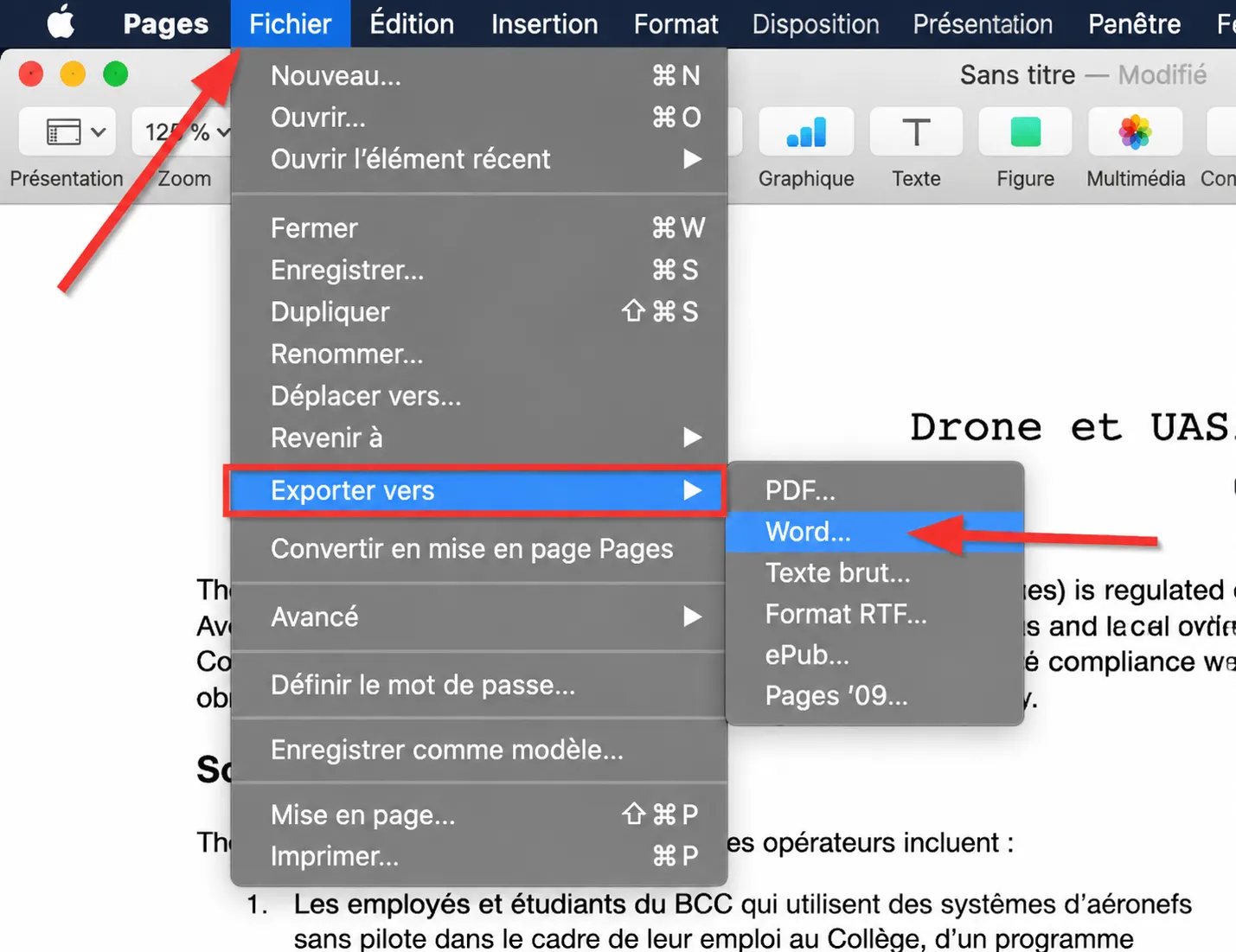
Modifier et exporter : Effectuez vos modifications, ajustez les polices ou la mise en page, puis allez dans Fichier > Exporter vers > PDF pour enregistrer le fichier.
Méthode 2 : Glisser-déposer (idéal pour modifier la mise en page ou les images)
- Ouvrir Pages : Lancez Pages et sélectionnez un modèle de document.
- Importer le PDF : Faites glisser le PDF depuis le Finder vers le document Pages.
- Ajuster : Redimensionnez, recadrez ou faites pivoter l'image du PDF. Remarque : le texte ne peut pas être modifié directement.
- Exporter : Accédez à Fichier > Exporter vers > PDF pour enregistrer vos modifications.
Lorsque j'ai testé Pages, j'ai pu ouvrir un PDF et ajouter facilement des notes ou du texte supplémentaire. Cette solution fonctionne bien pour de petites modifications, comme remplir des formulaires ou ajouter un commentaire à un rapport. Cependant, la mise en page a légèrement changé lorsque le PDF contenait une mise en forme complexe, je ne l'utiliserais donc pas pour des documents officiels ou des modifications avancées.
Qui devrait utiliser Pages pour modifier des PDF :
Pages convient particulièrement aux utilisateurs Mac qui souhaitent ajouter, supprimer ou réorganiser des pages, ou utiliser un PDF comme modèle pour des modifications centrées sur la mise en page. Cependant, il ne permet pas de modifier directement le texte existant.
Partie 6 : FAQ
Q1. Puis-je modifier un PDF sur Mac gratuitement ?
A1 : Oui. Vous pouvez utiliser Aperçu, l'application intégrée de Mac, pour ajouter des zones de texte, des surlignages, des commentaires ou des signatures. Cette solution convient parfaitement aux petites modifications et aux documents simples.
A2. Aperçu est-il suffisant pour modifier des PDF ?
A2 : Aperçu est pratique pour ajouter rapidement des notes, surligner du texte ou signer des formulaires, mais il ne permet pas de modifier le texte existant, de remplacer des images ou de traiter des PDF numérisés. Il convient surtout aux étudiants ou aux utilisateurs occasionnels qui ont besoin de petites modifications.
Q3. Puis-je modifier des PDF numérisés sur Mac ?
A3 : Les PDF numérisés sont basés sur des images, ce qui signifie que les outils gratuits comme Aperçu ou Apple Pages ne peuvent pas les modifier directement. Vous avez besoin d'une fonction OCR, comme celle proposée par PDNob, pour transformer les documents numérisés en texte modifiable.
Q4. Puis-je modifier un PDF sur Mac en ligne ?
A4 : Oui, des outils comme iLovePDF permettent d'ajouter du texte, des images ou de convertir des PDF en ligne. Cependant, gardez à l'esprit que les fichiers sont envoyés vers le cloud, ce qui peut poser des questions de confidentialité.
Q5. Comment modifier un PDF sur Mac sans Adobe ?
A5 : Pour des modifications simples, vous pouvez utiliser Aperçu pour ajouter des zones de texte, des surlignages ou des signatures. Pour un contrôle complet, comme modifier du texte existant, remplacer des images ou gérer des PDF numérisés, vous pouvez essayer PDNob, une alternative légère à Adobe Acrobat offrant de nombreuses fonctionnalités similaires.
Conclusion
La meilleure façon de modifier un PDF sur Mac dépend de vos besoins :
- Modifications rapides ou signature de formulaires : utilisez Aperçu pour les surlignages, les zones de texte ou les signatures.
- Ajouts de texte simples : Apple Pages convient aux petites modifications, mais la mise en page peut être modifiée.
- Contrôle complet des PDF : PDNob permet de modifier du texte, remplacer des images et modifier des PDF numérisés, avec la plupart des fonctionnalités d'Adobe sans son coût élevé.
- PDF professionnels ou complexes : Adobe Acrobat offre des fonctionnalités avancées, mais peut être plus complexe et coûteux.
Choisissez l'outil qui correspond le mieux à votre façon de travailler et au type de document que vous souhaitez modifier, des simples ajustements jusqu'au contrôle complet de vos PDF.



- Rendez vos PDF numérisés modifiables avec un OCR précis à 99 %
- Convertissez vos PDF en Word, Excel, PowerPoint, images et plus
- Modifiez facilement textes, images, liens et filigranes
- Annotez vos PDF avec commentaires, formes et tampons
- Un logiciel PDF léger, même sur les PC peu puissants
 Téléchargement sécurisé
Téléchargement sécurisé


Dire ce que l'on pense
Écrire un avis
Dire ce que l'on pense
Laisser un avis
Donnez votre avis — vos retours nous aident à améliorer nos articles
Articles connexes

Rédactrice PDF & Productivité
Claire est spécialisée dans les logiciels PDF, les outils bureautiques et la gestion documentaire. Elle partage des guides pratiques, des tutoriels détaillés et des comparatifs pour aider les utilisateurs à modifier, convertir, signer et organiser leurs documents plus efficacement. Grâce à des tests concrets et à une approche pédagogique, elle simplifie les tâches PDF du quotidien.


