 Acceuil
>
Éditer PDF
>
Comment modifier un PDF sans Adobe en 2026 ? Méthodes gratuites et simples
Acceuil
>
Éditer PDF
>
Comment modifier un PDF sans Adobe en 2026 ? Méthodes gratuites et simples
Comment modifier un PDF sans Adobe en 2026 ? Méthodes gratuites et simples
Les fichiers PDF sont incontournables au travail, à l'école et dans les échanges du quotidien. Pourtant, beaucoup pensent encore qu'il faut utiliser Adobe Acrobat pour les modifier. En 2026, ce n'est plus nécessaire. Adobe Acrobat Pro peut être coûteux et parfois trop complexe pour des tâches simples comme modifier du texte, remplir un formulaire ou ajouter une signature.
Il existe aujourd'hui plusieurs solutions gratuites et faciles à utiliser. Ce guide présente les principales méthodes pour modifier un PDF sans Adobe sur Mac, Windows ou en ligne, selon vos besoins.

Partie 1. Comment modifier un PDF sans Adobe : 5 méthodes

- PDNob : pour modifier, signer, remplir et annoter des PDF.
- Aperçu : pour les annotations et modifications rapides sur Mac.
- Microsoft Word : pour modifier le texte d'un PDF sous Windows.
- Google Docs : pour modifier un PDF en ligne.
- Éditeurs PDF en ligne : pour les petites modifications rapides.
Partie 2. Comment modifier gratuitement un PDF sans Adobe sur Mac et Windows
Plusieurs outils intégrés ou gratuits permettent de modifier un PDF sur ordinateur. Voici les principales méthodes.
Comment modifier un PDF sur Mac sans Adobe avec Aperçu
Intégré à macOS, Aperçu permet d'ajouter des annotations, de surligner du texte et d'insérer une signature. Il convient aux modifications simples, mais ses fonctions restent limitées pour l'édition avancée.
Étapes
-
Sélectionnez le PDF à modifier, faites un clic droit dessus, puis choisissez Ouvrir avec > Aperçu. Le fichier s'ouvre directement dans l'application Aperçu.
-
Cliquez sur l'icône Annotation pour accéder aux outils disponibles. Vous pouvez ajouter des zones de texte, surligner du contenu, insérer des formes, des flèches ou une signature.
-
Ouvrez le menu Fichier, puis cliquez sur Enregistrer pour conserver vos modifications. Le PDF mis à jour est ensuite prêt à être partagé ou enregistré.


Ce que vous pouvez faire
- Ajouter des notes textuelles
- Surligner du texte
- Ajouter des formes
- Insérer une signature
Aperçu convient donc surtout pour les utilisateurs qui souhaitent modifier un PDF sur Mac sans Adobe.
Avantages
- Gratuit et déjà intégré à macOS
- Aucun téléchargement nécessaire
- Simple à utiliser, même pour les débutants
Limites
- Modification du texte limitée
- Peu d'outils avancés pour les formulaires
Comment modifier un PDF sans Acrobat sur Windows
Sous Windows, Microsoft Word permet d'ouvrir, de modifier et d'enregistrer un PDF. Cette méthode convient surtout aux PDF contenant du texte simple. La mise en page peut changer avec les documents complexes.
Méthode 1 : Microsoft Word
Word convertit le PDF en document modifiable. La mise en page peut toutefois changer, notamment avec les documents complexes.
-
Ouvrez Word et cliquez sur Fichier > Ouvrir > Parcourir, puis sélectionnez votre PDF.
-
Confirmez la conversion du PDF en document Word modifiable en cliquant sur OK.
-
Modifiez le texte, puis enregistrez le document au format PDF.

Avantages
- Simple à utiliser
- Pratique pour modifier du texte
Limites
- La mise en page peut changer
- Peu adapté aux PDF scannés
Méthode 2 : Google Docs
Google Drive permet de convertir un PDF en document Google Docs pour le modifier en ligne, sans installer de logiciel.
-
Ouvrez Google Drive et connectez-vous à votre compte Google.
-
Cliquez sur Nouveau > Importer un fichier, puis sélectionnez le PDF.
-
Faites un clic droit sur le fichier, puis choisissez Ouvrir avec > Google Docs pour le convertir.
-
Modifiez le contenu, puis sélectionnez Fichier > Télécharger > Document PDF (.pdf) pour enregistrer le résultat.

Avantages
- Accessible en ligne
- Utilisable sur différents appareils
Limites
- La mise en forme peut changer
- Contrôle limité des images
Partie 3. Comment modifier, signer et remplir un PDF sans Adobe
PDNob permet de modifier des PDF sur Windows et Mac, notamment le texte et les images, les formulaires et les signatures. Il propose également des outils d'annotation et de masquage des informations sensibles.





- Modifier directement le texte et les images d'un PDF, sans conversion.
- Remplir les formulaires PDF pour les contrats, demandes et documents administratifs.
- Ajouter une signature en la saisissant, en la dessinant ou en important une image.
- Masquer les informations sensibles dans un PDF.
- Annoter les PDF avec des surlignages, des notes et des formes.
Comment modifier et annoter un PDF avec PDNob
-
Téléchargez PDNob depuis le site officiel, puis installez le logiciel en suivant les instructions à l'écran.
-
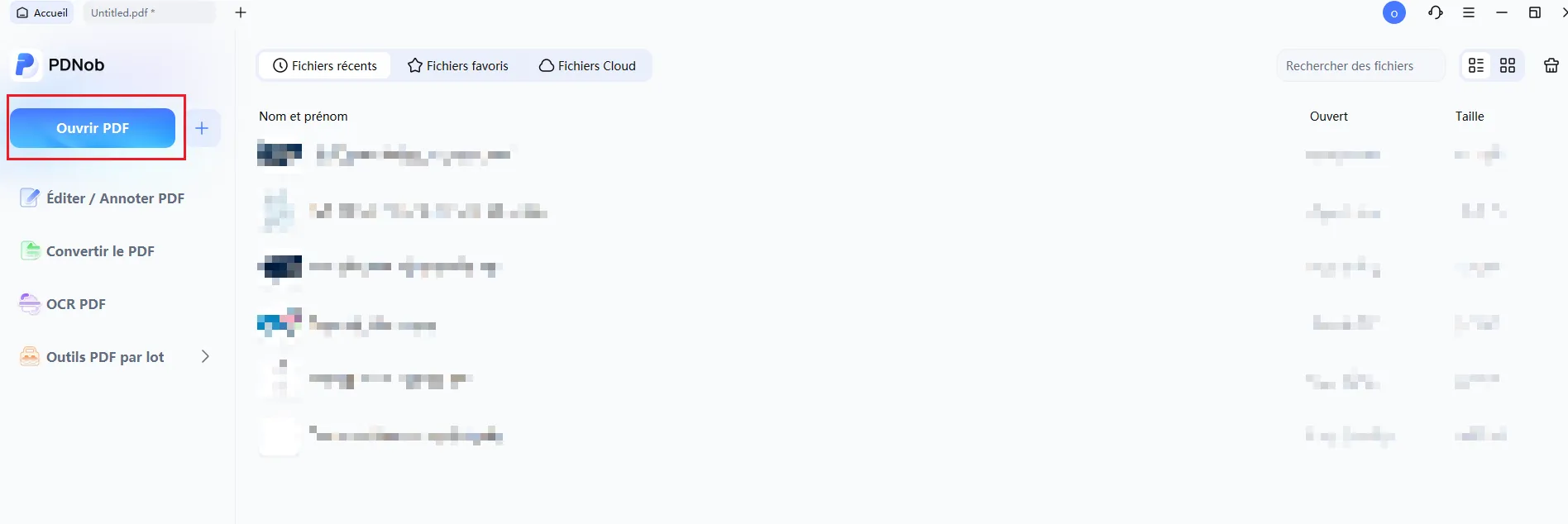
Lancez le logiciel, puis cliquez sur Ouvrir PDF. Sélectionnez le PDF à annoter sur votre ordinateur.
-
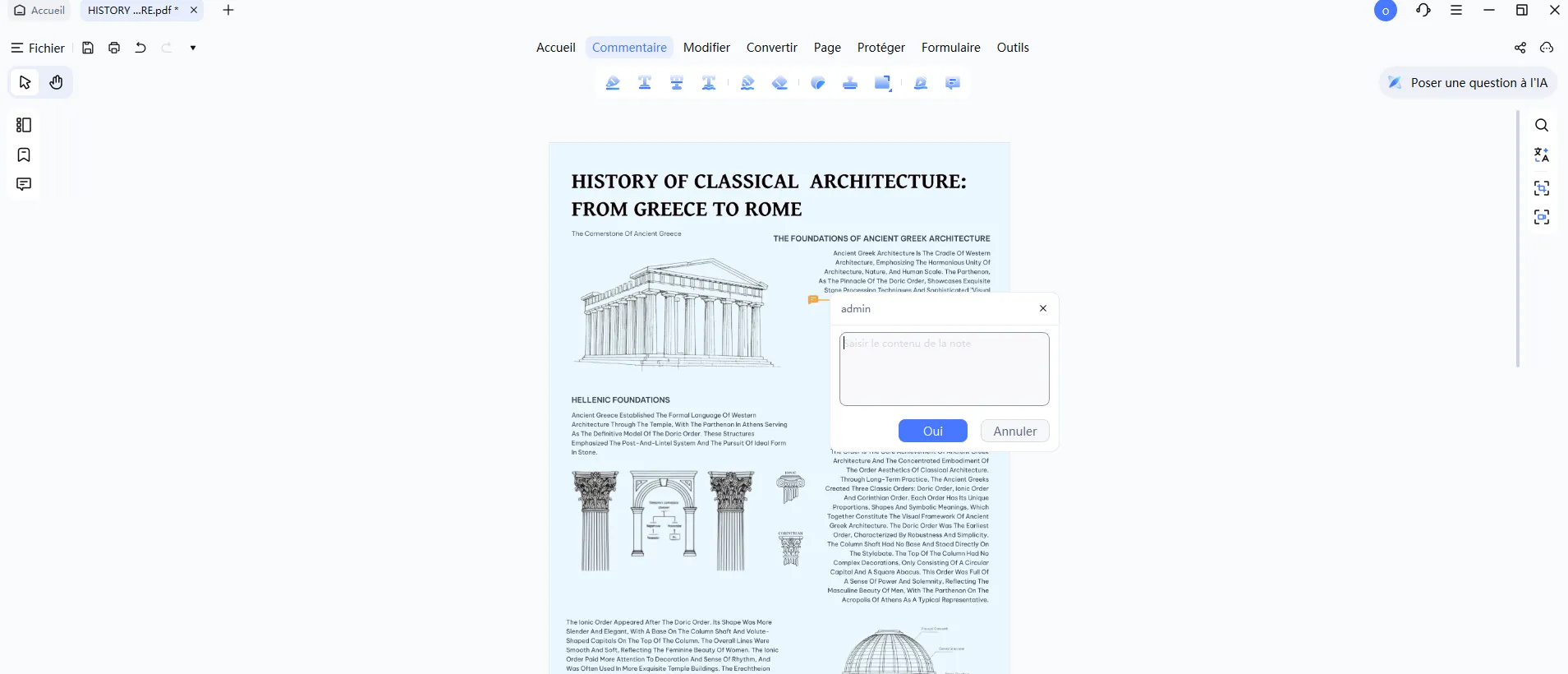
Cliquez sur l'onglet Commentaire en haut de l'écran. Vous trouverez différents outils, notamment Surligner, Souligner, Autocollant et les commentaires textuels.
-
Sélectionnez ensuite l'outil souhaité et cliquez sur le PDF pour ajouter votre annotation.
-
Cliquez sur Fichier > Enregistrer sous, renommez le fichier et choisissez l'emplacement où enregistrer le PDF annoté.
Cette méthode permet de modifier facilement un PDF sans Adobe dans les situations courantes.

Vous cherchez à modifier un PDF scanné sans Adobe ? Consultez notre guide : Comment modifier un PDF scanné gratuitement et en ligne ?
Comment ajouter une signature à un PDF sans Adobe
-
Ouvrez PDNob, puis ouvrez le document PDF que vous souhaitez signer.
-
Cliquez sur l'outil Signer dans la barre d'outils, puis créez une nouvelle signature ou importez-en une existante.
-
Faites glisser la signature à l'emplacement souhaité dans le document. Ajustez sa taille si nécessaire, puis enregistrez le fichier.

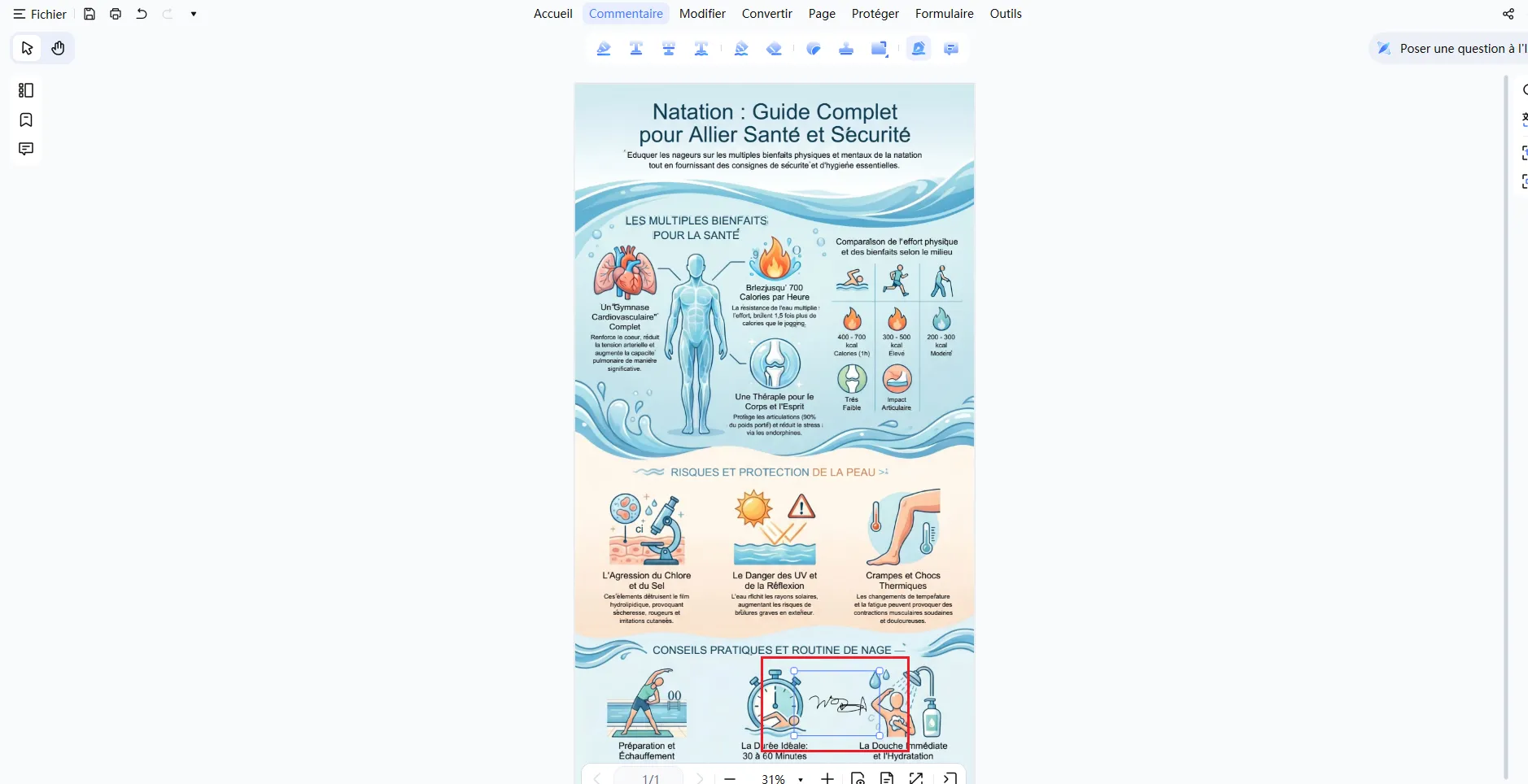
En quelques étapes, vous pouvez ainsi signer un PDF directement depuis PDNob, sans passer par Adobe Acrobat.
Comment créer et remplir un formulaire PDF sans Adobe Acrobat
-
Ouvrez PDNob, puis accédez à la section Créer un PDF depuis l'interface principale. Sélectionnez PDF vierge pour commencer un nouveau document.
-
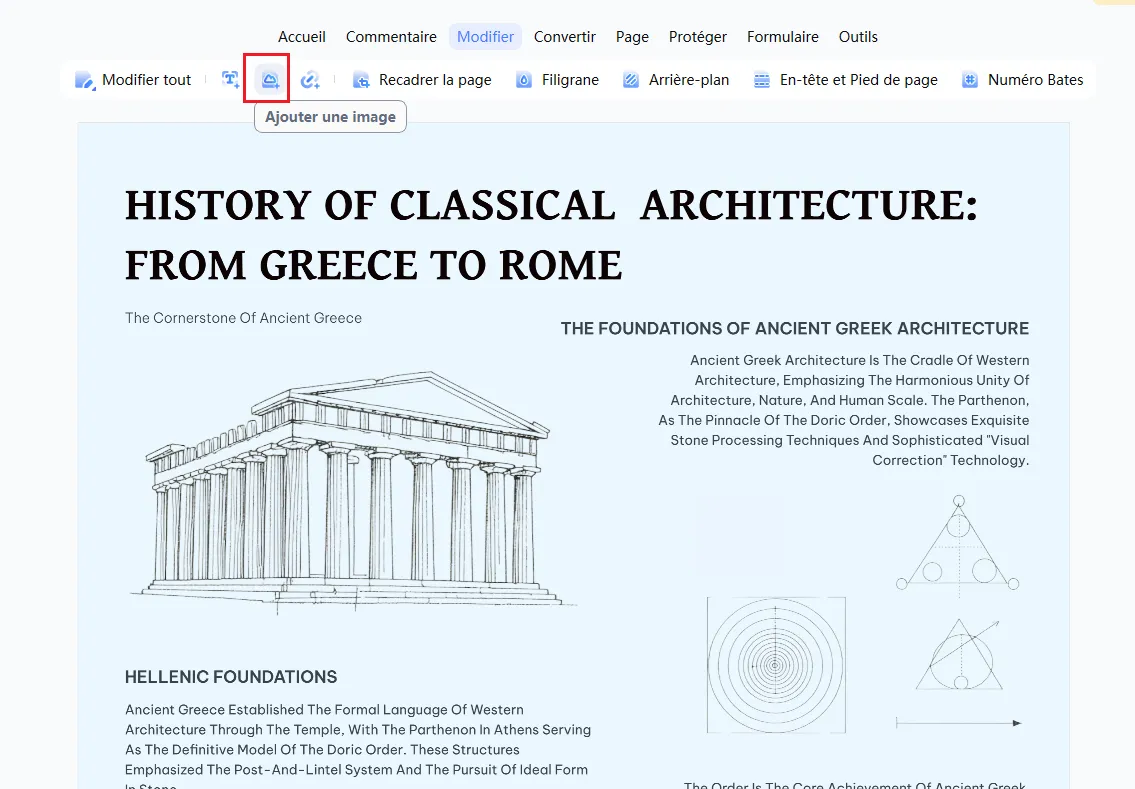
Ajoutez du contenu à votre PDF en cliquant sur l'onglet Modifier dans le menu supérieur. Utilisez les options Ajouter du texte, Ajouter une image ou Lien pour insérer les titres, instructions et autres éléments nécessaires au formulaire.
-
Passez ensuite à l'onglet Formulaire. Dans la barre d'outils, ajoutez et personnalisez des éléments interactifs comme des champs de texte, des cases à cocher et des boutons radio pour rendre le PDF remplissable.

Cette méthode permet de créer des formulaires PDF remplissables pour des candidatures, des contrats ou des documents scolaires, sans utiliser Adobe Acrobat.
Comment masquer des informations dans un PDF sans Adobe Pro
-
Téléchargez et installez PDNob sur votre ordinateur. Lancez le logiciel, cliquez sur Ouvrir PDF ou faites glisser votre fichier dans l'éditeur.
-
Cliquez sur l'icône Masquer des informations sensibles dans la section Commentaire, choisissez une couleur sombre, puis appliquez-la sur le texte que vous souhaitez masquer.
-
Cliquez sur Fichier > Enregistrer sous pour enregistrer le PDF modifié. Les informations que vous avez masquées restent couvertes dans le document enregistré.


Cette méthode permet de masquer rapidement des informations sensibles dans un PDF sans utiliser Adobe Pro.
Partie 4. Quel éditeur PDF gratuit utiliser sans Adobe ?
 Faites glisser pour voir le tableau
En résumé
- Pour ajouter des notes ou effectuer de petites modifications sur Mac, Aperçu peut suffire.
- Pour modifier du texte sous Windows, Word ou Google Docs sont des options pratiques.
- Si vous recherchez un seul outil pour modifier, signer, remplir et masquer des informations dans un PDF, PDNob propose ces différentes fonctions dans une même interface.
Partie 5. FAQ
Q1. Peut-on modifier un PDF sans le convertir en Word ?
R1 : Oui. Un éditeur PDF comme PDNob permet de modifier directement le texte et les images d'un document, sans passer par une conversion en Word.
Q2. Peut-on remplir et signer un PDF sans Adobe Acrobat ?
R2 : Oui. Des outils comme Aperçu et PDNob permettent d'ajouter une signature et de remplir certains formulaires PDF sans utiliser Adobe Acrobat.
Q3. Peut-on modifier un PDF scanné sans Adobe ?
R3 : Oui. Comme un PDF scanné est généralement une image, il faut d'abord utiliser l'OCR pour reconnaître le texte avant de pouvoir le modifier.
Conclusion
Il est tout à fait possible de modifier un PDF sans Adobe en 2026. Le choix de la méthode dépend surtout du type de PDF, des modifications à effectuer et de votre appareil.
Pour modifier, remplir, signer et annoter des PDF depuis une même interface, PDNob propose également des outils pour masquer les informations sensibles, sur Mac et Windows.



- Rendez vos PDF numérisés modifiables avec un OCR précis à 99 %
- Convertissez vos PDF en Word, Excel, PowerPoint, images et plus
- Modifiez facilement textes, images, liens et filigranes
- Annotez vos PDF avec commentaires, formes et tampons
- Un logiciel PDF léger, même sur les PC peu puissants
 Téléchargement sécurisé
Téléchargement sécurisé
Dire ce que l'on pense
Écrire un avis
Dire ce que l'on pense
Laisser un avis
Donnez votre avis — vos retours nous aident à améliorer nos articles
Articles connexes

Rédactrice PDF & Productivité
Claire est spécialisée dans les logiciels PDF, les outils bureautiques et la gestion documentaire. Elle partage des guides pratiques, des tutoriels détaillés et des comparatifs pour aider les utilisateurs à modifier, convertir, signer et organiser leurs documents plus efficacement. Grâce à des tests concrets et à une approche pédagogique, elle simplifie les tâches PDF du quotidien.


