 Acceuil
>
Conseils PDF
>
11 alternatives gratuites à Adobe Acrobat en 2026
Acceuil
>
Conseils PDF
>
11 alternatives gratuites à Adobe Acrobat en 2026
11 alternatives gratuites à Adobe Acrobat en 2026
Vous cherchez une alternative gratuite à Adobe Acrobat ? Aujourd'hui, plusieurs éditeurs PDF permettent de modifier, convertir, annoter ou signer des fichiers PDF sans payer un abonnement Adobe. Le meilleur choix dépend de vos besoins, de votre système d'exploitation et des fonctionnalités recherchées.
Après avoir testé de nombreux logiciels PDF pour Windows, Mac et les solutions en ligne, nous avons sélectionné les 11 meilleures alternatives gratuites à Adobe Acrobat. Ce comparatif vous aidera à trouver un éditeur PDF rapide, simple d'utilisation et adapté à un usage personnel, professionnel ou étudiant.
Une solution PDF tout-en-un pour modifier, convertir, annoter, utiliser l'OCR et gérer vos fichiers PDF plus facilement, sur Windows et Mac.
 Téléchargement sécurisé
Téléchargement sécurisé
- PDNob — Un éditeur PDF rapide et complet pour un usage quotidien Recommandé
- PDFgear — Un éditeur PDF gratuit avec de nombreuses fonctionnalités Populaire
- LibreOffice — Une solution open source pour modifier des PDF
- Foxit Reader — Un lecteur PDF rapide avec des outils d'édition essentiels
- PDF24 Creator — Fusionner, diviser et faire pivoter des PDF facilement
- PDFsam Basic — Un logiciel de bureau pour fusionner et diviser des PDF
- PDNob Online — Modifier des PDF en ligne sans installation
- Inkscape — Modifier des PDF vectoriels, images et texte
- PDFescape — Annoter et remplir des formulaires PDF en ligne
- iLovePDF — Une boîte à outils PDF complète en ligne
- Xodo — Lire, signer, annoter et commenter des PDF
Partie 1. Notre sélection des meilleures alternatives gratuites à Adobe Acrobat
Une alternative gratuite à Adobe Acrobat permettant de modifier, fusionner, diviser et convertir des PDF, avec prise en charge de l'OCR. Idéale pour les étudiants et les tâches bureautiques du quotidien.
Un éditeur PDF rapide et complet qui permet de modifier du texte et des images, d'utiliser l'OCR, d'annoter, de convertir et de gérer facilement tous vos documents PDF.
Un logiciel gratuit permettant de modifier des PDF, créer des formulaires remplissables et éditer des graphiques. Une bonne solution pour une utilisation occasionnelle.
Logiciel open source spécialisé dans les graphiques vectoriels, Inkscape permet également de modifier le contenu d'un PDF, notamment le texte et les images. Il convient aux utilisateurs recherchant une solution gratuite pour des modifications avancées.
Comment avons-nous testé ces alternatives à Adobe Acrobat ?
Nous avons testé chaque logiciel sur Windows 11 et macOS Sonoma en évaluant les fonctions PDF essentielles : édition, OCR, conversion, annotations et gestion des pages. Les performances, la stabilité, la sécurité des données et les limites des versions gratuites ont également été prises en compte.
Notre sélection s'appuie sur nos tests, les avis d'utilisateurs sur Reddit et l'App Store, ainsi que les évaluations de TechRadar, Macworld et PCWorld, afin de présenter les meilleures alternatives à Adobe Acrobat.
Adobe Acrobat propose de nombreuses fonctionnalités pour travailler avec les PDF. Pour les tâches courantes comme fusionner plusieurs fichiers Word en un seul PDF, vous pouvez également utiliser une solution PDF dédiée comme PDNob.
Partie 2. Les 11 meilleures alternatives gratuites à Adobe Acrobat en 2026
1. PDNob – Un éditeur PDF rapide et complet pour un usage quotidien
Pourquoi nous l'avons choisi :
PDNob se distingue comme une alternative simple, rapide et abordable à Adobe Acrobat pour les utilisateurs recherchant un éditeur PDF efficace. Il propose les fonctionnalités essentielles dont la plupart des utilisateurs ont besoin : modification de texte et d'images, OCR fiable, organisation des pages, conversion de fichiers et gestion complète des documents PDF, sans la complexité ni le coût élevé d'Adobe Acrobat.




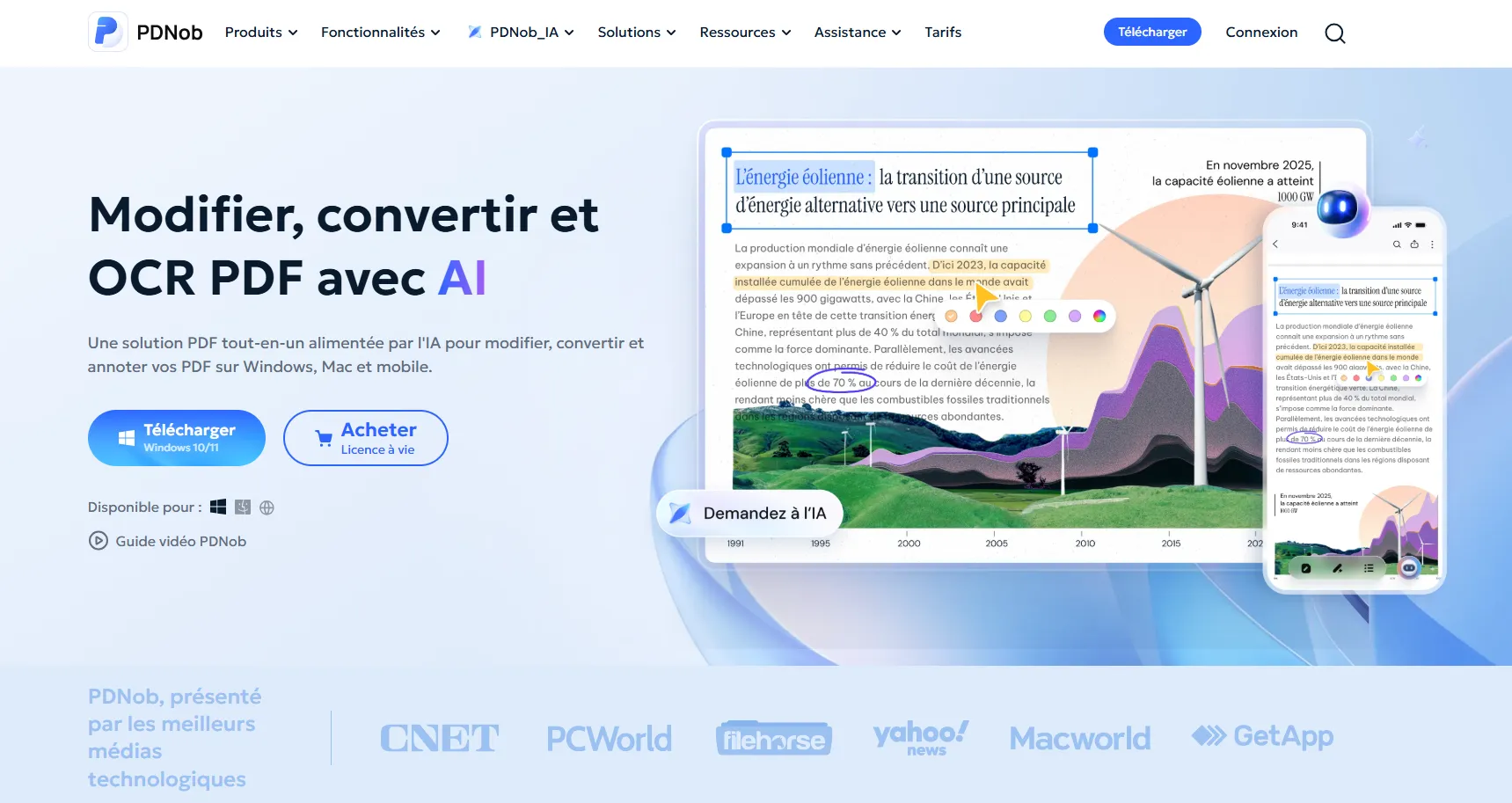
Plateformes compatibles : Windows, Mac et en ligne
Tarifs :
- Version gratuite : comprend 20 modifications sans filigrane pour les tâches PDF courantes.
- Formules payantes : des tarifs flexibles pour les particuliers et les équipes (3 utilisateurs ou plus), avec une licence annuelle disponible dès 35,99 € et une licence à vie dès 63,99 €.
Performances et facilité d'utilisation testées
Lors de nos tests sur Windows 10 et macOS Sonoma, PDNob a montré des performances stables et une bonne rapidité d'exécution. Les pages PDF se chargent rapidement, l'affichage des polices reste cohérent et la précision de l'OCR s'est révélée supérieure à celle de nombreux éditeurs PDF abordables. Pour les utilisateurs recherchant une alternative gratuite à Adobe Acrobat sur Windows 10, PDNob constitue un choix pratique grâce à ses outils de bureau performants et à son traitement local des documents, qui offre davantage de contrôle sur la confidentialité.
Avis des utilisateurs et retours d'experts :

"J'ai choisi PDNob pour son interface intuitive et bien organisée. Il permet de modifier des PDF aussi facilement qu'un document Word, avec des outils pratiques pour diviser, fusionner et modifier rapidement les fichiers. Léger et rapide, il gère facilement les PDF volumineux comportant plusieurs pages. --- Jesus Alberto R. (G2)"
"Les utilisateurs apprécient particulièrement la simplicité de l'interface de PDNob et son bon rapport qualité-prix. Le logiciel propose de nombreuses fonctionnalités habituellement disponibles dans des outils payants, tout en conservant une utilisation intuitive. --- TechRadar"
Avantages
- Léger et facile à prendre en main
- Fonctionnalités essentielles complètes : édition, OCR, conversion et annotation
- Tarifs abordables avec possibilité de licence à vie
- Traitement local des documents pour une meilleure confidentialité
Inconvénients
- Moins d'outils d'automatisation avancés qu'Adobe Acrobat
- Fonctionnalités de collaboration limitées pour les équipes
2. PDFgear – Un éditeur PDF gratuit avec de nombreuses fonctionnalités
Pourquoi nous l'avons choisi :
PDFgear est l'un des rares outils PDF à proposer gratuitement de nombreuses fonctionnalités d'édition, ce qui en fait une alternative intéressante à Adobe Acrobat pour les utilisateurs souhaitant modifier, convertir et utiliser l'OCR sans abonnement. Il convient particulièrement aux étudiants, aux professionnels et aux particuliers recherchant une solution complète sans frais.
Cependant, PDFgear ne remplace pas totalement les logiciels PDF professionnels pour des besoins avancés. Certaines fonctions de traitement par lots et les réglages précis de mise en page restent plus limités que dans les solutions payantes.

Plateformes compatibles : Windows, Mac, Android et iOS
Tarifs : Entièrement gratuit
Performances et facilité d'utilisation testées :
Lors de nos tests sur Windows 11 et macOS Sonoma en janvier 2026, PDFgear a réussi à gérer efficacement les tâches PDF courantes. La modification, l'OCR, la fusion et la division de fichiers se sont montrés rapides et précis. Son interface claire et intuitive convient particulièrement aux utilisateurs débutants.
Avis des utilisateurs et retours d'experts :
"PDFgear est très pratique pour les tâches PDF du quotidien. Il est entièrement gratuit, mais peut montrer certaines limites avec les documents très volumineux. --- Reddit"
"Les experts apprécient la richesse des fonctionnalités gratuites de PDFgear et sa facilité d'utilisation. Ils soulignent qu'il convient parfaitement aux usages personnels et bureautiques, mais qu'il ne remplace pas les éditeurs professionnels pour des flux de travail complexes. --- PCWorld"
Avantages
- Entièrement gratuit, sans coût caché
- Couvre les principales tâches PDF : édition, OCR, fusion, division et conversion
- Interface intuitive, adaptée aux débutants
Inconvénients
- Fonctionnalités avancées limitées pour un usage professionnel
- Les performances peuvent diminuer avec des fichiers PDF très volumineux
3. LibreOffice – Un éditeur PDF open source pour modifier des documents et formulaires
Pourquoi nous l'avons choisi :
LibreOffice Draw est un éditeur PDF open source qui permet de créer et modifier des formulaires remplissables, d'ajuster la mise en page et de modifier certains éléments graphiques. Il convient particulièrement aux utilisateurs recherchant une solution gratuite pour des modifications PDF occasionnelles et des tâches bureautiques.
Cependant, LibreOffice Draw n'est pas conçu pour les modifications PDF intensives ou les mises en page complexes. Son interface peut sembler moins intuitive que celle des solutions commerciales, et certaines fonctionnalités avancées comme l'OCR ne sont pas intégrées.

Plateformes compatibles : Windows, macOS et Linux
Tarifs : Entièrement gratuit et open source
Performances et facilité d'utilisation testées :
LibreOffice Draw permet de modifier des PDF simples et de créer des formulaires efficacement. Les utilisateurs peuvent ajouter des zones de texte, des images, des formes et ajuster la mise en page avec une relative facilité. Le logiciel reste stable, mais ses performances peuvent diminuer avec des fichiers volumineux ou contenant des éléments graphiques complexes. L'absence d'OCR intégré signifie que les documents numérisés nécessitent un outil supplémentaire pour l'extraction de texte.
Avis des utilisateurs et retours d'experts :
"LibreOffice Draw est une bonne solution gratuite pour modifier occasionnellement des PDF. Il est efficace pour les formulaires, mais l'absence d'OCR et la gestion des fichiers volumineux peuvent être des limites. --- Reddit"
"Les experts apprécient LibreOffice Draw pour sa gratuité, son caractère open source et ses fonctions de modification basiques. Ils soulignent cependant qu'il convient moins aux usages intensifs ou aux environnements professionnels exigeants. --- TechRadar"
Avantages
- Entièrement gratuit et open source
- Adapté aux formulaires et aux graphiques vectoriels
- Compatible avec plusieurs systèmes d'exploitation
Inconvénients
- Courbe d'apprentissage pour les débutants
- Pas de fonctionnalité OCR intégrée
- Interface moins moderne que les éditeurs PDF commerciaux
- Performances réduites avec les PDF volumineux ou complexes
- Fonctionnalités avancées limitées
4. Foxit Reader – Un lecteur PDF rapide avec des fonctions d'annotation essentielles
Pourquoi nous l'avons choisi :
Foxit Reader est une alternative gratuite populaire à Adobe Acrobat, appréciée pour sa rapidité et ses fonctions essentielles de lecture et d'annotation PDF. Les utilisateurs peuvent surligner du texte, ajouter des commentaires et remplir des formulaires facilement grâce à une interface claire et adaptée aux débutants.
Cependant, la version gratuite ne permet pas de modifier le texte ou les images existants, ne propose pas d'OCR ni de conversion PDF avancée, et peut montrer certaines limites avec les documents complexes contenant beaucoup d'éléments graphiques. Pour la lecture quotidienne et les annotations simples, Foxit Reader reste une solution fiable, mais il convient moins aux besoins professionnels de modification avancée.
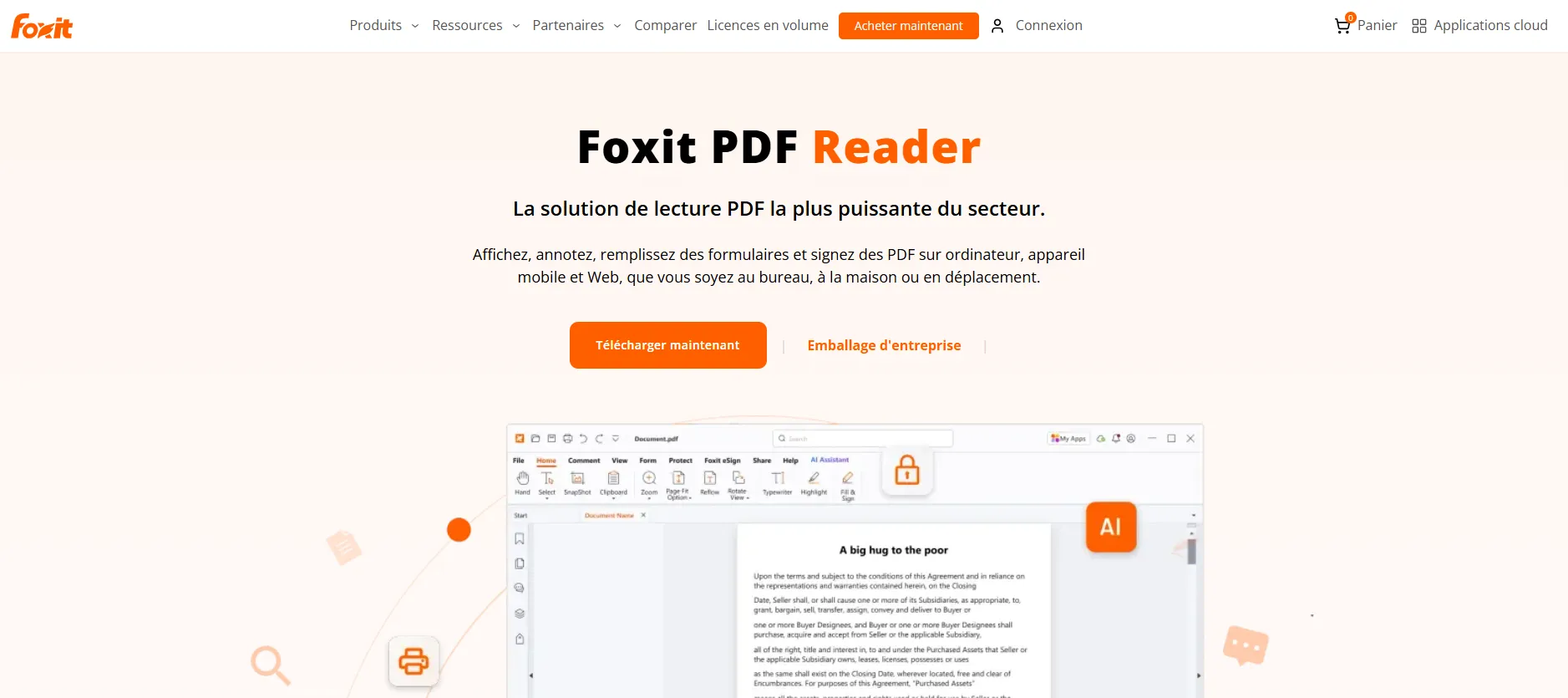
Plateformes compatibles : Windows, macOS, iOS et Android
Tarifs : Gratuit
Performances et facilité d'utilisation testées :
Lors de nos tests, Foxit Reader s'est montré efficace pour les tâches PDF courantes comme la navigation, l'annotation et le remplissage de formulaires. Son interface intuitive permet de gérer rapidement plusieurs documents PDF. Toutefois, la version gratuite ne prend pas en charge les fonctions avancées comme la modification complète, le traitement par lots ou l'OCR, et certains PDF volumineux ou complexes peuvent présenter des problèmes d'affichage.
Les fonctionnalités de collaboration restent limitées, ce qui peut ne pas convenir aux équipes ayant besoin de partager des commentaires ou des révisions. Dans l'ensemble, Foxit Reader constitue une bonne solution gratuite pour lire des PDF et effectuer des annotations simples.
Avis des utilisateurs et retours d'experts :
"Foxit Reader est rapide et pratique pour lire et annoter des PDF. Les fonctions d'édition sont limitées, mais il répond parfaitement aux besoins quotidiens. --- Quora"
"Les experts considèrent Foxit Reader comme une alternative gratuite fiable à Adobe Acrobat pour la lecture et les annotations PDF. Ils apprécient sa rapidité et sa simplicité, tout en soulignant qu'il n'est pas adapté aux flux de travail PDF professionnels ou intensifs. --- TechRadar"
Avantages
- Rapide et léger, avec une faible consommation de ressources
- Gratuit pour la lecture, les annotations et le remplissage de formulaires
- Compatible avec plusieurs plateformes, y compris les appareils mobiles
- Interface intuitive pour les débutants
Inconvénients
- Pas d'OCR, de conversion PDF ou de modification avancée dans la version gratuite
- Peut montrer des limites avec les PDF complexes ou riches en graphiques
- Fonctionnalités de collaboration et de cloud limitées
- Pas de traitement par lots ni d'outils d'automatisation

5. PDF24 Creator – Un outil PDF simple pour fusionner, diviser et organiser des fichiers
Pourquoi nous l'avons choisi :
PDF24 Creator est une alternative gratuite intéressante à Adobe Acrobat pour les utilisateurs ayant besoin d'outils PDF essentiels comme la fusion, la division, la rotation et la conversion de fichiers. Son interface simple permet de gérer rapidement des documents PDF sans avoir besoin de connaissances techniques particulières.
Cependant, PDF24 Creator présente certaines limites : il ne propose pas de modification avancée du texte ou des images, d'OCR ou d'outils d'annotation complets. Certaines fonctionnalités peuvent sembler basiques par rapport aux éditeurs PDF plus complets. Pour les utilisateurs recherchant une solution légère pour organiser leurs PDF gratuitement, PDF24 Creator reste néanmoins un choix fiable.

Plateformes compatibles : Windows uniquement
Tarifs : Entièrement gratuit
Performances et facilité d'utilisation testées :
Lors de nos tests, PDF24 Creator s'est montré efficace pour les tâches PDF courantes comme la fusion, la division et la rotation de documents. Son interface légère et intuitive convient aux débutants. Toutefois, le logiciel ne permet pas de modifier le contenu existant des PDF, ne propose pas d'OCR et reste limité à Windows. Il convient parfaitement à la gestion quotidienne des fichiers PDF, mais ne répond pas aux besoins avancés d'édition ou de collaboration.
Avis des utilisateurs et retours d'experts :
"PDF24 Creator est très pratique pour fusionner ou diviser rapidement des PDF. Il est simple et gratuit, mais ne permet pas de modifier le contenu ni d'utiliser l'OCR. --- Reddit"
"Les experts considèrent PDF24 Creator comme une bonne alternative gratuite à Adobe Acrobat pour organiser des fichiers PDF. Ils apprécient sa simplicité et sa fiabilité, tout en soulignant l'absence de fonctions avancées d'édition et d'outils professionnels. --- PCWorld"
Avantages
- Léger et rapide pour fusionner, diviser et organiser des PDF
- Entièrement gratuit, sans coût caché
- Interface simple adaptée aux débutants
- Fiable pour la gestion quotidienne des fichiers PDF
Inconvénients
- Disponible uniquement sur Windows, sans version macOS ou mobile
- Impossible de modifier le texte ou les images, absence d'OCR
- Pas d'outils d'annotation ni de fonctionnalités avancées
- Interface limitée pour un usage professionnel
6. PDFsam Basic – Un outil PDF de bureau pour fusionner et diviser des fichiers
Pourquoi nous l'avons choisi :
PDFsam Basic est une alternative gratuite à Adobe Acrobat adaptée aux utilisateurs qui souhaitent principalement diviser, fusionner ou réorganiser les pages de leurs fichiers PDF. Simple et spécialisé dans la gestion des pages, il se concentre sur les opérations essentielles plutôt que sur l'édition complète des documents.
Cependant, PDFsam Basic ne permet pas de modifier le texte ou les images, ne propose pas d'OCR ni d'outils d'annotation avancés. Les utilisateurs ayant besoin d'une solution PDF plus complète devront se tourner vers un éditeur PDF offrant davantage de fonctionnalités.

Plateformes compatibles : Windows, macOS et Linux
Tarifs : Version de base gratuite ; versions payantes disponibles avec des fonctionnalités avancées à partir de 59 $
Performances et facilité d'utilisation testées :
PDFsam Basic gère efficacement la division, la fusion et la rotation des PDF, y compris avec des fichiers de taille moyenne à importante. Son interface simple permet d'effectuer rapidement les tâches courantes. Cependant, le logiciel ne prend pas en charge la modification du contenu, l'OCR, ni les fonctions cloud ou collaboratives. Il convient parfaitement à la gestion des pages PDF, mais pas aux besoins complets d'édition documentaire.
Avis des utilisateurs et retours d'experts :
"PDFsam Basic est excellent pour diviser et fusionner rapidement des PDF. Il est gratuit et simple à utiliser, mais ne permet pas de modifier le texte ou les images. --- Reddit"
"Les experts considèrent PDFsam Basic comme une bonne alternative gratuite à Adobe Acrobat pour la gestion des pages PDF. Il est fiable pour les tâches prévues, mais reste limité pour les fonctions avancées d'édition. --- TechRadar"
Avantages
- Simple et rapide pour diviser, fusionner et réorganiser des PDF
- Compatible avec plusieurs systèmes d'exploitation
- Fonctions principales entièrement gratuites
- Interface facile à utiliser
Inconvénients
- Impossible de modifier le texte ou les images, absence d'OCR
- Pas d'outils d'annotation ni de fonctions avancées d'édition
- Pas de fonctionnalités cloud ou collaboratives
- Limité principalement à la gestion des pages PDF
7. PDNob Online – Un outil PDF en ligne gratuit pour les tâches rapides
Pourquoi nous l'avons choisi :
PDNob Online est une alternative gratuite en ligne à Adobe Acrobat qui permet de traiter des fichiers PDF directement depuis un navigateur, sans installer de logiciel. Il offre des outils pratiques pour les tâches courantes comme l'OCR, la compression PDF, la signature électronique, la fusion de fichiers et la conversion par lots.
Grâce à son fonctionnement en ligne et à son interface simple, PDNob Online convient particulièrement aux utilisateurs qui souhaitent effectuer rapidement des opérations PDF ponctuelles sans télécharger d'application.

Plateformes compatibles : Accessible depuis un navigateur web
Tarifs : Entièrement gratuit
Performances et facilité d'utilisation testées :
PDNob Online offre une expérience rapide et intuitive pour les besoins PDF du quotidien. Le chargement des fichiers et les opérations comme la fusion, la compression, l'OCR ou la conversion sont simples à réaliser, même pour les nouveaux utilisateurs. Son interface claire réduit le temps de prise en main. Comme la plupart des outils PDF en ligne, une connexion Internet est nécessaire pour utiliser les fonctionnalités.
Avis des utilisateurs et retours d'experts :
"PDNob Online est très pratique pour effectuer rapidement des tâches PDF. Il permet de fusionner, compresser ou convertir des fichiers sans installer de logiciel. --- Quora"
"Les experts apprécient PDNob Online comme une solution gratuite pour gérer rapidement des fichiers PDF en ligne. Sa simplicité et sa rapidité en font un choix adapté aux besoins ponctuels. --- TechRadar"
Avantages
- Outil en ligne, sans installation nécessaire
- Rapide pour l'OCR, la fusion, la compression et la conversion PDF
- Entièrement gratuit
- Interface simple adaptée aux débutants
Inconvénients
- Nécessite une connexion Internet
- Fonctions d'édition avancée limitées par rapport aux logiciels PDF de bureau
- Moins adapté aux workflows professionnels complexes
8. Inkscape – Un éditeur PDF vectoriel gratuit pour modifier les images et le texte
Pourquoi nous l'avons choisi :
Inkscape est un éditeur graphique vectoriel gratuit et open source qui peut également servir d'alternative gratuite à Adobe Acrobat pour certaines tâches de modification PDF. Il permet de modifier le texte, les images et les éléments graphiques contenus dans les fichiers PDF, ce qui le rend particulièrement adapté aux documents riches en éléments visuels.
Cependant, Inkscape n'est pas un éditeur PDF traditionnel et ne propose pas de fonctions comme l'OCR, les annotations ou le remplissage de formulaires. Pour les utilisateurs ayant besoin de modifier précisément des éléments graphiques ou d'effectuer des ajustements occasionnels sur des PDF, il offre une grande flexibilité, mais son interface peut sembler complexe pour les débutants recherchant uniquement des modifications simples de texte.

Plateformes compatibles : Windows, macOS et Linux
Tarifs : Entièrement gratuit et open source
Performances et facilité d'utilisation testées :
Lors de nos tests, Inkscape s'est montré efficace pour la modification de PDF contenant des éléments vectoriels. Les utilisateurs peuvent ajuster précisément le texte, les formes et les images grâce à des outils de conception avancés. Cependant, le logiciel présente une courbe d'apprentissage plus importante, peut ralentir avec des fichiers volumineux et ne dispose pas d'outils intégrés d'OCR ou d'annotation. Il convient davantage aux PDF contenant des éléments graphiques qu'aux tâches bureautiques quotidiennes ou à une gestion complète des documents PDF.
Avis des utilisateurs et retours d'experts :
"Inkscape est excellent pour modifier les graphiques et le texte des PDF. Il est gratuit et puissant, mais moins simple qu'un éditeur PDF dédié. --- Reddit"
"Les experts considèrent Inkscape comme une bonne alternative gratuite à Adobe Acrobat pour la modification vectorielle. Il excelle dans les ajustements graphiques, mais ne propose pas d'OCR, d'annotations ni de fonctions classiques d'édition PDF. --- PCWorld"
Avantages
- Gratuit et open source avec accès complet aux fonctionnalités
- Contrôle précis du texte, des images et des graphiques vectoriels
- Compatible avec plusieurs systèmes d'exploitation
- Adapté aux PDF riches en éléments graphiques
Inconvénients
- Courbe d'apprentissage plus importante pour les débutants
- Pas d'OCR, d'annotations ni de remplissage de formulaires
- Peut être moins performant avec les fichiers PDF volumineux
- Moins pratique pour les modifications PDF courantes basées sur du texte
9. PDFescape – Un outil PDF en ligne pour annoter et remplir des formulaires
Pourquoi nous l'avons choisi :
PDFescape est une alternative gratuite en ligne à Adobe Acrobat qui permet d'annoter des PDF, de remplir des formulaires et d'effectuer des modifications simples directement depuis un navigateur, sans installer de logiciel. Il convient particulièrement aux étudiants, aux professionnels et aux utilisateurs ayant besoin d'effectuer rapidement des tâches PDF courantes.
Cependant, PDFescape ne propose pas de fonctions avancées pour modifier le texte ou les images, ne dispose pas d'OCR et impose des limites de taille de fichier dans sa version gratuite. Il reste une solution pratique pour l'annotation et le remplissage de formulaires, mais il est moins adapté aux besoins professionnels d'édition PDF complète.

Plateforme compatible : Accessible depuis un navigateur web
Tarifs : Version gratuite pour les tâches de base ; formule Premium à partir de 2,99 $/mois avec facturation annuelle
Performances et facilité d'utilisation testées :
PDFescape fonctionne efficacement pour les annotations, le remplissage de formulaires et les modifications simples. L'ajout de commentaires, le surlignage de texte et la saisie dans des formulaires sont faciles à réaliser grâce à une interface web intuitive. Ses principales limites concernent la taille des fichiers autorisés dans la version gratuite, l'absence d'OCR et le manque de fonctions avancées comme le traitement par lots. Pour les besoins PDF du quotidien en ligne, il reste une solution fiable, mais les utilisateurs travaillant sur des documents volumineux ou nécessitant une édition avancée pourront avoir besoin d'un logiciel PDF plus complet.
Avis des utilisateurs et retours d'experts :
"PDFescape est très pratique pour remplir des formulaires et ajouter rapidement des commentaires en ligne. Il est limité pour les gros fichiers ou la modification du contenu, mais parfait pour les tâches simples. --- Reddit"
"Les experts considèrent PDFescape comme une alternative gratuite à Adobe Acrobat fiable pour l'annotation PDF et le remplissage de formulaires en ligne. Il est rapide et pratique pour les tâches basiques, mais ne propose pas d'OCR ni de fonctions d'édition avancées. --- TechRadar"
Avantages
- Outil entièrement en ligne, sans installation nécessaire
- Interface intuitive pour annoter des PDF et remplir des formulaires
- Gratuit pour les tâches PDF courantes
- Simple et pratique pour une utilisation rapide en ligne
Inconvénients
- Taille des fichiers limitée dans la version gratuite
- Pas de modification avancée du texte ou des images, absence d'OCR
- Pas de traitement par lots ni de fonctionnalités PDF avancées
- Moins adapté aux besoins professionnels ou aux documents volumineux
10. iLovePDF – Une solution PDF en ligne complète pour les tâches courantes
Pourquoi nous l'avons choisi :
iLovePDF est une alternative gratuite en ligne à Adobe Acrobat qui propose une large gamme d'outils PDF accessibles depuis un navigateur, notamment la fusion, la séparation, la compression, la conversion et l'annotation de fichiers PDF. Son interface simple en fait une solution pratique pour les utilisateurs qui souhaitent gérer rapidement leurs documents sans installer de logiciel.
Cependant, la version gratuite impose certaines limites concernant la taille des fichiers et le nombre d'utilisations quotidiennes. Elle ne propose pas non plus de fonctions avancées pour modifier directement le texte ou les images des PDF. Pour les opérations PDF courantes, iLovePDF reste une solution efficace, mais il ne remplace pas complètement un logiciel PDF professionnel.

Plateforme compatible : Accessible depuis un navigateur web
Tarifs : Version gratuite disponible ; formules Premium à partir de 5 $/mois
Performances et facilité d'utilisation testées :
iLovePDF offre de bonnes performances pour les tâches PDF quotidiennes comme la fusion, la séparation, la compression et la conversion de fichiers. Son interface claire permet de trouver rapidement les outils nécessaires. Les fonctions d'annotation et de signature sont également faciles à utiliser pour des besoins simples. Ses principales limites concernent les restrictions de la version gratuite, l'absence d'OCR gratuit complet et le manque de fonctionnalités avancées d'édition PDF.
Avis des utilisateurs et retours d'experts :
"iLovePDF est très pratique pour fusionner, diviser et convertir rapidement des PDF en ligne. Les limites de taille de fichier peuvent être contraignantes, mais il convient parfaitement aux tâches simples. --- Quora"
"Les experts recommandent iLovePDF comme une alternative gratuite à Adobe Acrobat adaptée aux tâches PDF courantes. Il est apprécié pour sa simplicité et la diversité de ses outils, mais reste limité pour les besoins d'édition avancée. --- TechRadar"
Avantages
- Interface simple et facile à utiliser
- Nombreux outils PDF en ligne : fusion, séparation, compression et conversion
- Version gratuite disponible pour les tâches courantes
- Prise en charge du traitement par lots
Inconvénients
- Fonctions OCR limitées dans la version gratuite
- Nécessite une connexion Internet
- Certaines fonctionnalités avancées nécessitent un abonnement
11. Xodo – Un lecteur PDF pratique pour annoter, commenter et signer des documents
Pourquoi nous l'avons choisi :
Xodo est un outil PDF polyvalent souvent considéré comme une alternative gratuite à Adobe Acrobat pour les utilisateurs qui souhaitent consulter, annoter et signer des fichiers PDF sur différents appareils. Il offre une navigation fluide, des outils d'annotation intuitifs et une expérience adaptée aux usages mobiles et en ligne.
Cependant, Xodo n'est pas totalement gratuit : certaines fonctionnalités avancées nécessitent un abonnement, notamment sur la version web (à partir de 4,99 $/mois). Les options comme le stockage cloud ou le traitement par lots peuvent également être limitées. Les utilisateurs recherchant des fonctions complètes de modification PDF devront tenir compte de ces restrictions.

Plateformes compatibles : Windows, macOS, Web, Android et iOS
Tarifs : Essai gratuit disponible ; abonnement Web / fonctionnalités avancées à partir de 4,99 $/mois (facturation annuelle)
Performances et facilité d'utilisation testées :
Xodo offre une expérience rapide et fluide pour consulter des PDF, surligner du texte, ajouter des commentaires et signer des documents. La synchronisation entre plusieurs appareils fonctionne particulièrement bien pour les utilisateurs mobiles. Ses principales limites concernent l'absence de modification directe du texte ou des images, certaines fonctions avancées réservées aux abonnés et quelques problèmes d'affichage possibles avec des fichiers PDF volumineux ou complexes. Il reste une solution fiable pour l'annotation et la signature, mais il est moins adapté aux besoins professionnels d'édition PDF complète.
Avis des utilisateurs et retours d'experts :
"Xodo est très pratique pour annoter des PDF et signer des documents sur mobile. Certaines fonctionnalités nécessitent désormais un abonnement. --- Reddit"
"Les experts considèrent Xodo comme une alternative gratuite à Adobe Acrobat intéressante pour consulter, annoter et signer des PDF. Ils soulignent toutefois que certaines fonctions avancées nécessitent un abonnement. --- Capterra"
Avantages
- Expérience fluide pour la lecture, l'annotation et la signature PDF
- Compatible avec plusieurs plateformes (ordinateur, mobile et web)
- Interface intuitive et facile à prendre en main
Inconvénients
- Certaines fonctionnalités avancées nécessitent un abonnement
- Fonctions limitées pour modifier le texte et les images
- La version gratuite ou d'essai n'inclut pas tous les outils
- Des problèmes d'affichage peuvent apparaître avec certains fichiers volumineux
FAQ
Existe-t-il encore une version gratuite d'Adobe Acrobat ?
Adobe propose gratuitement Acrobat Reader, principalement destiné à la consultation des PDF, à l'ajout de commentaires et au remplissage de formulaires. Pour remplacer Adobe Acrobat gratuitement, des outils comme PDFgear ou PDNob Online constituent de bonnes alternatives gratuites en ligne pour effectuer les tâches PDF courantes.
Existe-t-il un éditeur PDF 100 % gratuit ?
Oui. PDFgear propose gratuitement des fonctions d'édition, de fusion, de séparation et d'OCR pour répondre aux besoins PDF du quotidien. LibreOffice Draw est également une solution open source gratuite pour modifier des formulaires PDF et des éléments graphiques. Ces deux outils peuvent répondre aux besoins des utilisateurs recherchant une alternative gratuite à Adobe Acrobat.
Comment choisir la meilleure alternative gratuite à Adobe Acrobat ?
Le choix du bon outil dépend de vos besoins, de votre façon de travailler et des fonctionnalités recherchées :
- Solution complète avec un bon rapport qualité-prix : PDNob PDF Editor permet de modifier, convertir, effectuer l'OCR, annoter et organiser les pages PDF dans une solution complète et abordable.
- Outils gratuits avec de nombreuses fonctionnalités : PDFgear propose l'édition PDF, la fusion, la séparation et l'OCR gratuitement, ce qui convient à la majorité des tâches PDF quotidiennes.
- Modification occasionnelle ou solution open source : LibreOffice Draw convient aux utilisateurs souhaitant créer et modifier occasionnellement des formulaires PDF gratuitement.
- Lecture et annotations rapides : Foxit Reader est une solution légère et rapide pour consulter des PDF et effectuer des annotations de base.
Conclusion
Trouver la meilleure alternative gratuite à Adobe Acrobat dépend principalement de vos besoins, de votre flux de travail et de votre budget. Des logiciels comme PDNob offrent des fonctions complètes d'édition PDF, d'OCR et d'annotation, tandis que PDFgear et LibreOffice Draw représentent de bonnes options gratuites pour les tâches PDF quotidiennes ou occasionnelles. Pour des besoins plus simples, des solutions légères comme Foxit Reader ou des outils en ligne comme PDNob Online permettent de consulter, annoter et gérer rapidement des documents PDF.
Ce guide s'appuie sur des tests pratiques, des retours d'utilisateurs et des analyses d'experts afin de fournir des recommandations fiables et concrètes. Les logiciels PDF évoluent régulièrement, il est donc important de comparer les fonctionnalités disponibles avant de choisir l'outil le plus adapté à votre utilisation.



- Rendez vos PDF numérisés modifiables avec un OCR précis à 99 %
- Convertissez vos PDF en Word, Excel, PowerPoint, images et plus
- Modifiez facilement textes, images, liens et filigranes
- Annotez vos PDF avec commentaires, formes et tampons
- Un logiciel PDF léger, même sur les PC peu puissants
Téléchargement sécurisé
Téléchargement sécurisé
Dire ce que l'on pense
Écrire un avis
Dire ce que l'on pense
Laisser un avis
Donnez votre avis — vos retours nous aident à améliorer nos articles
Articles connexes

Rachael est spécialisée dans les outils d'intelligence artificielle, les comparatifs de logiciels et les solutions de productivité. Elle teste des assistants IA, des logiciels PDF et des applications bureautiques afin d'aider les lecteurs à choisir les outils les plus adaptés à leurs besoins. Grâce à des analyses comparatives et à des guides pratiques, elle explique simplement les fonctionnalités d'IA et les nouveaux usages de la productivité numérique.


