 Acceuil
>
Conseils PDF
>
Nitro gratuit : essai gratuit, durée, prix et alternatives
Acceuil
>
Conseils PDF
>
Nitro gratuit : essai gratuit, durée, prix et alternatives
Nitro gratuit : essai gratuit, durée, prix et alternatives
Si vous cherchez à tester un éditeur PDF avant de l'acheter, vous avez probablement déjà entendu parler de l'essai gratuit de Nitro PDF. Nitro PDF compte parmi les éditeurs PDF les plus connus pour modifier, convertir et gérer des fichiers PDF, notamment en entreprise.
Avant de le télécharger, il est toutefois utile de vérifier comment fonctionne sa période d'essai, ce qu'elle comprend réellement et quelles sont ses limites. Dans ce guide, nous vous expliquons étape par étape comment profiter de l'essai gratuit de Nitro PDF, ce qui se passe à la fin de la période d'essai et quelles alternatives envisager si vous recherchez une solution plus souple ou plus abordable.
Un éditeur PDF complet pour les particuliers comme les professionnels. Modifiez, convertissez et gérez vos PDF, et utilisez l'OCR pour extraire du texte rapidement depuis une seule interface.
 Téléchargement sécurisé
Téléchargement sécurisé
Partie 1. Nitro PDF propose-t-il un essai gratuit ?
De nombreux utilisateurs recherchent Nitro PDF gratuit ou une version gratuite du logiciel. Pourtant, Nitro ne propose pas de formule entièrement gratuite. En revanche, Nitro PDF Pro propose un essai gratuit qui permet de tester ses fonctionnalités avant de passer à l'achat. Pendant cette période, vous pouvez accéder à la plupart des outils d'édition afin de vérifier si le logiciel répond réellement à vos besoins.
1. Nitro PDF est-il gratuit ?
Nitro PDF n'est pas un logiciel entièrement gratuit. Il n'existe ni version gratuite à vie ni formule gratuite permanente. Pour utiliser Nitro gratuitement, vous pouvez profiter de son essai gratuit de 14 jours . Une fois cette période terminée, il faut souscrire à une formule payante pour continuer à utiliser l'ensemble de ses fonctionnalités.
2. Combien coûte Nitro PDF ?
À l'issue de l'essai gratuit, Nitro propose principalement trois formules :
Formule Standard de Nitro PDF (pour les petites entreprises et les particuliers)
- 15 $US par utilisateur et par mois
- 180 $US par an, avec facturation annuelle
- Inclut l'édition et la conversion de PDF, la fusion de fichiers, la collaboration en équipe, un portail d'administration, des fonctionnalités d'IA, l'assistance et des intégrations.
Formule Plus de Nitro PDF (pour les grandes organisations)
- Tarif variable, avec des remises disponibles pour les achats en volume
- Inclut toutes les fonctionnalités de la formule Standard, ainsi que des fonctions de sécurité de niveau entreprise, le SSO, le contrôle des domaines, des outils d'analyse et l'accès à un service client dédié.
Formule Classic de Nitro PDF (achat définitif pour Windows uniquement)
- 270 $US par licence, avec un paiement unique pour une licence de 3 ans
- Inclut les fonctions essentielles d'édition, l'exportation, la protection par mot de passe et une interface simple inspirée de Microsoft Office.
En résumé, Nitro PDF propose de nombreuses fonctionnalités, mais aucune formule gratuite permanente. Si vous souhaitez simplement tester le logiciel avant de vous engager, l'essai gratuit de Nitro PDF reste donc la solution la plus simple. Vous pouvez également envisager une alternative plus abordable si vous ne souhaitez pas souscrire à un abonnement coûteux.

Partie 2. Comment profiter de l'essai gratuit de Nitro PDF
Voici comment télécharger et utiliser l'essai gratuit de Nitro PDF sur Windows, Mac et iOS.
2.1 Pour les utilisateurs de Windows
Voici comment installer la version d'essai de Nitro PDF Pro sur un PC Windows.
Configuration requise pour Windows
- Windows 10 ou Windows 11
- 2 Go de RAM minimum
- Système 64 bits recommandé (le 32 bits reste compatible avec certaines anciennes versions)
- Connexion Internet requise pour l'activation
Suivez ces étapes pour tester Nitro PDF gratuitement :
- Étape 1 : Ouvrez la page officielle de l'essai gratuit de Nitro Pro dans votre navigateur.
- Étape 2 : Cliquez sur « Démarrer l'essai gratuit », puis renseignez les informations demandées pour lancer le téléchargement.

- Étape 3 : Une fois l'inscription terminée, vous pouvez accéder à la version d'essai.
- Étape 4 : Une fenêtre s'affiche pour indiquer que le programme d'installation est en cours de téléchargement.

- Étape 5 : Une fois le téléchargement terminé, cliquez sur « Exécuter » pour lancer le programme d'installation.
- Étape 6 : Une fenêtre vous permet de choisir la langue et le dossier d'installation. Cliquez sur « Installer » pour lancer l'installation.
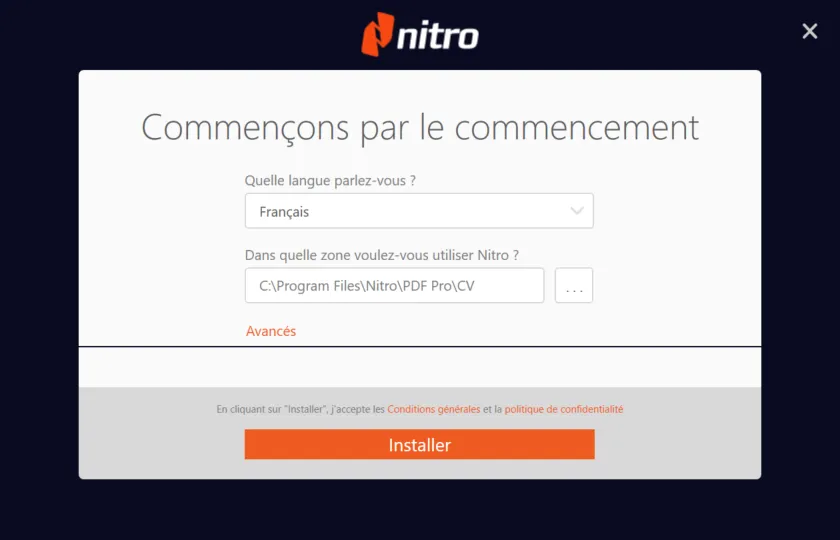
- Étape 7 : Le programme d'installation affiche la progression directement à l'écran.
- Étape 8 : Une fois l'installation terminée, une fenêtre s'affiche pour lancer Nitro Pro.
2.2 Pour les utilisateurs de Mac
Vous pouvez également tester Nitro PDF gratuitement sur macOS. Les utilisateurs de Mac ont accès aux mêmes outils d'édition pendant la période d'essai.
Compatibilité avec Mac
- macOS 12.0 ou version ultérieure
- Compatible avec les Mac équipés d'une puce Apple Silicon ou d'un processeur Intel
- Connexion Internet requise pour l'activation
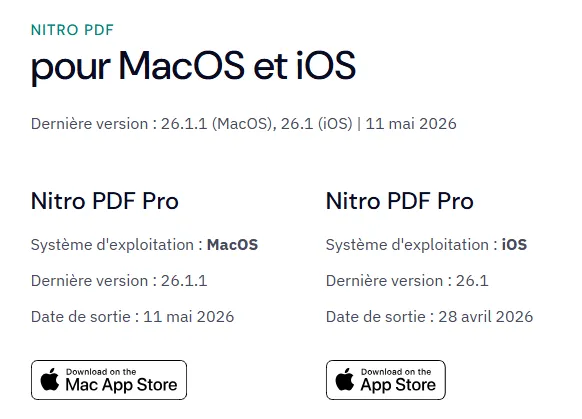
- Étape 1 : Rendez-vous sur le site de Nitro depuis votre navigateur (gonitro.com) pour accéder à la page de téléchargement.
- Étape 2 : Cliquez sur « Essai gratuit » (ou sur un bouton similaire), puis saisissez votre adresse e-mail pour commencer.
- Étape 3 : Vérifiez votre adresse e-mail : ouvrez votre boîte de réception, recherchez l'e-mail envoyé par l'équipe Nitro et cliquez sur le lien de vérification pour confirmer votre compte.
- Étape 4 : Créez votre compte : suivez les instructions pour définir votre mot de passe et terminer la création de votre compte Nitro.
- Étape 5 : Téléchargez le logiciel : depuis votre compte Nitro, vous pouvez accéder aux programmes d'installation disponibles, notamment à la version pour Mac.
- Étape 6 : Installez et utilisez le logiciel : téléchargez le fichier .dmg, puis installez l'application sur votre Mac pour commencer votre essai gratuit de 14 jours.
2.3 Pour les utilisateurs d'iOS
L'application iOS propose les fonctions PDF essentielles et s'intègre à Nitro Cloud. Plus légère que la version de bureau, elle permet néanmoins de consulter et de modifier des PDF pendant la période d'essai.
Compatibilité avec iOS
- iOS 14 ou version ultérieure
- Compatible avec iPhone et iPad
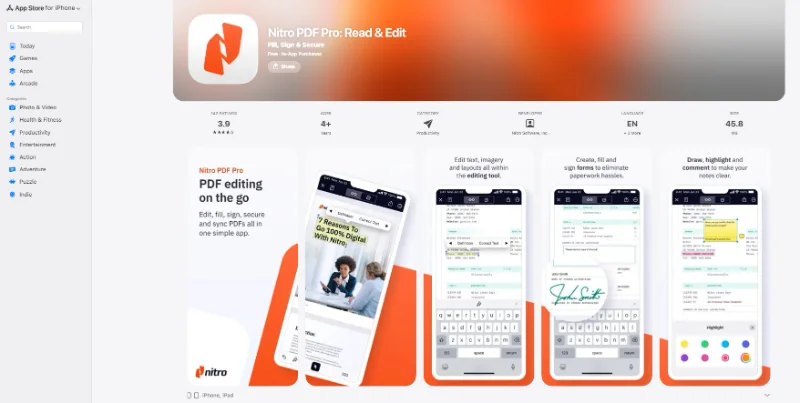
- Étape 1 : Trouvez l'application : ouvrez l'App Store d'Apple sur votre iPhone ou iPad et recherchez « Nitro PDF Pro: Read & Edit ».
- Étape 2 : Téléchargez l'application : appuyez sur « Obtenir » pour télécharger et installer l'application sur votre appareil.
- Étape 3 : Lancez l'application : ouvrez Nitro PDF Pro une fois l'installation terminée.
- Étape 4 : Commencez l'essai gratuit : suivez les instructions affichées à l'écran pour « Démarrer votre essai gratuit » ou créez un compte. Vous devrez peut-être vous connecter ou utiliser votre adresse e-mail pour créer un compte.
- Étape 5 : Vérifiez votre adresse e-mail : ouvrez votre boîte de réception, recherchez l'e-mail de vérification envoyé par Nitro et cliquez sur le lien pour confirmer votre compte.
- Étape 6 : Accédez aux fonctionnalités d'essai : connectez-vous avec vos identifiants vérifiés pour utiliser toutes les fonctionnalités pendant la période d'essai, généralement de 14 jours.
Partie 3. Que se passe-t-il après l'essai gratuit ? Coûts et limites
Une fois l'essai gratuit de Nitro PDF terminé, l'accès à plusieurs de ses fonctionnalités est limité.
1. Quelles fonctionnalités de Nitro PDF restent accessibles ?
À la fin de la période d'essai :
- Vous pouvez toujours ouvrir et consulter vos fichiers PDF.
- La plupart des outils d'édition, d'OCR et d'exportation ne sont plus accessibles.
Le logiciel vous invitera alors à passer à une formule payante, puisqu'il n'existe pas de version gratuite permanente de Nitro PDF.
2. Tarifs de Nitro PDF après l'essai gratuit
Après la période d'essai, les utilisateurs peuvent généralement choisir entre :
- Un abonnement avec renouvellement annuel
- Une licence avec paiement unique
Les tarifs peuvent toutefois être élevés pour les utilisateurs qui souhaitent simplement continuer à utiliser un éditeur PDF après la période d'essai.
3. Comment annuler l'essai gratuit de Nitro PDF ?
Vous pouvez annuler votre essai gratuit depuis le tableau de bord de votre compte. Si vous effectuez l'annulation avant la fin de la période d'essai, aucun paiement ne devrait être prélevé.
- Connectez-vous avec votre adresse e-mail.
- Accédez à la section « Facturation ».
- Sélectionnez « Annuler l'essai ».
- Confirmez l'annulation.
4. Nitro facture-t-il automatiquement après l'essai gratuit ?
Si vous n'annulez pas votre essai avant son expiration, l'abonnement peut être renouvelé automatiquement. Pour éviter des frais imprévus, pensez donc à vérifier les conditions de l'offre et à annuler l'essai à temps si vous ne souhaitez pas poursuivre l'abonnement.
Partie 4. Problèmes courants et solutions liés à l'essai gratuit de Nitro PDF
Bien que Nitro PDF fonctionne correctement dans la plupart des cas, certains utilisateurs peuvent rencontrer des problèmes techniques lors du téléchargement, de l'activation ou de l'utilisation du logiciel. Voici les problèmes les plus courants et les solutions à essayer :
1. Erreurs lors du téléchargement ou de l'installation
Le téléchargement peut parfois échouer ou le programme d'installation peut rester bloqué. Voici quelques solutions :
- Redémarrez votre PC ou votre Mac.
- Vérifiez que votre connexion Internet est stable.
- Désactivez temporairement votre antivirus ou votre pare-feu s'il bloque l'installation.
2. Problèmes d'activation
L'activation de l'essai gratuit peut échouer en raison d'un problème de connexion, d'une erreur liée au compte ou d'un dysfonctionnement du système.
- Réessayez après avoir redémarré l'application.
- Consultez le guide officiel pour vous reconnecter ou vérifier votre compte.
3. Problèmes de performances
Nitro PDF peut être plus lent sur les ordinateurs plus anciens.
- Libérez de la mémoire système avant de lancer Nitro PDF.
- Évitez d'ouvrir de gros fichiers PDF tout en utilisant d'autres applications gourmandes en ressources.
- Vérifiez que vous disposez des dernières mises à jour.
Partie 5. PDNob : une alternative à Nitro PDF avec un essai gratuit
L'essai gratuit de Nitro PDF peut être pratique pour commencer, mais il présente plusieurs limites : la période d'essai est courte, certaines fonctionnalités sont restreintes, le prix de l'abonnement est relativement élevé et le logiciel peut manquer de fluidité sur les ordinateurs plus anciens.
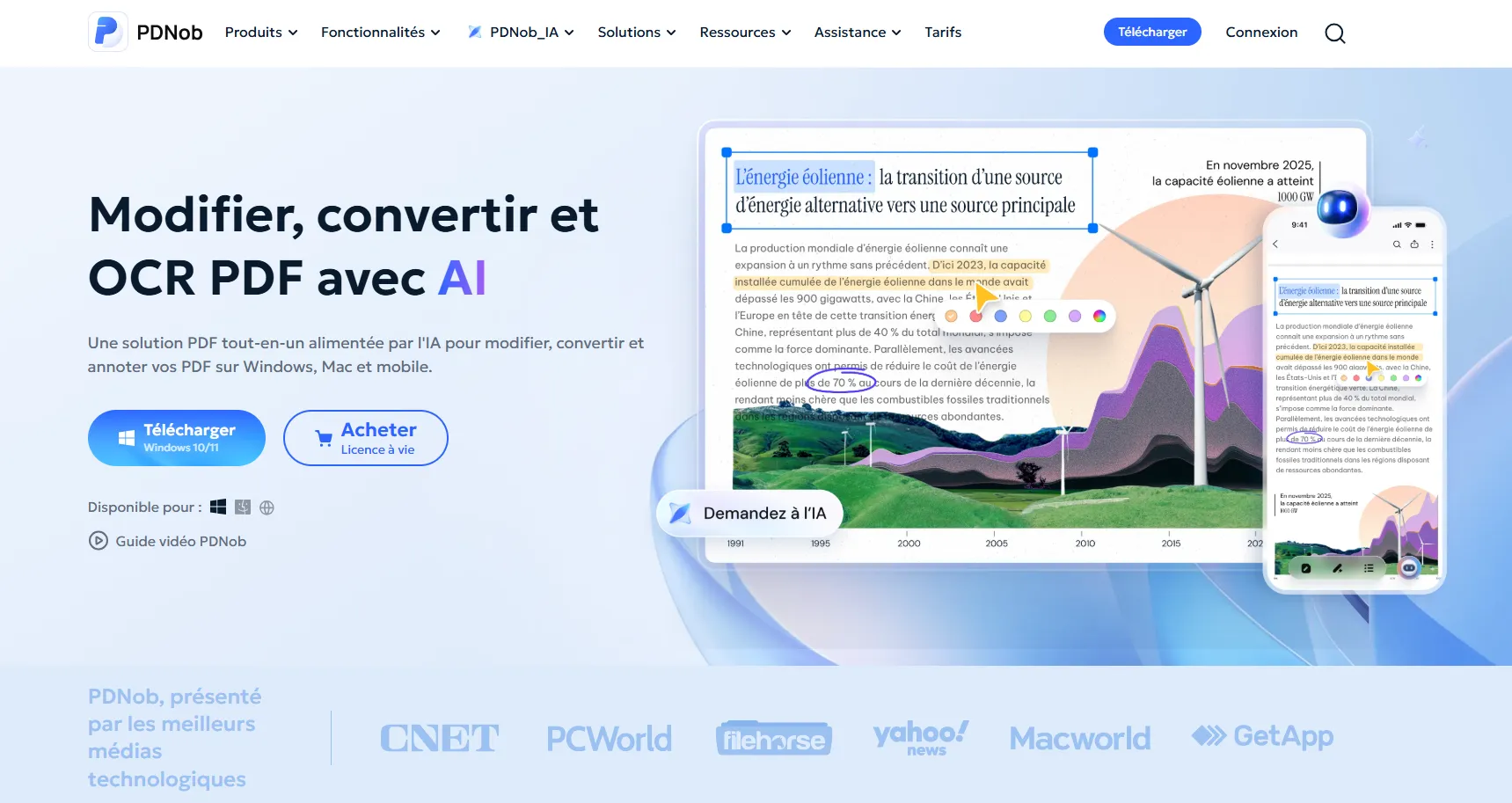
Une alternative à envisager est PDNob, qui propose un essai gratuit sans limite de durée et permet d'accéder à l'ensemble de ses fonctionnalités. Il permet notamment d'utiliser l'OCR, de modifier et de convertir des fichiers PDF, mais aussi de les fusionner ou de les diviser facilement. Son interface simple facilite également la prise en main, même si vous utilisez rarement des outils PDF.




Fonctionnalités clés de PDNob
- Modifier le texte et les images : Modifiez vos fichiers PDF comme vous le feriez avec un document Word.
- OCR pour les PDF numérisés : Reconnaissez le texte des documents numérisés et transformez-les en fichiers modifiables.
- Fusionner, diviser et convertir : Fusionnez, divisez ou convertissez vos fichiers en quelques clics.
- Annoter et signer : Surlignez, commentez et signez numériquement vos documents PDF.
- Léger, rapide et abordable : Une solution légère et fluide au quotidien, avec des formules plus accessibles.
Comment modifier un fichier PDF avec PDNob
- Lancez PDNob et cliquez sur « Ouvrir un PDF » pour importer votre fichier. Vous pouvez également faire glisser le fichier directement dans le programme.
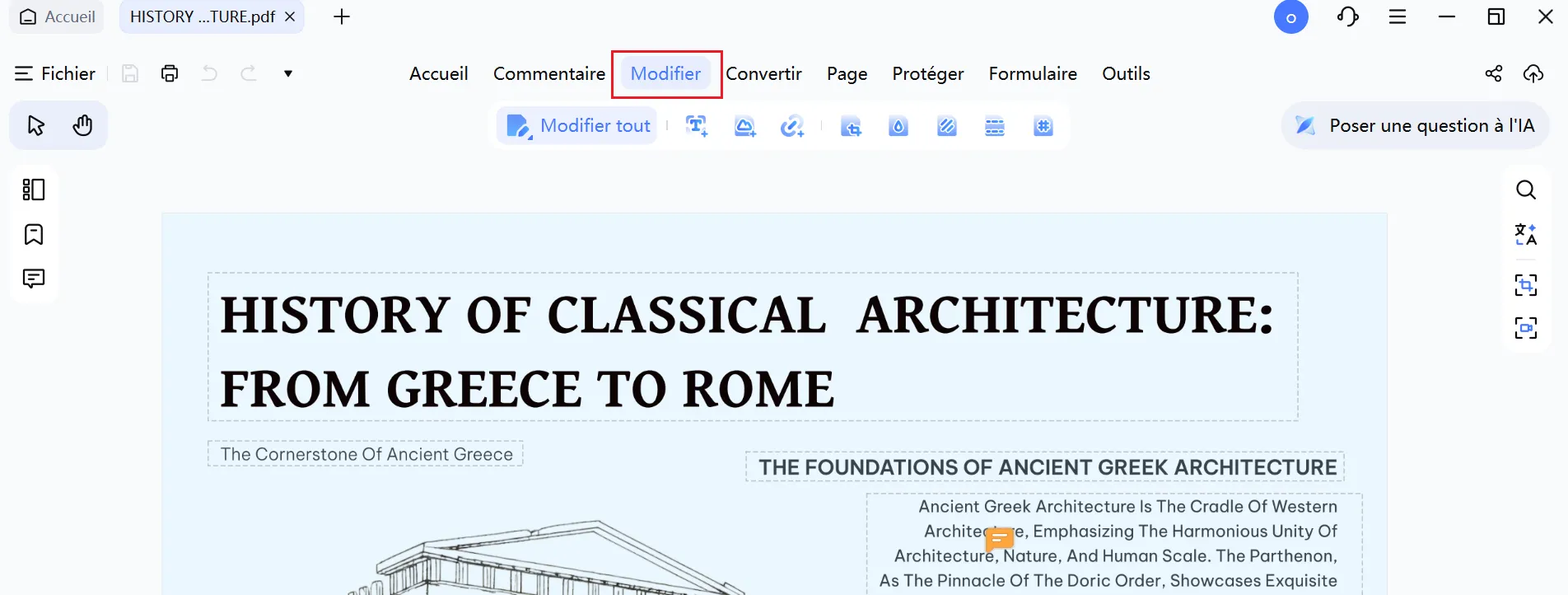
- Cliquez sur « Modifier » dans la barre d'outils supérieure, sélectionnez le texte à modifier, puis ajustez le contenu, la police, la taille ou la couleur selon vos besoins.
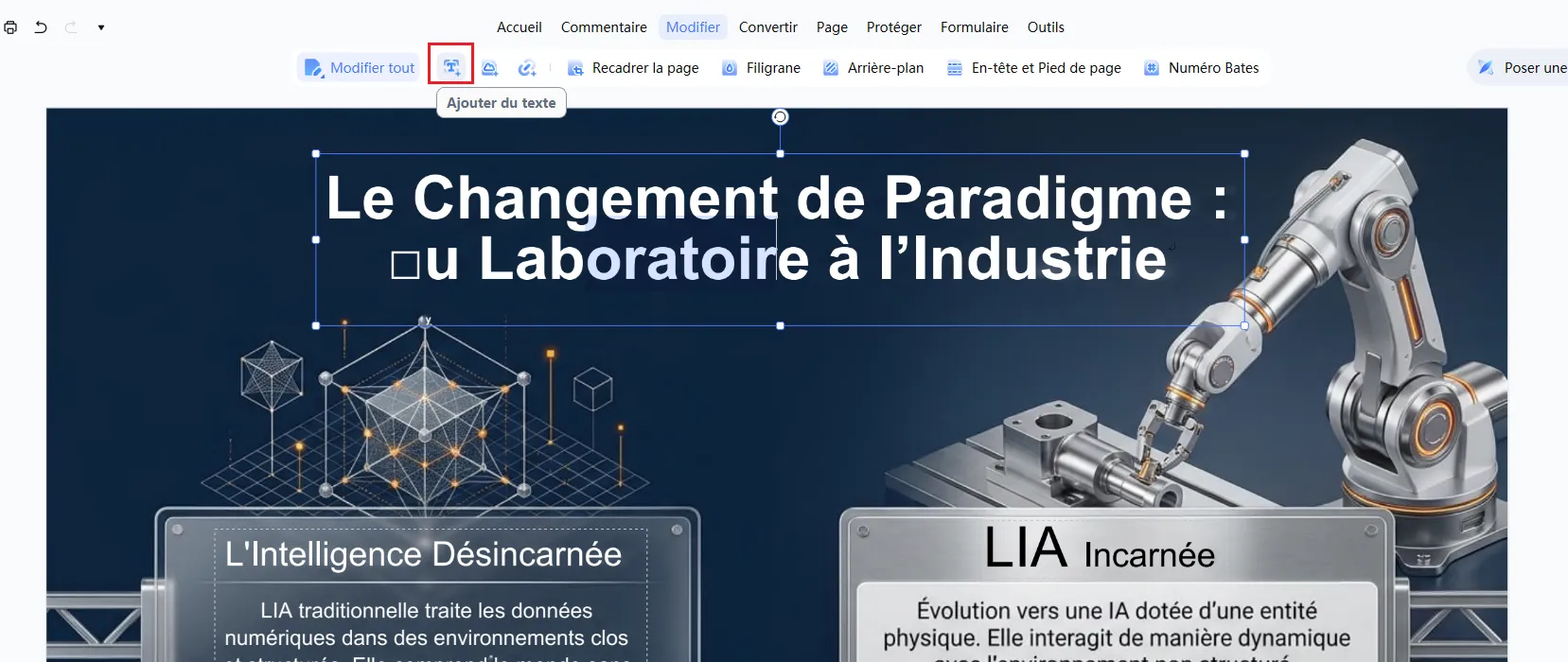
- Utilisez « Ajouter du texte » pour insérer une nouvelle zone de texte, ou cliquez sur « Ajouter une image » pour importer et placer une image dans le PDF.

Partie 6.FAQ sur l'essai gratuit de Nitro PDF
1. Comment activer Nitro PDF Pro gratuitement ?
Il vous suffit d'installer le logiciel, de l'ouvrir et de vous connecter avec votre adresse e-mail. L'essai gratuit de Nitro PDF est alors activé et vous permet d'utiliser les principales fonctionnalités pendant la période d'essai.
2. Pourquoi ne suis-je pas éligible à l'essai gratuit de Nitro ?
Vous n'êtes peut-être pas éligible si vous avez déjà utilisé l'essai sur le même appareil ou avec la même adresse e-mail. Nitro autorise généralement un seul essai par utilisateur afin d'éviter les utilisations répétées.
3. Puis-je annuler immédiatement l'essai gratuit de Nitro ?
Oui, vous pouvez annuler l'essai gratuit de Nitro à tout moment depuis les paramètres de votre compte. En annulant à l'avance, vous évitez le renouvellement automatique, tout en pouvant continuer à utiliser la version d'essai jusqu'à son expiration.
4. L'essai gratuit de Nitro est-il facturé ?
Si l'essai est lié à un abonnement payant, vous pouvez être facturé à son expiration si vous ne l'annulez pas à temps.
5. Combien coûte Nitro après l'essai gratuit ?
Après la période d'essai, vous devez souscrire à une formule payante. Selon la page officielle, Nitro Pro est généralement proposé sous forme d'abonnement annuel (environ 179,99 USD par utilisateur et par an) ou de licence à paiement unique valable pendant une période limitée, généralement autour de 3 ans. Les tarifs peuvent varier selon la région et les promotions en cours.
6. Nitro PDF propose-t-il un achat unique ?
Pas exactement. Nitro propose bien une option avec paiement unique, mais il ne s'agit pas d'une licence à vie : elle couvre généralement une période déterminée, par exemple 3 ans. Si vous recherchez une licence à paiement unique sur le long terme, une alternative comme PDNob peut être plus adaptée.
Conclusion
L'essai gratuit de Nitro PDF permet de découvrir ses fonctionnalités et de vérifier s'il répond à vos besoins. Cependant, sa durée limitée et les restrictions qui s'appliquent à la fin de la période d'essai poussent de nombreux utilisateurs à rechercher une solution plus flexible sur le long terme.
Dans ce contexte, il peut également être intéressant d'envisager une alternative comme PDNob, qui propose un essai sans limite de durée ainsi qu'un ensemble complet d'outils pour modifier, convertir et gérer les fichiers PDF. Comparer les différentes solutions en fonction de votre utilisation, de votre budget et de vos besoins vous aidera à choisir un outil plus pratique au quotidien.



- Rendez vos PDF numérisés modifiables avec un OCR précis à 99 %
- Convertissez vos PDF en Word, Excel, PowerPoint, images et plus
- Modifiez facilement textes, images, liens et filigranes
- Annotez vos PDF avec commentaires, formes et tampons
- Un logiciel PDF léger, même sur les PC peu puissants
Téléchargement sécurisé
Téléchargement sécurisé
Dire ce que l'on pense
Écrire un avis
Dire ce que l'on pense
Laisser un avis
Donnez votre avis — vos retours nous aident à améliorer nos articles
Articles connexes

Rédactrice PDF & Productivité
Claire est spécialisée dans les logiciels PDF, les outils bureautiques et la gestion documentaire. Elle partage des guides pratiques, des tutoriels détaillés et des comparatifs pour aider les utilisateurs à modifier, convertir, signer et organiser leurs documents plus efficacement. Grâce à des tests concrets et à une approche pédagogique, elle simplifie les tâches PDF du quotidien.


