 Acceuil
>
Conseils PDF
>
13 alternatives à Soda PDF en 2026 : notre comparatif
13 alternatives à Soda PDF en 2026 : notre comparatif
- 1 Trois utilisateurs de Soda PDF sur cinq atteignent dès leur première semaine la limite de 2 fichiers par jour et de 3 Mo par fichier. PDNob, PDF24 Creator, LibreOffice Draw et PDFsam Basic permettent de contourner ces restrictions. La version gratuite de PDNob inclut notamment l'édition complète, l'OCR et la conversion, sans quota quotidien.
- 2 Les outils en ligne comme Sejda, Smallpdf, iLovePDF et PDFescape fonctionnent directement dans le navigateur, sans installation. En contrepartie, ils imposent des limites d'utilisation et nécessitent l'envoi des fichiers sur leurs serveurs. Parmi eux, Sejda conserve les fichiers le moins longtemps : 5 heures.
- 3 LibreOffice Draw, PDFsam Basic et Stirling PDF sont des solutions open source qui fonctionnent hors ligne et dont le code source est accessible pour audit. Elles conviennent particulièrement aux utilisateurs qui privilégient la transparence plutôt qu'une interface sophistiquée.
- 4 L'application de bureau de Soda PDF est principalement conçue pour Windows. Les utilisateurs Mac et Linux disposant d'un Business Plan peuvent demander une solution de déploiement adaptée. De leur côté, PDNob, Foxit et Adobe proposent des applications natives pour Windows, Mac et les appareils mobiles.
- 5 Pour la confidentialité, PDNob, Foxit, PDF24 et Smallpdf publient une documentation spécifique sur le RGPD. Résilier Soda PDF prend généralement moins de 10 minutes : ouvrez Paramètres → Facturation dans votre compte, puis cliquez sur Annuler. Vous pourrez ensuite récupérer vos fichiers et les transférer vers votre nouvel outil.
Développé au Canada par LULU Software, Soda PDF est un éditeur PDF disponible sur Windows et dans le navigateur. Malgré ses nombreuses fonctionnalités, certaines limites incitent les utilisateurs à chercher une alternative : les fonctions d'IA réservées à la version Pro, le stockage cloud limité, l'absence de traduction bilingue, une prise en main parfois complexe ou encore les préoccupations liées à la protection des documents sensibles. Pour vous aider à trouver une solution adaptée, nous avons testé 13 alternatives à Soda PDF, dont plusieurs proposent des fonctionnalités d'IA dès leur version gratuite ou leur formule intermédiaire.
Ce comparatif couvre différents profils d'utilisation : éditeurs PDF gratuits sans limite quotidienne, outils en ligne accessibles sans installation, logiciels open source et solutions multiplateformes pour les entreprises. Pour chaque outil, nous présentons les résultats de nos tests, ses avantages et ses inconvénients ainsi que ses tarifs au troisième trimestre 2026 (T3 2026). Nous répondons également aux questions essentielles : Soda PDF est-il sûr et fiable ? Quelle est la meilleure alternative gratuite ? Quel logiciel constitue le remplacement le plus proche de Soda PDF ?

- 4.1 Adobe Acrobat · La référence multiplateforme
- 4.2 PDNob · La meilleure version gratuite dans l'ensemble
- 4.3 PDF24 Creator · Le meilleur logiciel de bureau gratuit pour Windows
- 4.4 LibreOffice Draw · La meilleure solution open source gratuite
- 4.5 Stirling PDF · La solution open source la plus complète
- 4.6 PDFsam Basic · Le meilleur outil gratuit pour organiser les pages
- 4.7 Foxit PDF Editor · La meilleure solution multiplateforme pour les entreprises
- 4.8 PDF-XChange Editor · Le meilleur choix pour les utilisateurs avancés de Windows
- 4.9 Nitro PDF · Le meilleur outil pour les workflows Microsoft 365
Partie 1. Qu'est-ce que Soda PDF ? Rappel rapide
Soda PDF est une suite d'outils d'édition et de conversion PDF développée par LULU Software, une entreprise canadienne fondée vers 2010. Le logiciel existe sous deux formes : une application web accessible depuis sodapdf.com/fr/ et une application de bureau pour Windows.
Soda PDF est-il gratuit ?
Pas entièrement. Soda PDF propose deux formules principales :
- Soda PDF View : gratuit, avec des fonctions de lecture et de conversion de base.
- Soda PDF Pro : 13 € par mois ou 89 € par an. Il ajoute l'édition PDF, le traitement par lots, des fonctions OCR avancées et des fonctionnalités d'IA.
La plupart des utilisateurs commencent par la version gratuite, mais c'est aussi là que les premières limites se font sentir. Vous êtes limité à 2 fichiers par jour et à 3 Mo par fichier. Le téléchargement, l'impression, l'envoi par e-mail et l'enregistrement des fichiers nécessitent quant à eux un abonnement payant. La plupart des fonctionnalités d'IA, comme le résumé, le chat avec un PDF et la traduction, sont également réservées aux formules payantes. Lorsqu'elles sont disponibles, leur utilisation est décomptée de votre quota quotidien.
Soda PDF est-il sûr ?
Oui. Côté sécurité, Soda PDF utilise HTTPS et le chiffrement AES-256. L'outil en ligne supprime les fichiers importés au bout de 24 heures, tandis que la version de bureau fonctionne entièrement hors ligne. Ces mesures couvrent les protections de base, mais Soda PDF ne fournit pas de documentation publique détaillée sur ses pratiques de conformité au RGPD. Cela peut compliquer les démarches des équipes européennes qui ont besoin de documents formels sur la localisation et le traitement des données.

Pourquoi chercher une alternative à Soda PDF ?
La limite quotidienne de 3 Mo par fichier et de 2 fichiers est la raison la plus souvent invoquée pour quitter Soda PDF. Même une brochure de 4 pages contenant des images dépasse régulièrement 3 Mo, ce qui réduit l'intérêt de la version gratuite à environ une tâche par jour ouvré. Mais ce n'est pas le seul problème. Même les utilisateurs des formules payantes se heurtent à des limites de stockage, à l'absence de certains outils de traduction, à une prise en main complexe et à des protections insuffisantes pour les fichiers sensibles.
- Seulement 5 Go de stockage cloud avec les formules payantes. C'est insuffisant pour les utilisateurs qui gèrent une bibliothèque de PDF volumineuse ou qui souhaitent conserver leurs documents sur le long terme.
- Pas de traduction bilingue côte à côte. Il est impossible d'afficher simultanément le texte original et sa traduction, ce qui complique le travail sur les documents multilingues.
- Une prise en main complexe. Certaines fonctionnalités sont enfouies dans les menus, ce qui oblige les nouveaux utilisateurs à passer plus de temps à trouver et à utiliser les outils dont ils ont besoin.
- Pas de signature par certificat numérique ni de protection renforcée. Soda PDF ne propose pas de signatures reposant sur des certificats numériques et présente des lacunes en matière de chiffrement et de contrôle des autorisations pour les fichiers hautement confidentiels.
Si vous rencontrez l'un de ces problèmes, l'un des 13 outils présentés ci-dessous pourrait mieux répondre à vos besoins.
Partie 2. Comment avons-nous testé ces outils ?
Nous avons testé ces 13 outils entre juillet et septembre 2026 selon cinq critères :
- Limites des versions gratuites --- nombre de fichiers autorisés par jour, taille maximale des fichiers, présence de filigranes et fonctionnalités réservées aux abonnés payants.
- Compatibilité avec les plateformes --- Windows, macOS, Linux, iOS, Android et navigateur web.
- Qualité de l'OCR --- reconnaissance du texte sur des scans nets, des documents mêlant plusieurs langues et des scans dégradés.
- Gestion des formulaires --- champs remplissables, champs de signature et création de formulaires.
- Confidentialité dans le cloud et en local --- destination des fichiers, durée de conservation et possibilité d'utiliser l'outil entièrement hors ligne.
Nous avons ensuite évalué les outils dans trois situations concrètes :
- Documents bureautiques courants --- factures, contrats et formulaires d'une page de moins de 5 Mo.
- Documents numérisés volumineux --- PDF de plus de 100 pages issus de scanners à plat ou d'appareils photo de smartphones.
- Travail sur plusieurs appareils --- ouverture d'un même fichier sur un ordinateur, une tablette et un téléphone.
Nous n'avons pas évalué les arguments marketing ni les fonctionnalités qui n'étaient pas documentées sur le site officiel de chaque éditeur. Les tarifs correspondent aux informations publiées au troisième trimestre 2026 (T3 2026) ; consultez les sites des éditeurs pour connaître les prix en vigueur.
Partie 3. Comparatif rapide : 13 alternatives à Soda PDF
Ce tableau compare les 13 outils présentés dans ce guide. La colonne « Idéal pour / Cas d'utilisation » indique à quels besoins répond chaque outil ; la colonne « Quand le choisir » précise dans quels cas il constitue une alternative pertinente à Soda PDF.
3.1 Tableau comparatif
 Faites glisser pour consulter le tableau
3.2 Compatibilité des plateformes
- Applications de bureau pour Windows : PDNob, Foxit PDF Editor, Adobe Acrobat, PDF-XChange Editor, Nitro PDF, PDF24 Creator, LibreOffice Draw, PDFsam Basic, Stirling PDF et Sejda Desktop.
- Applications de bureau pour macOS : PDNob, Foxit PDF Editor, Adobe Acrobat, LibreOffice Draw, PDFsam Basic, Stirling PDF et Sejda Desktop.
- Applications de bureau pour Linux : LibreOffice Draw, PDFsam Basic, Stirling PDF et Sejda Desktop.
- Principal point faible : Soda PDF Desktop est principalement conçu pour Windows. Pour un usage individuel sur Mac ou Linux, il faut généralement passer par la version en ligne.
Les deux prochaines parties présentent chaque outil plus en détail, avec des observations issues des tests, ses avantages et ses inconvénients, ainsi que ses tarifs actuels.
Partie 4. Les meilleures alternatives à Soda PDF : logiciels gratuits et payants
Si la limite de 2 fichiers par jour et de 3 Mo par fichier de Soda PDF vous pousse à chercher une alternative, voici neuf solutions à considérer. Certaines proposent une édition PDF gratuite sans quota quotidien, tandis que d'autres autorisent le traitement de volumes bien plus importants. Si vous cherchez une alternative gratuite à Soda PDF pour travailler sans ces restrictions, les options suivantes méritent votre attention.
4.1 Adobe Acrobat · La référence multiplateforme
Adobe Acrobat est l'un des éditeurs PDF les plus connus du marché. Développé par Adobe, fondée en 1982, il fonctionne sur Windows, macOS, mobile et navigateur. Il se distingue par sa compatibilité avec de nombreux formats, ses outils avancés de gestion des formulaires et ses fonctions de signature électronique.
Acrobat Reader est gratuit pour consulter, signer et commenter des PDF. Pour accéder à l'édition complète, à l'OCR et aux fonctions avancées, il faut souscrire à Acrobat Pro. Adobe dispose de certifications SOC 2, ISO 27001 et FedRAMP, ainsi que de plusieurs options d'hébergement des données à l'échelle mondiale. Après la faille de sécurité de 2013, l'entreprise a considérablement renforcé ses mesures de protection.

En bref : Acrobat reste une référence pour les entreprises qui ont besoin d'une compatibilité étendue avec les formats et d'outils fiables pour gérer les formulaires. En revanche, son abonnement peut vite devenir coûteux pour de simples modifications de PDF au quotidien. Reader est gratuit, mais l'édition complète nécessite Pro. Si vous n'avez pas besoin de toutes ses fonctionnalités avancées, son prix est difficile à justifier.
Avantages
- Compatibilité étendue avec les formats de fichiers
- Gestion des formulaires aboutie
- Synchronisation sur mobile
- Référence du secteur en matière de compatibilité
Inconvénients
- Plus cher que de nombreuses alternatives
- Fonctionnalités d'édition réservées à la version payante
- Abonnement nécessaire pour les fonctionnalités cloud
- Surdimensionné pour de simples modifications
4.2 PDNob · La meilleure version gratuite polyvalente
PDNob est un éditeur PDF pour ordinateur conçu pour offrir une utilisation fluide et réactive, avec une reconnaissance OCR de haute précision assistée par l'IA. Les documents s'ouvrent rapidement et le logiciel reconnaît avec précision le texte des fichiers multilingues et des PDF numérisés volumineux. Un véritable atout lorsque vous devez traiter différents types de documents au quotidien, des contrats aux reçus en passant par les PDF riches en images.
La version gratuite inclut l'édition complète des PDF, l'OCR, la conversion et le remplissage de formulaires, sans limite quotidienne de fichiers. La version Pro va plus loin avec la traduction par IA dans plus de 40 langues, dans la limite de 600 pages par semaine, ainsi que Cloud Share, une fonctionnalité facultative qui permet de partager un document avec un client via un simple lien.
Côté compatibilité, PDNob fonctionne en local sur Windows et Mac et propose également une application iOS pour modifier rapidement des PDF lors de vos déplacements.
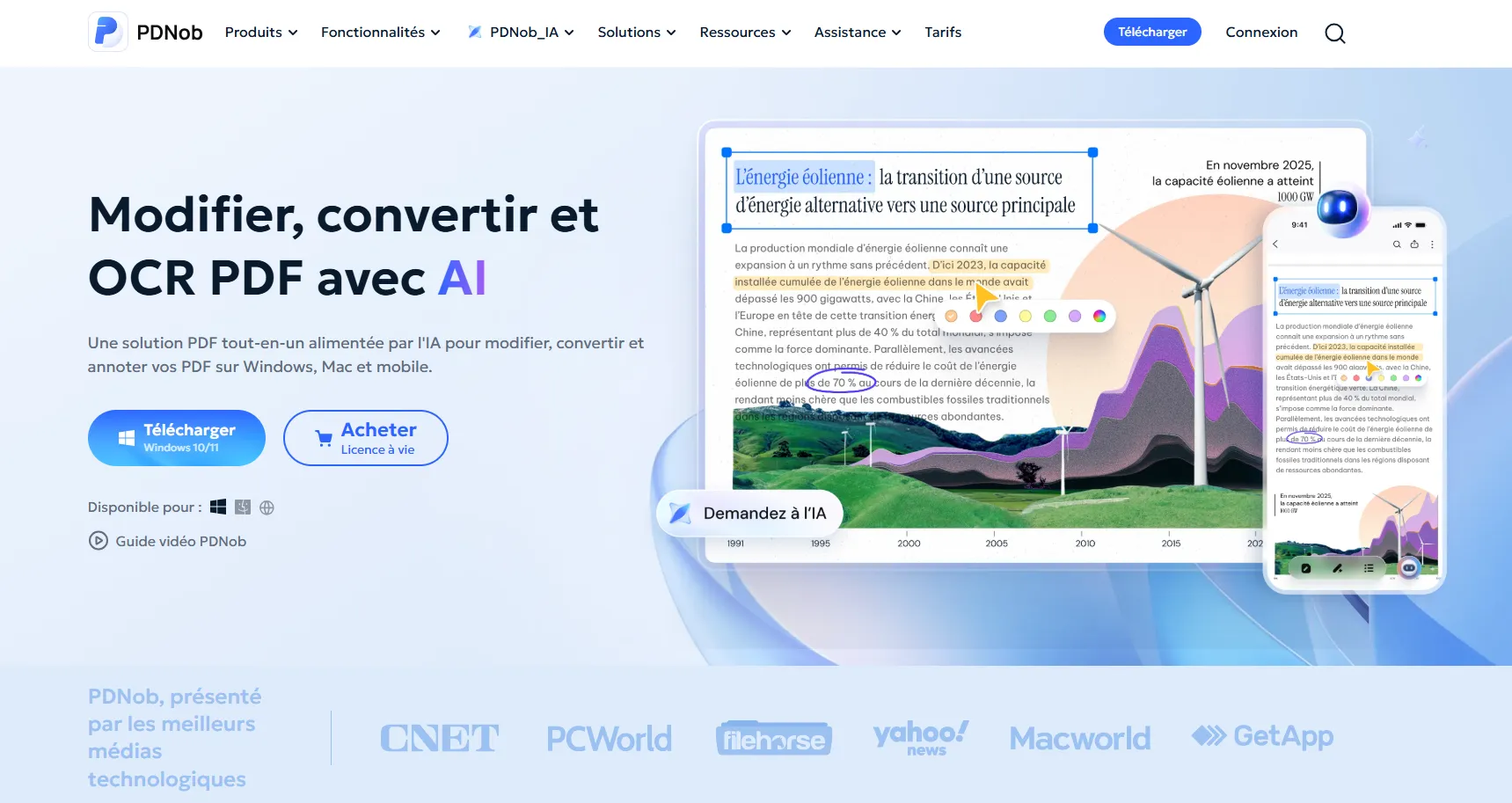


Notre avis : Pour remplacer Soda PDF, la version gratuite de PDNob offre l'édition complète, l'OCR, la conversion et le remplissage de formulaires, sans limite quotidienne de fichiers. Son application de bureau traite les documents localement : les limites de 3 Mo et de 2 fichiers par jour de Soda PDF ne sont donc plus un obstacle. La version Pro ajoute la traduction par IA dans plus de 40 langues, dans la limite de 600 pages par semaine, ainsi que Cloud Share en option pour partager des fichiers avec des clients sans leur imposer d'installation.
Avantages
- Édition complète et OCR dans la version gratuite
- Aucune limite quotidienne de fichiers dans la version gratuite
- Traitement local en priorité, avec Cloud Share en option
- Traduction par IA dans plus de 40 langues
Inconvénients
- Cloud Share nécessite la version Pro
- Application mobile moins aboutie que la version de bureau
- Certaines fonctions avancées de script pour les formulaires sont payantes
4.3 PDF24 Creator · Le meilleur logiciel de bureau gratuit pour Windows
PDF24 Creator est une suite d'outils PDF pour Windows développée par l'entreprise allemande Geek Software. Sa version gratuite ne comporte aucune limite quotidienne, aucun filigrane à l'export ni publicité dans l'application de bureau. Elle regroupe plus de 30 outils pour fusionner, diviser, compresser, convertir et modifier des PDF, effectuer de l'OCR ou remplir des formulaires.
Autre avantage : les fichiers restent par défaut sur votre PC, ce qui en fait une solution intéressante pour les utilisateurs soucieux de la confidentialité. En revanche, son interface paraît datée et ses fonctions de modification du texte restent limitées.

En bref : PDF24 Creator offre un ensemble de fonctionnalités particulièrement complet pour un logiciel entièrement gratuit. Son principal défaut reste sa disponibilité : l'application de bureau est réservée à Windows. Les utilisateurs de Mac et Linux doivent passer par la version web, qui comporte quelques limitations.
Avantages
- 100 % gratuit, sans incitation à l'achat
- Plus de 30 outils réunis dans un seul programme
- OCR intégré
- Bonne protection de la confidentialité : les fichiers restent sur le PC
Inconvénients
- Interface vieillissante
- Application de bureau disponible uniquement sous Windows
- Fonctionnalités d'édition de texte limitées
4.4 LibreOffice Draw · La meilleure solution gratuite open source
LibreOffice Draw est le module de dessin vectoriel et d'édition PDF de la suite LibreOffice, développée par The Document Foundation, en Allemagne. Gratuit et open source, il fonctionne sous Windows, macOS et Linux, entièrement hors ligne : vos documents restent sur votre ordinateur.
Contrairement à de nombreux éditeurs PDF gratuits, Draw permet de modifier directement le texte existant dans un PDF, et pas seulement d'ajouter une zone de texte par-dessus. Il convient donc aux corrections simples, comme rectifier une faute, mettre à jour une date ou remplacer un nom. Attention toutefois : la mise en page peut être décalée sur les documents complexes et l'interface n'est pas spécifiquement conçue pour l'édition PDF.

Retour d'expérience : Lors d'un vol, j'ai dû modifier hors ligne un document administratif de 40 pages. LibreOffice Draw a été le seul logiciel à réussir à l'ouvrir sans planter. Certains éléments de mise en page ont bougé, mais j'ai pu effectuer mes modifications sans connexion Internet et sans débourser un centime. Cette expérience confirme son intérêt pour modifier réellement le texte d'un PDF hors ligne, là où de nombreux outils gratuits se contentent d'ajouter du texte par-dessus.
Avantages
- 100 % gratuit et open source
- Permet de modifier le texte existant dans les PDF
- Compatible avec plusieurs systèmes d'exploitation
- Sans publicité ni filigrane
Inconvénients
- La mise en page peut être décalée sur les PDF complexes
- Téléchargement volumineux d'environ 300 Mo pour la suite complète
- Prise en main difficile pour les nouveaux utilisateurs
- Interface non spécialement conçue pour l'édition de PDF
4.5 Stirling PDF · La solution open source la plus complète
Stirling PDF est un éditeur PDF open source et auto-hébergeable qui réunit de nombreux outils : modification de texte, insertion d'images, annotations, conversion, compression, réparation, comparaison et ajout de filigranes. Vous pouvez l'héberger sur votre propre serveur pour garder le contrôle de vos documents, ou utiliser son application de bureau, qui intègre l'interface web et un serveur local. Le logiciel est compatible avec Windows, macOS et Linux et bénéficie de mises à jour régulières grâce à une communauté active sur GitHub.
Son interface est fonctionnelle, mais moins soignée que celle des éditeurs commerciaux. La gestion de la mise en page du texte reste également perfectible. Il convient donc surtout aux utilisateurs qui recherchent un ensemble complet d'outils PDF et un contrôle accru sur leurs données, sans craindre une configuration technique.

En pratique : J'ai déployé Stirling PDF en auto-hébergement pour une équipe de cinq personnes. Nous avons pu regrouper dans un seul environnement la modification de texte, l'insertion d'images, les annotations et les principaux outils de traitement PDF. L'application de bureau constitue une option plus simple pour ceux qui ne souhaitent pas configurer leur propre serveur. Malgré une interface moins aboutie que celle des logiciels commerciaux, Stirling PDF offre une grande richesse fonctionnelle et une maîtrise des données particulièrement appréciables.
Avantages
- 100 % gratuit et open source
- Auto-hébergement pour mieux contrôler la confidentialité
- De nombreuses fonctionnalités réunies dans un seul outil
- Développement actif
Inconvénients
- Configuration nécessaire pour l'auto-hébergement
- Interface moins soignée que celle des logiciels commerciaux
- Pas de redistribution automatique du texte comme dans Word
- Application de bureau qui semble moins stable que la version serveur
Si la transparence du code et l'utilisation hors ligne comptent davantage que le confort de l'interface, LibreOffice Draw et PDFsam Basic couvrent 80 % des besoins liés aux PDF avec des outils open source. Stirling PDF est à privilégier si vous recherchez un ensemble de fonctionnalités plus complet et que l'auto-hébergement ou une interface moins aboutie ne vous dérangent pas.
4.6 PDFsam Basic · Le meilleur outil gratuit pour organiser les pages
PDFsam Basic est un logiciel de bureau gratuit et open source, conçu pour gérer les pages PDF : fusionner, diviser, faire pivoter, extraire, réorganiser et chiffrer des documents. Compatible avec Windows, macOS et Linux, il fonctionne hors ligne et ne pousse pas à l'achat pendant l'installation. Développé par Andrea Vacondio, PDFsam existe en deux éditions : Basic, gratuite, et Enhanced, payante, qui propose des fonctions supplémentaires.
Sa version Basic se concentre sur l'organisation des pages. Elle ne permet pas de modifier le texte ou les images, d'effectuer de l'OCR, de remplir des formulaires ou d'ajouter des annotations. Cette spécialisation fait aussi sa force : elle remplit efficacement les tâches pour lesquelles elle a été conçue, sans chercher à remplacer un éditeur PDF complet.

Mon retour après test : J'ai utilisé PDFsam Basic pour diviser un contrat de 600 pages, obtenu après la fusion de plusieurs documents, en fichiers de 50 pages. L'opération s'est déroulée sans problème, sans lecteur PDF encombrant ni offre commerciale à contourner pendant l'installation.
Si votre besoin principal est de fusionner, diviser ou réorganiser des pages PDF, PDFsam Basic est une solution gratuite particulièrement efficace, même sur les fichiers volumineux. En revanche, pour modifier le contenu d'un document, effectuer de l'OCR ou gérer des formulaires, il faudra choisir un éditeur PDF plus complet.
Avantages
- 100 % gratuit et open source
- Compatible avec plusieurs systèmes d'exploitation
- Rapide sur les fichiers volumineux
- Chiffrement par mot de passe
Inconvénients
- Aucune fonction d'édition du texte ou des images
- Pas d'OCR
- Pas de prise en charge des formulaires
- Pas d'outils d'annotation
4.7 Foxit PDF Editor · La solution multiplateforme pour les entreprises
Foxit PDF Editor est une suite PDF commerciale développée par Foxit Software, une entreprise fondée en 2001. Compatible avec Windows, macOS et les appareils mobiles, il reprend une interface proche de celle d'Adobe Acrobat, ce qui facilite la transition pour les utilisateurs habitués à ce dernier.
Foxit propose un lecteur PDF gratuit aux fonctionnalités limitées, ainsi que des éditions Pro et Enterprise payantes qui incluent l'édition complète, l'OCR, la signature électronique et des outils de révision collaborative. Les entreprises disposent également de fonctions dédiées, comme l'intégration à Active Directory, le partage des commentaires et la gestion centralisée des licences. Foxit publie des certifications ISO 27001 et SOC 2 et possède des centres de données aux États-Unis et dans l'Union européenne. Ses tarifs se situent toutefois davantage dans la gamme d'Adobe que dans celle des alternatives économiques.

Mon retour après test : J'ai déployé Foxit auprès d'une équipe de six personnes chargée de la révision de documents. Les commentaires partagés ont bien fonctionné et facilité les échanges entre collègues. En revanche, la gestion des licences a demandé plus de temps que le déploiement du logiciel lui-même. L'interface familière a également facilité la prise en main pour les utilisateurs venant d'Adobe Acrobat.
Avantages
- Compatible avec plusieurs plateformes
- Intégration à Active Directory
- Signature électronique intégrée pour les entreprises
- Interface à ruban familière
Inconvénients
- Fonctionnalités d'édition réservées aux versions payantes
- Incitations fréquentes à passer à une offre payante
- Compte nécessaire pour les fonctionnalités cloud
- Tarifs plus proches d'Adobe que des outils économiques
4.8 PDF-XChange Editor · Le meilleur choix pour les utilisateurs avancés de Windows
PDF-XChange Editor est un éditeur PDF réservé à Windows, développé par l'entreprise britannique Tracker Software, fondée en 1999. Sa version gratuite compte parmi les plus complètes sur cette plateforme : elle permet de modifier le texte, d'effectuer de l'OCR, de remplir des formulaires, d'ajouter des annotations et de gérer les pages. Le tout fonctionne hors ligne, sans création de compte.
Des filigranes apparaissent uniquement lors de l'utilisation de certaines fonctions avancées, comme l'OCR avancé, certains tampons et le caviardage. Les fonctions essentielles d'édition restent donc accessibles gratuitement. La version payante Plus supprime ces filigranes et ajoute des outils supplémentaires. Le logiciel reste rapide, même avec des fichiers volumineux, mais son interface dense privilégie le nombre de fonctionnalités à la simplicité. Autre limite : aucune version macOS ou Linux n'est disponible.

Mon retour après test : Ce qui m'a le plus marqué, c'est le nombre de fonctions d'édition accessibles gratuitement. Le logiciel traite rapidement les fichiers volumineux, fonctionne entièrement hors ligne et ne demande aucun compte. Les filigranes restent limités à certaines fonctions avancées. En revanche, sa compatibilité exclusivement Windows écarte d'emblée les utilisateurs de Mac et de Linux.
Avantages
- Version gratuite très complète
- Rapide avec les fichiers volumineux
- OCR inclus dans la version gratuite
- Utilisation hors ligne, sans compte requis
Inconvénients
- Compatible uniquement avec Windows
- Filigranes sur certaines fonctions avancées
- Prise en main plus exigeante
- Logiciels supplémentaires facultatifs proposés pendant l'installation
4.9 Nitro PDF · Le meilleur choix pour les utilisateurs de Microsoft 365
Nitro PDF est une suite PDF commerciale développée par Nitro Software, fondée en 2005. Elle se positionne comme une alternative à Adobe Acrobat pour les utilisateurs de Microsoft 365. Disponible sous Windows et sur le Web, elle adopte une interface à ruban familière aux utilisateurs de Microsoft Office. Ses fonctionnalités comprennent l'édition et la conversion de PDF, la signature électronique, la gestion des formulaires et l'intégration aux flux de travail Microsoft 365.
Nitro ne propose plus de version gratuite réellement intéressante, mais seulement une période d'essai limitée. Ses tarifs se rapprochent de ceux d'Adobe et dépassent ceux d'alternatives plus économiques comme PDNob. L'entreprise publie des certifications SOC 2 et dispose de centres de données aux États-Unis et en Australie. Enfin, Nitro ne propose pas d'application de bureau pour macOS ou Linux, ce qui limite son intérêt pour les utilisateurs qui travaillent sur plusieurs plateformes.

Mon retour après test : Nitro se distingue par son interface à ruban, qui s'intègre naturellement dans un environnement Microsoft 365, ainsi que par la qualité de ses conversions. Son prix, plus proche de celui d'Adobe que de PDNob, se justifie surtout si vous utilisez régulièrement les outils de l'écosystème Office. Pour un usage PDF plus classique, son coût peut être difficile à rentabiliser.
Avantages
- Interface à ruban familière aux utilisateurs d'Office
- Bonne qualité de conversion
- Signature électronique intégrée
- Intégration à Microsoft 365
Inconvénients
- Disponible uniquement sous Windows et sur le Web
- Plus cher que PDNob
- Pas de version gratuite réellement intéressante
- Période d'essai limitée
Partie 5. Les meilleures alternatives à Soda PDF en ligne (sans téléchargement)
Vous devez modifier un PDF sur un ordinateur emprunté ou sur un appareil où vous ne pouvez pas installer de logiciel ? Les éditeurs PDF en ligne permettent de travailler directement depuis un navigateur. Voici quatre éditeurs PDF accessibles depuis un navigateur, sans installation. Certains proposent également une application de bureau, mais nous nous concentrons ici sur leurs fonctionnalités en ligne.
5.1 Sejda PDF Editor · Le meilleur éditeur PDF dans le navigateur
Sejda est un éditeur PDF accessible depuis un navigateur, qui existe également en version de bureau pour Windows, macOS et Linux. Sa version gratuite est limitée à 3 tâches par heure, aux fichiers de moins de 200 pages et de 50 Mo. Les fichiers envoyés sont automatiquement supprimés des serveurs de Sejda après 5 heures.
Dans ces limites, Sejda permet de modifier et convertir des PDF, de fusionner ou diviser des documents, de les signer, de remplir des formulaires et d'effectuer de l'OCR. Son interface moderne et soignée rend son utilisation particulièrement agréable. La version de bureau dispose de ses propres limites gratuites : 3 tâches par jour, avec des documents de 50 Mo et 200 pages maximum. L'abonnement payant permet de supprimer ces restrictions.

À retenir : la limite de 3 tâches par heure peut vite devenir contraignante pour un usage intensif. En revanche, Sejda se distingue par son interface Web agréable et la suppression automatique des fichiers après 5 heures, un point appréciable pour les utilisateurs qui traitent des documents sensibles. Attention : passer à la version de bureau ne permet pas de contourner les restrictions de la formule gratuite.
Avantages
- Interface Web soignée et agréable à utiliser
- Limites définies : 3 tâches par heure, 200 pages et 50 Mo maximum
- Version de bureau disponible sur plusieurs plateformes
- Suppression des fichiers après 5 heures
Inconvénients
- Limite de 3 tâches par heure dans la version gratuite
- Maximum de 200 pages et 50 Mo par fichier
- Fichiers envoyés sur les serveurs de Sejda
- Les utilisateurs intensifs atteignent rapidement les limites
5.2 Smallpdf · Le meilleur outil pour les conversions rapides
Smallpdf est un outil PDF en ligne développé en Suisse, également disponible sur ordinateur et mobile. Il propose plus de 20 outils pour convertir des PDF en Word, Excel, PowerPoint ou JPG, et inversement, mais aussi pour compresser, fusionner, diviser et signer des documents.
Sa version gratuite est limitée à 2 tâches par jour, ce qui peut rapidement devenir contraignant pour les utilisateurs réguliers. Dans la version en ligne, les fichiers sont traités sur les serveurs de Smallpdf, hébergés en Suisse. L'application de bureau Windows permet quant à elle de traiter les documents localement, hors ligne. L'entreprise publie également une documentation sur la protection des données et sa conformité au RGPD. Avec son interface épurée, ses applications mobiles pratiques et sa bonne qualité de conversion, Smallpdf est particulièrement adapté aux opérations ponctuelles.

Notre verdict : Smallpdf offre une expérience fluide pour convertir et traiter rapidement de petits fichiers PDF. Sa simplicité et ses engagements en matière de protection des données sont appréciables, mais la limite de 2 tâches par jour pousse les utilisateurs réguliers vers un abonnement payant. Autre point à prendre en compte : les documents traités dans la version en ligne sont envoyés sur les serveurs de Smallpdf.
Avantages
- Interface épurée et facile à utiliser
- Accessible sur plusieurs appareils : navigateur, ordinateur et mobile
- Hébergement des fichiers en Suisse
- Traitement rapide des petits fichiers
Inconvénients
- Limite de 2 tâches par jour dans la version gratuite
- Traitement parfois lent des fichiers volumineux
- Modification des PDF réservée à l'offre payante
5.3 iLovePDF · Le meilleur outil pour traiter plusieurs PDF en ligne
iLovePDF est une plateforme PDF en ligne également disponible sur ordinateur et mobile. Elle se distingue par ses outils de traitement par lots : fusionner plusieurs dizaines de documents, diviser de gros PDF en chapitres, convertir plusieurs fichiers simultanément ou encore compresser des documents en série.
La version gratuite impose une limite quotidienne de tâches et affiche des publicités, supprimées avec l'offre payante. La modification du contenu d'un PDF, notamment du texte et des images, est également réservée aux abonnés. iLovePDF fonctionne dans tous les navigateurs et propose des applications pour Windows, macOS, iOS et Android. Dans la version Web, les fichiers sont traités sur les serveurs d'iLovePDF. L'application de bureau pour Windows et macOS permet quant à elle un traitement local, sans téléverser les documents.

Mon retour après test : La fusion par lots s'est révélée plus rapide que sur les autres outils de cette sélection. La limite quotidienne de la version gratuite reste également confortable pour traiter plusieurs fichiers de temps en temps. En revanche, si vous devez modifier le texte ou les images d'un PDF, il faudra passer à l'offre payante. iLovePDF convient donc surtout aux utilisateurs qui recherchent un traitement rapide de nombreux fichiers, sans avoir besoin d'outils d'édition avancés.
Avantages
- Traitement rapide des fichiers par lots
- Interface épurée
- Applications mobiles disponibles
- Version gratuite adaptée à un usage ponctuel
Inconvénients
- Publicités dans la version gratuite
- Modification du contenu réservée à l'offre payante
- Fonctions OCR limitées dans la version gratuite
5.4 PDFescape · Le meilleur outil gratuit en ligne pour remplir des formulaires
PDFescape est un éditeur PDF en ligne qui propose une version Web gratuite et une version de bureau payante. Sans inscription, la version gratuite permet de remplir des formulaires, d'ajouter des annotations et d'effectuer des modifications simples. Chaque fichier est limité à 10 Mo et 100 pages.
Son utilisation est très simple : il suffit d'ouvrir le site, d'importer un document, de remplir les champs souhaités, puis de télécharger le résultat. Pour accéder à des fonctions plus avancées, comme l'OCR, la modification approfondie du texte ou le traitement par lots, il faut passer à la version de bureau payante, proposée à 9,99 $ par an. Développé par Red Software, aux États-Unis, PDFescape traite les fichiers sur ses serveurs, conformément à sa politique de gestion des données.

En résumé : PDFescape est particulièrement pratique pour remplir rapidement un formulaire ou annoter un document sans créer de compte ni installer de logiciel. Ses limites de 10 Mo et 100 pages suffisent pour la plupart des formulaires courants. En revanche, dès que vos besoins dépassent ces opérations de base, la version payante devient nécessaire.
Avantages
- Aucune inscription requise pour les fonctions de base
- Utilisation directement en ligne, sans installation
- Fonctions de remplissage de formulaires efficaces
- Annotations gratuites
Inconvénients
- Limite de 10 Mo et 100 pages dans la version gratuite
- Version gratuite utilisable uniquement en ligne
- Fonctions d'édition avancées payantes
- Aucune application mobile
Parmi ces quatre outils, Sejda offre un bon compromis entre confidentialité et limites d'utilisation, avec la suppression des fichiers après 5 heures et un plafond de 3 tâches par heure. PDFescape est particulièrement adapté au remplissage ponctuel de formulaires. iLovePDF et Smallpdf conviennent davantage au traitement de plusieurs fichiers, mais leurs limites gratuites peuvent rapidement devenir contraignantes en cas d'utilisation régulière.
Partie 6. Soda PDF est-il sûr ? Analyse de la confidentialité et de la sécurité
Soda PDF répond aux principaux critères de sécurité : connexion HTTPS pour les transferts, chiffrement AES-256, centres de données situés au Canada et suppression automatique des fichiers envoyés sur l'outil en ligne après 24 heures. La version de bureau fonctionne entièrement hors ligne, ce qui élimine le risque lié à l'envoi de documents sur des serveurs distants.
La question la plus importante est toutefois de savoir si l'édition de PDF en ligne est sûre en général, et pas seulement si Soda PDF l'est. Voici un aperçu des pratiques de confidentialité et de sécurité des différents éditeurs PDF.
6.1 Comparaison des modèles de confidentialité
Faites glisser pour afficher le tableau
Si la sécurité est votre critère prioritaire, privilégiez un outil qui traite les fichiers localement par défaut. PDNob, PDF-XChange Editor, PDF24 Creator, LibreOffice Draw et PDFsam Basic font partie des options à considérer en priorité.
6.2 Pourquoi la fiabilité dépend de votre utilisation
Pour les particuliers qui manipulent des PDF non confidentiels, Soda PDF présente des garanties de sécurité solides : une entreprise présente sur le marché depuis plus de dix ans, le chiffrement AES-256, une connexion HTTPS et une politique de suppression des fichiers après 24 heures.
Pour les entreprises européennes qui traitent des données personnelles, l'absence de documentation publique détaillée sur les pratiques de conformité au RGPD de Soda PDF peut constituer un point de friction, même si ses pratiques sont alignées sur les exigences du RGPD. PDNob, Foxit, PDF24 Creator et Smallpdf publient une documentation spécifique sur leur conformité au RGPD, ce qui facilite les audits de conformité.
Pour les équipes de grandes entreprises soumises à des procédures formelles d'évaluation des fournisseurs, Foxit et Adobe disposent des références les plus anciennes dans le secteur des entreprises, ainsi que de la documentation la plus complète concernant leurs certifications.
Conclusion
Si vous recherchez un éditeur PDF complet, polyvalent et abordable, PDNob constitue le choix à privilégier. Sa version gratuite permet déjà de profiter de nombreuses fonctionnalités, notamment l'édition PDF, l'OCR et la conversion, sans quota quotidien. Pour aller plus loin, PDNob réunit également des outils avancés dans une seule interface, avec un excellent équilibre entre fonctionnalités, facilité d'utilisation et prix. Cloud Share facilite en outre le partage de fichiers avec vos clients.
D'autres solutions peuvent répondre à des besoins plus spécifiques. PDF24 Creator convient aux utilisateurs de Windows qui privilégient les outils gratuits en local. Sejda est pratique pour effectuer des opérations ponctuelles directement dans le navigateur, tandis que LibreOffice Draw, PDFsam Basic et Stirling PDF s'adressent davantage aux utilisateurs qui recherchent des solutions open source.
Enfin, Foxit et Adobe Acrobat proposent des fonctionnalités adaptées aux environnements professionnels et aux besoins de collaboration, avec un budget généralement plus élevé. Mais pour la plupart des utilisateurs qui souhaitent un outil PDF complet sans multiplier les abonnements ni sacrifier leur budget, PDNob reste une solution particulièrement intéressante à essayer en premier.
FAQ
Q1. Existe-t-il une version gratuite de Soda PDF ?
R1 : Oui. Soda PDF View est gratuit, et les outils en ligne permettent de tester certaines fonctions de modification, d'OCR et de gestion des formulaires sans abonnement. Toutefois, leur utilisation est limitée à 2 fichiers par jour et 3 Mo par fichier. Pour modifier des PDF gratuitement sans quota quotidien, PDNob et PDF24 Creator sont deux options intéressantes.
Q2. Soda PDF est-il sûr ?
R2 : Soda PDF Online utilise le protocole HTTPS et le chiffrement AES-256. Les fichiers envoyés sont supprimés après 24 heures. La version de bureau fonctionne, quant à elle, hors ligne. Le principal risque ne concerne pas uniquement Soda PDF : il réside dans l'envoi de contrats ou d'autres documents sensibles vers n'importe quel service PDF en ligne, notamment lorsque vous utilisez un réseau Wi-Fi public.
Q3. Soda PDF est-il un logiciel fiable ?
R3 : Soda PDF appartient à LULU Software, une entreprise canadienne fondée vers 2010. L'éditeur publie une politique de confidentialité et indique suivre des pratiques alignées sur les exigences SOC. Pour consulter une documentation détaillée sur la conformité réglementaire, PDNob met à disposition des informations relatives au RGPD (UE/EEE/Royaume-Uni), au CPRA (Californie) ainsi qu'aux exigences applicables en Australie, à Singapour, à Hong Kong et en Suisse.
Q4. Comment résilier son abonnement Soda PDF ?
R4 : Commencez par exporter les fichiers et les clés de licence que vous souhaitez conserver, puis connectez-vous à votre compte sur sodapdf.com. Cliquez sur l'icône de votre profil, puis ouvrez la rubrique « Account » ou « Settings ». Dans le menu latéral, recherchez « Billing » ou « Subscription ». Cliquez sur « Cancel Subscription », indiquez le motif de votre résiliation et confirmez. Vous recevrez un e-mail de confirmation et conserverez l'accès aux fonctionnalités payantes jusqu'à la fin de la période de facturation. Une fois l'abonnement résilié, votre compte repassera à la version gratuite Soda PDF View. Si vous souhaitez changer de logiciel en raison de la limite de 3 Mo ou de l'absence d'application Mac, PDNob constitue une alternative à envisager.
Q5. Quelle est la meilleure alternative gratuite à Soda PDF ?
R5 : Pour profiter gratuitement de la modification complète des PDF et de l'OCR, PDNob et PDF24 Creator figurent parmi les options à considérer. Si vous préférez les logiciels open source, LibreOffice Draw permet de modifier du texte hors ligne, tandis que PDFsam Basic sert à organiser les pages. Le choix dépend surtout de vos priorités : une expérience de bureau plus aboutie avec PDNob ou PDF24, ou des logiciels dont le code source est ouvert avec LibreOffice et PDFsam.
Q6. Quelles alternatives à Soda PDF fonctionnent sous Linux ?
R6 : LibreOffice Draw, PDFsam Basic, Stirling PDF et Sejda Desktop proposent tous une version compatible avec Linux. Soda PDF ne fonctionne sur Linux qu'à travers un navigateur, ce qui limite les possibilités d'utilisation sur cette plateforme. Pour une solution open source, l'association de LibreOffice Draw et PDFsam Basic permet de couvrir de nombreux besoins liés à la modification et à l'organisation des PDF.


- Rendez vos PDF numérisés modifiables avec un OCR précis à 99 %
- Convertissez vos PDF en Word, Excel, PowerPoint, images et plus
- Modifiez facilement textes, images, liens et filigranes
- Annotez vos PDF avec commentaires, formes et tampons
- Un logiciel PDF léger, même sur les PC peu puissants
 Téléchargement sécurisé
Dire ce que l'on pense
Écrire un avis
Dire ce que l'on pense
Laisser un avis
Donnez votre avis — vos retours nous aident à améliorer nos articles
Articles connexes

Rédactrice PDF & Productivité
Claire est spécialisée dans les logiciels PDF, les outils bureautiques et la gestion documentaire. Elle partage des guides pratiques, des tutoriels détaillés et des comparatifs pour aider les utilisateurs à modifier, convertir, signer et organiser leurs documents plus efficacement. Grâce à des tests concrets et à une approche pédagogique, elle simplifie les tâches PDF du quotidien.


