 Acceuil
>
Conseils PDF
>
Les meilleures alternatives à Smallpdf pour ordinateur : travaillez hors ligne et sans limite quotidienne
Les meilleures alternatives à Smallpdf pour ordinateur : travaillez hors ligne et sans limite quotidienne
Vous cherchez la meilleure alternative à Smallpdf pour ordinateur ? Si vous souhaitez modifier vos PDF hors ligne, traiter plusieurs fichiers sans limite quotidienne et éviter d'envoyer vos documents sensibles sur une plateforme en ligne, un logiciel installé sur votre ordinateur est une meilleure option.
PDNob se démarque par ses outils d'édition PDF, d'OCR, de conversion et d'IA réunis dans une seule application pour Windows et Mac. PDFgear est un excellent choix gratuit, tandis qu'ABBYY FineReader PDF s'adresse particulièrement aux utilisateurs qui recherchent une reconnaissance OCR de haute précision. Découvrez notre comparatif des 7 meilleures alternatives à Smallpdf pour trouver le logiciel adapté à vos besoins.
Partie 1. Pourquoi remplacer Smallpdf par un logiciel PDF pour ordinateur ?
Smallpdf séduit par sa simplicité : il suffit d'ouvrir le site pour modifier, convertir ou compresser un PDF. Mais dès que les besoins deviennent plus réguliers, les limites de la version gratuite se font sentir. Le nombre de tâches autorisées est restreint et plusieurs outils avancés nécessitent un abonnement Pro. Pour une utilisation ponctuelle, cela peut suffire. En revanche, les étudiants, les freelances, les équipes de bureau et les professionnels qui manipulent des documents au quotidien peuvent vite se retrouver limités.
Passer à un éditeur PDF installé sur son ordinateur permet de travailler plus librement. Les documents peuvent être traités localement, sans avoir à les importer systématiquement sur un service en ligne. Les logiciels de bureau offrent aussi davantage de souplesse pour manipuler des fichiers volumineux ou effectuer des opérations par lots. Avec un outil comme PDNob, vous retrouvez dans une seule application les fonctions essentielles d'édition PDF, d'OCR, de conversion et d'annotation, sur Windows comme sur Mac.
Quels critères prendre en compte pour choisir une alternative à Smallpdf ?
Avant de choisir votre logiciel PDF, vérifiez les fonctionnalités qui correspondent réellement à votre utilisation :
- La modification hors ligne, pour travailler sur vos documents directement depuis votre ordinateur.
- La reconnaissance OCR, pour extraire le texte des PDF numérisés et pouvoir le rechercher ou le modifier.
- L'absence de limite quotidienne, pour traiter vos documents sans devoir attendre le lendemain.
- La compatibilité avec Windows et macOS, selon les appareils que vous utilisez.
- Des tarifs clairs, avec une version gratuite, un abonnement ou une licence à vie selon votre budget.
- Le traitement par lots, pour gagner du temps lorsque vous devez modifier ou convertir plusieurs PDF.
Si vous travaillez régulièrement avec des PDF, ces critères font une vraie différence. Un éditeur comme PDNob vous permet de centraliser plusieurs tâches dans un même logiciel, tout en gardant la main sur vos documents et en évitant les limites quotidiennes des outils en ligne.
Partie 2. Comparatif rapide : les 7 meilleures alternatives à Smallpdf pour ordinateur
Conditions de test : Nous avons évalué les dernières versions stables des sept logiciels sur un ordinateur équipé d'un processeur Intel Core i7 et de 16 Go de RAM. Les tests ont porté sur plusieurs types de documents : PDF contenant du texte, fichiers numérisés ou composés d'images, ainsi que formulaires remplis. Chaque logiciel a été utilisé avec ses paramètres par défaut, sans plugin ni extension supplémentaire. Une fonctionnalité n'a été considérée comme disponible que si elle a pu être utilisée correctement pendant les tests.
 Faites glisser pour consulter le tableau
Quelle alternative à Smallpdf choisir selon vos besoins ?
- Pour un éditeur PDF complet, léger et abordable, avec des fonctions d'OCR et d'IA, choisissez PDNob.
- Pour une alternative gratuite à Smallpdf sur ordinateur, PDFgear offre un large éventail de fonctions sans limite quotidienne.
- Pour obtenir une reconnaissance OCR de haute précision, ABBYY FineReader PDF est un choix de référence.
- Si vous utilisez déjà les logiciels Adobe au quotidien, Adobe Acrobat Pro s'intègre facilement à votre environnement de travail.
- Si vous travaillez exclusivement sur Mac, PDF Expert se distingue par son interface intuitive et sa fluidité.
- Pour modifier gratuitement des PDF avec un logiciel open source, LibreOffice Draw convient aux besoins les plus simples.
Partie 3. Les 7 meilleures alternatives à Smallpdf pour ordinateur : notre analyse détaillée
Le meilleur éditeur PDF dépend avant tout de votre budget, de votre système d'exploitation et des tâches que vous effectuez le plus souvent. Dans cette sélection, nous examinons sept alternatives à Smallpdf pour ordinateur en comparant leurs fonctions d'édition, leur prise en charge du travail hors ligne, leur facilité d'utilisation, leurs tarifs et les retours des utilisateurs. Vous pourrez ainsi identifier le logiciel qui correspond le mieux à vos besoins, que vous recherchiez un outil gratuit, une solution OCR performante ou un éditeur PDF plus complet.
1. PDNob – La meilleure alternative légère et abordable avec OCR et outils d'IA
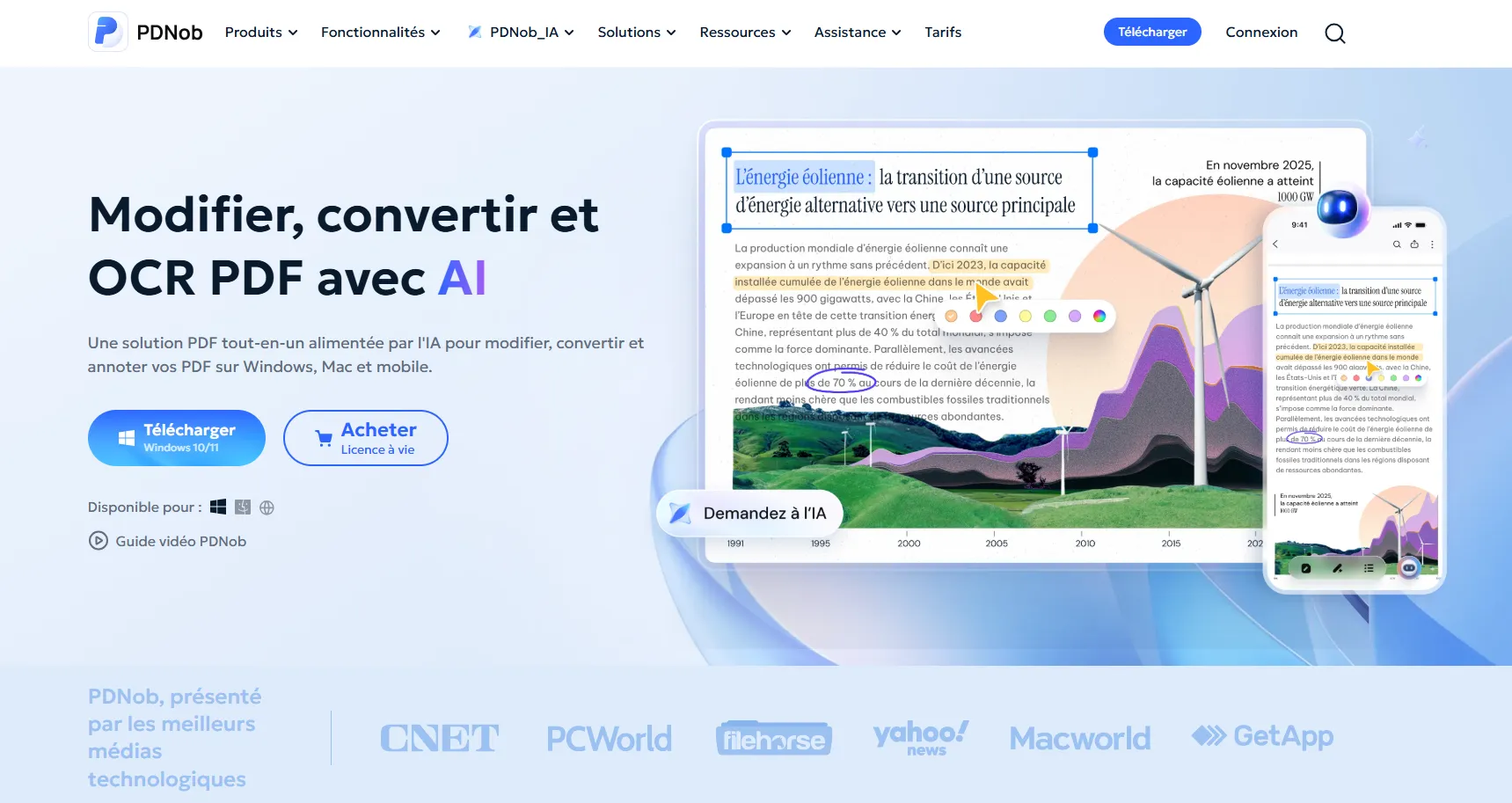
PDNob se distingue par son approche tout-en-un : plutôt que de multiplier les outils en ligne, vous disposez d'un logiciel installé sur votre ordinateur pour modifier, convertir, annoter et compresser vos PDF. Il intègre également la reconnaissance OCR, la signature électronique, le traitement par lots et des fonctions d'IA. Compatible avec Windows et Mac, PDNob permet de travailler directement sur vos fichiers, sans devoir les importer systématiquement dans un navigateur. C'est un choix particulièrement adapté si vous cherchez une alternative à Smallpdf plus complète, utilisable hors ligne et sans limite quotidienne pour les tâches PDF courantes.


Caractéristiques principales
- Systèmes compatibles : Windows, macOS
- Tarifs : 35,99 €/an ou 63,99 € pour une licence à vie (TTC)
- Utilisation hors ligne : Oui, pour les fonctions prises en charge dans l'application
- Limite quotidienne : Aucune pour les tâches PDF courantes
- Version gratuite : Oui, avec certaines limites d'utilisation
Pourquoi choisir PDNob comme alternative à Smallpdf pour ordinateur ?
Le principal avantage de PDNob est de réunir les outils dont on a régulièrement besoin pour travailler sur des PDF, sans passer d'un service en ligne à un autre. Vous pouvez modifier le texte, convertir des documents, lancer une reconnaissance OCR ou traiter plusieurs fichiers depuis la même application. Le traitement local évite également de devoir téléverser systématiquement vos documents sur une plateforme cloud, un point appréciable lorsque vous manipulez des fichiers personnels ou professionnels. À cela s'ajoutent une interface accessible, des fonctions d'IA et le choix entre un abonnement et une licence à vie.
Résultats de nos tests
Lors de nos tests sur Windows 11 et macOS, PDNob a ouvert un PDF de 150 pages en quelques secondes. La modification du texte s'est effectuée sans difficulté particulière. La fonction OCR a également reconnu le contenu de factures numérisées, tandis que la conversion de plusieurs PDF en une seule opération s'est déroulée sans ralentissement notable. Ces résultats en font un outil adapté aux tâches PDF régulières, notamment lorsque plusieurs documents doivent être traités à la suite.
Avantages
- Interface claire et facile à prendre en main
- Outils d'édition et de conversion réunis dans une seule application
- Reconnaissance OCR et fonctions d'IA
- Prise en charge du traitement par lots
- Utilisation hors ligne pour les fonctions prises en charge
- Pas de limite quotidienne pour les tâches PDF courantes
- Abonnement annuel ou licence à vie
Inconvénients
- Certaines fonctionnalités avancées nécessitent une licence payante
- Les fonctions d'IA sont soumises à des limites d'utilisation dans la version gratuite
- Idéal pour : Les étudiants, les freelances, les professionnels de bureau et les petites entreprises qui travaillent régulièrement avec des PDF.
- Moins adapté à : Ceux qui ont uniquement besoin d'un lecteur PDF basique ou d'un outil gratuit pour des opérations ponctuelles.

Les retours publiés sur G2 et Reddit mettent notamment en avant la simplicité de l'interface, la prise en main des outils PDF et la possibilité de regrouper plusieurs opérations dans un même logiciel. Ces éléments peuvent être utiles à ceux qui souhaitent éviter de passer d'un service en ligne à un autre pour gérer leurs documents.
2. PDFgear – La meilleure alternative gratuite à Smallpdf pour ordinateur
PDFgear se démarque par le nombre de fonctionnalités accessibles gratuitement. Son logiciel pour Windows et Mac permet de modifier, convertir, fusionner et annoter des PDF, mais aussi d'ajouter des signatures, d'effectuer une reconnaissance OCR et d'utiliser un assistant basé sur l'IA. Contrairement à Smallpdf, qui limite certaines opérations dans sa version gratuite, PDFgear propose une boîte à outils de bureau particulièrement complète sans abonnement payant. C'est une option à considérer si vous souhaitez effectuer la plupart de vos tâches PDF sur votre ordinateur sans augmenter votre budget.

Caractéristiques principales
- Systèmes compatibles : Windows, macOS
- Tarif : Gratuit
- Utilisation hors ligne : Oui, pour les fonctions prises en charge dans le logiciel
- Limite quotidienne : Aucune limite quotidienne annoncée pour le logiciel de bureau
- Version gratuite : Oui, avec un large éventail de fonctionnalités
Pourquoi choisir PDFgear comme alternative à Smallpdf pour ordinateur ?
PDFgear convient particulièrement aux personnes qui veulent éviter un abonnement pour modifier leurs PDF. Le logiciel regroupe les fonctions courantes d'édition, de conversion, d'annotation et d'OCR dans une même application. Il permet ainsi de réaliser de nombreuses opérations sans passer par un service en ligne ni payer pour débloquer les outils essentiels. Pour les étudiants, les particuliers et les petites structures qui ont un budget limité, c'est l'un de ses principaux atouts.
Résultats de nos tests
Lors de nos essais sous Windows 11, la modification du texte s'est effectuée sans difficulté particulière. La conversion de PDF en Word a été rapide et la fonction OCR a permis d'extraire le texte de documents numérisés. Les fichiers volumineux se sont également ouverts rapidement, sans ralentissement notable de l'ordinateur.
Avantages
- Logiciel gratuit pour Windows et Mac
- Pas de filigrane sur les documents traités
- Fonction OCR intégrée
- Assistant IA inclus
- Modification des PDF hors ligne
- Nombreuses fonctions accessibles sans abonnement
Inconvénients
- Moins adapté aux processus documentaires complexes des grandes entreprises
- Moins d'options de collaboration et de gestion d'équipe qu'Adobe Acrobat
- Idéal pour : Les étudiants, les enseignants, les particuliers et les freelances qui recherchent un éditeur PDF gratuit.
- Moins adapté à : Les grandes organisations qui ont besoin de fonctions avancées de collaboration et de gestion documentaire.
3. PDF-XChange Editor – La meilleure alternative à Smallpdf pour les utilisateurs de Windows
PDF-XChange Editor est un éditeur PDF pour Windows qui s'adresse avant tout aux utilisateurs ayant besoin d'outils de modification et d'annotation avancés. Il propose notamment la reconnaissance OCR, les signatures numériques, la création de formulaires, la comparaison de documents et différentes fonctions de traitement des PDF. Son interface rassemble de nombreuses commandes et peut sembler dense au premier abord. En contrepartie, elle offre une grande marge de manœuvre pour travailler sur des documents techniques, des contrats ou des rapports. Le logiciel permet également de traiter les fichiers localement, sans dépendre d'un service PDF en ligne.

Caractéristiques principales
- Systèmes compatibles : Windows
- Tarif : 62 $/an
- Utilisation hors ligne : Oui
- Limite quotidienne : Aucune
- Version gratuite : Oui, certaines fonctions avancées ajoutent un filigrane sans licence
Pourquoi choisir PDF-XChange Editor comme alternative à Smallpdf pour ordinateur ?
PDF-XChange Editor s'adresse aux utilisateurs de Windows qui veulent aller plus loin que les modifications PDF basiques. Ses outils d'annotation, d'OCR, de création de formulaires et de comparaison de documents sont utiles pour travailler sur des dossiers complexes. Il peut notamment convenir aux professionnels qui manipulent régulièrement des contrats, des documents techniques ou des rapports et préfèrent effectuer ces opérations directement sur leur ordinateur. À noter : une partie des fonctions est accessible gratuitement, mais l'utilisation de certaines fonctions sous licence sans achat peut entraîner l'ajout d'un filigrane.
Résultats de nos tests
Sous Windows 11, PDF-XChange Editor a ouvert rapidement les fichiers PDF volumineux. La modification du texte, l'ajout d'annotations et la reconnaissance OCR ont fonctionné correctement pendant nos essais. Les opérations par lots ont également permis de traiter plusieurs documents à la suite. L'ensemble offre une bonne réactivité, même lorsque les tâches deviennent plus nombreuses.
Avantages
- Nombreux outils d'édition et d'annotation
- Fonction OCR intégrée
- Bonne réactivité sur les fichiers volumineux
- Traitement des documents hors ligne
- Outils avancés pour les utilisateurs expérimentés
Inconvénients
- Interface dense, parfois difficile à prendre en main pour les débutants
- Certaines fonctions nécessitent une licence payante pour éviter les filigranes
- Disponible uniquement sous Windows
- Idéal pour : Les professionnels, les ingénieurs, les équipes juridiques et les utilisateurs avancés de Windows.
- Moins adapté à : Les utilisateurs de Mac et les débutants qui privilégient une interface simple.
4. Adobe Acrobat Pro – La meilleure alternative pour un usage professionnel
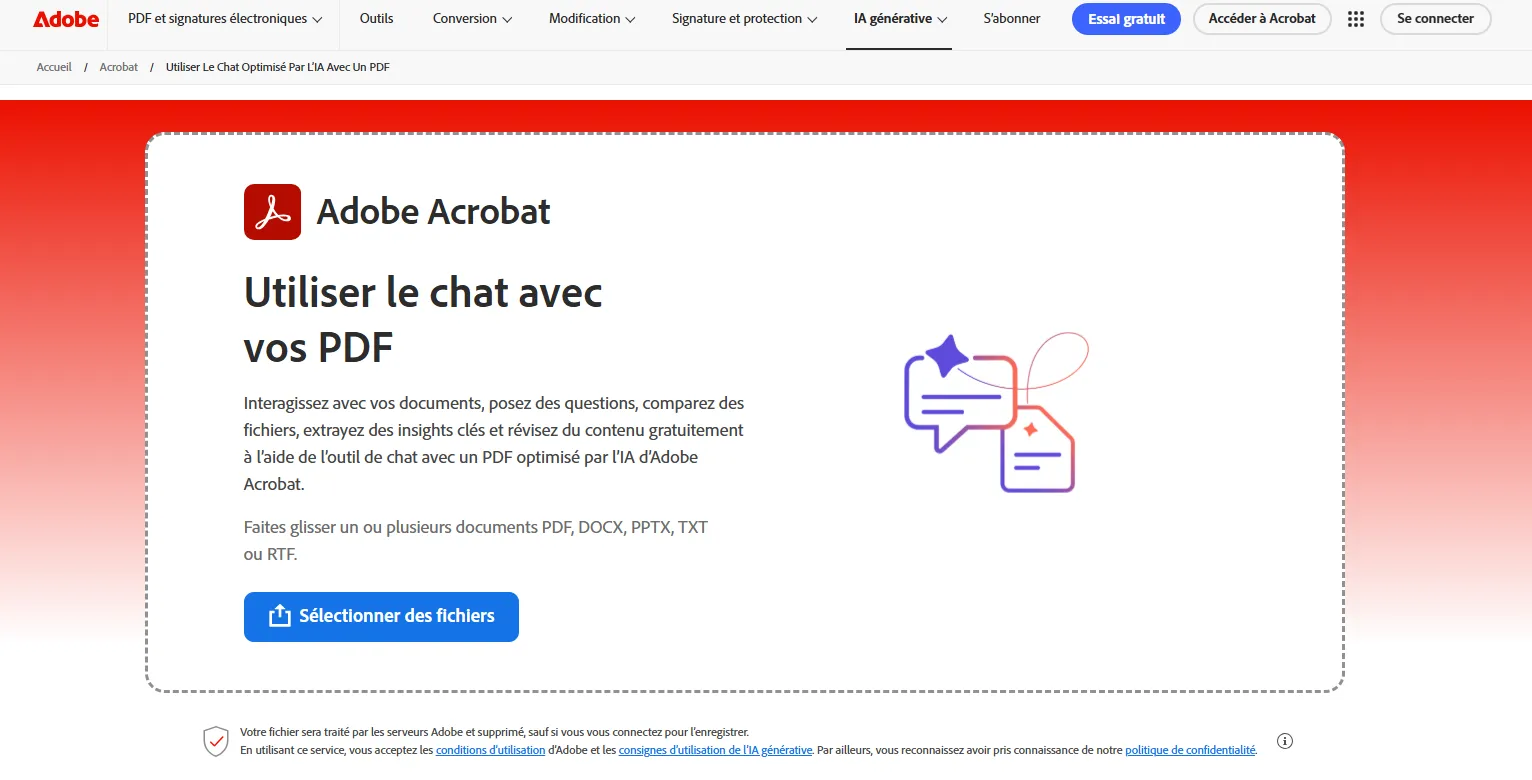
Adobe Acrobat Pro est une suite complète destinée aux professionnels qui gèrent des documents PDF au quotidien. Elle rassemble des outils avancés pour modifier des PDF, effectuer une reconnaissance OCR, créer et remplir des formulaires, signer des documents, protéger des fichiers et masquer définitivement des informations confidentielles. Acrobat Pro propose également des fonctions de partage et de collaboration dans le cloud. Son principal atout réside dans l'étendue de ses fonctionnalités et son intégration à l'écosystème Adobe. En contrepartie, son abonnement représente un budget plus important que celui de nombreux éditeurs PDF concurrents. Il reste néanmoins un choix solide pour les entreprises, les équipes juridiques et les organisations qui ont besoin d'outils documentaires avancés.
Caractéristiques principales
- Systèmes compatibles : Windows, macOS
- Tarif : À partir de 19,99 $/mois (abonnement) ou 324 $ pour une formule de 3 ans
- Utilisation hors ligne : Oui, pour les fonctions prises en charge dans l'application
- Limite quotidienne : Aucune pour les fonctions PDF classiques
- Version gratuite : Essai de 7 jours
Pourquoi choisir Adobe Acrobat Pro comme alternative à Smallpdf pour ordinateur ?
Adobe Acrobat Pro s'adresse avant tout aux utilisateurs qui ont besoin de bien plus que des opérations PDF ponctuelles. Modification avancée, OCR, signatures électroniques, protection des documents, caviardage et collaboration : le logiciel couvre la plupart des étapes de gestion documentaire dans un même environnement. Il convient particulièrement aux équipes qui partagent régulièrement des fichiers et doivent gérer des processus professionnels. Pour un usage plus simple, son abonnement peut toutefois être difficile à justifier, surtout lorsque seules les fonctions d'édition, de conversion et d'annotation sont nécessaires.
Résultats de nos tests
Sur Windows 11 et macOS, Acrobat Pro a ouvert un PDF de 200 pages sans délai notable. La reconnaissance OCR a permis de rendre consultables des contrats numérisés, tandis que la conversion de plusieurs fichiers a conservé une bonne partie de leur mise en page d'origine. Le logiciel s'est également montré à l'aise pour enchaîner les opérations d'édition et de gestion documentaire.
Avantages
- Large éventail d'outils d'édition et de gestion PDF
- Reconnaissance OCR performante
- Fonctions avancées de sécurité et de protection des documents
- Outils de signature électronique
- Fonctions de partage et de collaboration
- Intégration à l'écosystème Adobe
Inconvénients
- Abonnement relativement coûteux
- De nombreuses fonctions peuvent être superflues pour un usage occasionnel
- Idéal pour : Les entreprises, les cabinets d'avocats, les administrations et les équipes qui gèrent un volume important de documents.
- Moins adapté à : Les particuliers et les petites structures qui recherchent un éditeur PDF économique pour des tâches courantes.
5. ABBYY FineReader PDF – La meilleure alternative à Smallpdf pour la reconnaissance OCR
ABBYY FineReader PDF se spécialise dans la reconnaissance optique de caractères (OCR) et la numérisation de documents. Il permet de convertir des documents papier numérisés, des factures, des livres et d'autres fichiers image en PDF consultables et modifiables. Le logiciel intègre également des outils de comparaison, d'annotation, de conversion et de modification de PDF. Son point fort reste la qualité de la reconnaissance de texte, notamment pour les documents contenant de nombreuses pages ou une mise en page complexe. Les traitements OCR peuvent être réalisés localement, ce qui intéresse particulièrement les professionnels qui manipulent des documents confidentiels ou de grandes quantités d'archives.

Caractéristiques principales
- Systèmes compatibles : Windows
- Tarif : À partir de 99 $/an (Standard) ou 165 $/an (Corporate)
- Utilisation hors ligne : Oui, pour les fonctions prises en charge dans l'application
- Limite quotidienne : Aucune
- Reconnaissance OCR : Très performante
- Version gratuite : Version d'essai
Pourquoi choisir ABBYY FineReader PDF comme alternative à Smallpdf pour ordinateur ?
Si vous travaillez souvent avec des PDF numérisés, ABBYY FineReader PDF mérite particulièrement votre attention. Sa technologie OCR permet de transformer des documents papier ou des images en fichiers consultables et modifiables, tout en conservant autant que possible leur structure d'origine. C'est une solution particulièrement pertinente pour les comptables, les chercheurs et les professionnels du droit qui doivent exploiter des documents scannés. En revanche, si votre priorité est de modifier régulièrement du texte, d'annoter et de convertir différents types de PDF, un éditeur plus polyvalent comme PDNob sera généralement mieux adapté.
Résultats de nos tests
Nous avons utilisé ABBYY FineReader PDF sous Windows 11 sur un rapport numérisé de 120 pages. Le logiciel a reconnu la majeure partie du texte avec précision et a conservé une structure proche de celle du document d'origine lors de la conversion au format Word. Les résultats étaient particulièrement satisfaisants sur les pages dont le texte était net et bien aligné.
Avantages
- Reconnaissance OCR de haute précision
- Conversion de documents numérisés en fichiers modifiables
- Bonne préservation de la mise en page
- Traitement local des documents
- Outil de comparaison de documents
Inconvénients
- Plus coûteux que de nombreux éditeurs PDF généralistes
- Moins polyvalent pour les tâches d'édition PDF quotidiennes
- Disponible uniquement sous Windows
- Idéal pour : Les chercheurs, les comptables, les professionnels du droit et les équipes chargées de numériser des archives.
- Moins adapté à : Ceux qui ont surtout besoin de modifier, annoter et convertir des PDF au quotidien.
6. PDF Expert – Une alternative à Smallpdf pour Mac, intuitive et performante
PDF Expert est un éditeur PDF payant conçu spécialement pour macOS. Son interface claire et sa bonne réactivité en font un outil agréable à utiliser au quotidien. Il permet de modifier le texte, d'annoter des documents, de signer des PDF, de remplir des formulaires, de fusionner des fichiers et de réorganiser les pages. Son interface adaptée à l'environnement Mac facilite la prise en main, et les fonctions compatibles peuvent être utilisées hors ligne. Pour les utilisateurs de l'écosystème Apple, PDF Expert offre ainsi une expérience d'édition PDF particulièrement fluide sur ordinateur.

Caractéristiques principales
- Systèmes compatibles : macOS
- Tarif : 79,99 $/an ou 139,99 $ pour une licence à vie
- Utilisation hors ligne : Oui, pour les fonctions prises en charge dans l'application
- Limite quotidienne : Aucune pour les fonctions PDF courantes
- Version gratuite : Version d'essai
Pourquoi choisir PDF Expert comme alternative à Smallpdf pour ordinateur ?
PDF Expert s'adresse avant tout aux utilisateurs de Mac qui veulent modifier leurs PDF sans passer par une interface complexe. Son principal atout réside dans son intégration à macOS : les outils essentiels sont faciles à trouver et les opérations courantes s'effectuent avec fluidité.
Résultats de nos tests
Lors de nos essais sous macOS Sonoma, PDF Expert s'est lancé rapidement et nous a permis de modifier un PDF de 100 pages sans difficulté particulière. L'ajout d'annotations, la modification du texte et la signature de documents se sont déroulés sans ralentissement notable, y compris sur des fichiers contenant de nombreuses images.
Avantages
- Interface claire et intuitive
- Conçu pour macOS
- Bonne réactivité
- Outils d'annotation et de modification faciles à utiliser
- Utilisation hors ligne pour les fonctions compatibles
Inconvénients
- Disponible uniquement sur Mac
- Moins complet qu'Adobe Acrobat Pro pour les usages professionnels avancés
- Idéal pour : Les professionnels sur Mac, les étudiants et les utilisateurs qui travaillent régulièrement avec des documents PDF.
- Moins adapté à : Les utilisateurs de Windows et les entreprises qui ont besoin d'automatiser des processus documentaires complexes.
7. LibreOffice Draw – La meilleure alternative open source à Smallpdf pour les modifications PDF simples
LibreOffice Draw est un logiciel gratuit et open source qui permet notamment d'apporter des modifications simples aux fichiers PDF. Il ne s'agit pas d'un éditeur PDF spécialisé, mais il peut dépanner pour modifier du texte, réorganiser des pages ou effectuer quelques retouches sans abonnement. Entièrement utilisable hors ligne et compatible avec Windows, macOS et Linux, il convient surtout aux personnes qui interviennent ponctuellement sur des PDF et n'ont pas besoin d'outils avancés.

Caractéristiques principales
- Systèmes compatibles : Windows, macOS et Linux
- Tarif : Gratuit
- Utilisation hors ligne : Oui
- Limite quotidienne : Aucune
- Reconnaissance OCR : Non intégrée
- Version gratuite : Toutes les fonctionnalités du logiciel sont gratuites
Pourquoi choisir LibreOffice Draw comme alternative à Smallpdf pour ordinateur ?
LibreOffice Draw convient à ceux qui veulent effectuer gratuitement quelques modifications sur leurs PDF, sans abonnement ni quota d'utilisation quotidien. Il permet de retoucher des documents simples directement sur l'ordinateur, mais ne remplace pas un éditeur PDF complet pour un travail régulier ou des besoins plus poussés.
Résultats de nos tests
Lors de nos essais sous Windows 11, LibreOffice Draw s'est montré efficace pour modifier des PDF simples. Nous avons pu changer du texte et réorganiser des pages sans difficulté majeure. En revanche, certains éléments de mise en page complexes ont été déplacés après l'enregistrement, ce qui peut nécessiter des ajustements supplémentaires.
Avantages
- Entièrement gratuit
- Logiciel open source
- Compatible avec Windows, macOS et Linux
- Modification des PDF hors ligne
- Sans publicité ni abonnement
Inconvénients
- Pas de fonction OCR intégrée
- Outils de modification PDF avancés limités
- Mise en page parfois altérée sur les documents complexes
- Idéal pour : Les étudiants, les particuliers et les utilisateurs qui modifient occasionnellement des PDF simples.
- Moins adapté à : Les entreprises qui ont besoin d'outils d'édition avancés, de reconnaissance OCR ou d'une gestion structurée de leurs documents.
Partie 4. Comment passer de Smallpdf à un logiciel PDF pour ordinateur ?
Remplacer Smallpdf par un éditeur PDF installé sur votre ordinateur ne demande que quelques étapes. Après avoir installé le logiciel, vous pouvez ouvrir directement vos fichiers pour les modifier, les convertir ou les fusionner, sans passer systématiquement par un service en ligne. Selon le logiciel choisi, vous pouvez également effectuer des opérations OCR et traiter plusieurs documents à la fois. Vous gardez ainsi davantage de contrôle sur vos fichiers et pouvez travailler hors ligne pour les fonctions prises en charge.
Les tâches réalisées avec Smallpdf et les logiciels à utiliser sur ordinateur
- Modifier un PDF → PDNob
- Convertir un PDF → PDFgear ou Adobe Acrobat Pro
- Effectuer une reconnaissance OCR → ABBYY FineReader PDF ou PDNob
- Fusionner des PDF → PDNob ou PDFgear
- Compresser un PDF → Adobe Acrobat Pro ou PDNob
- Signer un PDF → PDNob, PDF Expert ou Adobe Acrobat Pro
Guide étape par étape : configurer PDNob pour remplacer Smallpdf sur ordinateur
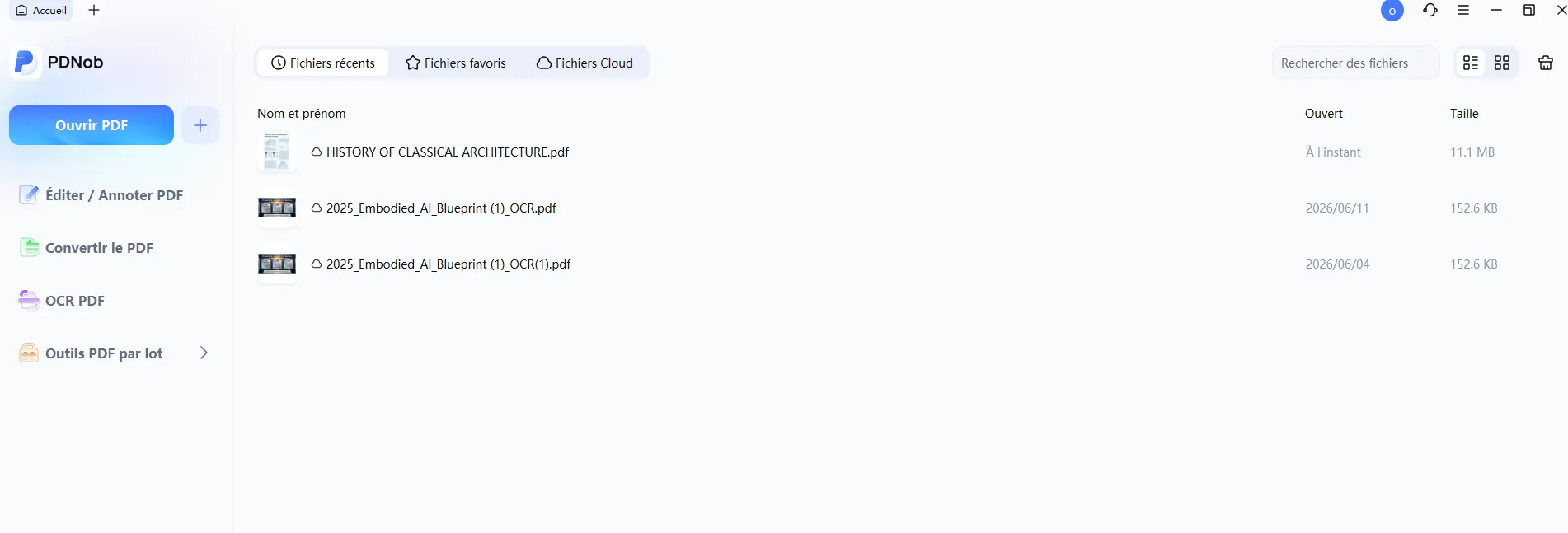
Ouvrir un PDF : lancez PDNob, puis cliquez sur « Ouvrir PDF » dans l'interface principale pour sélectionner le document à modifier.
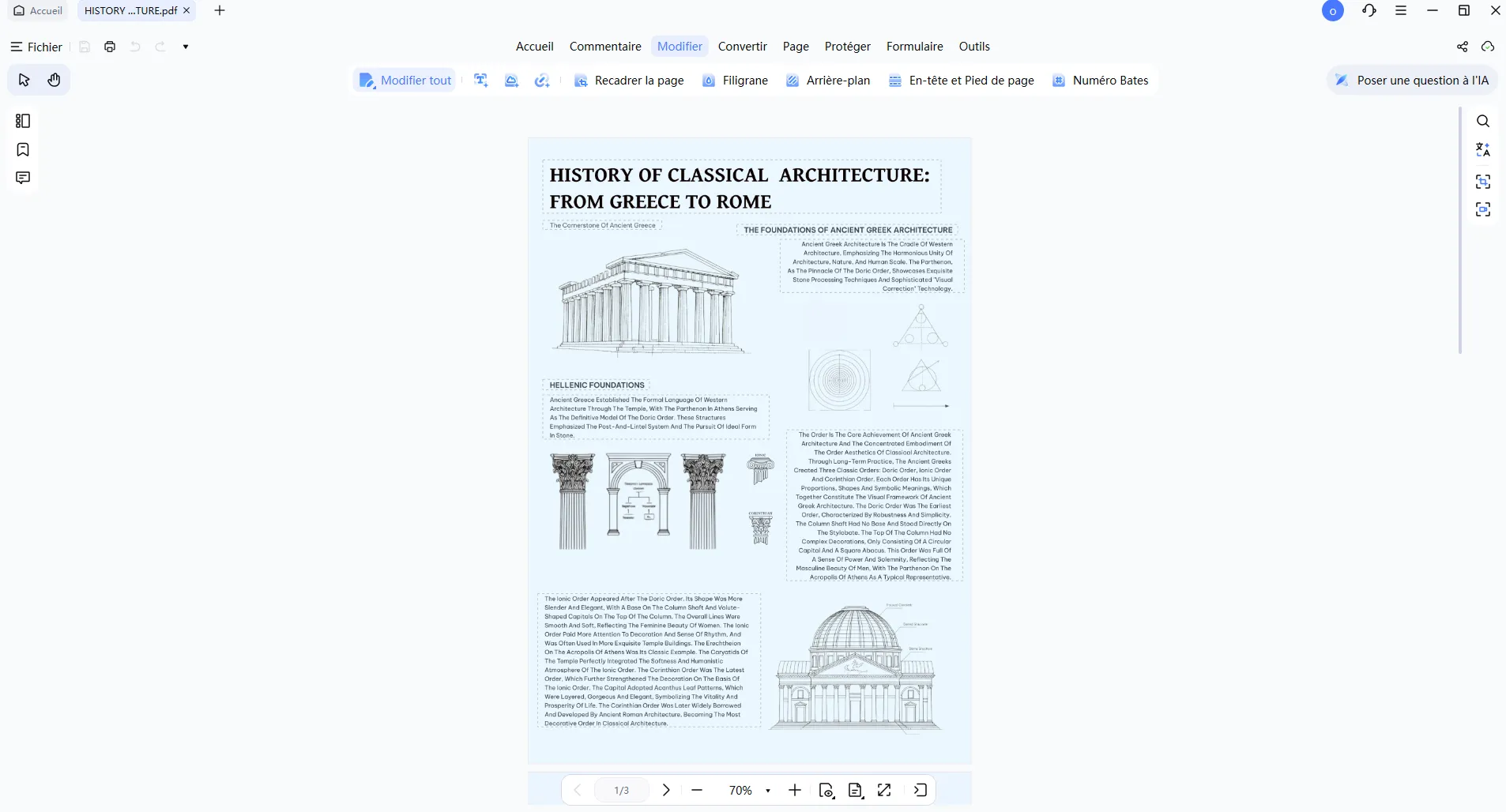
Modifier le contenu : ouvrez l'onglet « Modifier » pour changer le texte, les images, les polices ou les arrière-plans à l'aide des outils disponibles.
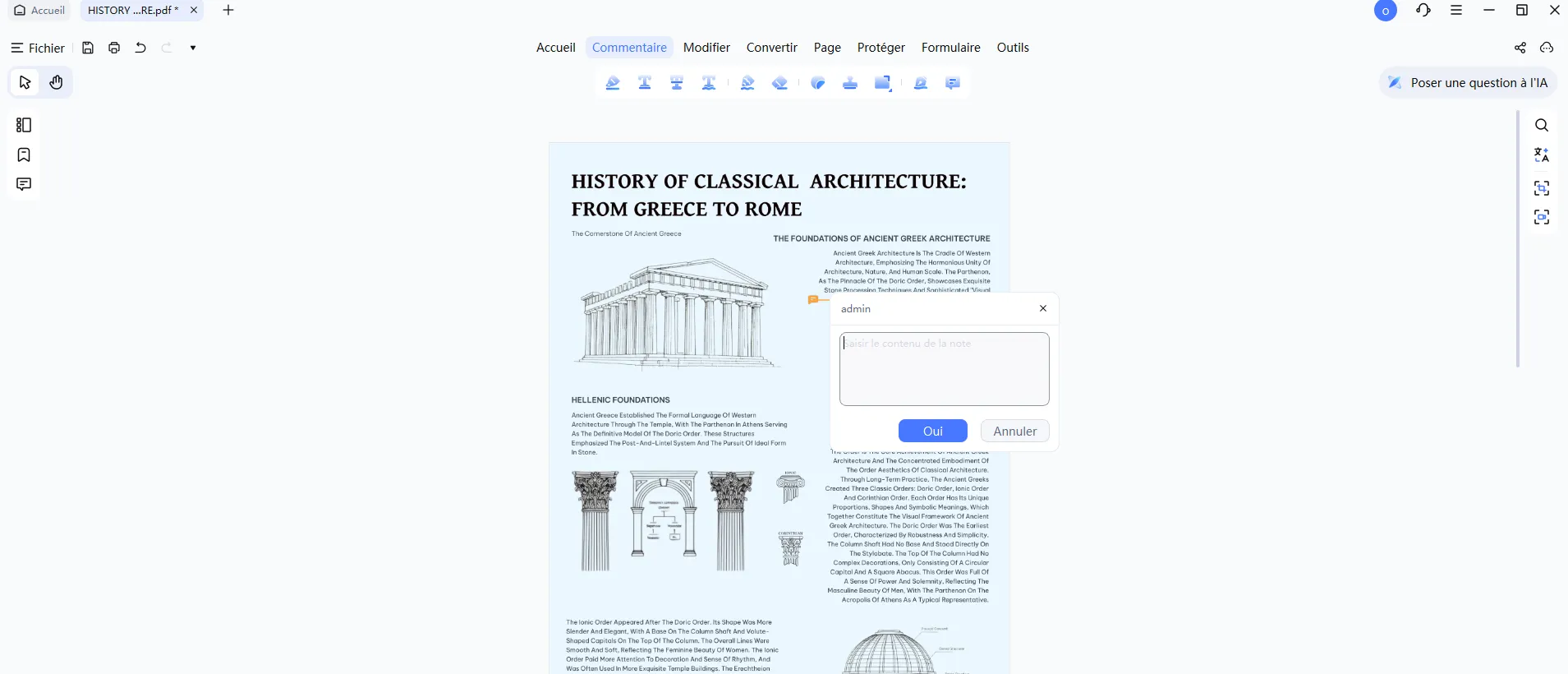
Ajouter des annotations : passez à l'onglet « Commentaires » pour surligner du texte, insérer des notes ou ajouter d'autres annotations à votre PDF.
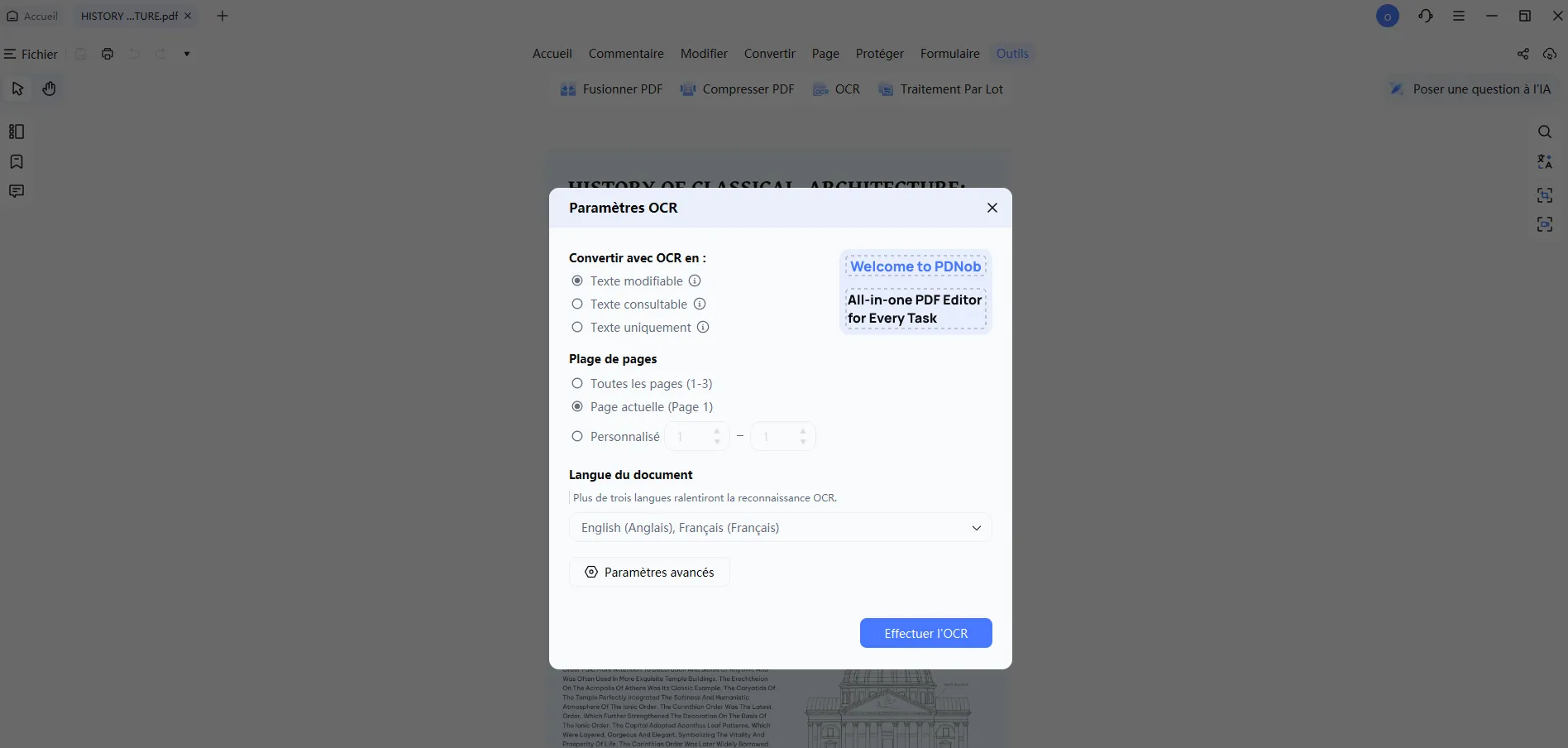
Effectuer une reconnaissance OCR sur un document numérisé : dans l'onglet « Accueil », cliquez sur « OCR », sélectionnez la langue et la plage de pages à traiter, puis lancez la reconnaissance.
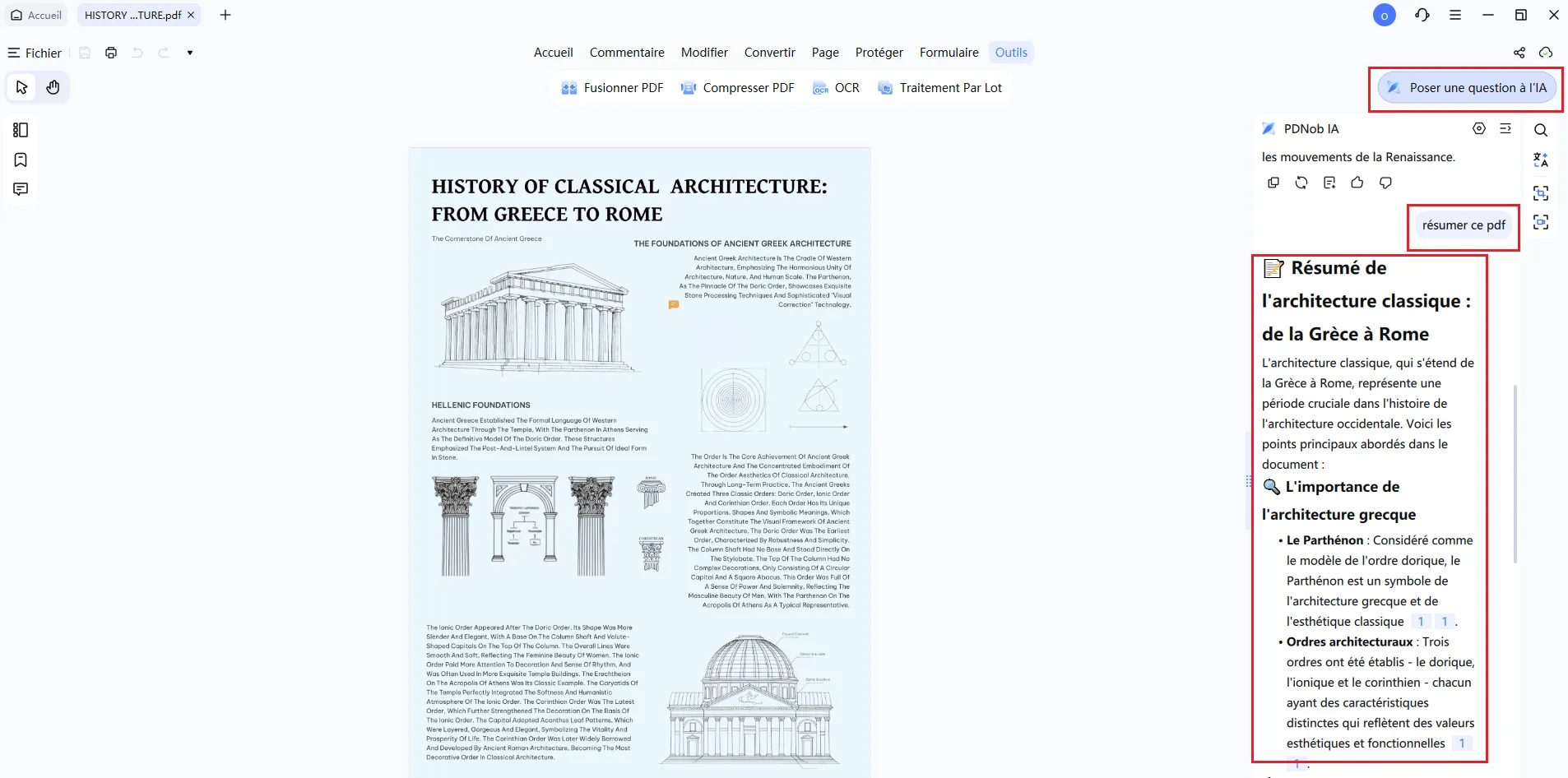
Utiliser les outils d'IA de PDNob : posez des questions sur le contenu de votre document ou demandez à l'assistant IA d'en résumer les points essentiels.
Partie 5. Smallpdf et ses alternatives pour ordinateur : comparaison côte à côte
Vous hésitez encore entre Smallpdf et un logiciel PDF pour ordinateur ? Le tableau ci-dessous compare leurs principales fonctionnalités pour vous aider à choisir en fonction de vos besoins, notamment pour le travail hors ligne, l'OCR et le traitement de plusieurs fichiers.
Faites glisser pour afficher le tableau
Quel logiciel choisir selon vos besoins ?
Choisissez PDNob si vous recherchez un éditeur PDF tout-en-un pour ordinateur, avec des outils d'édition, d'OCR, de conversion et d'IA.
Choisissez PDFgear si vous souhaitez disposer gratuitement de nombreux outils PDF sur ordinateur, sans quota quotidien annoncé pour les fonctions de bureau.
Choisissez ABBYY FineReader PDF si la reconnaissance OCR de documents numérisés est votre priorité.
Choisissez Adobe Acrobat Pro si vous recherchez une suite PDF complète pour un usage professionnel et des besoins documentaires avancés.
Choisissez LibreOffice Draw si vous avez seulement besoin de modifier des PDF simples et recherchez un logiciel gratuit qui fonctionne hors ligne.
Partie 6. FAQ
Q1. Quel est le meilleur éditeur PDF gratuit pour PC ?
R1 : PDFgear est une option intéressante pour modifier des PDF gratuitement sur PC, tandis que LibreOffice Draw convient aux retouches simples. Si vous recherchez un outil plus complet pour modifier du texte, convertir des fichiers ou effectuer une reconnaissance OCR, PDNob mérite également votre attention. Il propose une version gratuite avec certaines limites, ainsi que des formules payantes pour accéder à davantage de fonctionnalités.
Q2. Combien coûte Smallpdf ?
R2 : Smallpdf propose une version gratuite avec des limites d'utilisation, ainsi que des abonnements payants qui donnent accès à davantage d'outils et permettent de traiter plus de fichiers. Le prix dépend de la formule choisie et de la durée de l'abonnement. Pour connaître les tarifs à jour, consultez le site officiel de Smallpdf.
Q3. Comment utiliser des PDF hors ligne sans téléverser de fichiers ?
R3 : Smallpdf fonctionne principalement en ligne : le traitement des fichiers nécessite donc généralement une connexion Internet et leur téléversement sur la plateforme. Pour travailler hors ligne et conserver vos documents sur votre ordinateur, mieux vaut utiliser un logiciel de bureau comme PDNob, PDFgear ou PDF-XChange Editor. Ces outils permettent d'effectuer différentes opérations sur les PDF directement depuis votre ordinateur, sans passer systématiquement par un service en ligne.
Conclusion
La meilleure alternative à Smallpdf pour ordinateur dépend avant tout des fonctionnalités dont vous avez besoin. Pour modifier des PDF hors ligne, effectuer une reconnaissance OCR ou traiter plusieurs fichiers sans dépendre des quotas quotidiens d'un service en ligne, un logiciel de bureau offre une plus grande souplesse. PDFgear et LibreOffice Draw sont deux options gratuites à envisager, notamment pour les opérations courantes.
Si vous recherchez un éditeur PDF plus complet pour un usage régulier, PDNob mérite particulièrement votre attention. Il réunit dans une seule application pour Windows et Mac des outils de modification, de conversion, d'OCR, d'annotation et d'IA. Vous pouvez ainsi gérer vos documents depuis votre ordinateur, sans devoir passer systématiquement par un service en ligne. Avec ses fonctionnalités réunies dans un même logiciel et ses formules d'abonnement ou sa licence à vie, PDNob constitue une alternative à Smallpdf particulièrement intéressante en 2026.


- Rendez vos PDF numérisés modifiables avec un OCR précis à 99 %
- Convertissez vos PDF en Word, Excel, PowerPoint, images et plus
- Modifiez facilement textes, images, liens et filigranes
- Annotez vos PDF avec commentaires, formes et tampons
- Un logiciel PDF léger, même sur les PC peu puissants
 Téléchargement sécurisé
Dire ce que l'on pense
Écrire un avis
Dire ce que l'on pense
Laisser un avis
Donnez votre avis — vos retours nous aident à améliorer nos articles
Articles connexes

Rédactrice PDF & Productivité
Claire est spécialisée dans les logiciels PDF, les outils bureautiques et la gestion documentaire. Elle partage des guides pratiques, des tutoriels détaillés et des comparatifs pour aider les utilisateurs à modifier, convertir, signer et organiser leurs documents plus efficacement. Grâce à des tests concrets et à une approche pédagogique, elle simplifie les tâches PDF du quotidien.


