 Acceuil
>
Conseils PDF
>
Télécharger Nitro PDF Pro 26/14 – Version complète pour Windows, Mac et iOS
Acceuil
>
Conseils PDF
>
Télécharger Nitro PDF Pro 26/14 – Version complète pour Windows, Mac et iOS
Télécharger Nitro PDF Pro 26/14 – Version complète pour Windows, Mac et iOS
Nitro Pro est un logiciel PDF complet qui permet de créer, modifier, convertir et signer des fichiers PDF. Si vous recherchez un télécharger Nitro PDF ou un téléchargement de Nitro Pro, ce guide vous explique comment obtenir Nitro Pro 26 ou Nitro Pro 14 pour Windows, Mac et iOS en toute sécurité.
Vous découvrirez également les exigences système, les étapes d'installation et les alternatives disponibles si Nitro Pro ne correspond pas à vos besoins. Que vous souhaitiez télécharger Nitro PDF Pro depuis une source officielle ou comparer différentes solutions PDF, ce guide présente les informations essentielles pour faire le bon choix.
PDNob est une alternative rapide et abordable à Nitro Pro. Profitez d'une solution PDF plus légère avec des outils pour modifier, convertir, OCR, fusionner, annoter et signer vos documents facilement.
 Téléchargement sécurisé
Téléchargement sécurisé
Partie 1 : Quelles versions de Nitro Pro peut-on télécharger ?
Qu'est-ce que Nitro PDF Pro ?
Nitro PDF Pro est un logiciel PDF de bureau qui permet de modifier des documents PDF, convertir des fichiers vers et depuis le format PDF, fusionner ou diviser des documents, ajouter des signatures numériques et utiliser la technologie OCR pour transformer des documents numérisés en texte modifiable. Il est principalement utilisé par les entreprises, les étudiants et les particuliers qui ont besoin de fonctionnalités avancées au-delà d'un simple lecteur PDF.
Versions de Nitro Pro disponibles au téléchargement
Nitro Pro existe en plusieurs versions, allant des anciennes éditions arrêtées aux versions plus récentes encore disponibles. Voici un aperçu des principales versions de Nitro PDF Pro :
Dernières versions : Nitro Pro 26 et Nitro Pro 14
Nitro Pro 26
- Disponible sur : Windows, Mac et iOS
- Téléchargement officiel : Nitro propose une version d'essai gratuite de 14 jours, avec des options d'abonnement ou de licence permanente
- Configuration requise : Windows 10/11 64 bits, macOS 12 ou version ultérieure, iOS 17 ou version ultérieure
- Fonctionnalités : édition PDF complète, conversion de fichiers, OCR, annotations, signature électronique, fusion et séparation de PDF
- Utilisation recommandée : idéale pour les appareils récents nécessitant une version régulièrement mise à jour
Nitro Pro 14
- Disponible sur : Windows (version Mac mise à jour jusqu'à Nitro Pro 26)
- Téléchargement officiel : disponible sur le site Nitro pour les utilisateurs Windows
- Compatibilité : fonctionne principalement avec Windows 10 ; quelques problèmes peuvent apparaître sur Windows 11
- Fonctionnalités : outils PDF essentiels comme l'édition, la conversion et l'OCR
- Utilisation recommandée : adaptée aux utilisateurs disposant d'un ancien système Windows
Anciennes versions arrêtées : Nitro Pro 7/8/9/10/11/12/13
- Disponibilité : ces versions ne sont plus proposées officiellement au téléchargement
- Risques : les versions provenant de sites non officiels peuvent contenir des logiciels malveillants ou des problèmes d'activation
- Compatibilité : principalement conçues pour d'anciens systèmes comme Windows XP, Vista, Windows 7 ou Windows 8
- Recommandation : évitez les téléchargements non vérifiés et privilégiez une version récente ou une alternative PDF plus moderne
Partie 2 : Quelle configuration est requise avant de télécharger Nitro Pro ?
Avant de procéder au téléchargement gratuit de Nitro Pro, il est important de vérifier la compatibilité de votre appareil. Installer Nitro Pro sur un système non pris en charge peut entraîner des erreurs d'installation, des problèmes d'activation ou des ralentissements. Une configuration adaptée garantit une utilisation plus stable et de meilleures performances.
Configuration requise pour Nitro Pro sur Windows

- Système d'exploitation : Windows 10 ou Windows 11 en version 64 bits
- Processeur : 1,5 GHz ou supérieur
- Mémoire RAM : 2 Go minimum, 4 Go recommandés
- Espace disque : au moins 3 Go d'espace libre
- À noter : Nitro Pro 26 ne prend pas en charge les systèmes Windows 32 bits. Le téléchargement de Nitro Pro 14 peut encore fonctionner sur certains anciens systèmes Windows 10.
Configuration requise pour Nitro PDF Pro sur Mac
- Système d'exploitation : macOS 12 Monterey ou version ultérieure
- Processeur : compatible avec les processeurs Intel et Apple Silicon
- Mémoire RAM : 4 Go minimum
- Espace disque : au moins 3 Go d'espace libre
- À noter : Nitro Pro 26 est la version officiellement prise en charge sur Mac. Les anciennes versions comme Nitro Pro 14 peuvent avoir une compatibilité limitée.
Configuration requise pour Nitro PDF sur iOS
- Système d'exploitation : iOS 17 ou version ultérieure
- Appareils compatibles : iPhone et iPad
- À noter : seule l'application officielle Nitro Pro 26 est disponible sur mobile, permettant de modifier et convertir des PDF facilement sur vos appareils iOS.
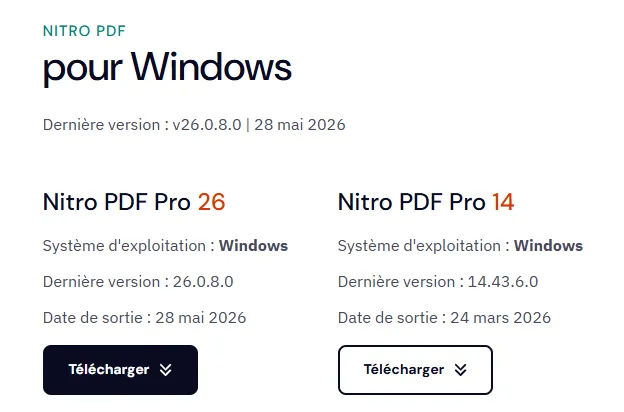
Partie 3 : Comment télécharger Nitro Pro 26/14 sur Windows 10 et Windows 11 ?
Si votre ordinateur respecte la configuration requise, vous pouvez procéder au téléchargement de Nitro Pro 26 ou Nitro Pro 14 en toute sécurité. Assurez-vous de choisir la bonne version compatible avec votre système Windows (32 bits ou 64 bits) afin d'éviter les problèmes d'installation ou de compatibilité.
- Étape 1 : Rendez-vous sur le site officiel de téléchargement de Nitro PDF Pro . Choisissez la version souhaitée, Nitro Pro 26 ou Nitro Pro 14. Si une ancienne version de Nitro Pro est déjà installée sur votre ordinateur, désinstallez-la avant l'installation. Vous pouvez également utiliser le programme d'installation hors ligne (.msi) pour effectuer une installation propre.
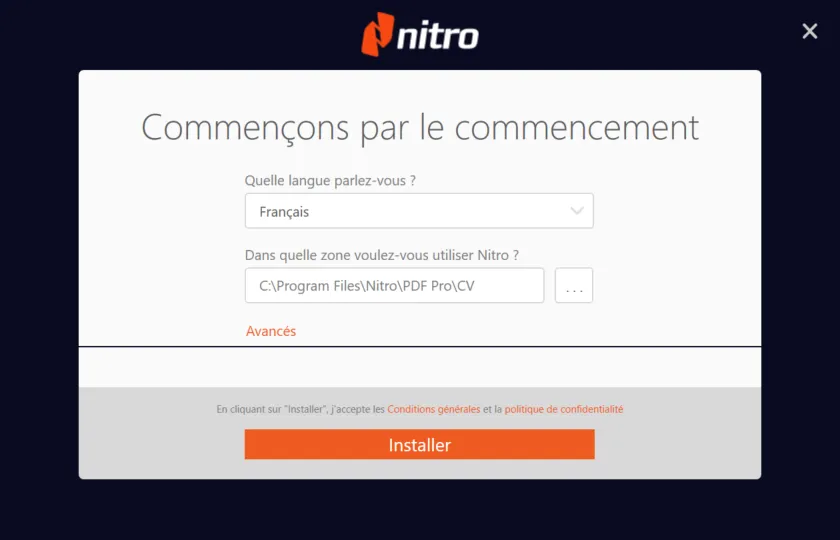
- Étape 2 : Ouvrez le fichier d'installation téléchargé sur votre ordinateur en double-cliquant dessus. Si Windows affiche une demande d'autorisation, sélectionnez « Exécuter en tant qu'administrateur » afin d'accorder les permissions nécessaires au logiciel.
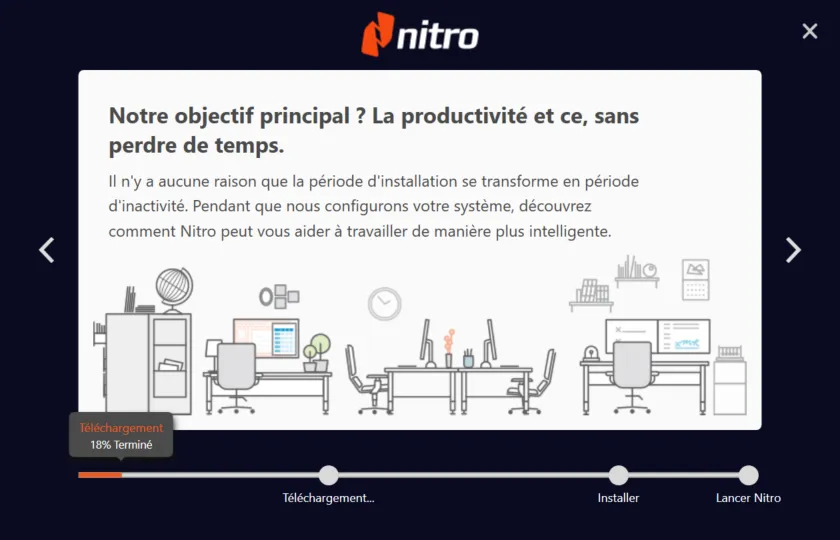
- Étape 3 : L'assistant d'installation vous guide ensuite à travers les différentes étapes. Vous pouvez choisir des options supplémentaires, comme définir Nitro Pro comme lecteur PDF par défaut. Acceptez les conditions d'utilisation puis sélectionnez le dossier d'installation.
- Étape 4 : Une fois l'installation terminée, ouvrez Nitro PDF Pro. Accédez à Aide → À propos de Nitro Pro → Activer, puis saisissez vos informations de licence pour terminer l'activation et commencer à utiliser le logiciel.
Partie 4 : Comment télécharger Nitro PDF Pro 26 sur macOS et iOS
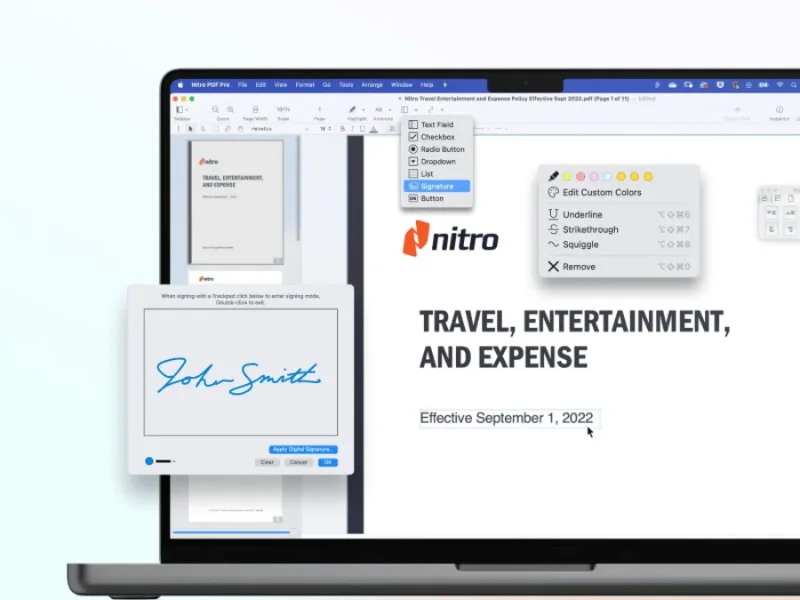
Étapes pour télécharger Nitro PDF Pro 26 sur macOS
Si vous utilisez un Mac, il est essentiel de choisir la version adaptée de Nitro PDF Pro 26 pour garantir des performances optimales. La version 64 bits offre une meilleure fluidité et prend en charge les versions récentes de macOS comme Monterey et Ventura. Suivez ces étapes pour télécharger et installer Nitro Pro en toute sécurité sur votre Mac.
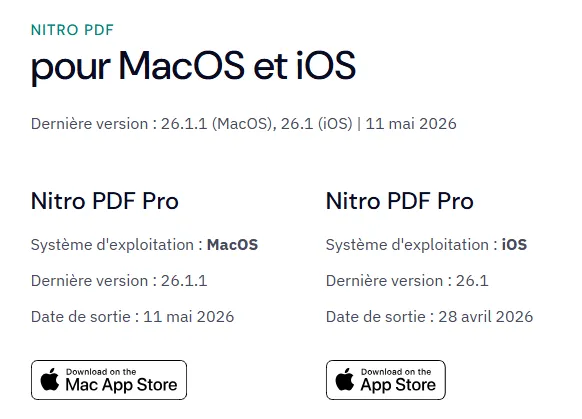
- Étape 1 : Rendez-vous sur le site officiel de Nitro et accédez à la page de téléchargement de Nitro PDF Pro 26 pour Mac.
- Étape 2 : Faites défiler jusqu'à la section de téléchargement de Nitro PDF Pro pour Mac, puis cliquez sur le lien de téléchargement de la version 26 pour commencer le téléchargement de Nitro Pro.
- Étape 3 : Une fois le fichier .dmg téléchargé, double-cliquez dessus pour ouvrir l'assistant d'installation de Nitro PDF Pro.
- Étape 4 : Faites glisser l'icône Nitro PDF Pro vers votre dossier Applications afin de terminer l'installation.
- Étape 5 : Ouvrez votre dossier Applications, recherchez Nitro PDF Pro et double-cliquez dessus pour lancer le logiciel. Si une autorisation est demandée, activez l'accès complet au disque afin de garantir le bon fonctionnement de Nitro Pro.
Étapes pour télécharger Nitro Pro gratuitement sur iOS
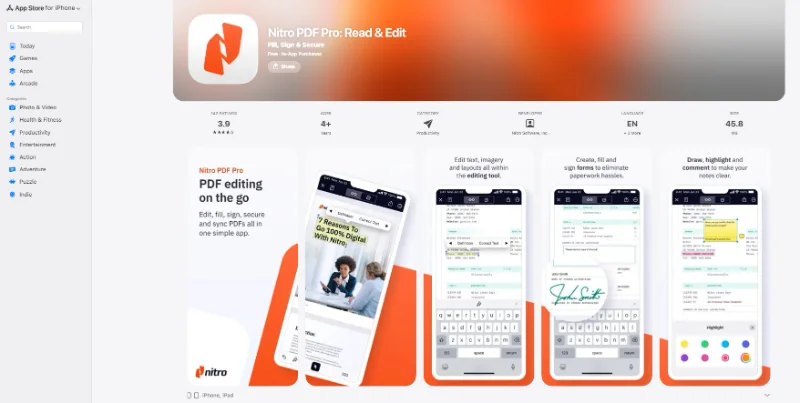
Nitro PDF Pro pour iOS est entièrement compatible avec les appareils fonctionnant sous iOS 17.0 ou version ultérieure. La version actuelle est la 26.1 (en avril 2026). L'application peut être téléchargée gratuitement depuis l'App Store, et un essai gratuit de 14 jours permet d'accéder à toutes les fonctionnalités d'édition PDF, de conversion, de signature et de protection des documents.

La version iOS utilise une architecture 64 bits, garantissant un fonctionnement fluide même sur les appareils récents et réduisant les risques de plantage pendant l'utilisation.
- Étape 1 :Sur votre iPhone ou iPad, ouvrez l'App Store pour commencer le téléchargement gratuit de Nitro Pro sur iOS.
- Étape 2 :Utilisez la barre de recherche de l'App Store pour trouver "Nitro PDF Pro : Lire & Modifier". Appuyez ensuite sur le bouton Obtenir ou Installer à côté de l'application.
- Étape 3 :Si nécessaire, saisissez le mot de passe de votre identifiant Apple ou utilisez Face ID/Touch ID pour confirmer le téléchargement de Nitro PDF Pro.
- Étape 4 :L'application sera téléchargée et installée automatiquement. Une fois l'installation terminée, une nouvelle icône Nitro PDF Pro apparaîtra sur votre écran d'accueil.
- Étape 5 :Appuyez sur l'icône Nitro PDF Pro pour ouvrir l'application. Vous pouvez commencer l'essai gratuit de 14 jours afin d'utiliser toutes les fonctionnalités d'édition PDF, de conversion, de signature et de sécurité sur votre appareil iOS.
Partie 5 : En savoir plus sur le téléchargement gratuit de Nitro PDF Reader
Nitro PDF Reader était un lecteur PDF gratuit proposé par Nitro. Il permettait aux utilisateurs de consulter, d'imprimer et d'ajouter des annotations aux fichiers PDF. Cependant, Nitro a officiellement arrêté le développement de Nitro PDF Reader en 2017. Le logiciel figure désormais dans la politique de fin de support (« Sunset Policy ») de Nitro. Les utilisateurs à la recherche d'un lecteur PDF gratuit doivent aujourd'hui se tourner vers l'essai gratuit de Nitro Pro ou vers des alternatives modernes.

Partie 6 : FAQ lors du téléchargement de Nitro Pro
Même après un téléchargement correct de Nitro Pro, certains utilisateurs peuvent rencontrer des problèmes d'installation, d'activation ou de performances. Cette section présente les problèmes les plus fréquents, propose des solutions simples et explique pourquoi il est essentiel d'éviter les versions non officielles ou crackées pour garantir la sécurité de vos données.
Pourquoi l'installation de Nitro Pro échoue-t-elle ?
L'installation de Nitro Pro peut échouer lorsque Windows ou macOS bloque le fichier d'installation. Faites un clic droit sur l'installateur et sélectionnez « Exécuter en tant qu'administrateur », puis vérifiez que votre antivirus n'empêche pas le processus d'installation de fonctionner correctement.
Problèmes d'activation
- Saisissez une clé de licence valide et vérifiez qu'elle ne contient aucune erreur de saisie.
- Assurez-vous que votre connexion Internet fonctionne correctement pour l'activation en ligne.
Problèmes de performances
- Un démarrage lent ou des erreurs lors de la conversion de fichiers peuvent apparaître sur des appareils plus anciens.
- Vérifiez que votre ordinateur respecte bien les configurations requises par Nitro Pro.
- Évitez d'utiliser des versions crackées, car elles peuvent provoquer des plantages ou installer des logiciels malveillants.
Pourquoi éviter les versions crackées ?
Télécharger Nitro Pro gratuitement avec un crack présente des risques importants. Ces fichiers peuvent contenir des logiciels malveillants, des ransomwares, des enregistreurs de frappe (« keyloggers ») ou encore empêcher l'activation correcte du logiciel. Pour garantir la sécurité de votre appareil et de vos documents, privilégiez toujours les téléchargements officiels.
Partie 7 : Nitro PDF Pro est-il trop lourd ? Découvrez une alternative PDF plus rapide et légère
Nitro PDF Pro 26 et les versions précédentes comme Nitro PDF Pro 14 proposent de nombreuses fonctionnalités avancées pour créer, modifier et gérer des fichiers PDF. Cependant, certains utilisateurs peuvent rechercher une solution plus légère, notamment lorsqu'ils utilisent un ordinateur avec des ressources limitées. La taille du logiciel, les exigences système et certaines étapes de configuration peuvent parfois rendre l'expérience moins adaptée aux utilisateurs qui souhaitent simplement éditer leurs documents PDF rapidement.
Les anciennes versions de Nitro Pro, comme Nitro Pro 7, 8, 10 ou 13, ne sont plus officiellement prises en charge. Les téléchargements provenant de sources non vérifiées peuvent entraîner des problèmes de sécurité, des erreurs d'activation ou des incompatibilités avec les systèmes récents.
Pour les utilisateurs qui recherchent une alternative à Nitro PDF Pro plus légère et facile à utiliser, PDNob constitue une solution intéressante. Il permet de modifier, convertir, compresser, fusionner, annoter et signer des fichiers PDF, avec une fonction OCR intégrée pour transformer les documents numérisés en texte modifiable.
Grâce à son installation rapide, son interface intuitive et sa licence à vie, PDNob offre une expérience plus simple pour les particuliers, étudiants et petites entreprises qui recherchent un éditeur PDF complet et abordable sans avoir besoin d'une solution plus complexe.




Fonctionnalités principales de PDNob
- Léger et rapide : s'installe rapidement et fonctionne de manière fluide même sur des ordinateurs peu performants.
- Installation simple et utilisation immédiate : une configuration prête à l'emploi sans étapes d'activation complexes.
- Toutes les fonctions PDF essentielles réunies : modifiez, effectuez une OCR, convertissez, fusionnez/divisez et signez vos fichiers PDF en toute simplicité.
- Compatibilité multiplateforme : disponible sur Windows, Mac, iOS et Web pour une utilisation stable et fiable sur différents appareils.
- Solution économique : une option abordable adaptée aux étudiants, aux particuliers et aux petites entreprises.
Comment utiliser PDNob
-
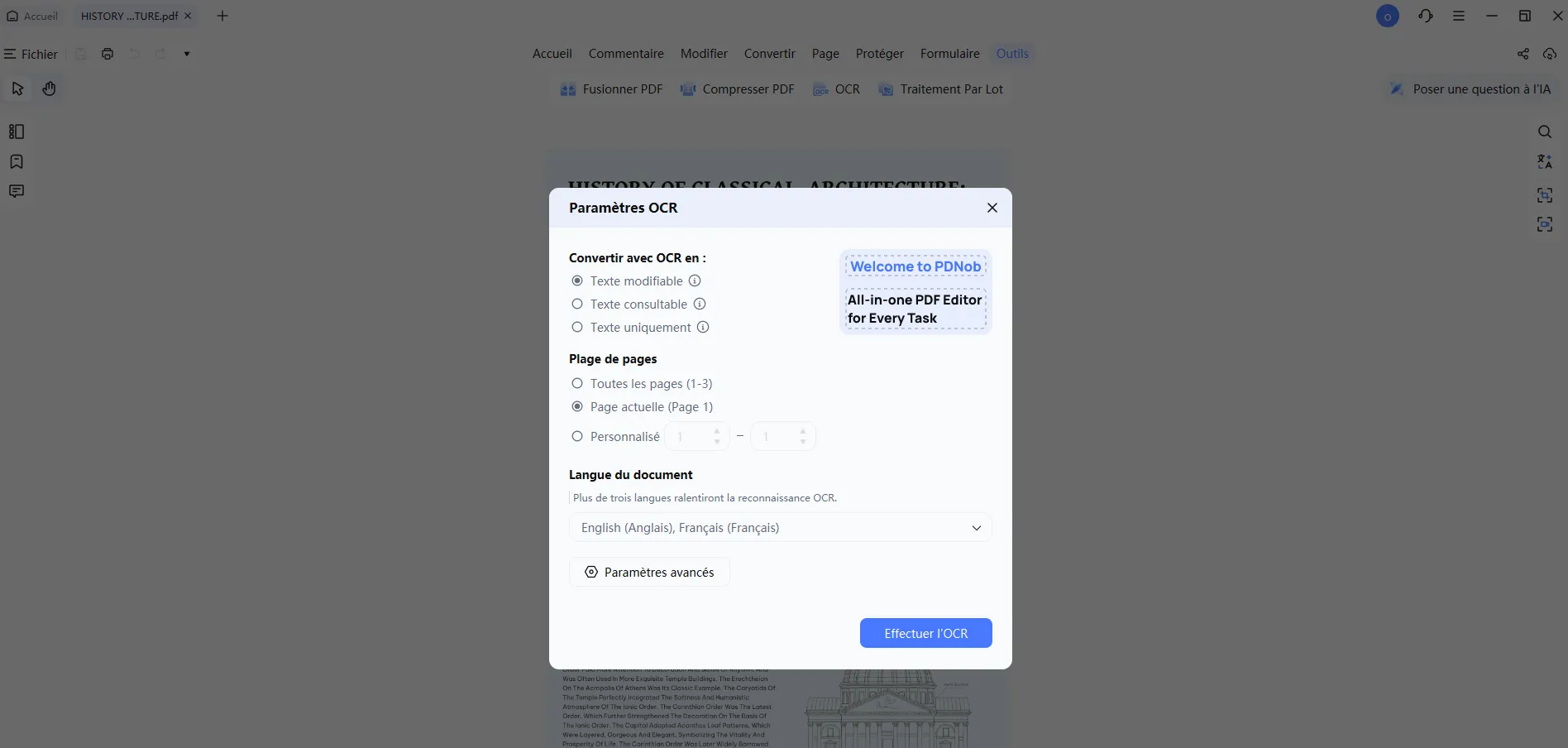
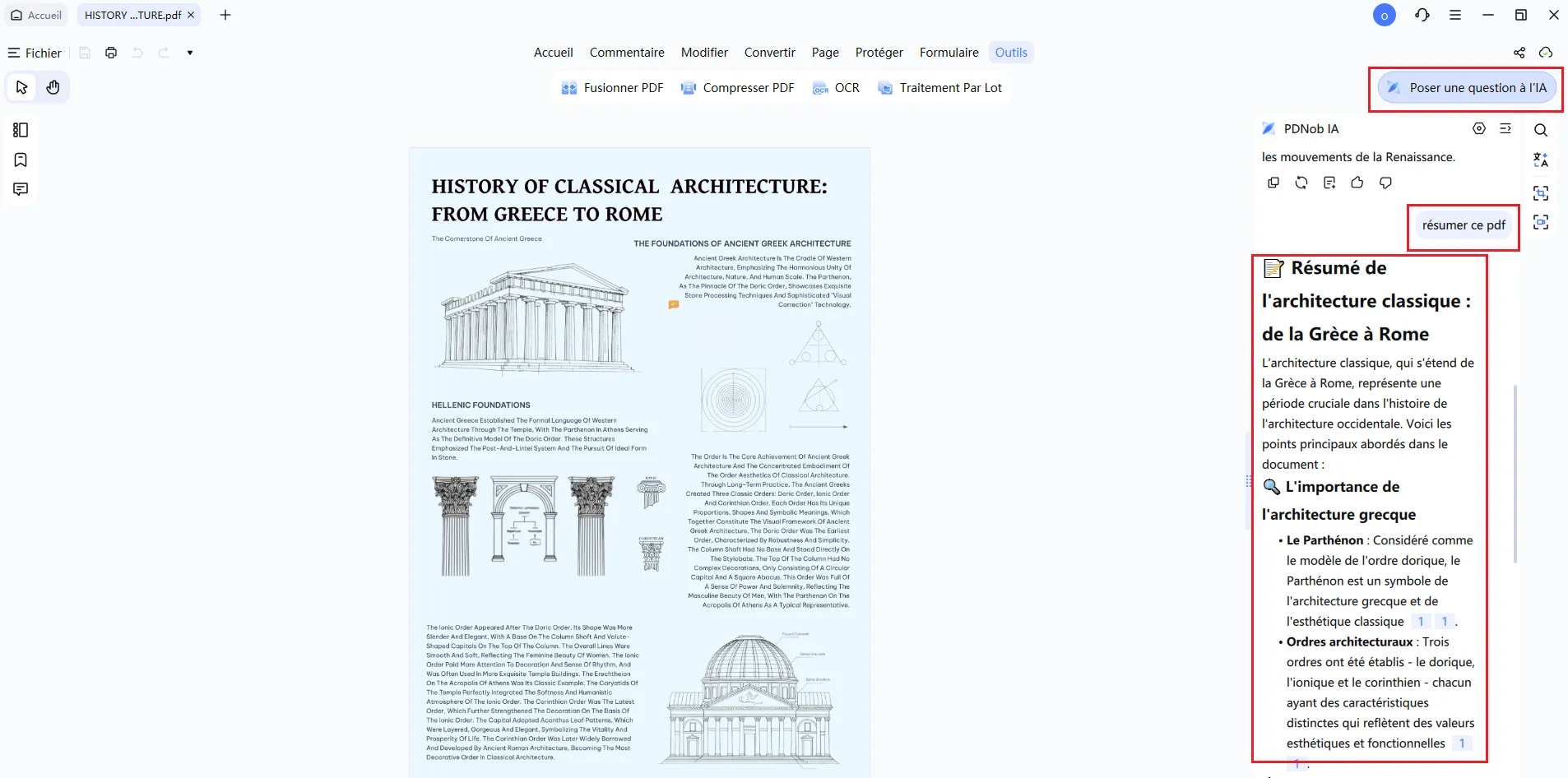
Déverrouillez le texte numérisé avec l'OCR. Ouvrez votre manuel ou document numérisé dans PDNob, cliquez sur OCR, puis laissez l'intelligence artificielle convertir vos images en texte sélectionnable et consultable avec une grande précision, dans plus de 20 langues.
-
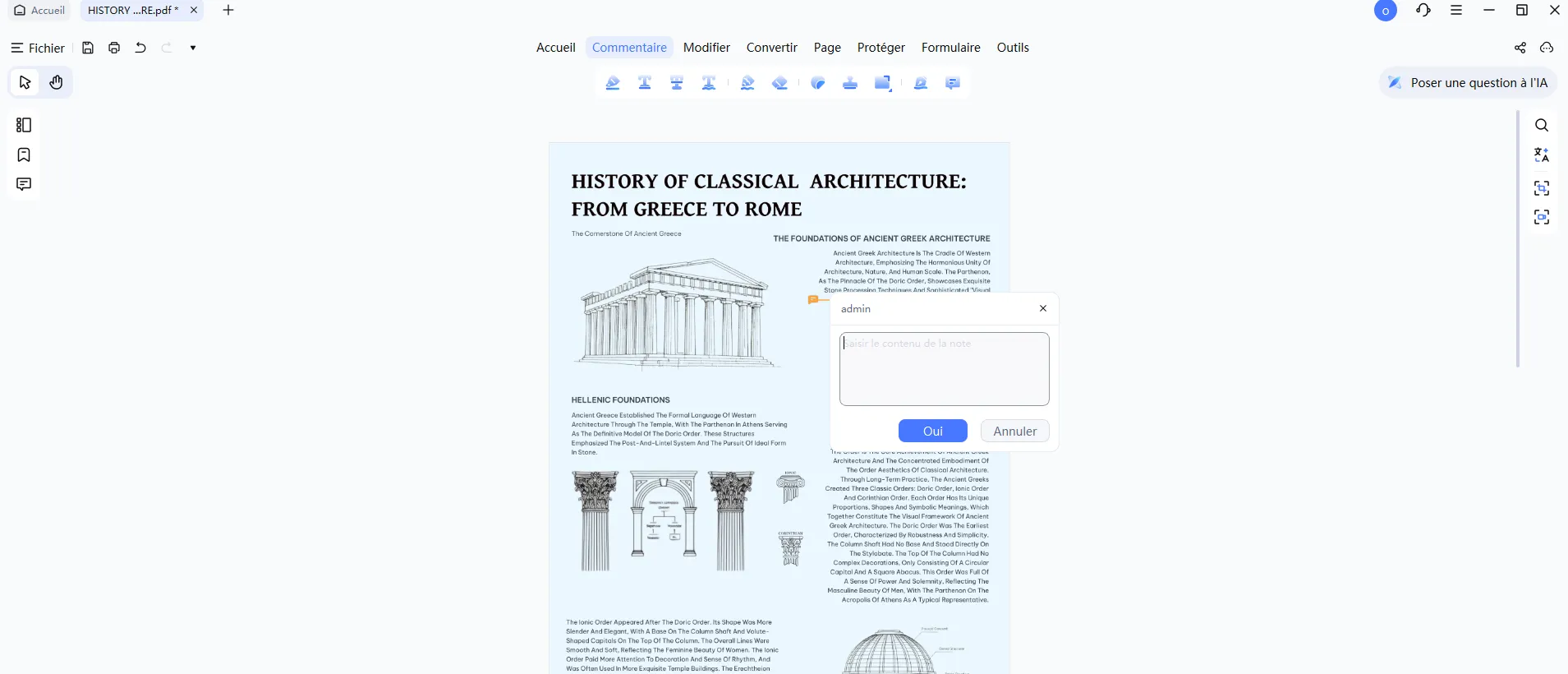
Annotez vos documents pour un apprentissage plus efficace. Surlignez les passages importants, ajoutez des notes autocollantes et rassemblez vos annotations pour créer rapidement un résumé personnalisé.
-
Optimisez vos PDF pour tous les écrans. Recadrez les marges trop grandes ou divisez les pages doubles en pages individuelles pour une lecture plus confortable sur tablette ou liseuse.
-
Travaillez en toute simplicité et sécurité. Supprimez les éléments indésirables comme les filigranes et les liens suspects grâce à l'outil d'édition. Tous les traitements sont effectués hors ligne : vos fichiers restent toujours sur votre appareil.
-
PDNob AI : utilisez l'assistant IA intégré pour poser des questions ou comprendre rapidement les points essentiels de vos livres numériques et documents PDF.

Nitro Pro vs PDNob : lequel choisir ?
Quel que soit votre lieu d'utilisation, le choix du meilleur éditeur PDF dépend avant tout de vos besoins et de votre façon de travailler. Voici une comparaison directe entre Nitro Pro et PDNob :
Part 8: FAQs
Q1. Comment obtenir Nitro Pro gratuitement ?
A1 : Nitro Pro ne propose pas de version gratuite permanente. La seule méthode officielle pour l'utiliser gratuitement est de profiter de l'essai gratuit de 14 jours proposé par Nitro. Cette période permet d'accéder à toutes les fonctions d'édition, de conversion et d'OCR avant de choisir un abonnement ou une licence définitive.
Q2. Puis-je encore utiliser Nitro Pro 7, 8 ou 10 ?
A2 : Pas officiellement. Nitro a arrêté les serveurs d'activation pour les versions Nitro Pro 7 à 13, ce qui signifie qu'elles ne peuvent plus être activées via des moyens légitimes. Les copies non officielles disponibles en ligne présentent également un risque réel de logiciels malveillants.
Q3. Comment vérifier si ma licence Nitro est active ?
A3 : Ouvrez Nitro Pro puis accédez à Aide → À propos de Nitro Pro. Le statut d'activation y est indiqué : si la mention « Activé » apparaît, votre licence est valide. Dans le cas contraire, saisissez à nouveau votre clé de licence ou contactez le support Nitro pour la réactiver.
Q4. Comment installer Nitro Pro 11 ?
A4 : Nitro Pro 11 est une version abandonnée qui ne peut plus être téléchargée ni activée officiellement. Pour profiter des mêmes fonctions principales avec une version prise en charge, installez plutôt Nitro Pro 26 ou 14, ou optez pour une alternative plus légère comme PDNob.
Q5. Le téléchargement d'une version crackée de Nitro Pro est-il sûr ?
A5 : Non. Les téléchargements crackés de Nitro Pro contiennent souvent des logiciels malveillants, des ransomwares ou des enregistreurs de frappe (« keyloggers »), et ils ne permettent généralement pas une activation correcte. Téléchargez toujours le logiciel depuis le site officiel de Nitro ou choisissez une alternative fiable comme PDNob.
Conclusion
Effectuer un téléchargement de Nitro Pro en version 26 ou 14 vous permet d'éditer, convertir et annoter vos fichiers PDF sur Windows, Mac et iOS. Les anciennes versions (de Nitro Pro 7 à 13) ne peuvent plus être activées officiellement, ce qui signifie que les téléchargements provenant de sources non vérifiées présentent de véritables risques de logiciels malveillants.
Si vous recherchez les mêmes fonctions PDF essentielles sans l'installation plus volumineuse de Nitro Pro ni les étapes d'activation complexes, PDNob constitue une alternative plus légère. Il propose l'édition PDF, l'OCR, la conversion, l'annotation et la signature électronique avec une installation rapide et une licence à vie.



- Rendez vos PDF numérisés modifiables avec un OCR précis à 99 %
- Convertissez vos PDF en Word, Excel, PowerPoint, images et plus
- Modifiez facilement textes, images, liens et filigranes
- Annotez vos PDF avec commentaires, formes et tampons
- Un logiciel PDF léger, même sur les PC peu puissants
Téléchargement sécurisé
Téléchargement sécurisé


Dire ce que l'on pense
Écrire un avis
Dire ce que l'on pense
Laisser un avis
Donnez votre avis — vos retours nous aident à améliorer nos articles
Articles connexes

Rédactrice PDF & Productivité
Claire est spécialisée dans les logiciels PDF, les outils bureautiques et la gestion documentaire. Elle partage des guides pratiques, des tutoriels détaillés et des comparatifs pour aider les utilisateurs à modifier, convertir, signer et organiser leurs documents plus efficacement. Grâce à des tests concrets et à une approche pédagogique, elle simplifie les tâches PDF du quotidien.


