 Acceuil
>
Conseils PDF
>
Générer et modifier des images avec Gemini : le guide pratique
Générer et modifier des images avec Gemini : le guide pratique
- 1 Gemini permet de générer des images à partir d'une description textuelle, mais aussi de retoucher des photos existantes. Plus votre description est précise, mieux vous pouvez définir les personnages, le décor, le style, l'éclairage et les détails de l'image.
- 2 Pour rédiger un prompt efficace avec Gemini, structurez votre demande autour des éléments suivants : « sujet + décor + style + détails + qualité visuelle ». Évitez les instructions trop vagues comme « génère une belle image », qui laissent trop de place à l'interprétation de l'IA.
- 3 Les prompts de retouche pour Gemini permettent notamment d'améliorer un portrait, de supprimer des imperfections, d'ajuster la lumière et les couleurs, de changer le style visuel ou encore d'améliorer la netteté d'une photo floue.
- 4 Les possibilités de génération d'images avec Gemini varient selon le modèle utilisé, la formule de votre compte et les conditions d'utilisation du service. Les textes, les chiffres et les informations complexes intégrés aux images peuvent également comporter des erreurs : pensez à vérifier le résultat avant de l'utiliser.
- 5 Si une image générée par Gemini contient des erreurs de texte ou si vous devez en modifier précisément le contenu, vous pouvez la convertir en PDF, puis utiliser la reconnaissance optique de caractères (OCR) de PDNob pour reconnaître le texte et le modifier dans le document, sans avoir à régénérer toute l'image.
Gemini permet de générer des images à partir de simples descriptions textuelles, mais aussi de retoucher des photos existantes. Il suffit de préciser le sujet, le décor, le style, l'éclairage et les détails souhaités pour obtenir une image correspondant à votre demande. Avec des prompts de retouche adaptés, vous pouvez également améliorer un portrait, supprimer des imperfections, ajuster les couleurs, changer le style visuel ou rendre une photo floue plus nette.
Pour obtenir un résultat satisfaisant, mieux vaut savoir rédiger des prompts efficaces pour Gemini et connaître les limites de la génération d'images. Ce guide vous explique comment créer des images, formuler vos instructions et retoucher vos visuels avec Gemini. Vous y trouverez des exemples de prompts, des conseils pratiques et des réponses aux questions les plus fréquentes.

1. Génération d'images avec Gemini : modèles disponibles et limites
Gemini permet de générer des images à partir de descriptions textuelles grâce à l'intelligence artificielle de Google. Il suffit de décrire le visuel souhaité pour que l'outil crée une image correspondante. Portraits, photos de produits, paysages, illustrations, affiches ou contenus pour les réseaux sociaux : de nombreux types de créations sont possibles à partir de simples prompts pour générer des images avec Gemini.
Le principe est simple : vous décrivez ce que vous souhaitez obtenir, et Gemini crée une image à partir de vos indications. Plus votre prompt précise le sujet, le décor, le style, la composition, l'éclairage et les détails, plus vous donnez à l'IA les éléments nécessaires pour produire un résultat fidèle à votre idée. Vous pouvez ensuite affiner le rendu en ajustant vos instructions.
Que peut-on faire avec la génération d'images de Gemini ?
Gemini ne sert pas uniquement à transformer du texte en image. Il permet de créer différents types de visuels selon vos besoins : portraits réalistes, photos de produits, paysages, illustrations artistiques ou publications pour les réseaux sociaux. Même sans expérience en dessin ou en graphisme, vous pouvez transformer rapidement une idée en image en apprenant à formuler quelques prompts efficaces pour Gemini.
Portraits et personnages : créer des portraits réalistes, des photos professionnelles, des scènes du quotidien ou des personnages fictifs.
Produits et supports publicitaires : concevoir des visuels de présentation de produits, des créations publicitaires et des images pour les boutiques en ligne.
Paysages et décors : générer des paysages urbains ou naturels, des scènes de voyage et des images à l'ambiance cinématographique.
Illustrations et créations artistiques : explorer différents styles visuels, comme l'anime, le dessin à la main, la 3D ou le style rétro.
Visuels pour les réseaux sociaux et le marketing : créer des publications, des supports événementiels, des affiches promotionnelles et des visuels conceptuels.
Quel modèle Gemini choisir pour générer des images ?
Les modèles de génération d'images de Gemini ne répondent pas tous aux mêmes besoins. Certains sont conçus pour produire des visuels détaillés et gérer des compositions complexes, tandis que d'autres privilégient la rapidité et l'efficacité. Plutôt que de vous fier uniquement au nom du modèle ou aux scores de benchmark, commencez par déterminer le type d'image que vous souhaitez créer.
Pour créer rapidement des visuels du quotidien, un modèle polyvalent et rapide peut suffire. Pour des créations professionnelles, des visuels de produits ou des images comportant beaucoup de détails et de texte, un modèle plus avancé sera généralement plus adapté. Enfin, si vous devez produire un grand nombre d'images, un modèle plus léger peut vous aider à réduire les coûts et les temps d'attente.
Voici trois modèles récents de génération d'images disponibles dans l'API Gemini de Google, ainsi que leurs principales caractéristiques :
 Faites glisser pour consulter le tableau
(gemini-3-pro-image)
(gemini-3.1-flash-image)
(gemini-3.1-flash-lite-image)

Vous hésitez entre plusieurs modèles ? Tenez compte de trois critères : la qualité d'image recherchée, la vitesse de génération et le volume d'utilisation prévu. Pour des visuels très détaillés, des textes bien intégrés et des compositions complexes, Nano Banana Pro est un choix adapté. Pour un usage polyvalent au quotidien, Nano Banana 2 offre un bon équilibre entre qualité et rapidité. Enfin, si vous devez générer des images en grande quantité tout en maîtrisant les coûts, Nano Banana 2 Lite peut être une option intéressante.
Quelles sont les limites de la génération d'images avec Gemini ?
Même si Gemini permet de créer rapidement de nombreux types de visuels, la génération d'images reste soumise à certaines limites. Le nombre de générations disponibles et les fonctionnalités accessibles peuvent varier selon votre compte, votre formule, le modèle utilisé, les règles de sécurité de Google et la disponibilité du service. Si vous ne parvenez pas à générer une image, si vous avez atteint votre quota ou si le résultat ne correspond pas à votre prompt, cela ne signifie donc pas nécessairement que votre instruction est incorrecte.
Voici les principaux facteurs qui peuvent limiter la génération d'images :
Les quotas d'utilisation : les limites de génération peuvent varier selon le compte et la formule utilisée. Une fois le quota quotidien ou celui de la période atteint, vous devrez parfois attendre son renouvellement avant de pouvoir générer d'autres images.
Les restrictions de contenu : Gemini peut refuser certaines demandes ou adapter le résultat si le prompt porte sur des contenus sensibles, dangereux ou contraires aux règles de la plateforme, notamment lorsqu'ils enfreignent les droits d'autrui.
La génération de texte : le texte intégré aux images peut encore comporter des fautes, des caractères déformés ou une mise en page peu naturelle, notamment lorsqu'il s'agit de textes longs ou complexes. Vérifiez toujours les informations importantes avant d'utiliser l'image.
Les détails complexes : lorsqu'un prompt demande simultanément de nombreux personnages, objets, textes et détails, le résultat peut différer de la description initiale.
Les différences entre modèles et fonctionnalités : les capacités de génération et de retouche peuvent varier d'un modèle Gemini à l'autre. Certaines fonctionnalités peuvent également dépendre du compte, de la région ou de la version du service.
Que faire si les images générées par Gemini ne sont pas satisfaisantes ?
Si la première image générée ne correspond pas à vos attentes, vous n'avez pas forcément besoin de repartir de zéro. Commencez par préciser votre prompt : ajoutez des indications sur l'apparence des personnages, la position des éléments dans la scène, le style visuel, l'éclairage, la composition ou les détails à conserver. Par exemple, au lieu de demander simplement « génère une image d'un café », précisez l'heure de la journée, l'ambiance du lieu, l'angle de vue, les couleurs et le style photographique souhaités. Gemini disposera ainsi de davantage d'informations pour mieux comprendre votre demande.
2. Tutoriel : comment générer des images avec Gemini et rédiger des prompts efficaces
Générer des images de qualité avec Gemini n'a rien de compliqué. Pour obtenir un bon résultat, le plus important est de savoir rédiger un prompt de génération d'images pour Gemini. Il vous suffit d'ouvrir Gemini, de décrire clairement l'image souhaitée et d'envoyer votre demande. Si le premier résultat ne vous convient pas, vous pouvez poursuivre la conversation pour demander des ajustements.
Dans ce tutoriel, nous allons d'abord vous montrer comment générer une image avec Gemini, puis vous présenter la structure de base d'un bon prompt et quelques conseils pour le rédiger efficacement. Même si vous n'avez jamais utilisé d'outil de génération d'images par IA, vous pourrez suivre facilement les étapes ci-dessous.
Comment générer une image avec Gemini : les étapes à suivre
-
Ouvrez la version Web de Gemini ou l'application, puis connectez-vous à votre compte Google.

-
Saisissez votre prompt dans la zone de discussion. Décrivez précisément le visuel que vous souhaitez obtenir, puis envoyez votre demande.
-
Patientez le temps que Gemini génère l'image. Une fois le résultat obtenu, vous pouvez télécharger le visuel ou envoyer de nouvelles instructions pour modifier les personnages, l'arrière-plan, les couleurs, le style ou d'autres détails.

Comment rédiger un bon prompt pour générer des images avec Gemini ?
Pour obtenir des images qui correspondent davantage à vos attentes, évitez les demandes trop vagues comme « crée une image pour moi ». Un bon prompt pour générer des images avec Gemini doit décrire aussi précisément que possible le sujet, le style recherché et la manière dont les différents éléments doivent être représentés.
Si vous ne savez pas par où commencer, voici une formule simple pour structurer votre prompt :
Sujet + décor/arrière-plan + action/composition + style + éclairage/couleurs + qualité visuelle + autres consignes
Vous n'avez pas besoin d'inclure tous ces éléments à chaque fois. Adaptez votre description au type d'image que vous souhaitez créer. Pour un portrait, par exemple, insistez sur l'apparence, les vêtements et la pose du personnage, ainsi que sur le style photographique. Pour une image de produit, précisez plutôt sa position, l'arrière-plan, l'éclairage et la composition.
- Le sujet : indiquez d'abord ce que vous souhaitez générer : une personne, un chat, une voiture, un produit, une ville ou un paysage naturel.
- Le décor et l'arrière-plan : décrivez l'environnement dans lequel se trouve le sujet, par exemple un café, une plage, une rue animée, une forêt ou un intérieur.
- La composition et l'angle de vue : précisez si vous souhaitez un gros plan, un portrait en buste, une photo en pied, une vue en plongée, une prise de vue au grand-angle ou de face.
- Le style visuel : vous pouvez demander un rendu photographique réaliste ou cinématographique, une image en 3D, un style manga, une aquarelle, une peinture à l'huile ou tout autre style artistique.
- L'éclairage et les couleurs : indiquez le type de lumière et l'ambiance souhaités : lumière naturelle, éclairage doux, lumière cinématographique, tons chauds ou froids, effets de néon, etc.
- La qualité et les détails : précisez le niveau de qualité souhaité, avec des détails nets, des textures réalistes et une composition soignée.
- Les éléments à éviter : indiquez ce que vous ne souhaitez pas voir apparaître, comme un filigrane, des personnages supplémentaires ou des doigts déformés.
Génère une photo réaliste d'un café dans lequel une jeune femme est assise près d'une fenêtre et lit un livre. La lumière naturelle de l'après-midi pénètre dans la pièce par la fenêtre. À l'arrière-plan, on aperçoit des tables et des chaises en bois ainsi que du matériel de préparation du café. Utilise des tons chauds et une faible profondeur de champ. La femme doit adopter une posture naturelle et détendue. Donne à l'image une ambiance cinématographique, avec des jeux de lumière subtils et des détails soignés.
Contrairement à une simple demande comme « génère une photo d'un café », cet exemple de prompt Gemini précise le sujet, l'environnement, la composition et l'ambiance recherchée. Gemini dispose ainsi de davantage d'indications pour comprendre vos attentes et produire une image qui s'en rapproche.
Prompts pour générer des images avec Gemini : 3 conseils pratiques
En plus de suivre une structure précise, voici 3 conseils pour aider Gemini à mieux comprendre vos attentes. Inutile d'utiliser un vocabulaire technique compliqué : l'essentiel est de décrire clairement les éléments qui comptent vraiment.
- Commencez par l'essentiel : indiquez d'abord le sujet et le résultat souhaité, par exemple « Génère un portrait photoréaliste », puis ajoutez des précisions sur le décor, la lumière et le style.
- Évitez de multiplier les consignes contradictoires : si vous demandez plusieurs styles, des éclairages différents et une composition complexe en même temps, l'IA risque de ne pas savoir quels éléments privilégier. Commencez par définir les grandes lignes de l'image, puis affinez le résultat progressivement.
- Préférez les descriptions concrètes aux adjectifs vagues : plutôt que de demander « une très belle photo », précisez « lumière naturelle douce, tons chauds, faible profondeur de champ, arrière-plan épuré et expression naturelle ». Gemini disposera ainsi d'indications plus précises pour créer l'image.
Si le résultat ne correspond pas à vos attentes, inutile de réécrire tout le prompt depuis le début. Vous pouvez simplement ajouter une instruction ciblée, comme « Remplace l'arrière-plan par un café intérieur », « Adoucis la lumière », « Conserve les traits du visage du personnage » ou « Supprime l'objet superflu situé à droite de l'image ».
8 exemples de prompts Gemini pour générer des images, prêts à copier
Si vous ne souhaitez pas rédiger vos prompts de zéro, voici 8 exemples de prompts pour générer des images avec Gemini, adaptés à différents usages : portraits, produits, paysages, illustrations de style manga, créations 3D, publications pour les réseaux sociaux, photos culinaires et affiches. Il vous suffit de remplacer les personnages, les décors, le style ou certains détails selon vos besoins pour obtenir rapidement un prompt adapté à votre projet.
-
Photographie de portrait : Génère un portrait photoréaliste d'une jeune femme debout dans une rue en ville, vêtue d'une tenue moderne et épurée. La lumière naturelle de l'après-midi éclaire son visage de côté. L'arrière-plan est légèrement flou, avec une faible profondeur de champ et des couleurs naturelles. Son expression doit être détendue et spontanée. Préserve la texture naturelle de la peau et les détails du visage, avec un rendu digne d'une photographie professionnelle.
-
Présentation de produit : Génère une image publicitaire haut de gamme présentant un produit. Place-le au centre d'une table blanche au design épuré. Utilise un éclairage doux de studio pour mettre en valeur ses contours et ses matériaux. L'arrière-plan doit être lumineux et minimaliste. La composition doit être soignée, dans un style de photographie commerciale. Le produit doit rester entièrement visible et parfaitement net. N'ajoute aucune personne, aucun objet supplémentaire, aucun texte ni filigrane.
-
Paysage de voyage : Génère une photographie cinématographique d'une rue de Kyoto en automne, au crépuscule. Des érables aux feuilles rouge orangé bordent la rue, accompagnés de bâtiments traditionnels japonais. Le ciel présente les couleurs douces du coucher de soleil et le sol reflète légèrement les lumières environnantes. Utilise un objectif grand-angle et une profondeur de champ naturelle. Fais ressortir les jeux de lumière et les détails de l'environnement.
-
Style manga : Génère une illustration de style manga très détaillée représentant une jeune fille dans une rue en ville, par une nuit pluvieuse. Elle tient un parapluie transparent. Le sol mouillé reflète les lumières des néons, tandis que des enseignes de magasins floues et des immeubles se dessinent à l'arrière-plan. Utilise des tons bleus et violets ainsi qu'un éclairage cinématographique. Les détails des vêtements et des cheveux doivent être nets, avec une atmosphère onirique et une belle profondeur de champ.
-
Visuel de produit en 3D : Génère un visuel 3D au style technologique et contemporain, avec un smartphone flottant au centre de l'image. Ajoute autour de lui des formes géométriques semi-transparentes et des effets lumineux subtils. Utilise un arrière-plan sombre avec un dégradé discret. Mets en valeur les matériaux métalliques et l'aspect brillant du verre du téléphone. Applique un rendu 3D de haute qualité, avec une composition équilibrée et des détails nets. N'ajoute aucun logo de marque ni texte superflu.
-
Publication pour les réseaux sociaux : Génère une image lifestyle adaptée aux réseaux sociaux. La scène montre un bureau en bois sur lequel sont posés une tasse de café, un ordinateur portable et un carnet. Une douce lumière matinale entre par la fenêtre. Utilise une palette de blanc cassé et de brun chaud. L'ensemble doit être épuré, naturel et chaleureux. Laisse un espace libre dans la partie supérieure de l'image pour pouvoir ajouter du texte à la publication.
-
Photographie culinaire : Génère une photographie gastronomique haut de gamme montrant une assiette de pâtes servie dans une assiette en céramique foncée. Ajoute quelques herbes fraîches et quelques ingrédients sur la table, à l'arrière-plan. Utilise une lumière naturelle latérale pour mettre en valeur les couleurs et la texture du plat. Privilégie un cadrage rapproché et une faible profondeur de champ. Les détails doivent être nets et les couleurs naturelles, dans le style d'une photographie pour le menu d'un restaurant gastronomique.
-
Affiche et support promotionnel : Génère une affiche promotionnelle pour un événement, dans un style moderne et minimaliste. Utilise principalement le bleu et le blanc. Place un élément visuel fort au centre de la composition, avec des formes géométriques simples et des dégradés subtils. La mise en page doit être professionnelle et contemporaine. Adopte un format vertical 4:5 et réserve des espaces pour le titre, la date de l'événement et le texte d'un bouton. Évite les éléments décoratifs sans rapport avec le sujet.
Ces 8 prompts peuvent être copiés directement dans Gemini. Vous pouvez également les adapter en changeant les personnages, le décor, le style ou le format de l'image. Pour obtenir un résultat plus précis, ne vous limitez pas à modifier le sujet : ajustez aussi la lumière, la composition, les couleurs et les détails pour mieux guider la génération.
Par exemple, pour créer plusieurs versions d'un même visuel, conservez la description principale et remplacez simplement « photographie réaliste » par « style manga », ou « lumière naturelle de l'après-midi » par « néons dans une ambiance nocturne ». Vous pourrez ainsi obtenir des rendus très différents à partir d'une même idée. En maîtrisant cette méthode, vous pourrez varier plus facilement vos créations à partir d'un même prompt.
3. Modifier une image avec Gemini : prompts pour retoucher les détails et changer de style
Gemini ne sert pas uniquement à créer de nouvelles images : il peut aussi modifier une image existante à partir de consignes écrites. Vous pouvez importer une photo, puis utiliser des prompts de retouche d'image avec Gemini pour modifier un personnage, l'arrière-plan, l'éclairage, les couleurs ou le style général. Pour conserver un rendu naturel et réaliste, il ne suffit pas de rédiger un prompt très long. Il faut surtout préciser les éléments à modifier et ceux qui doivent rester inchangés.
Quels détails peut-on modifier sur une image avec Gemini ?
Lorsque vous utilisez Gemini pour retoucher une image, vous pouvez formuler des consignes précises concernant différents éléments. Vous pouvez, par exemple, modifier les vêtements d'une personne, supprimer des objets gênants à l'arrière-plan, changer le décor d'une photo ou appliquer un nouveau style visuel. Voici quelques exemples de retouches courantes :
- Détails du personnage : modifier les vêtements, la coiffure, l'expression, la posture ou le maquillage.
- Arrière-plan : supprimer des objets ou des passants, remplacer le décor ou flouter l'arrière-plan.
- Réglages des couleurs : corriger l'exposition, la balance des blancs, le contraste et la tonalité générale.
- Style de l'image : transformer une photo en visuel cinématographique, rétro, illustré ou dans un autre style.
- Amélioration de la qualité : renforcer la netteté, réduire le bruit et faire ressortir certains détails.
Comment rédiger un prompt pour modifier une image avec Gemini ?
Pour rédiger un prompt de retouche avec Gemini, inutile d'accumuler les descriptions complexes. Indiquez simplement l'élément à modifier, le résultat souhaité et les détails à conserver. Par exemple, pour retoucher un portrait, vous pouvez demander à Gemini de préserver les traits du visage et le teint de la personne. Pour améliorer la qualité d'une photo, précisez que vous souhaitez renforcer la netteté et réduire le bruit, sans accentuer excessivement les contours.

Modifie cet élément de l'image : [élément à retoucher]. Améliore [l'aspect à ajuster] pour obtenir [le résultat souhaité], tout en conservant [les traits du personnage / la composition / les objets principaux]. Garde un rendu naturel et réaliste, sans apporter de modifications excessives.
1. Retoucher les détails d'un portrait : embellissement naturel et maquillage
Si vous souhaitez simplement améliorer l'apparence de la peau, le maquillage ou le rendu général d'un portrait, indiquez précisément à Gemini les détails à retoucher. Ajoutez également des consignes comme « conserve la texture naturelle de la peau » pour éviter un effet peau trop lisse ou un filtre excessif.
Améliore le maquillage et l'apparence générale de la peau sur ce portrait : unifie légèrement le teint, atténue les cernes et les petites imperfections, puis ajoute un maquillage discret au niveau des yeux et des lèvres. Conserve la texture naturelle de la peau et les pores visibles. Préserve les traits du visage, la coiffure, le teint et l'expression d'origine. Évite les retouches excessives et l'effet filtre. Le résultat doit être un portrait réaliste, naturel et en haute résolution.

2. Supprimer les imperfections et les éléments indésirables d'une image
Gemini peut également servir à corriger des imperfections localisées sur une photo, comme des boutons, des taches, des traces de poussière ou d'autres détails indésirables. Plutôt que de simplement demander « retouche cette photo », indiquez précisément les éléments à supprimer et demandez à Gemini de préserver la texture naturelle de la peau ainsi que les détails d'origine.
Supprime les boutons, les taches, les rougeurs, les traces de poussière et les autres petites imperfections visibles sur cette photo. Préserve la texture naturelle de la peau, les pores, les traits du visage et l'éclairage d'origine. Ne modifie ni la forme du visage, ni l'expression, ni l'apparence générale de la personne. Le résultat doit rester naturel et réaliste.

3. Ajuster la lumière et les couleurs d'une image
Si une photo est sous-exposée, trop sombre ou présente un éclairage inégal, vous pouvez demander à Gemini de corriger l'exposition, la balance des blancs, le contraste et les ombres. Pour obtenir un résultat plus précis, indiquez directement les paramètres à ajuster plutôt que d'utiliser une consigne vague comme « rends la photo un peu plus lumineuse ».
Améliore la lumière et les couleurs de cette photo : corrige l'exposition, la balance des blancs, le contraste, les hautes lumières et les ombres. Rends les couleurs plus fidèles à la réalité et augmente légèrement la luminosité générale. Préserve les tons naturels de la peau et la composition d'origine. Évite les couleurs trop saturées. Le résultat doit être net, naturel et détaillé, en haute résolution.

4. Changer le style et l'ambiance d'une image
Au-delà des retouches de détail, Gemini peut aussi transformer le style général d'une photo à partir d'un prompt. Vous pouvez, par exemple, donner à une photo classique un aspect rétro ou cinématographique, ou lui apporter une ambiance visuelle particulière. Si vous souhaitez conserver le contenu d'origine malgré ce changement de style, pensez à demander à Gemini de ne pas modifier le personnage ni les objets principaux.
Donne à cette photo un style photographique rétro naturel. Applique des tons chauds et doux, avec un léger grain argentique et un éclairage naturel. Conserve le personnage, ses vêtements, l'arrière-plan et la composition d'origine. Ne modifie ni les traits du visage ni les objets principaux. Le résultat doit garder l'aspect réaliste d'une véritable photographie.

5. Améliorer la qualité et la netteté d'une image floue
Si une photo est légèrement floue, manque de résolution ou présente des détails peu nets, vous pouvez utiliser un prompt de retouche avec Gemini pour tenter d'en améliorer la qualité. Attention toutefois : améliorer une image ne consiste pas simplement à augmenter la netteté. Il faut également réduire le bruit numérique et éviter une accentuation excessive, qui risque de faire apparaître des détails artificiels et de donner un résultat peu naturel.
Améliore la qualité et la netteté de cette photo : réduis le flou, atténue le bruit numérique, renforce la netteté des contours et augmente la résolution si possible. Préserve les traits du visage et les détails réalistes des objets. Évite toute accentuation excessive, les détails artificiels et les contours peu naturels. Le résultat doit être une photo nette, naturelle et en haute résolution.

En résumé, pour modifier une image avec Gemini, le plus important n'est pas d'accumuler les adjectifs, mais de définir clairement les limites de la retouche. Commencez par indiquer à Gemini ce qu'il faut modifier, précisez ensuite le résultat souhaité, puis ajoutez les éléments à conserver. Cette méthode permet généralement d'obtenir un résultat plus proche de vos attentes qu'une simple demande comme « rends cette photo plus belle ».
4. Comment modifier précisément le texte d'une image générée avec Gemini ?
Si une image générée avec Gemini contient beaucoup de texte, des tableaux ou des chiffres, demander à l'IA de régénérer l'image pour corriger certains éléments risque également de modifier la mise en page et d'autres détails visuels. Dans ce cas, vous pouvez utiliser PDNob pour reconnaître le texte présent dans l'image, puis corriger les éléments erronés dans le document obtenu, sans avoir à recréer tout le visuel.
PDNob intègre une fonction de reconnaissance optique de caractères (OCR) qui permet de convertir le contenu d'une image ou d'un document numérisé en texte modifiable. Une fois la reconnaissance terminée, vous pouvez corriger le texte détecté et ajuster la police, la taille et la couleur pour obtenir une mise en page cohérente. Cette méthode est particulièrement pratique pour corriger les fautes d'orthographe, les chiffres incorrects ou les problèmes de mise en forme dans les visuels générés avec Gemini.
Comment modifier le texte d'une image générée avec Gemini à l'aide de PDNob :
-
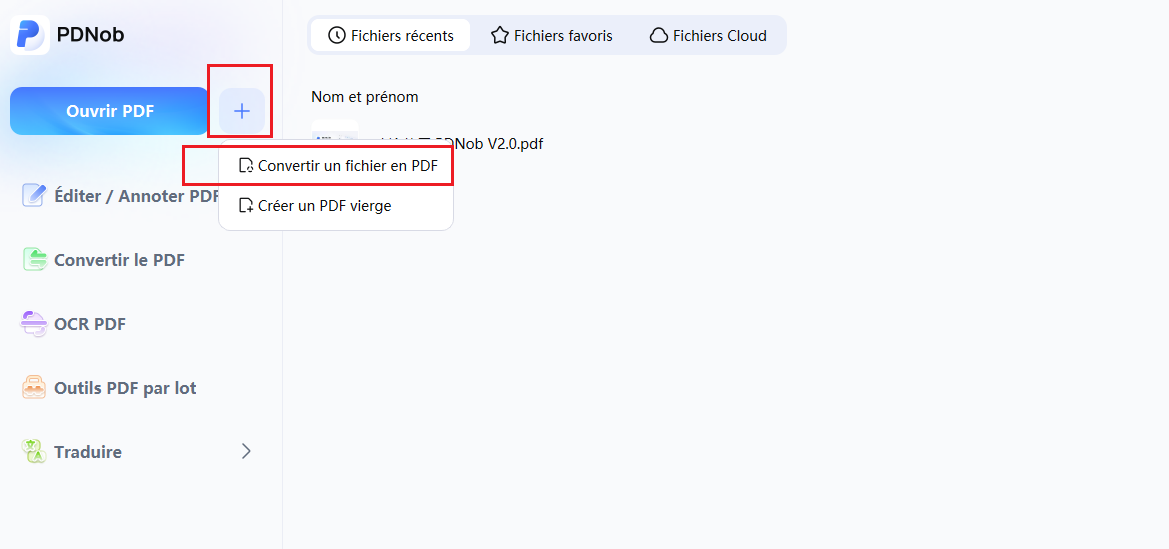
Importer l'image : Ouvrez PDNob, cliquez sur le bouton « + » de l'écran d'accueil, puis importez l'image JPG ou PNG générée avec Gemini pour la convertir en PDF.
-
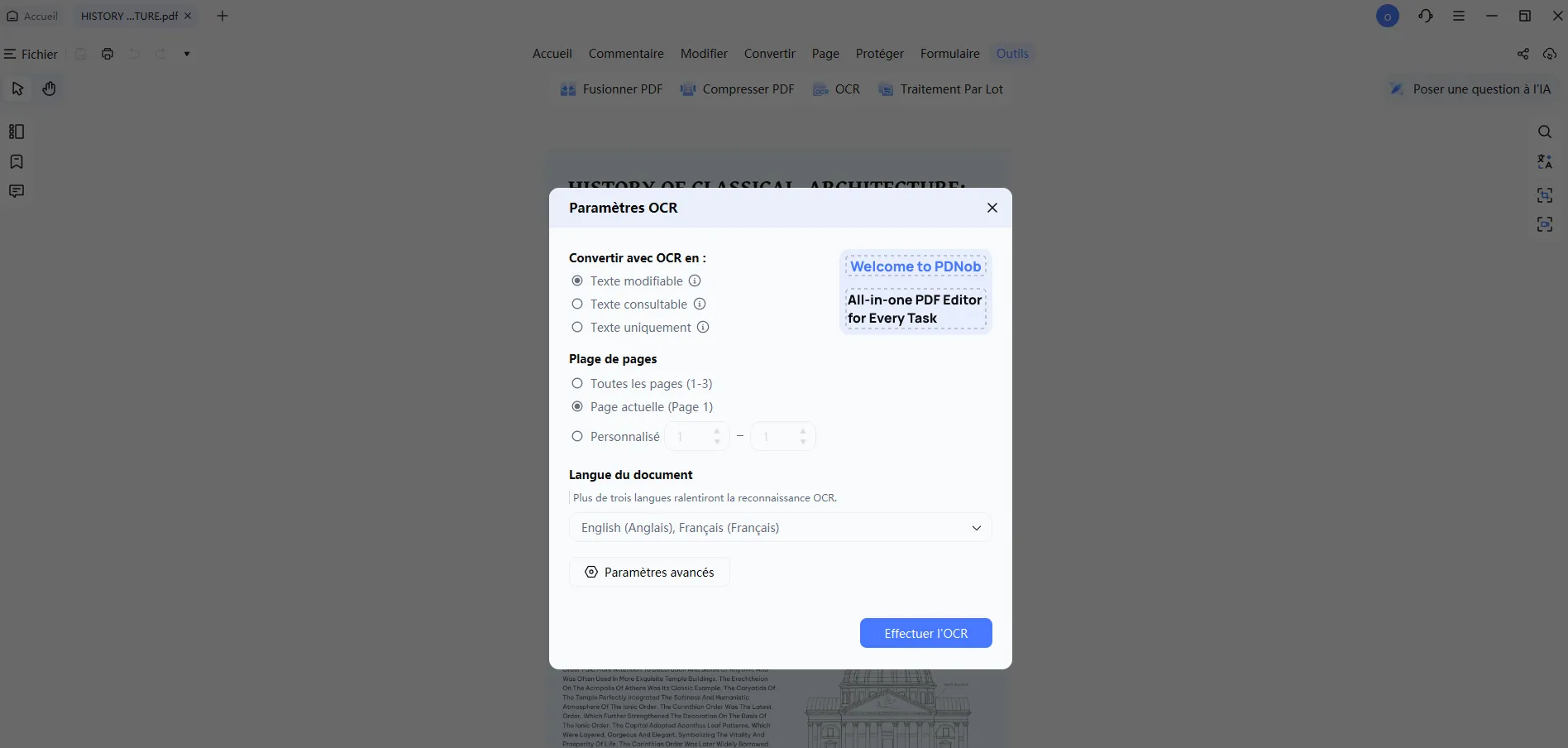
Lancer la reconnaissance OCR : Dans la barre d'outils supérieure, sélectionnez « OCR PDF » pour accéder aux paramètres de reconnaissance. Choisissez le mode « Texte modifiable », puis définissez la langue du document et les pages à traiter en fonction du contenu de l'image. Confirmez vos réglages pour lancer la reconnaissance OCR.

-
Modifier le texte reconnu : Une fois la reconnaissance OCR terminée, cliquez sur « Modifier » dans la barre d'outils supérieure. Vous pouvez alors sélectionner le texte à corriger, rectifier les erreurs de reconnaissance et ajuster la taille, la police ou la couleur du texte si nécessaire.

-
Exporter le document : Une fois le texte corrigé et la mise en page vérifiée, choisissez le format d'exportation adapté à vos besoins. Vous pouvez convertir le document en Word, Excel, PowerPoint ou texte brut, ou l'enregistrer au format PDF ou image.


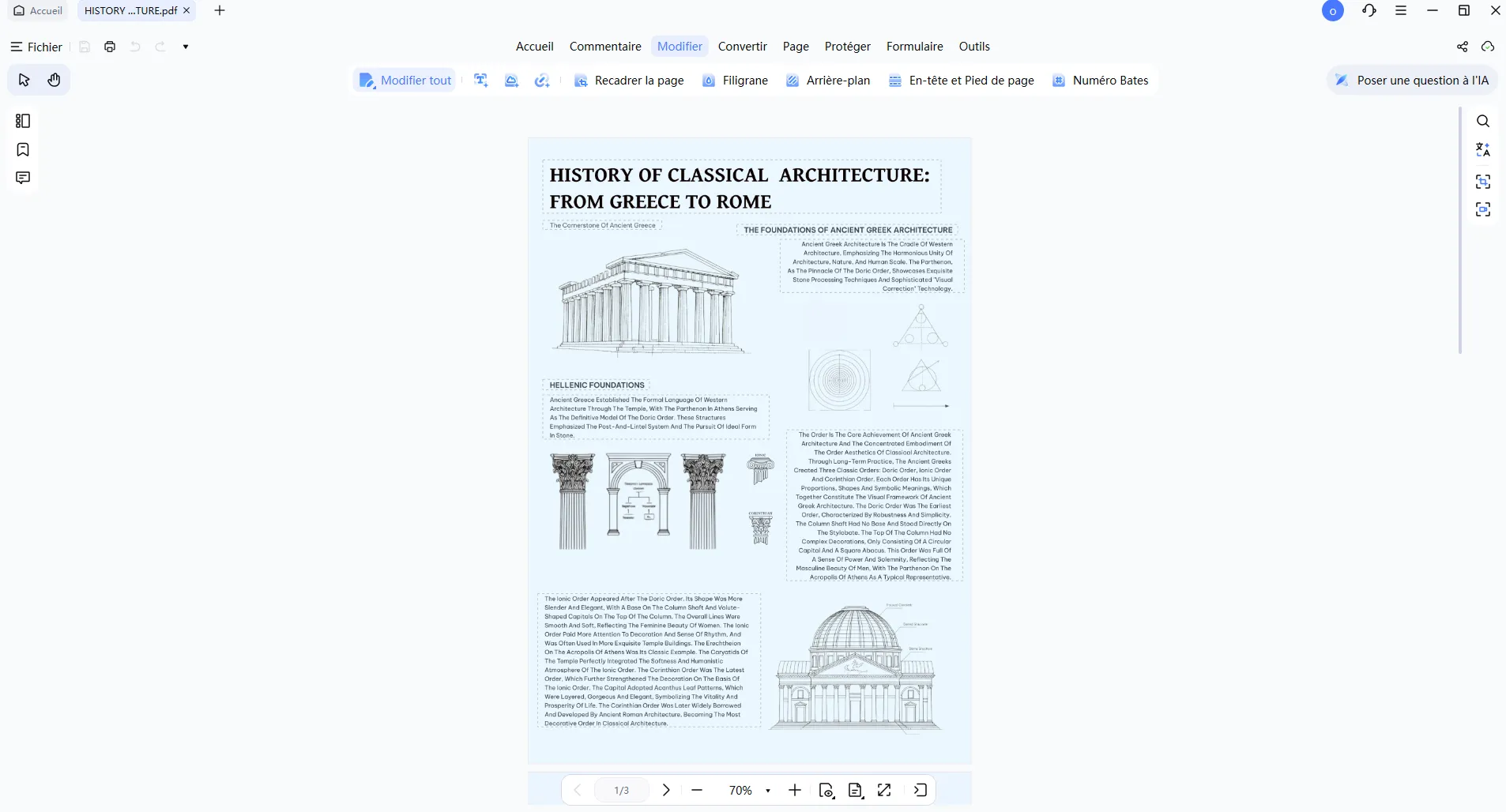


Cas d'utilisation : Lorsque vous souhaitez conserver le visuel d'une image générée avec Gemini tout en corrigeant précisément un titre, des chiffres, un tableau ou d'autres éléments textuels, PDNob permet de dissocier la création visuelle par IA de la modification du texte. Vous évitez ainsi de devoir régénérer plusieurs fois l'image au risque d'en modifier la mise en page.
5. Questions fréquentes sur la génération d'images avec Gemini
Q1. Peut-on générer des images avec Gemini à partir de prompts en français ?
R1 : Oui. Vous pouvez rédiger vos instructions en français pour générer des images avec Gemini. Décrivez simplement le sujet, les objets, le décor et le style visuel souhaités. Si vous voulez intégrer un texte précis dans l'image, indiquez clairement son contenu, son emplacement et son apparence dans votre prompt. Pensez ensuite à vérifier que le texte généré est correct.
Q2. Peut-on modifier avec Gemini les images qu'il a lui-même générées ?
R2 : Oui. Vous pouvez demander à Gemini de retoucher une image générée, par exemple pour modifier l'apparence d'un personnage, améliorer l'éclairage, ajuster les couleurs, supprimer un objet ou changer le style général. Pour obtenir un résultat plus précis, indiquez clairement les éléments à modifier et ceux à conserver afin d'éviter des changements involontaires dans le reste de l'image.
Q3. Existe-t-il des limites à la génération d'images avec Gemini ?
R3 : Oui. Le nombre de générations autorisées, les modèles accessibles et certaines fonctionnalités peuvent varier selon votre formule Gemini, les limites d'utilisation applicables et la disponibilité du service. Les images générées doivent également respecter les règles d'utilisation de Google. Si une génération échoue ou si vous avez atteint une limite temporaire, vérifiez votre formule et le modèle sélectionné, puis réessayez lorsque votre quota sera de nouveau disponible.
Q4. Combien d'images Gemini peut-il générer en une seule fois ?
R4 : Le nombre d'images générées en une seule demande dépend du modèle utilisé et des options disponibles dans Gemini. Il n'existe donc pas de nombre unique valable dans tous les cas. Si vous souhaitez explorer plusieurs possibilités, vous pouvez modifier votre prompt en faisant varier la composition, l'angle de vue, les couleurs ou le style, puis comparer les résultats obtenus.
6. Conclusion
Pour créer de meilleures images avec Gemini, misez sur des prompts précis et des consignes claires lorsque vous souhaitez modifier une image. Commencez simplement, puis ajustez vos instructions selon le résultat obtenu. Pensez également à vérifier les textes et les détails après chaque génération.
Si vous devez corriger du texte, des chiffres ou des tableaux dans une image, un outil OCR peut vous éviter de tout régénérer. Avec PDNob, vous pouvez reconnaître le texte d'une image et le modifier dans le document obtenu. Une solution pratique pour finaliser vos visuels générés avec Gemini.



- Rendez vos PDF numérisés modifiables avec un OCR précis à 99 %
- Convertissez vos PDF en Word, Excel, PowerPoint, images et plus
- Modifiez facilement textes, images, liens et filigranes
- Annotez vos PDF avec commentaires, formes et tampons
- Un logiciel PDF léger, même sur les PC peu puissants
 Téléchargement sécurisé
Dire ce que l'on pense
Écrire un avis
Dire ce que l'on pense
Laisser un avis
Donnez votre avis — vos retours nous aident à améliorer nos articles
Articles connexes
Rachael est spécialisée dans les outils d'intelligence artificielle, les comparatifs de logiciels et les solutions de productivité. Elle teste des assistants IA, des logiciels PDF et des applications bureautiques afin d'aider les lecteurs à choisir les outils les plus adaptés à leurs besoins. Grâce à des analyses comparatives et à des guides pratiques, elle explique simplement les fonctionnalités d'IA et les nouveaux usages de la productivité numérique.


