 Acceuil
>
PDF IA
>
12 prompts Gemini photo pour transformer vos images avec l'IA
Acceuil
>
PDF IA
>
12 prompts Gemini photo pour transformer vos images avec l'IA
12 prompts Gemini photo pour transformer vos images avec l'IA
- 1 Un prompt Gemini photo est plus efficace lorsqu'il suit une formule précise : Sujet + Tâche de retouche + Style + Lumière + Arrière-plan + Qualité + Éléments à conserver.
- 2 L'ordre des instructions est important : Gemini traite les prompts étape par étape. Commencer par le sujet et la tâche (plutôt que par la lumière ou le style) permet d'obtenir des résultats plus cohérents.
- 3 Les prompts vagues comme « améliore cette image » donnent des résultats irréguliers. Des instructions précises et ciblées offrent de meilleurs résultats que des demandes longues avec plusieurs consignes.
- 4 Ce guide propose 12 prompts à copier-coller couvrant la retouche de portraits, la restauration, la colorisation, le nettoyage d'arrière-plan, les formats pour réseaux sociaux et la photographie de produits.
- 5 Si Gemini génère une image avec un texte incorrect (prix, orthographe, informations obsolètes), exportez-la en PDF et corrigez directement le texte avec l'OCR de PDNob PDF Editor, sans avoir à recréer toute l'image.
Un prompt Gemini photo est une instruction en langage naturel qui permet à Gemini de modifier une image selon vos besoins. Que vous souhaitiez améliorer un portrait, restaurer une ancienne photo ou créer un style professionnel, un bon prompt Gemini pour la retouche photo aide à obtenir des résultats plus précis.
Dans ce guide, découvrez comment créer des prompts Gemini photo efficaces et retrouvez 12 prompts prêts à copier-coller pour améliorer vos images, restaurer d'anciennes photos et réaliser des retouches professionnelles avec l'IA.

Partie 1. Comment créer de meilleurs prompts Gemini pour la retouche photo
Un bon prompt Gemini photo doit être clair, précis et bien structuré. Il doit indiquer le sujet, la modification souhaitée, le style, la lumière, l'arrière-plan, la qualité ainsi que les éléments à conserver. Les demandes trop vagues laissent trop de place à l'interprétation et produisent des résultats moins cohérents.
La formule idéale d'un prompt
Vous pouvez utiliser cette formule simple pour créer vos prompts photo Gemini IA.
Sujet + Tâche de retouche + Style + Lumière + Arrière-plan + Qualité + Éléments à conserver

Retouchez ce portrait en supprimant les imperfections de la peau tout en conservant une texture naturelle. Éclaircissez légèrement les yeux, améliorez la lumière naturelle douce, nettoyez l'arrière-plan, augmentez la netteté et créez une image réaliste en haute résolution sans modifier les traits du visage.
Cette structure fournit à Gemini suffisamment de détails sans rendre le prompt trop complexe.
Comment organiser les instructions pour un meilleur contrôle
L'ordre des instructions influence également l'image finale. Commencez par les modifications les plus importantes, puis ajoutez progressivement les améliorations secondaires.
Un ordre simple :
Décrivez le sujet.
Expliquez la modification principale.
Précisez la lumière et les couleurs.
Décrivez l'arrière-plan.
Indiquez la qualité d'image souhaitée.
Précisez les éléments qui doivent rester inchangés.
Retouchez ce portrait en extérieur. Supprimez les petites imperfections de la peau. Conservez une texture naturelle. Améliorez la lumière douce du soir. Floutez légèrement l'arrière-plan. Augmentez la netteté et la résolution. Ne modifiez pas la structure du visage ni l'expression.
Cette méthode fonctionne avec la plupart des prompts Google Gemini pour la retouche photo, car Gemini traite les instructions dans l'ordre indiqué.
Les mots qui améliorent la qualité des images
Certains mots-clés liés à la qualité, à la lumière et au style — comme « texture naturelle de la peau », « lumière naturelle douce » ou « effet DSLR » — indiquent à Gemini le résultat visuel souhaité et donnent généralement des résultats plus cohérents que des termes vagues comme « meilleur » ou « joli ». Le tableau ci-dessous regroupe ces mots-clés par catégorie pour vous aider à les utiliser rapidement.
 Faites glisser pour voir
Ces mots-clés permettent d'obtenir des prompts Gemini photo plus cohérents sans les rendre trop longs.
Les erreurs courantes qui réduisent la qualité des résultats
De nombreux utilisateurs obtiennent des résultats décevants parce que leurs prompts sont trop courts ou trop généraux. Gemini fonctionne mieux lorsqu'il comprend précisément le résultat attendu.
Voici quelques erreurs fréquentes :
- Écrire simplement « améliore cette photo ».
- Demander trop de modifications dans une seule phrase.
- Donner des instructions contradictoires.
- Oublier de préciser les éléments qui doivent rester inchangés.
- Utiliser des demandes irréalistes qui suppriment les détails naturels.
Au lieu de cela, expliquez votre objectif dans un ordre logique : des prompts courts mais détaillés donnent généralement de meilleurs résultats que des instructions longues et mélangées. Les 12 prompts ci-dessous appliquent cette méthode aux tâches de retouche les plus courantes, de la retouche de portraits à la photographie de produits. Vous pouvez les copier directement ou les adapter à vos propres images.
Partie 2. Prompts Gemini photo à copier-coller pour la retouche d'image(résultats avant/après réels)
Les exemples de nouveaux prompts Gemini photo ci-dessous couvrent les tâches de modification d'image les plus courantes. Chaque prompt est conçu pour conserver un rendu naturel, sans donner un effet de retouche trop artificiel.
Notre méthode de test
Nous avons testé ces 12 prompts sur plus de 50 photos réelles — notamment des portraits, des photos de famille anciennes des années 1990 et des photos de produits — avec Gemini 2.5 Flash. Chaque résultat a été comparé à l'image originale selon trois critères : le réalisme, la préservation de l'identité et la précision des détails.
1. Retouche de portrait — Peau, yeux et éclat naturel
Ce prompt améliore les portraits tout en conservant des détails du visage naturels. Il supprime les petites imperfections sans donner un aspect trop artificiel à la peau.

Retouchez ce portrait en supprimant les imperfections temporaires de la peau, en réduisant les cernes, en éclaircissant légèrement les yeux, en améliorant la texture naturelle de la peau, en ajoutant un éclat doux et naturel, en augmentant la netteté de l'image, en équilibrant l'exposition et en conservant les traits du visage, le teint, la coiffure et l'expression inchangés. Créez un portrait réaliste en haute résolution.

2. Maquillage et amélioration beauté — Naturel, sans effet filtre
Si vous souhaitez obtenir un portrait soigné sans effet artificiel, ce prompt Gemini pour améliorer la qualité d'une image fonctionne particulièrement bien.
Appliquez un maquillage naturel avec un fond de teint léger, un teint équilibré, un maquillage discret des yeux, une couleur naturelle des lèvres, des sourcils soignés et des reflets doux. Conservez une texture de peau réaliste, évitez les filtres beauté trop marqués, préservez l'identité du visage, améliorez l'éclairage et créez un portrait professionnel en haute résolution.

3. Amélioration de l'éclairage des portraits
L'éclairage joue souvent un rôle essentiel dans l'aspect professionnel d'un portrait. Un bon prompt Gemini pour améliorer la qualité d'une image doit préciser le type de lumière souhaité au lieu de demander simplement une photo plus lumineuse.
Améliorez l'éclairage de ce portrait avec une lumière naturelle douce. Équilibrez les ombres et les zones lumineuses, réduisez les éclairages trop forts, illuminez le visage de manière uniforme, améliorez le contraste, augmentez la netteté, conservez des tons de peau réalistes et gardez tous les traits du visage inchangés tout en créant une image propre en haute résolution.
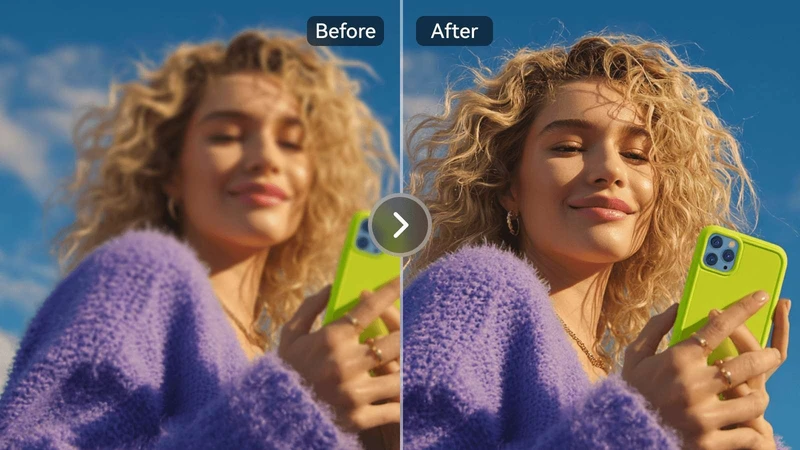
4. Suppression des imperfections et défauts
Les petites imperfections de la peau peuvent distraire le regard, notamment sur les photos de profil ou les portraits professionnels. Ce prompt Gemini pour retouche photo supprime les marques temporaires tout en conservant un rendu naturel.
Supprimez l'acné temporaire, les imperfections de la peau, les rougeurs, les taches de poussière et les petits défauts tout en conservant les pores naturels, une texture de peau réaliste, les traits du visage d'origine, une lumière naturelle et la qualité globale de l'image. Créez un portrait net, réaliste et en haute résolution.

5. Correction de l'éclairage et des couleurs
Un mauvais éclairage peut rendre une bonne photo terne. Cet exemple de prompt Google Gemini pour retouche photo améliore l'exposition et les couleurs tout en conservant un résultat naturel.
Analysez cette image et corrigez l'exposition, la balance des blancs, le contraste, les hautes lumières et les ombres. Améliorez la précision des couleurs sans les rendre trop saturées. Conservez des tons de peau naturels, augmentez la netteté générale, réduisez le bruit et créez une photo propre en haute résolution.

6. Restaurer une ancienne photo décolorée
Les anciennes photos de famille perdent souvent leurs couleurs et leurs détails avec le temps. Ce prompt Gemini IA pour photo permet de les restaurer tout en conservant leur aspect d'origine.
Restaurez cette ancienne photo décolorée en réparant les rayures, en supprimant les traces de poussière, en améliorant la netteté, en restaurant les zones endommagées, en corrigeant les couleurs passées, en augmentant les détails et en conservant les visages, les vêtements et les éléments historiques d'origine. Gardez un résultat naturel et en haute résolution.

7. Améliorer une photo floue
Un léger mouvement de l'appareil photo ou une mauvaise mise au point peuvent réduire la qualité d'une image. Ce prompt Gemini pour améliorer la qualité d'une image augmente la netteté sans créer de détails artificiels.
Améliorez la netteté de cette photo légèrement floue tout en conservant des traits du visage et des détails d'objet réalistes. Réduisez le bruit de l'image, améliorez la précision des contours, augmentez la résolution, équilibrez le contraste et évitez une netteté artificielle excessive. Créez une image nette, naturelle et de haute qualité.

8. Coloriser une photo en noir et blanc
Ajouter des couleurs à une ancienne photo en noir et blanc nécessite des tons réalistes. Ce prompt Gemini pour retouche photo permet d'obtenir un résultat naturel.
Colorisez cette photo en noir et blanc avec des tons de peau réalistes, des couleurs naturelles pour les vêtements, un éclairage équilibré, des couleurs d'arrière-plan fidèles et des détails nets. Conservez l'ambiance originale de l'image tout en créant une version couleur réaliste en haute résolution.

9. Prompt Gemini pour nettoyer l'arrière-plan
Un arrière-plan propre permet de mieux mettre en valeur le sujet principal. Ce prompt est idéal pour les portraits, les photos professionnelles et les annonces en ligne.
Supprimez les objets indésirables de l'arrière-plan, éliminez les éléments gênants, lissez les contours irréguliers et créez un arrière-plan simple et professionnel qui correspond à l'éclairage du sujet. Conservez la pose, les vêtements, les traits du visage et les ombres naturelles de la personne tout en produisant une image nette en haute résolution.

10. Conversion artistique en noir et blanc
Une photo en noir et blanc doit conserver un contraste marqué et des détails précis. L'un des meilleurs prompts Gemini image pour ce style est :
Transformez cette photo en une image professionnelle en noir et blanc avec un contraste équilibré, des nuances de gris riches, des hautes lumières nettes, des ombres détaillées et des textures précises. Préservez les expressions du visage et la composition originale tout en créant une photographie artistique avec une forte dimension émotionnelle.

11. Prêt pour les réseaux sociaux : recadrage, style et optimisation
Chaque plateforme sociale utilise des formats d'image différents. Cet exemple de prompts Gemini retouche photo à copier-coller prépare vos images pour Instagram, Facebook, LinkedIn ou X.
Recadrez cette image pour Instagram en gardant le sujet principal centré. Améliorez l'éclairage, accentuez les détails, augmentez la qualité de l'image, ajustez naturellement les couleurs, supprimez les éléments gênants et créez un rendu professionnel adapté à une publication sur les réseaux sociaux.

12. Photos de produits ou commerciales
Les images de produits doivent être propres et réalistes afin que les clients puissent clairement voir l'article. Ce nouveau prompt Gemini pour retouche photo est particulièrement adapté aux boutiques en ligne.
Modifiez cette photo de produit en supprimant l'arrière-plan, en corrigeant l'éclairage, en améliorant la précision des couleurs, en augmentant la netteté, en réduisant les reflets, en conservant les dimensions exactes du produit et en plaçant le produit sur un arrière-plan blanc épuré. Créez une image professionnelle de qualité commerciale avec des détails réalistes.


Partie 3. Comment obtenir des images de meilleure qualité avec Gemini
Rédiger un bon prompt n'est que la première étape. De petites améliorations peuvent faire une grande différence dans le résultat final. Suivez les étapes ci-dessous chaque fois que vous retouchez des photos avec Gemini.
-
Étape 1 : Commencez avec la meilleure photo originale
-
Étape 2 : Utilisez un prompt détaillé
-
Étape 3 : Préservez les visages et l'identité
-
Étape 4 : Réduisez le flou, le bruit et les retouches excessives
-
Étape 5 : Utilisez un processus d'amélioration progressive
Corriger l'éclairage et les couleurs.
Améliorer la netteté.
Nettoyer l'arrière-plan.
Retoucher la peau si nécessaire.
Exporter l'image finale en haute résolution.
Utilisez la photo de la meilleure qualité disponible. Une image claire fournit à Gemini davantage de détails à analyser et permet généralement d'obtenir de meilleurs résultats.

Au lieu de demander simplement « améliorez cette photo », décrivez précisément les éléments à modifier.
Meilleur prompt pour améliorer la qualité d'image avec Gemini : Améliorez cette image en augmentant la netteté, en corrigeant l'éclairage, en équilibrant les couleurs, en réduisant le bruit, en préservant la texture naturelle de la peau, en conservant l'identité du visage, en améliorant les détails fins et en créant une version réaliste en haute résolution sans donner un aspect trop retouché.

Ce prompt pour améliorer la qualité d'image avec Gemini fonctionne particulièrement bien pour les portraits, les photos de voyage et les images du quotidien.
L'IA peut parfois modifier les traits du visage lorsque le prompt est trop vague. Indiquez clairement à Gemini les éléments qui doivent rester inchangés.
Exemple : Conservez exactement les traits du visage, la coiffure, l'âge, l'expression, le teint et l'identité de la personne tout en appliquant les modifications demandées.

Évitez de demander à Gemini de rendre chaque détail extrêmement net. Demandez plutôt une amélioration équilibrée de la netteté et des textures naturelles.
Exemple : Réduisez le bruit de l'image, améliorez la clarté, accentuez les détails importants et conservez des textures naturelles sans créer de contours artificiels.
De nombreux professionnels retouchent une même image plusieurs fois. Au lieu de demander toutes les modifications dans un seul prompt, divisez le travail en plusieurs étapes.
Un processus simple se présente ainsi :

Cette méthode vous offre un meilleur contrôle et des résultats plus cohérents.
Partie 4. Comment modifier le texte des images générées par Gemini
Gemini peut générer des images de haute qualité avec du texte, mais modifier ce texte après création peut être difficile. Corriger une faute, un prix ou une information obsolète directement dans l'image n'est pas toujours possible.
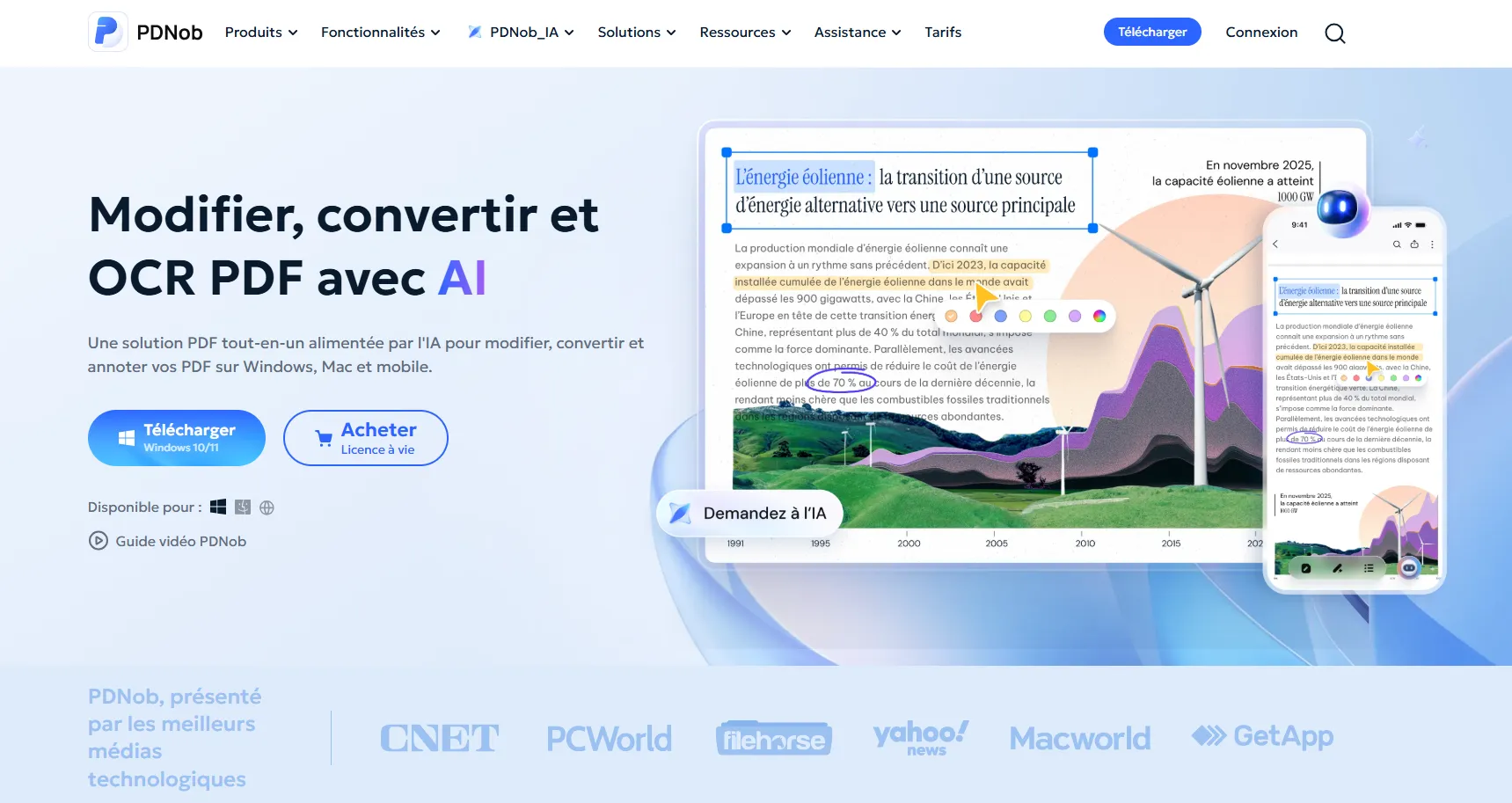
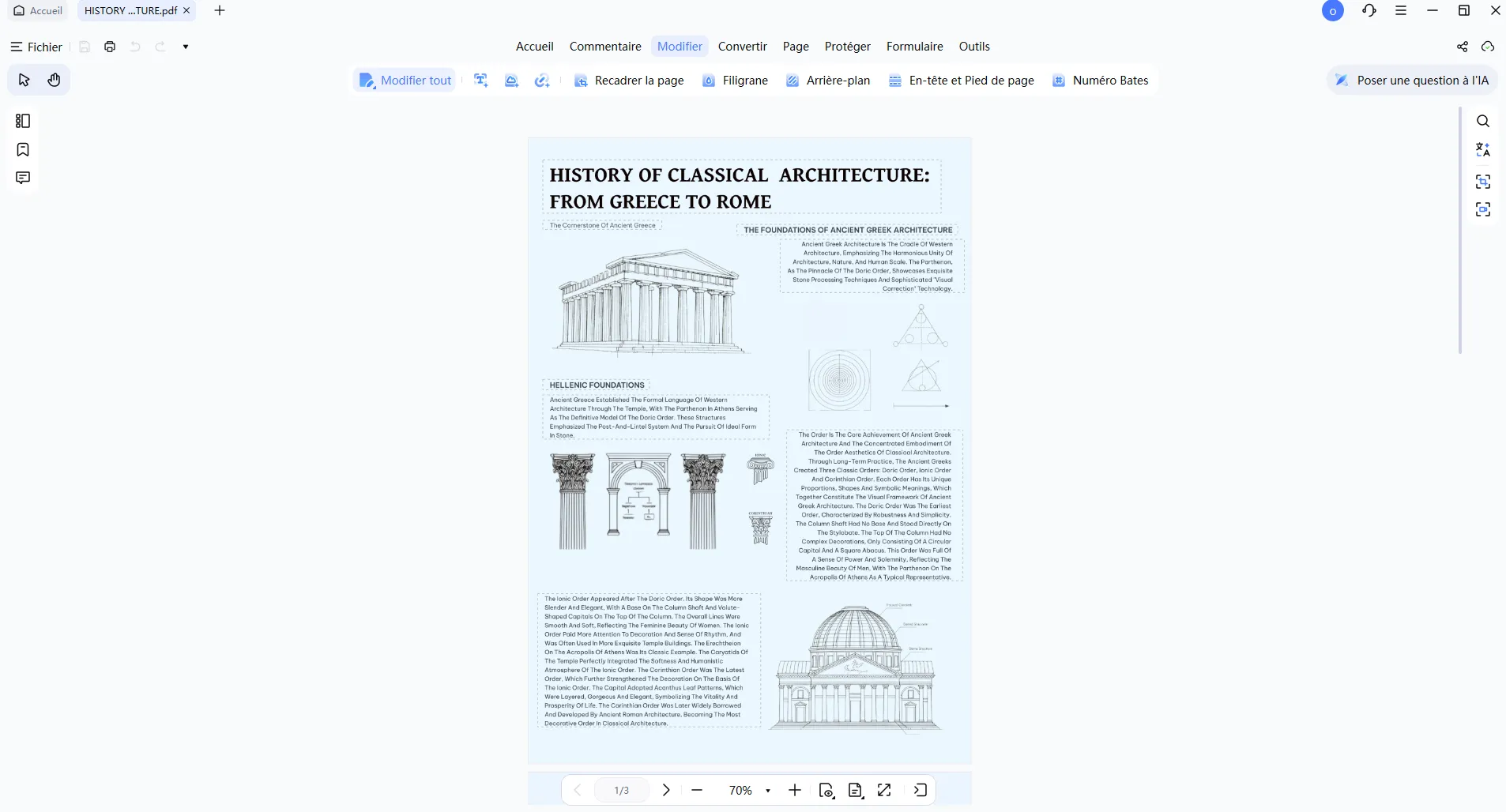
PDNob vous permet de modifier le texte des images générées par l'IA après leur exportation en PDF. Grâce à son OCR basé sur l'IA, il transforme les textes non modifiables en contenu éditable tout en conservant la mise en page originale. Idéal pour corriger rapidement des affiches, catalogues, présentations ou supports marketing sans recréer l'image.




- Le texte généré par Gemini est généralement intégré directement dans l'image, sans calque modifiable. Grâce à son OCR basé sur l'IA, PDNob reconnaît ce texte et le transforme en contenu entièrement éditable.
- Corrigez directement les fautes d'orthographe, les prix, les dates ou les légendes sans avoir à recréer toute l'image et perdre le rendu que vous avez déjà validé.
- Conservez la mise en page et le format d'origine : les polices, les espacements et l'alignement s'adaptent au design existant pour un résultat naturel et homogène.
- Disponible sur Windows et Mac, PDNob vous permet de modifier le texte des affiches, catalogues ou présentations générés par l'IA, quel que soit votre appareil.
- Exportez votre fichier corrigé en PDF ou dans d'autres formats grâce à une licence unique, sans abonnement récurrent uniquement pour modifier une simple erreur de texte.
Comment utiliser PDNob pour modifier le texte des images
-
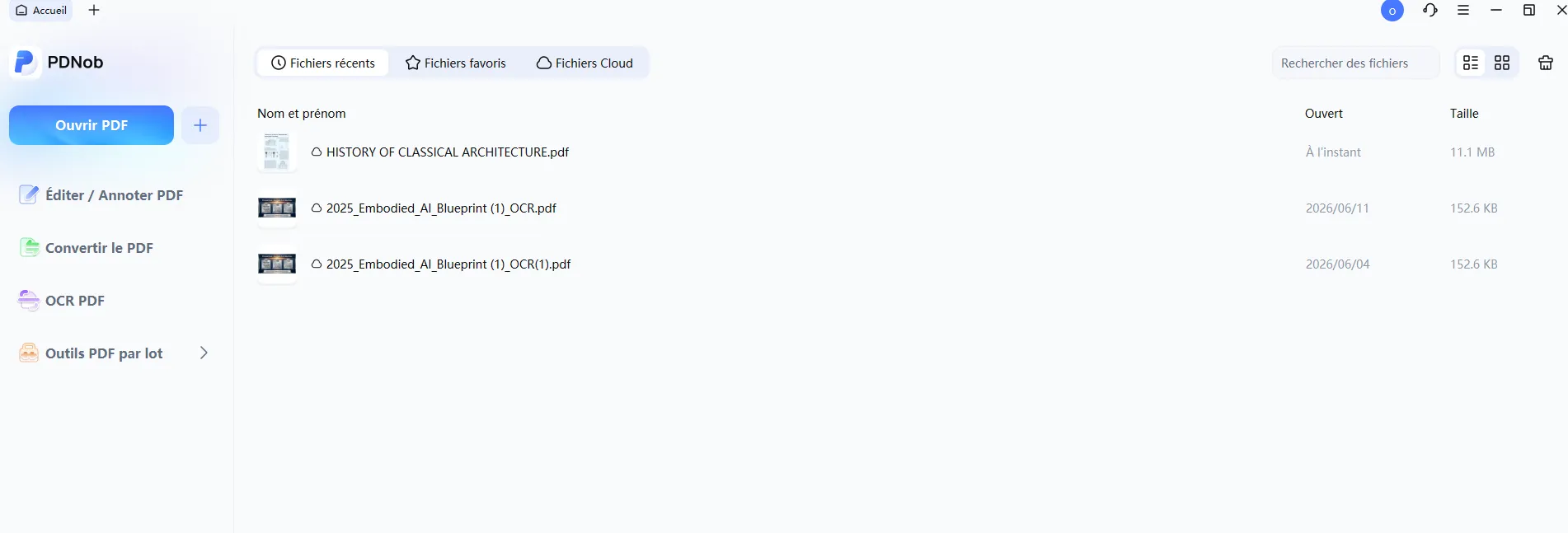
Ouvrir votre PDF : Lancez PDNob et cliquez sur le bouton « Ouvrir un PDF » dans l'interface principale pour sélectionner le fichier PDF que vous souhaitez modifier.
-
Modifier le contenu : Accédez à l'onglet « Modifier » pour changer le texte, les images, les polices ou l'arrière-plan grâce aux outils intégrés.
-
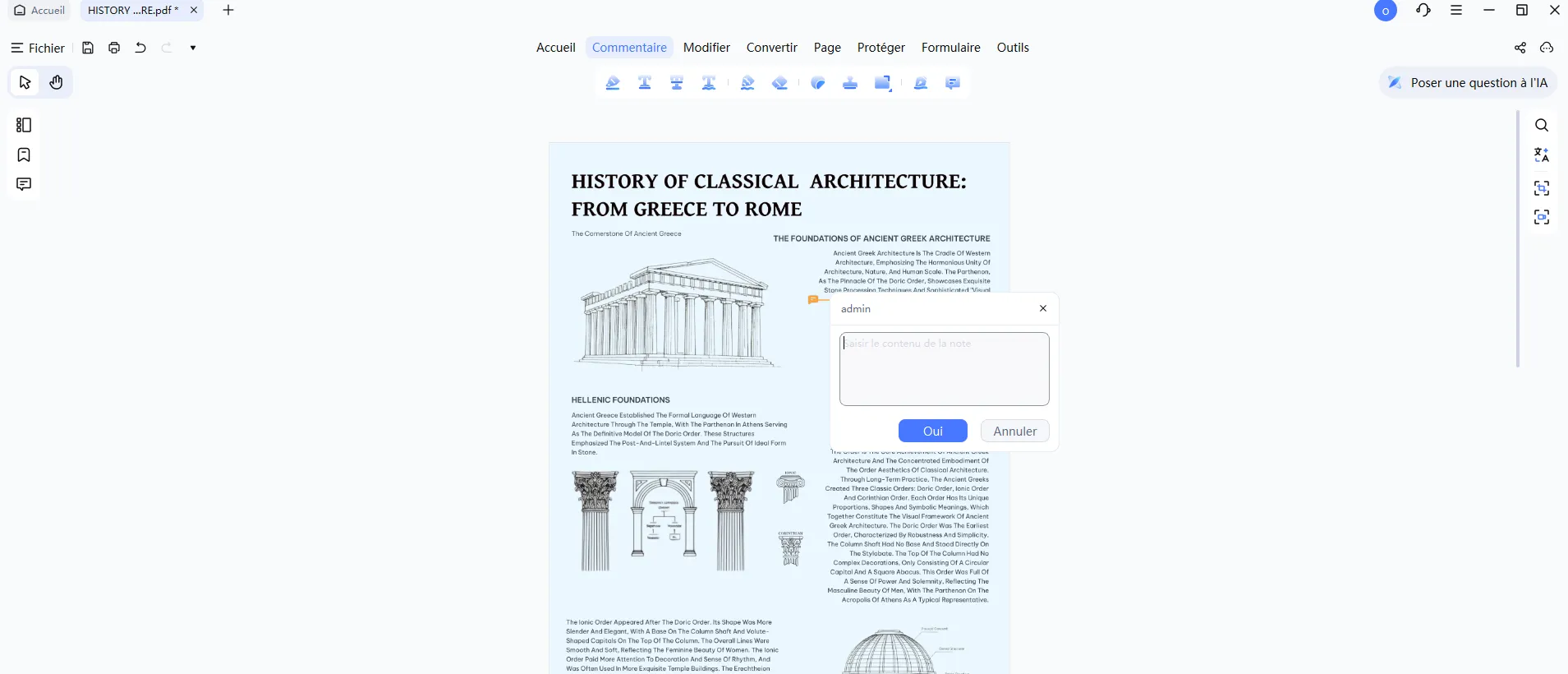
Ajouter des commentaires : Passez à l'onglet « Commentaires » pour surligner du texte, ajouter des notes ou annoter votre PDF ou vos images.
-
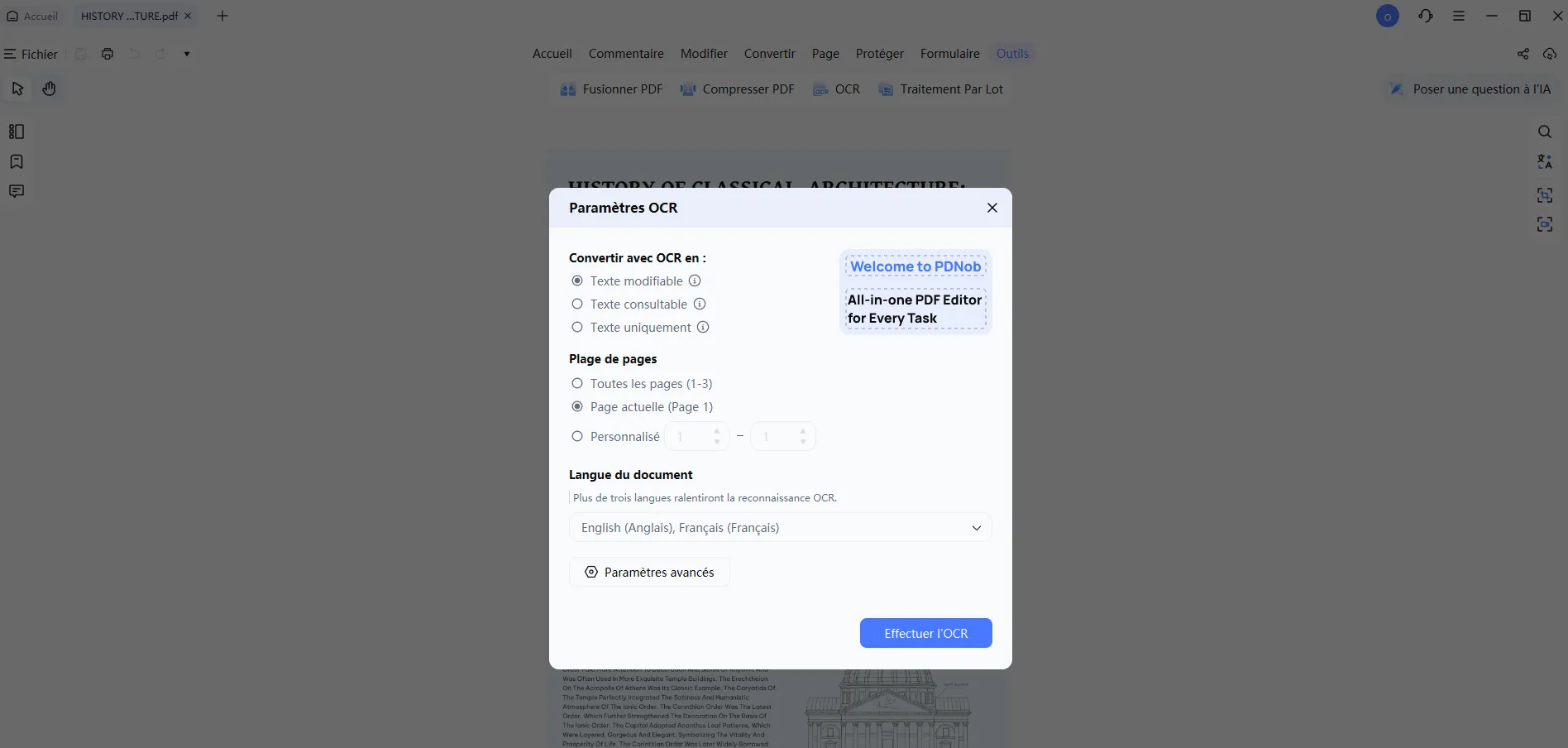
Effectuer un OCR sur des fichiers numérisés : Dans l'onglet « Accueil », cliquez sur « OCR », choisissez la langue et la plage de pages, puis laissez PDNob traiter automatiquement l'image.
-
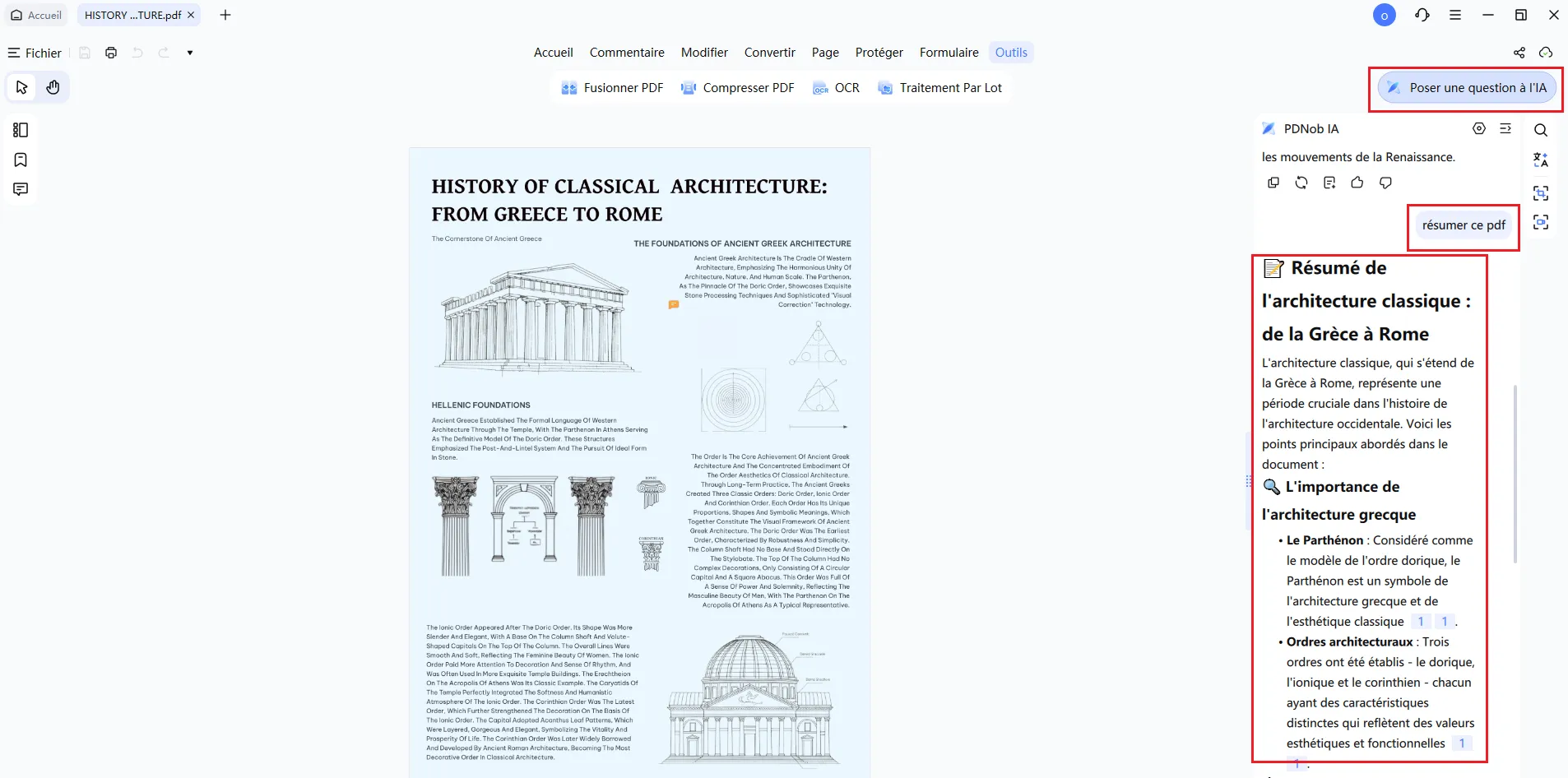
PDNob AI : Utilisez PDNob AI pour poser des questions ou comprendre rapidement les points clés de votre image.
Vous pouvez également consulter notre guide pour exporter Gemini en PDF.
Partie 5. FAQ
Q1. Comment créer une bibliothèque de prompt Gemini photo efficace ?
A1 : Créez des dossiers séparés selon vos besoins de retouche, comme les portraits, la restauration de vieilles photos, les photos de produits ou les images pour les réseaux sociaux. Enregistrez les prompts qui donnent de bons résultats et améliorez-les au fil du temps. Vous constituerez ainsi une collection de prompts Gemini photo à copier-coller et à réutiliser au lieu de créer de nouveaux prompts à chaque fois.
Q2. Quel est le meilleur prompt Gemini pour améliorer l'éclairage des
selfies ?
A2 : Un prompt simple est le suivant : Améliorez l'éclairage de ce selfie en équilibrant l'exposition, en réduisant les ombres trop marquées, en corrigeant la balance des blancs, en améliorant la netteté et en conservant les tons naturels de la peau ainsi que les traits du visage. Créez une image réaliste en haute résolution. Il s'agit d'un des prompts Google Gemini pour la retouche photo les plus utiles pour améliorer les photos du quotidien.
Q3. Quel prompt Gemini utiliser pour rendre des photos de couple plus
professionnelles ?
A3 : Essayez ce prompt : Retouchez cette photo de couple en améliorant l'éclairage, en équilibrant les tons de peau, en augmentant la netteté, en nettoyant l'arrière-plan et en créant un rendu doux et naturel. Conservez les visages, les expressions, les vêtements et les proportions du corps des deux personnes inchangés tout en produisant une image professionnelle en haute résolution.
Q4. Pouvez-vous fournir un prompt Gemini pour remplacer l'arrière-plan par
un bureau professionnel ?
A4 : Oui. Utilisez ce prompt : Remplacez l'arrière-plan actuel par un environnement de bureau moderne avec un éclairage naturel doux et un espace de travail professionnel et épuré. Adaptez l'éclairage au sujet, conservez des ombres réalistes et préservez les traits du visage, les vêtements et la pose de la personne.
Q5. Gemini peut-il modifier plusieurs photos en même temps ?
A5 : Gemini peut traiter plusieurs images dans certains workflows compatibles, mais l'expérience de retouche peut varier selon la version utilisée et les fonctionnalités disponibles. Pour obtenir des résultats plus cohérents, il est recommandé de modifier une image à la fois afin de vérifier et d'ajuster chaque résultat avant de passer à la suivante.
Q6. Quelle est la différence entre Gemini 2.5 Flash et d'autres outils de
retouche photo IA comme Midjourney ou Photoshop AI ?
A6 : Gemini 2.5 Flash est conçu pour comprendre les instructions en langage naturel et effectuer rapidement des tâches de retouche photo. Midjourney se concentre davantage sur la création d'images artistiques à partir de prompts textuels, tandis que Photoshop AI propose des outils de modification avancés offrant un contrôle manuel plus précis. Si vous recherchez des retouches rapides avec de simples instructions, Gemini est une solution pratique. Pour des modifications d'image complexes, Photoshop AI offre davantage d'options d'édition.
Conclusion
Utiliser le bon prompt Gemini photo permet d'obtenir de meilleurs résultats pour améliorer des portraits, restaurer des photos, corriger l'éclairage ou créer des images professionnelles. Découvrez dans ce guide des prompts prêts à copier-coller et adaptez-les à vos besoins.
Si vous devez également modifier le texte d'images générées par l'IA après les avoir exportées en PDF, PDNob est un outil complémentaire pratique. Il vous permet de modifier du texte, de corriger des erreurs et d'enregistrer des documents professionnels sans repartir de zéro.



- Rendez vos PDF numérisés modifiables avec un OCR précis à 99 %
- Convertissez vos PDF en Word, Excel, PowerPoint, images et plus
- Modifiez facilement textes, images, liens et filigranes
- Annotez vos PDF avec commentaires, formes et tampons
- Un logiciel PDF léger, même sur les PC peu puissants
 Téléchargement sécurisé
Téléchargement sécurisé
Dire ce que l'on pense
Écrire un avis
Dire ce que l'on pense
Laisser un avis
Donnez votre avis — vos retours nous aident à améliorer nos articles
Articles connexes

Rachael est spécialisée dans les outils d'intelligence artificielle, les comparatifs de logiciels et les solutions de productivité. Elle teste des assistants IA, des logiciels PDF et des applications bureautiques afin d'aider les lecteurs à choisir les outils les plus adaptés à leurs besoins. Grâce à des analyses comparatives et à des guides pratiques, elle explique simplement les fonctionnalités d'IA et les nouveaux usages de la productivité numérique.


