 Acceuil
>
PDF IA
>
Meilleurs prompts Grok pour créer des images en 2026 : réalistes, créatifs et efficaces
Acceuil
>
PDF IA
>
Meilleurs prompts Grok pour créer des images en 2026 : réalistes, créatifs et efficaces
Meilleurs prompts Grok pour créer des images en 2026 : réalistes, créatifs et efficaces
- 1 Structurez vos prompts Grok autour de 5 éléments : sujet, scène, éclairage, style et détails.
- 2 Privilégiez les instructions précises pour limiter les interprétations et obtenir des images plus cohérentes.
- 3 Ajoutez lumière, textures et détails photo pour renforcer le réalisme de vos images.
- 4 Choisissez le style selon votre objectif : photoréaliste pour les portraits et produits, illustré pour les créations artistiques.
- 5 Grok permet aussi de retoucher des photos : arrière-plan, vêtements, couleurs ou restauration.
- 6 Pour corriger le texte d'une image, PDNob utilise l'OCR pour extraire et modifier le contenu des images et PDF.
Les meilleurs prompts Grok pour créer des images sont précis : ils indiquent le sujet, la scène, l'éclairage, le style et les détails importants. Voici des exemples prêts à copier pour créer des portraits, des photos de produits, des mèmes, des illustrations et bien plus encore.
Vous trouverez aussi des prompts Grok pour modifier des photos, ainsi que des conseils pour obtenir des images plus réalistes et éviter l'effet « IA ».

Partie 1. Comment rédiger de meilleurs prompts pour les images Grok
Un prompt pour une image Grok efficace suit une structure simple : sujet + scène + éclairage + style + détails importants. Commencez par décrire clairement ce que vous souhaitez créer, puis précisez progressivement le décor, le rendu et les éléments visuels essentiels.
 Faites glisser pour afficher le tableau
Prompts vagues vs. précis : pourquoi la différence est-elle si importante ?
Faites glisser pour afficher le tableau
Plus votre prompt décrit clairement le résultat attendu, moins vous laissez de détails importants à définir au hasard. L'objectif n'est toutefois pas d'ajouter un maximum de mots, mais de donner à Grok les informations qui comptent vraiment.
Quelle doit être la longueur d'un prompt pour une image Grok ?
Il n'existe pas de longueur universelle pour un bon prompt Grok. Un prompt trop court peut manquer de contexte, tandis qu'un prompt très long peut contenir des instructions inutiles ou contradictoires. Dans la plupart des cas, quelques phrases bien structurées suffisent pour décrire le sujet, la scène, l'éclairage, le style et les détails essentiels.
Comment améliorer un prompt Grok en 3 étapes
Étape 1 — Commencez par le sujet et le contexte.
Étape 2 — Ajoutez la scène, l'éclairage et le style.
Étape 3 — Précisez les textures, les ombres et les détails photographiques.
Inutile de réécrire tout le prompt à chaque fois : ajoutez progressivement les éléments qui manquent et comparez les résultats.
Partie 2. Prompts Grok pour modifier des photos : transformez vos images
Grok peut aussi modifier une photo à partir d'instructions textuelles. Vous pouvez changer l'arrière-plan, les vêtements, les couleurs ou le style tout en conservant certains éléments de l'image d'origine. Voici plusieurs prompts prêts à utiliser selon vos besoins.
1. Remplacer l'arrière-plan derrière un sujet
Remplace l'arrière-plan tout en conservant le visage, la pose et les vêtements du sujet. Cette technique est particulièrement utile pour les photos de voyage ou les photos de profil.

Garde la personne exactement telle qu'elle est. Remplace l'arrière-plan par une plage paisible au coucher du soleil. Ajoute une lumière chaude de fin de journée, des ombres naturelles et des reflets réalistes. Ne modifie ni le visage, ni la pose, ni les vêtements. Ce prompt convient particulièrement aux photos de voyage, aux photos de profil et aux contenus pour les réseaux sociaux.

2. Supprimer un élément indésirable d'une photo
Supprimez un élément indésirable et recréez naturellement l'arrière-plan en respectant les textures, la lumière et les ombres existantes.
Supprime la personne qui se trouve à l'arrière-plan. Comble naturellement l'espace vide en reproduisant les arbres, l'herbe, les ombres et l'éclairage environnants. Ne modifie pas le sujet principal.

3. Modifier la couleur ou le style d'une tenue
Modifiez les vêtements tout en conservant le visage et la pose de la personne. Cette fonction est pratique pour transformer une photo décontractée en portrait professionnel. Ce prompt de retouche est particulièrement utile pour les photos de profil professionnel et les portraits destinés au travail.
Garde le visage, la coiffure et la pose de la personne inchangés. Remplace le T-shirt noir par un costume bleu formel avec une chemise blanche et une cravate. Conserve une texture de tissu réaliste, des plis naturels et un éclairage cohérent avec l'image d'origine.

4. Restaurer une vieille photo décolorée ou endommagée par l'eau
Réparez les rayures, les taches et les zones décolorées des anciennes photos de famille tout en conservant les traits du visage d'origine.
Restaure cette ancienne photo de famille en supprimant les rayures, les taches, les zones décolorées et les traces de dégâts causés par l'eau. Améliore la netteté, restaure les détails manquants et conserve des teintes de peau naturelles sans modifier les traits du visage d'origine.

5. Coloriser une photo en noir et blanc
Ajoutez des couleurs naturelles et réalistes aux photos en noir et blanc sans donner un rendu artificiel. Évitez les couleurs trop vives ou qui ne semblent pas naturelles.
Ajoute des couleurs réalistes à cette photo en noir et blanc. Utilise des teintes de peau naturelles, un ciel bleu, des arbres verts et des couleurs de vêtements cohérentes, tout en conservant le style original de la photo.
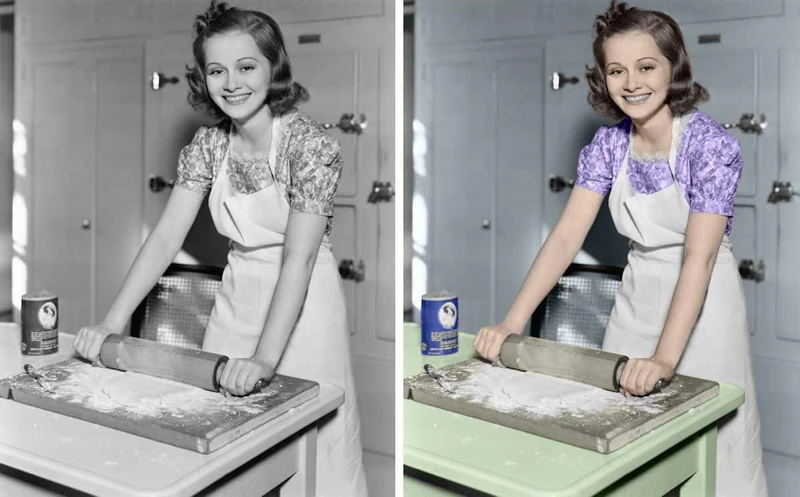
6. Transformer une photo réelle en peinture ou en illustration
Transformez une photo réelle en une peinture à l'aquarelle avec des coups de pinceau délicats, tout en conservant des traits du visage facilement reconnaissables.
Transforme cette photo en une aquarelle détaillée avec des coups de pinceau doux, des transitions de couleurs harmonieuses et un style artistique fait main, tout en conservant des traits du visage reconnaissables.
Vous pouvez remplacer « aquarelle » par :
- Peinture à l'huile
- Dessin au crayon
- Illustration de bande dessinée
- Art de style anime
- Peinture numérique
Ces options vous offrent davantage de styles d'images Grok pour adapter vos créations à différents projets.

7. Transformer un selfie en portrait cinématographique
Améliorez vos selfies en ajoutant un éclairage cinématographique, une texture de peau réaliste et des effets de portrait professionnels, tout en conservant l'identité et l'expression du visage.
Transforme ce selfie en portrait cinématographique avec une lumière chaude de fin de journée, une texture de peau réaliste, des traits naturels et un arrière-plan légèrement flou. Utilise un effet d'objectif portrait de 85 mm avec une faible profondeur de champ, un étalonnage des couleurs subtil inspiré du cinéma, des yeux détaillés et des ombres équilibrées. Conserve l'identité, la coiffure et l'expression de la personne tout en créant un rendu photographique haut de gamme.

Comment corriger le texte des images générées par Grok avec PDNob
Il arrive que Grok génère une image visuellement réussie, mais que le texte intégré dans une affiche, une étiquette, une bannière ou un visuel marketing contienne des erreurs. Il n'est souvent pas nécessaire de régénérer toute l'image lorsque seul le texte doit être corrigé.
PDNob est un éditeur PDF léger qui intègre des fonctions d'OCR basées sur l'IA. Il peut reconnaître le texte contenu dans des images et des PDF numérisés, puis vous permettre de travailler plus facilement sur le contenu reconnu.
Pour une image générée par Grok contenant une faute dans une affiche, une légende ou une étiquette, l'OCR peut être utile pour récupérer le texte avant de le corriger dans un document modifiable. Vous évitez ainsi de régénérer toute l'image simplement pour corriger quelques mots.





- OCR IA : reconnaît le texte dans les images et PDF numérisés.
- Édition PDF : permet de modifier et mettre à jour le contenu reconnu.
- Conservation de la mise en page : facilite les corrections sans refaire entièrement le document.
- Conversion : transforme les documents numérisés en fichiers plus faciles à modifier.
Comment modifier le texte d'une image Grok avec PDNob
-
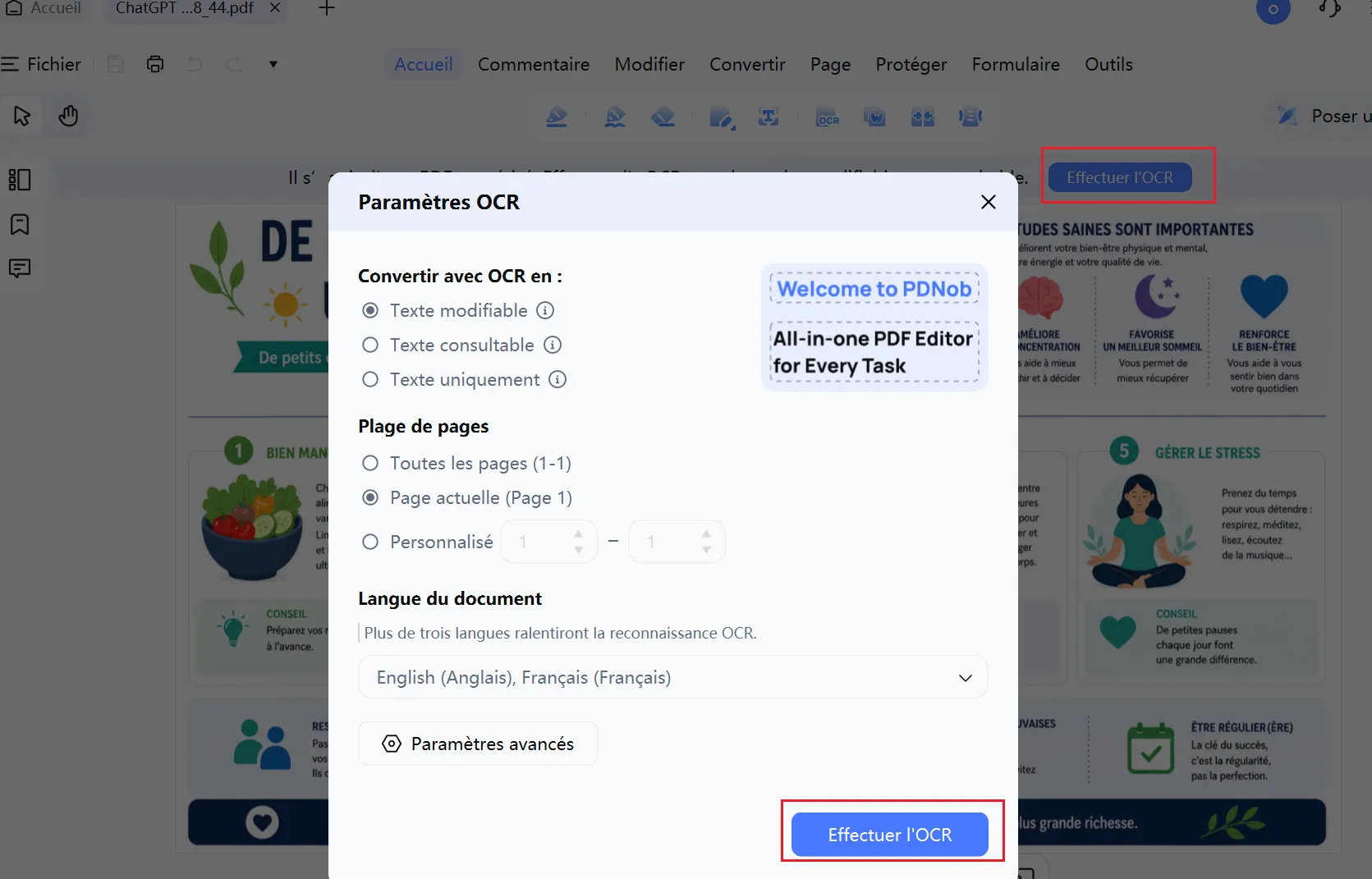
Ouvrez PDNob et importez l'image ou le PDF généré par Grok. Si l'image contient du texte intégré, utilisez la fonction OCR intégrée pour le reconnaître et le convertir en texte modifiable.
-
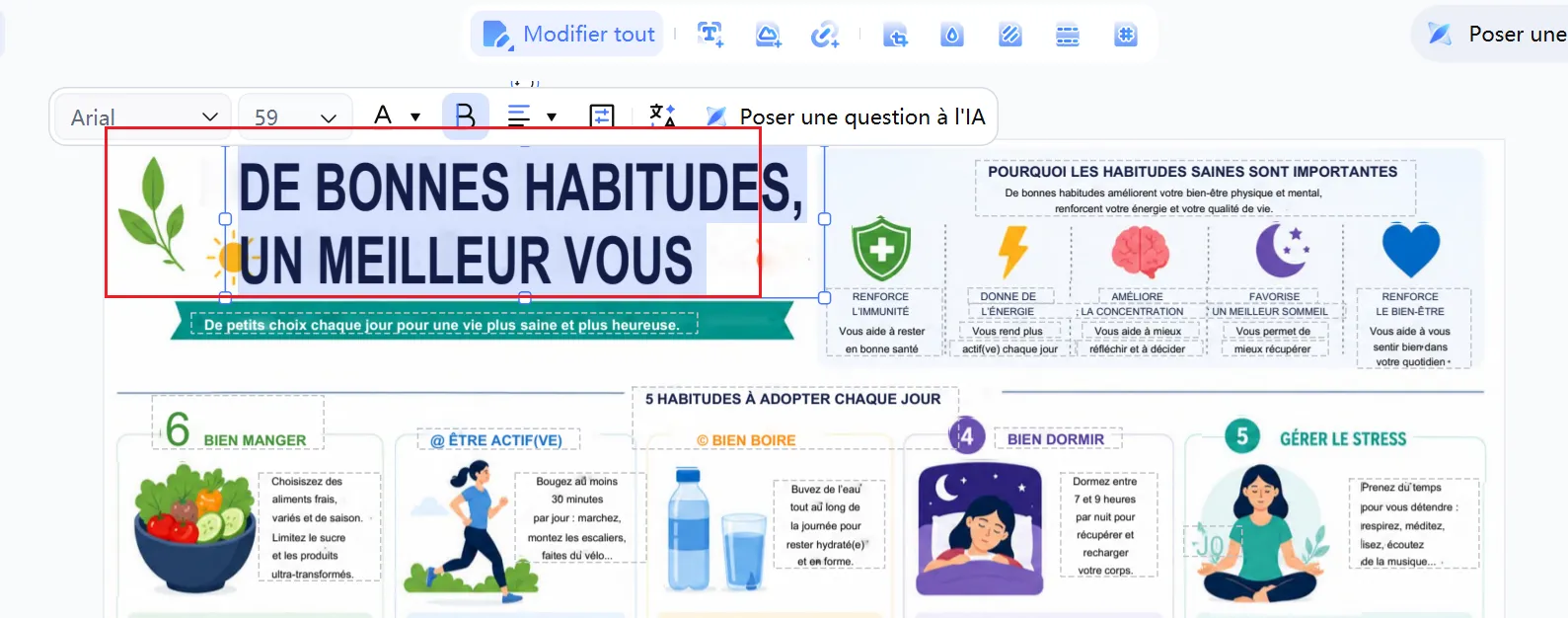
Sélectionnez l'outil de modification du texte, puis cliquez sur le texte à modifier. Corrigez les fautes d'orthographe, mettez à jour les légendes, remplacez les mots incorrects ou modifiez les étiquettes sans altérer le reste de l'image.
-
Vérifiez que les polices, les espacements, l'alignement et la mise en page générale restent cohérents après la modification. Effectuez les derniers ajustements nécessaires pour conserver un rendu naturel et professionnel.
-
Enregistrez votre projet ou exportez-le dans le format de votre choix, comme un PDF ou un fichier image, afin de pouvoir le partager, l'imprimer ou l'utiliser dans des présentations, sur un site web ou les réseaux sociaux.
Partie 3. 12 meilleurs prompts Grok pour créer des images
Voici 12 prompts Grok pour créer des images couvrant les usages les plus courants : portraits, produits, mèmes, paysages, fonds d'écran, illustrations et photographie lifestyle. Chaque exemple peut être copié puis adapté à votre projet.
1. Créer un portrait professionnel de style studio
Ce prompt transforme une simple idée de portrait en une photo professionnelle et soignée, idéale pour les profils professionnels.
Génère un portrait professionnel de style corporate avec un éclairage studio soigné et un arrière-plan blanc ou gris clair uni. Habille le sujet avec une tenue professionnelle et une expression à la fois assurée et naturelle. Ajoute une texture de peau réaliste, des détails nets du visage, un éclairage équilibré et un rendu photographique commercial haute résolution, adapté aux profils LinkedIn, aux CV, aux sites web d'entreprise et à l'image de marque professionnelle.

2. Créer une photo rétro au rendu argentique
Recréez l'apparence d'une photo prise avec un appareil argentique des années 1990, avec un grain naturel et des tons légèrement délavés pour obtenir un portrait nostalgique.
Crée un portrait qui semble avoir été pris sur une pellicule 35 mm vintage, avec un grain doux, des couleurs légèrement délavées, une lumière naturelle et un contraste subtil. Ajoute une ambiance photographique nostalgique des années 1990, des tons légèrement atténués, des imperfections authentiques d'un appareil photo argentique et un éclairage réaliste, tout en conservant des détails du visage nets et naturels pour une esthétique rétro intemporelle.

3. Créer un mème ou une image de réaction avec un espace pour le texte
Idéal pour les contenus de type réaction et les résultats drôles avec les prompts Grok image : une expression exagérée mais crédible, avec un espace dégagé réservé à la légende.
Crée une image de réaction amusante montrant un employé de bureau devant un ordinateur avec une expression faciale exagérée mais crédible. Utilise un arrière-plan propre et épuré, un éclairage réaliste et une photographie de haute qualité. Laisse un espace vide en haut et en bas pour ajouter des légendes, tout en gardant une composition suffisamment simple pour les mèmes et les publications de réaction sur les réseaux sociaux.

4. Créer une scène amusante et réaliste avec un animal ou un objet
L'humour repose ici sur une situation inattendue plutôt que sur une exagération cartoon, ce qui convient parfaitement aux mèmes mettant en scène des animaux.
Génère un golden retriever réaliste assis derrière un bureau, portant des lunettes de lecture et tapant sur un ordinateur portable avec une expression parfaitement sérieuse. Utilise une lumière intérieure naturelle, une texture de fourrure réaliste, des détails de bureau subtils et des ombres crédibles. Fais reposer l'humour sur le caractère inattendu de la situation plutôt que sur des traits cartoon exagérés ou des effets irréalistes.

5. Générer une photo de produit pour une boutique en ligne
Créez une photo de produit nette et sans distraction, adaptée aux fiches produits Amazon, Shopify ou d'autres boutiques en ligne.
Crée une photo de produit haut de gamme d'une montre-bracelet de luxe posée sur une surface blanche et propre, avec un éclairage studio doux et des reflets réalistes. Fais apparaître chaque détail avec netteté, notamment la finition métallique et le cadran, tout en conservant des ombres équilibrées et un arrière-plan sans distraction. Génère une image de qualité professionnelle adaptée à Amazon, Shopify et aux autres boutiques en ligne.

6. Créer des images cohérentes pour un carrousel Instagram
Gardez des couleurs et une composition cohérentes pour que plusieurs publications donnent l'impression de faire partie d'un même carrousel Instagram.
Génère une image lifestyle moderne conçue pour un carrousel Instagram, avec des couleurs neutres, une lumière naturelle douce et une composition épurée. Conserve une palette de couleurs cohérente, réduis les éléments inutiles en arrière-plan et utilise un style photographique réaliste avec un éclairage équilibré. L'image finale doit correspondre à l'identité visuelle haut de gamme d'une marque sur les réseaux sociaux et s'intégrer harmonieusement avec des publications similaires.

7. Transformer une idée simple en scène surréaliste ou fantastique
Créez un paysage fantastique spectaculaire avec de nombreux détails, idéal pour l'art conceptuel ou les couvertures de livres.
Crée un paysage fantastique époustouflant avec un château flottant au-dessus des nuages, des cascades lumineuses qui s'écoulent vers le ciel et une lumière dorée de lever du soleil. Ajoute des textures réalistes, des nuages spectaculaires, des couleurs riches et une profondeur cinématographique, tout en conservant une atmosphère fantastique crédible. Intègre une brume subtile et une architecture détaillée pour créer une œuvre numérique immersive et de haute qualité.

8. Générer un portrait de personnage dans un style anime
Générez un personnage anime détaillé avec un éclairage dynamique, idéal pour les photos de profil ou les illustrations de personnages.
Crée une guerrière dans un style anime avec de longs cheveux argentés, des yeux bleus lumineux, une armure fantastique détaillée et une expression assurée. Place-la sous des cerisiers en fleurs avec un ciel spectaculaire au coucher du soleil en arrière-plan. Utilise des couleurs vives, des yeux expressifs, un éclairage dynamique et une illustration numérique très détaillée pour créer un portrait anime soigné et professionnel.

9. Créer un fond d'écran esthétique et minimaliste
Idéal pour créer un fond d'écran épuré avec des couleurs douces et beaucoup d'espace négatif, adapté aux écrans d'ordinateur ou de téléphone. Ce type de prompt convient particulièrement aux fonds d'écran modernes et aux visuels minimalistes pour smartphone ou ordinateur.
Génère un fond d'écran minimaliste représentant un paysage montagneux paisible avec un seul arbre au bord d'un lac calme. Utilise des couleurs pastel douces, des lignes épurées, une lumière naturelle et beaucoup d'espace négatif. Crée une composition équilibrée et une atmosphère relaxante, parfaitement adaptée à un fond d'écran haute résolution pour ordinateur ou smartphone, sans éléments visuels superflus.

10. Générer une photo de voyage ou lifestyle à l'heure dorée
Capturez une scène de voyage naturelle avec un rendu proche d'un appareil photo reflex, baignée par la lumière chaude de l'heure dorée. Un excellent choix pour les blogs de voyage.
Crée une photo de voyage réaliste montrant une personne marchant dans une magnifique ville côtière européenne à l'heure dorée. Utilise une lumière chaude, des rues pavées détaillées, des ombres douces, une démarche naturelle et des textures de vêtements réalistes. Capture la scène avec une qualité photographique digne d'un appareil photo reflex, une faible profondeur de champ et une atmosphère vivante mais naturelle, idéale pour un blog de voyage ou les réseaux sociaux.

11. Créer un effet vintage avec du grain argentique
Ajoutez un grain argentique authentique et des tons chauds à une photo de rue pour obtenir un rendu intemporel, idéal pour un portfolio.
Génère une scène de photographie de rue réaliste avec un grain argentique visible, des tons chauds, un contraste doux et une lumière naturelle. Reproduis l'apparence d'un ancien appareil photo argentique avec des imperfections subtiles, un léger vignettage et des textures authentiques. Garde les personnes et l'environnement réalistes tout en créant une esthétique vintage intemporelle, adaptée aux portfolios créatifs et aux publications Instagram.

12. Créer une illustration dans un style livre pour enfants
Représentez une scène simple dans un style de livre illustré, avec un rendu dessiné à la main et des formes épurées. Ce style convient parfaitement aux livres pour enfants, aux en-têtes de blog ou aux mascottes de marque.
Un jeune renard et un lapin partagent un pique-nique sous un grand chêne dans une clairière forestière pleine de charme, style illustration de livre pour enfants, palette de couleurs pastel douces, aplats de couleurs avec de délicats contours noirs, lumière chaude d'une après-midi ensoleillée, ambiance poétique et chaleureuse, feuillage détaillé, illustration numérique de qualité professionnelle pour un livre jeunesse.


Partie 4. Les styles d'images Grok expliqués : lequel choisir pour votre projet ?
Le style choisi influence fortement le rendu final. Un style photoréaliste convient aux portraits et aux photos de produits, tandis qu'un style illustré ou anime sera plus adapté aux créations graphiques. Voici les principales options et leurs usages.

Réaliste ou stylisé : lequel choisir ?
- Si vous avez besoin d'une image qui pourrait passer pour une vraie photographie — portrait professionnel, photo de produit ou scène de voyage — choisissez le style photorealistic. Il mise sur une texture naturelle de la peau, des ombres réalistes et des couleurs fidèles à la réalité.
- Si vous recherchez une image qui attire l'attention plutôt qu'un rendu proche d'une photographie — affiche, mème ou illustration de personnage — choisissez le style stylisé. Il privilégie les couleurs marquées, les éclairages plus expressifs ou les traits caractéristiques d'une illustration.
Tableau comparatif des styles Grok
Faites glisser pour afficher le tableau
Ce tableau vous aide à déterminer quel style correspond le mieux à votre projet. Les prompts correspondants sont disponibles dans les sections indiquées ci-dessus.
Partie 5. Comment rédiger des prompts Grok réalistes (éviter l'effet « IA »)
Une image générée par l'IA peut paraître artificielle lorsque le prompt reste trop vague sur les textures, la lumière ou les détails du sujet. Pour obtenir un prompt Grok réaliste, décrivez ces éléments avec précision et ajoutez quelques imperfections naturelles.

La formule des textures et de l'éclairage
Pour rendre une image plus réaliste, précisez notamment :
- La texture de la peau et des cheveux
- La texture des vêtements et des matériaux
- La direction et l'intensité de la lumière
- La position et la douceur des ombres
- Les reflets et petites imperfections naturelles
Au lieu d'écrire :
« Une belle femme. »
Écrivez plutôt :
« Une jeune femme avec une texture de peau naturelle, quelques taches de rousseur discrètes, les cheveux légèrement détachés, une lumière chaude venant de la gauche, de douces ombres sur le visage et un rendu photographique réaliste digne d'un appareil photo reflex. »
Ces détails supplémentaires permettent à Grok de générer une image beaucoup plus naturelle et réaliste.
Les termes liés à l'appareil photo et à l'objectif qui font la différence
Ajouter des termes photographiques précis peut modifier considérablement l'apparence de l'image générée.
- 85 mm f/1.4 : Idéal pour les portraits avec un arrière-plan flou et doux.
- Objectif 35 mm : Capture davantage d'éléments en arrière-plan et convient bien à la photographie de voyage ou de rue.
- Lumière naturelle d'une fenêtre : Produit un éclairage intérieur doux et réaliste.
- Heure dorée : Crée une lumière chaude peu après le lever du soleil ou avant son coucher.
- Faible profondeur de champ : Garde le sujet net tout en floutant doucement l'arrière-plan.
- Plage dynamique élevée (HDR) : peut suggérer un rendu plus détaillé dans les zones claires et sombres.
Les erreurs courantes qui rendent les images artificielles
Pour éviter un rendu artificiel, évitez notamment :
- Une peau excessivement lisse
- Des visages parfaitement symétriques
- Des yeux trop grands
- Des couleurs trop vives ou artificielles
- L'absence d'ombres
- Des cheveux à l'aspect plastique
- Trop d'objets dans une même scène
- Des positions de mains peu naturelles
Ajouter quelques imperfections naturelles permet souvent d'obtenir des résultats plus réalistes et convaincants.
Modèles de prompts réalistes prêts à copier
1. Photographie culinaire réaliste
Un gâteau au chocolat fraîchement préparé sur une table en bois, éclairage naturel provenant d'une fenêtre, texture du gâteau visible, ombres douces, photographie culinaire réaliste, image haute résolution prise avec un appareil photo reflex.
2. Appliquer cette formule à n'importe quel prompt de la partie 2
La formule basée sur les textures et l'éclairage peut améliorer facilement n'importe quel prompt de la partie 2. Par exemple, prenez le prompt de la photo de portrait professionnel de la partie 2 et ajoutez des détails sur les textures et les ombres :
Faites glisser pour afficher le tableau
Appliquez la même méthode au prompt de portrait de voyage (Partie 3, n°10) ou de photographie de produit (Partie 3, n°5) : ajoutez des détails sur la texture de la peau ou des matériaux ainsi qu'une direction précise pour les ombres, tout en conservant le reste du prompt inchangé.
FAQ
Q1. Comment obtenir de meilleures images avec Grok ?
R1 : Décrivez clairement le sujet, la scène, l'éclairage, le style et les détails importants. Plus votre prompt Grok est précis, moins Grok doit interpréter les éléments manquants. Vous pouvez également indiquer ce qu'il faut éviter pour limiter les résultats indésirables.
Q2. Quel modèle Grok utiliser pour générer des images ?
R2 : Privilégiez le modèle de génération d'images actuellement disponible dans Grok. Les versions les plus récentes bénéficient généralement d'améliorations en matière de qualité, de réalisme et de compréhension des prompts. Les fonctionnalités pouvant évoluer, vérifiez la version proposée dans votre interface Grok.
Q3. Quel prompt Grok utiliser pour améliorer la qualité d'une image ?
R3 : Ajoutez des indications sur la résolution, la lumière, les textures, la netteté et les couleurs. Par exemple :
Résolution élevée, éclairage réaliste, textures détaillées, mise au point précise, ombres naturelles, couleurs fidèles, détails nets, sans flou ni distorsion.
Q4. Quel prompt Grok utiliser pour obtenir une image réaliste ?
R4 : Utilisez un prompt Grok réaliste qui précise la lumière, les textures, les ombres et les paramètres photographiques. Les petites imperfections naturelles peuvent aussi contribuer à éviter un rendu trop artificiel.
Exemple :
Lumière naturelle provenant d'une fenêtre, texture de peau réaliste, quelques taches de rousseur discrètes, faible profondeur de champ, objectif 85 mm, ombres naturelles et rendu photographique réaliste.
Q5. Peut-on contourner la modération des images de Grok ?
R5 : Non. Grok applique des règles de sécurité à la génération d'images. Une demande qui ne respecte pas ces règles peut être refusée ou modifiée. Pour obtenir de meilleurs résultats, utilisez des prompts clairs et conformes aux règles de la plateforme.
Q6. Le mode Spicy de Grok est-il toujours disponible ?
R6 : La disponibilité du mode Spicy peut varier selon la version et les fonctionnalités proposées par Grok. Pour savoir s'il est actuellement accessible, consultez directement les options disponibles dans votre compte Grok.
Conclusion
Les meilleurs prompts pour les images Grok sont précis et structurés : sujet, scène, éclairage, style et détails importants. Que vous souhaitiez créer un portrait réaliste, une photo de produit, un mème ou une illustration, quelques instructions bien choisies peuvent faire une réelle différence.
Si une image générée par Grok contient du texte à corriger, PDNob peut vous aider à reconnaître et à modifier le contenu textuel grâce à l'OCR. Vous pouvez ainsi corriger plus facilement une légende, une étiquette ou un document numérisé sans avoir à recréer l'ensemble du visuel.



- Rendez vos PDF numérisés modifiables avec un OCR précis à 99 %
- Convertissez vos PDF en Word, Excel, PowerPoint, images et plus
- Modifiez facilement textes, images, liens et filigranes
- Annotez vos PDF avec commentaires, formes et tampons
- Un logiciel PDF léger, même sur les PC peu puissants
 Téléchargement sécurisé
Téléchargement sécurisé
Dire ce que l'on pense
Écrire un avis
Dire ce que l'on pense
Laisser un avis
Donnez votre avis — vos retours nous aident à améliorer nos articles
Articles connexes

Rachael est spécialisée dans les outils d'intelligence artificielle, les comparatifs de logiciels et les solutions de productivité. Elle teste des assistants IA, des logiciels PDF et des applications bureautiques afin d'aider les lecteurs à choisir les outils les plus adaptés à leurs besoins. Grâce à des analyses comparatives et à des guides pratiques, elle explique simplement les fonctionnalités d'IA et les nouveaux usages de la productivité numérique.


