 Acceuil
>
OCR
>
Nouveau ! Prompt pour modifier une photo ChatGPT : Guide complet GPT Image 2 (2026)
Acceuil
>
OCR
>
Nouveau ! Prompt pour modifier une photo ChatGPT : Guide complet GPT Image 2 (2026)
Nouveau ! Prompt pour modifier une photo ChatGPT : Guide complet GPT Image 2 (2026)
Le paysage numérique a franchi un nouveau cap le 21 avril 2026 avec le déploiement officiel de ChatGPT Image 2. Cette mise à jour majeure a radicalement transformé la retouche photo ChatGPT, faisant passer cette fonctionnalité d'un simple gadget expérimental à un outil de précision de niveau professionnel. Grâce à l'intégration du « raisonnement visuel », le nouveau modèle d'image ChatGPT décodera désormais la physique de la lumière, la structure textuelle et l'intention créative avec une pertinence inédite.
Que vous deviez créer des visuels de toutes pièces ou modifier une photo avec ChatGPT, maîtriser ce nouveau générateur d'images est devenu incontournable. Ce guide complet explore les dernières fonctionnalités de l'IA, les techniques d'édition avancées ainsi que le « correctif professionnel » indispensable pour booster votre flux de travail.

Partie 1. Comment générer des images de haute qualité avec le nouveau modèle ChatGPT
Avant de passer à la retouche, vous devez d'abord générer des visuels de qualité industrielle. Le tout nouveau générateur d'images ChatGPT (GPT-Image-2) se montre non seulement plus rapide que DALL·E 3, mais s'avère surtout beaucoup plus intelligent.
Ce qui rend GPT Image 2 unique
- Raisonnement avant rendu : En « mode réflexion » (accessible aux abonnés Plus/Pro), l'IA planifie méticuleusement la composition, vérifie la cohérence spatiale des objets et effectue des recherches web en temps réel si nécessaire.
- Cohérence multi-images native : Vous pouvez générer jusqu'à 8 déclinaisons d'un même personnage ou produit tout en verrouillant l'identité visuelle, l'éclairage et l'angle de caméra.
- Rendu textuel ultra-précis : Le taux de précision dépasse désormais 95 % pour l'anglais, le chinois, le japonais ou le coréen. Fini les textes déformés ou illisibles sur les enseignes et les interfaces.
Guide de génération étape par étape
-
Ouvrez ChatGPT, cliquez sur l'icône « + » puis sélectionnez l'outil dédié à la création d'images.
-
Rédigez une consigne naturelle et fluide — évitez le bourrage de mots-clés stériles. Appliquez plutôt la méthode STEP :
- Sujet → Tâche → Environnement → Persona
- Exemple concret : « Un développeur fatigué buvant un café à 2 heures du matin, bureau encombré avec des lignes de code sur l'écran, lumière tamisée d'une lampe de bureau, style réaliste, format 4:5 »
Activez l'option « mode réflexion » (recommandé pour les compositions complexes).
Validez la génération. En quelques secondes, l'IA vous propose 1 à 4 variantes uniques.
-
Affinez par itération : demandez simplement « Rends l'ambiance lumineuse plus chaleureuse » ou « Ajoute un chat endormi sur le coin du clavier ».


Les formulations obsolètes du type « 4k, trending on artstation » n'ont plus aucun impact. Décrivez plutôt les caractéristiques physiques tangibles (gestion des ombres, texture des matériaux, profondeur de champ) et l'intention artistique. Le modèle interprète parfaitement des expressions riches comme « douce lueur matinale filtrant à travers les rideaux ».
Partie 2. Comment utiliser ChatGPT pour modifier une photo : l'édition directe par Chat
L'édition native directement au sein de l'interface conversationnelle fait de la retouche photo ChatGPT un processus d'une simplicité désarmante. Les utilisateurs peuvent importer n'importe quel fichier existant pour lui appliquer des modifications à la volée, allant du simple ajustement colorimétrique aux manipulations graphiques avancées.
Guide de retouche pas à pas
-
Importez votre visuel : Glissez-déposez ou téléchargez votre image au format JPEG ou PNG directement dans la barre de discussion de ChatGPT.
-
Formulez des instructions chirurgicales : Pour obtenir le meilleur prompt pour modifier une photo ChatGPT, soyez extrêmement précis dans vos requêtes. Exemples efficaces :
- Correction des couleurs : « Accentue la vibrance globale et augmente la luminosité de l'image de 15 %. »
- Remplacement d'arrière-plan : « Remplace le fond actuel par une plage tropicale au coucher du soleil, style cinématique. »
- Suppression d'éléments ou de filigranes : « Efface le filigrane en bas à droite tout en reconstituant proprement la texture de fond. »
- Retouche de portrait : « Atténue subtilement les imperfections du visage en conservant le grain naturel de la peau. »
-
Affinage progressif : Analysez le rendu renvoyé par l'IA et ajustez vos retours. Pour un filigrane tenace, vous pouvez préciser : « Lisse la zone modifiée pour harmoniser parfaitement les motifs avec le décor environnant ».
-
Maximisez vos résultats avec PDNob : Lorsque vous devez gérer un traitement par lots, convertir massivement des formats d'image ou extraire des blocs de texte complexes via OCR, l'écosystème PDNob PDF Editor devient le complément indispensable pour pallier les limites structurelles de ChatGPT.

Que pouvez-vous réellement modifier ?
 Veuillez glisser pour voir le tableau
Mes conseils pour réussir à coup sûr :
- Procédez par étapes successives pour les compositions graphiques lourdes.
- Soyez ultra-descriptif : les requêtes floues ou évasives mènent à des résultats totalement aléatoires.
- Pour préserver une définition optimale sur les fichiers volumineux, retouchez zone par zone.
Partie 3. La bibliothèque de prompts 2026 : Quel prompt pour modifier une photo ChatGPT ?
Pour exploiter tout le potentiel de la retouche photo ChatGPT, le choix des mots est crucial. Le modèle 2026 excelle dans l'interprétation des requêtes nuancées, vous permettant d'obtenir des rendus d'une complexité et d'une créativité impressionnantes.

- Arrière-plan transparent : « Supprime l'arrière-plan et rends-le transparent. Nettoie soigneusement les contours pour isoler parfaitement le sujet. »
- Supprimer un élément spécifique : « Supprime la voiture située en bas à gauche. Remplis la zone vide en reconstituant la texture de la rue et les ombres portées de manière cohérente. »
- Effacer la foule : « Retire toutes les personnes à l'arrière-plan. Reconstruis le paysage naturel (plage, sable, océan) en conservant une logique d'éclairage uniforme. »
- Effet Aquarelle : « Transforme cette photo en peinture à l'aquarelle. Utilise des teintes pastel douces, une texture peinte à la main et un léger grain de papier texturé. »
- Rendu Cinématique : « Applique un étalonnage de style cinéma : tons "teal and orange" (bleu canard et ambre), faible profondeur de champ, format anamorphique 2,39:1 et grain de pellicule subtil. »
- Effet Rétro / Vintage : « Donne à cette image le look d'une photographie des années 1970. Intègre des tons chauds, une légère décoloration nostalgique et un effet de halo (glow) discret sur les hautes lumières. »
- Style Anime / Manga : « Convertis ce portrait en personnage d'anime. Dessine des contours nets, des couleurs vibrantes, de grands yeux expressifs et un ombrage de type cel-shading. »

- Créer un portrait professionnel : « Transforme ce selfie décontracté en un headshot professionnel d'entreprise. Remplace l'arrière-plan par un fond de studio en dégradé gris doux. Applique un éclairage frontal homogène, atténue l'ombre sous le menton et lisse subtilement le grain de la peau tout en gardant mes traits identiques. »
- Changement de tenue : « Remplace ma chemise actuelle par un blazer bleu marine sur mesure bien ajusté. Veille à ce que le col et la coupe s'intègrent de façon totalement naturelle. »
- Détourage produit épuré : « Détoure le produit sur un fond blanc pur (#FFFFFF). Accentue la netteté des détails et la texture du matériau. Assure un éclairage studio uniforme, sans reflets parasites, pour un rendu commercial premium. »
- Ajouter du texte : « Ajoute la mention « Joyeux Anniversaire ! » dans le coin supérieur droit. Utilise une police Serif dorée élégante avec une ombre portée très légère. Ne modifie aucun autre élément de la photo. »
- « Ajuste la balance des blancs pour réchauffer l'ambiance et atténuer les dominantes bleues. Augmente le contraste de 10 % et ajoute un vignettage périphérique très discret. »
- « Simule un éclairage de type Golden Hour (heure dorée) : projette des reflets chauds et orangés sur le visage du sujet, avec des ombres allongées et adoucies. »
- « Élimine l'ensemble des rayures, craquelures et poussières de cette photo numérisée. Reconstruis de manière réaliste les zones manquantes du visage tout en préservant le rendu monochrome noir et blanc d'origine. »
Cette sélection de prompts de retouche photo ChatGPT est prête à l'emploi. Pensez à mettre cette bibliothèque de ressources de côté pour vos futurs projets.
Partie 4. Modifier du texte existant sur une photo ? Les limites de ChatGPT et la solution OCR professionnelle
Bien que ChatGPT s'impose comme un allié redoutable pour la retouche photo, il se heurte encore à une limite structurelle majeure : il est incapable de modifier ou corriger du texte déjà ancré dans une image.
Qu'il s'agisse d'une capture d'écran contenant une faute de frappe, d'un document numérisé comportant des chiffres erronés ou de la photo d'une enseigne mal orthographiée, ChatGPT traite le fichier comme un simple canevas de pixels, et non comme un texte vectoriel éditable. Si l'IA peut superposer de nouveaux blocs de texte par-dessus, elle ne peut ni manipuler ni effacer proprement les caractères d'origine. C'est précisément ici que l'écosystème PDNob prend tout son sens.
PDNob PDF Editor intègre un moteur OCR (Reconnaissance Optique de Caractères) de qualité professionnelle, spécialement conçu pour extraire et rendre totalement éditable le texte figé sur vos images, captures d'écran ou PDF scannés. Il comble ainsi idéalement les lacunes de ChatGPT pour fluidifier votre flux de travail.
- Moteur OCR haute précision : PDNob segmente et extrait le texte au cœur des mises en page complexes, des tableaux financiers ou des numérisations basse résolution, là où les IA grand public échouent généralement.
- Puissance du traitement par lots : Contrairement à ChatGPT qui traite les requêtes image par image, PDNob est capable d'analyser et de numériser des dizaines de captures d'écran ou de documents simultanément, vous faisant gagner un temps précieux.
- Sécurité et traitement local : À l'inverse des plateformes cloud, PDNob garantit le traitement confidentiel et local de vos fichiers, protégeant ainsi l'ensemble de vos données d'entreprise sensibles.
- Conversion sans perte : Exportez instantanément vos images vers des formats hautement éditables tels que Word, Excel ou PDF, rendant vos données directement prêtes à être synthétisées ou réécrites par ChatGPT.
- Traduction multilingue instantanée : Extrayez le texte d'un visuel dans une langue étrangère, convertissez-le instantanément via le module de traduction intégré de PDNob, puis soumettez la version corrigée à ChatGPT.
- Intégration fluide au quotidien : Il agit comme un véritable "raccourci de 3 secondes" pour contourner instantanément les blocages de l'IA dès qu'une modification textuelle sur image s'avère nécessaire.
Guide pratique : Comment associer PDNob à la retouche d'images ChatGPT
-
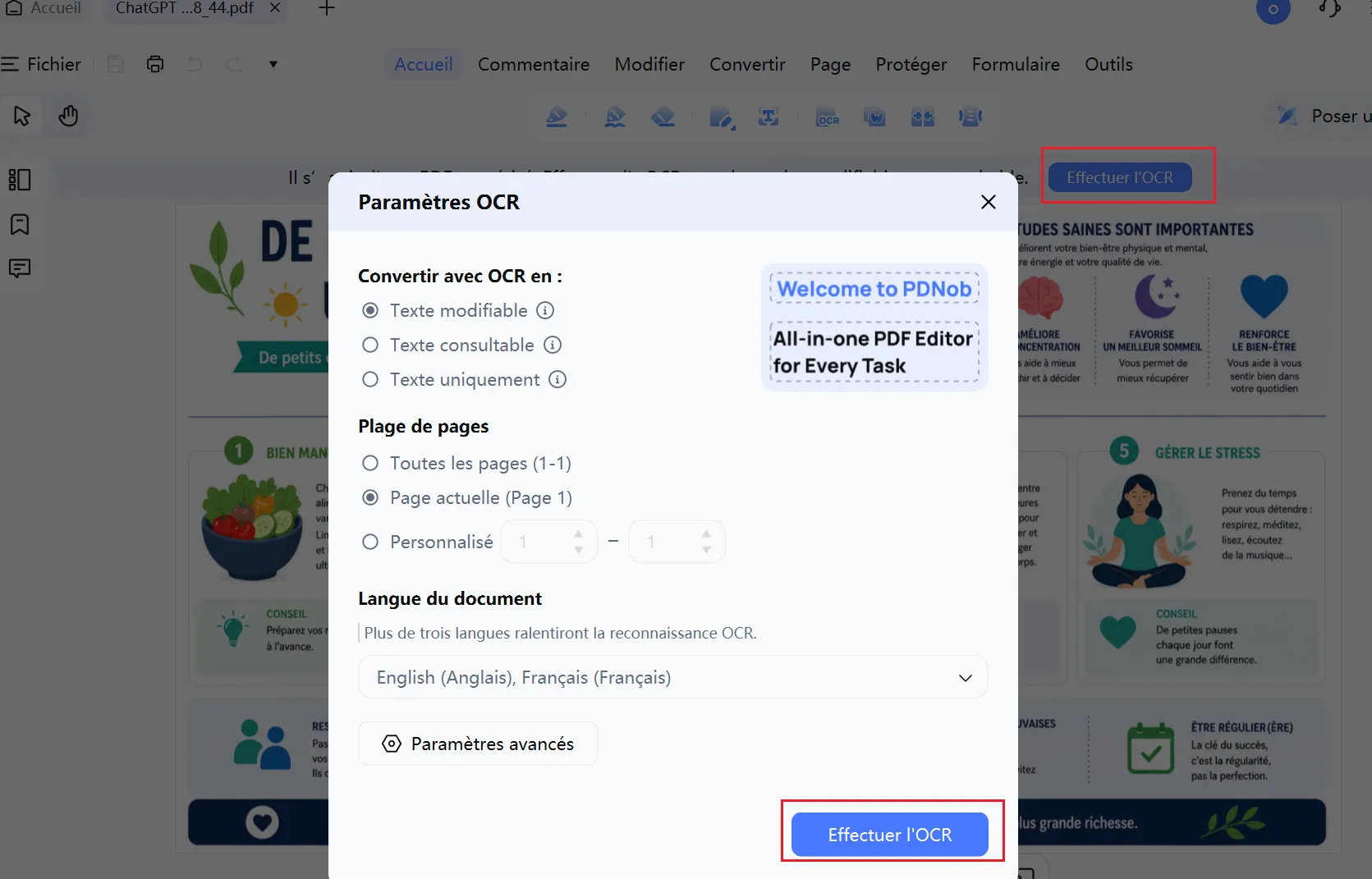
Étape 1. Extraction du texte : Lancez PDNob. Importez votre image par simple glisser-déposer ou via le bouton dédié. Cliquez sur la fonction OCR : le logiciel segmente instantanément les caractères et les affiche dans un volet d'édition interactif.
-
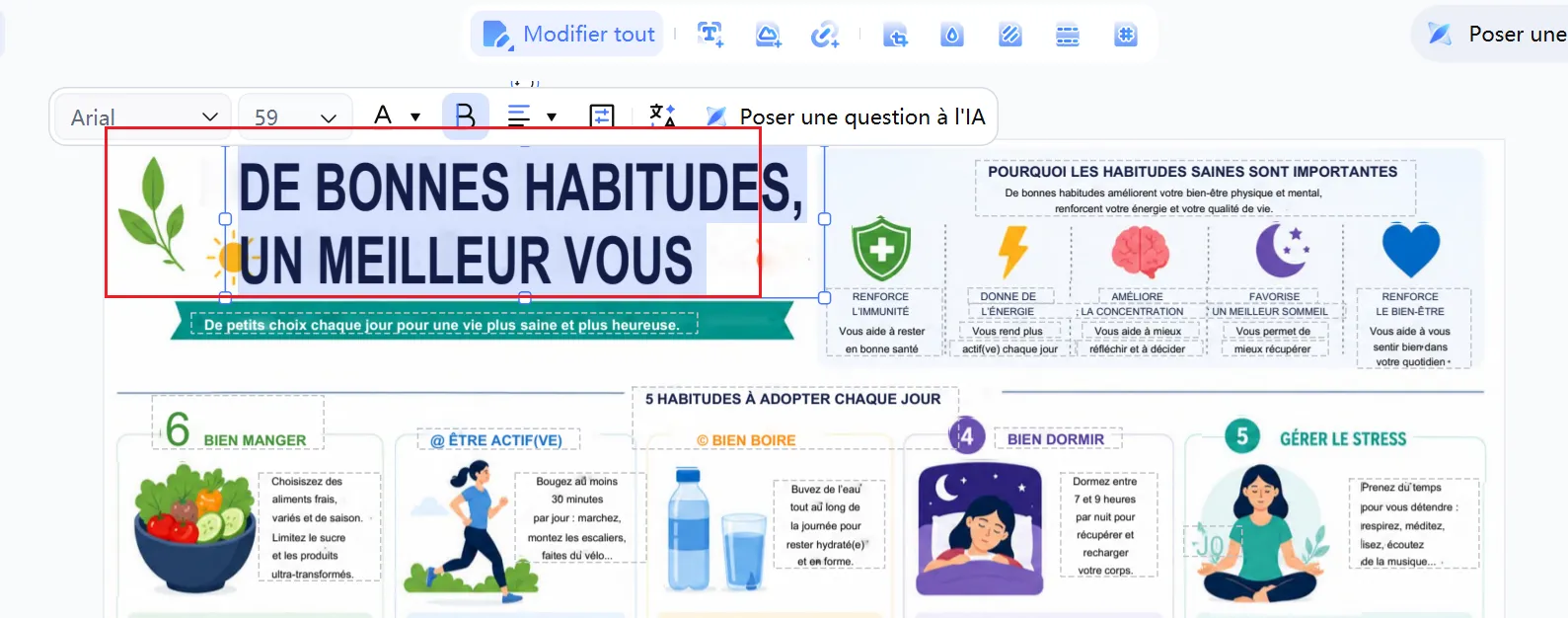
Étape 2. Modification : Corrigez directement les coquilles au sein du volet. Modifiez une date, rectifiez un nom propre ou reformulez une phrase. Vous pouvez également exploiter l'outil de traduction de PDNob pour basculer le texte dans la langue de votre choix.
-
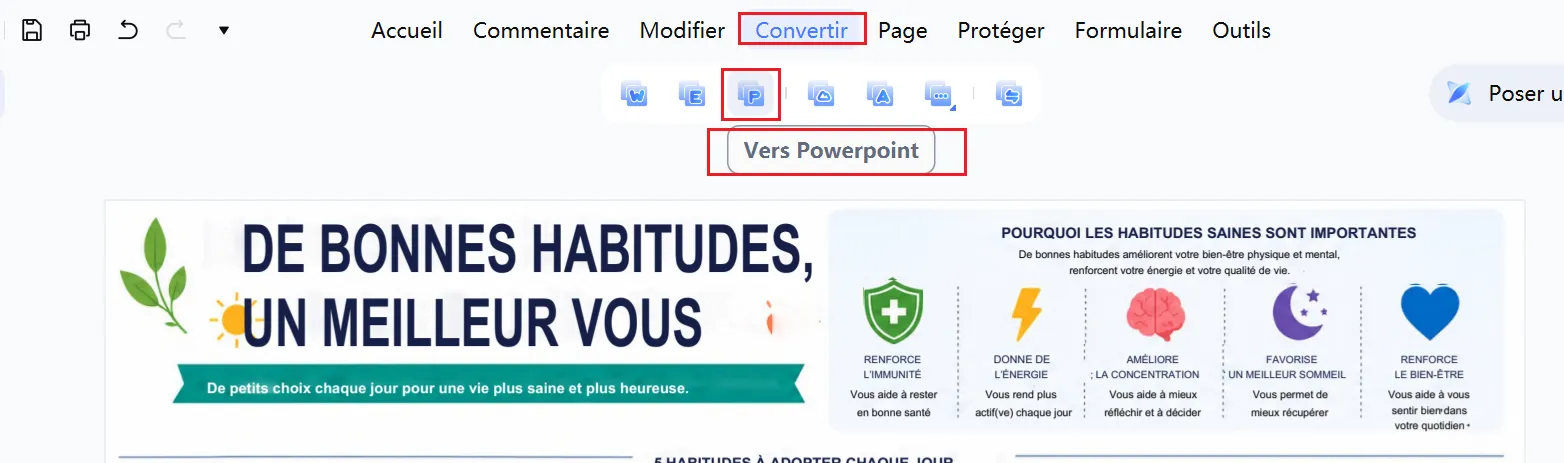
Étape 3. Conversion (Optionnel) : Si vous prévoyez d'intégrer ces textes dans une maquette graphique, exportez le contenu sous forme de fichier texte brut (.txt), de document Word ou de PDF dynamique.
-
Étape 4. Régénération via ChatGPT : Copiez le bloc textuel parfaitement corrigé et soumettez-le à l'IA avec une consigne claire : « Génère à nouveau cette affiche publicitaire, mais veille à inscrire textuellement 'Grande Ouverture - Samedi 15 Juin' sur le tiers inférieur. » Grâce à sa mise à jour, le modèle restituera un visuel impeccable doté du texte exact.
Autres cas d'usage combinés (PDNob + ChatGPT)
- Synthèse de masse : Traitez par lots 50 captures d'écran d'un coup via PDNob, puis transmettez l'ensemble des textes extraits à ChatGPT pour qu'il en rédige un compte-rendu ou une analyse globale.
- Numérisation de contrats : Numérisez un accord papier → appliquez l'OCR PDNob → ajustez les valeurs chiffrées → laissez ChatGPT reformuler les clauses juridiques → exportez le PDF finalisé.
- Localisation de campagnes : Extrayez le texte natif d'une infographie étrangère, traduisez-le instantanément avec PDNob, puis confiez sa réécriture marketing à ChatGPT pour votre marché cible.
Gardez l'application PDNob PDF Editor ouverte en arrière-plan à côté de votre navigateur. Dès que ChatGPT affiche ses limites face aux chaînes de caractères figées sur une image, activez PDNob pour débloquer votre flux de travail en seulement 3 secondes chronométrées.
Partie 5. Comment perfectionner vos retouches d'images ChatGPT avec Photoshop
Si les fonctionnalités natives de ChatGPT (notamment son pinceau de sélection) couvrent près de 80 % des besoins de retouche quotidiens, elles montrent leurs limites dès qu'il s'agit d'effectuer des corrections chirurgicales. Pour des ajustements millimétrés par curseurs ou des finitions de qualité professionnelle, l'association avec Adobe Photoshop devient votre meilleure option.
Les avantages de Photoshop combiné à ChatGPT
- Ajuster précisément la luminosité, le contraste et l'exposition via des curseurs dédiés (une option absente de ChatGPT natif).
- Remplacer des arrière-plans complexes avec une gestion ultra-précise du détourage des contours.
- Incruster ou supprimer des objets spécifiques grâce à une intégration parfaite des ombres et de la perspective.
- Appliquer des filtres dynamiques et artistiques avancés (peinture à l'huile, rendus vectoriels, etc.).
Comment configurer l'intégration (Méthode gratuite)
Ouvrez ChatGPT, puis accédez à Paramètres → Applications et connecteurs.
Recherchez l'extension officielle « Adobe Photoshop ».
-
Cliquez sur Connecter et associez votre compte Adobe (la version gratuite suffit amplement pour les modifications IA de base, aucun abonnement payant n'est requis).
Dans votre interface de discussion, cliquez sur « + » → « Plus » → « Adobe Photoshop ».
-
Téléchargez votre visuel et soumettez votre consigne. Exemple : « Augmente l'exposition de +0,5 et applique un vignettage subtil sur les bords. »
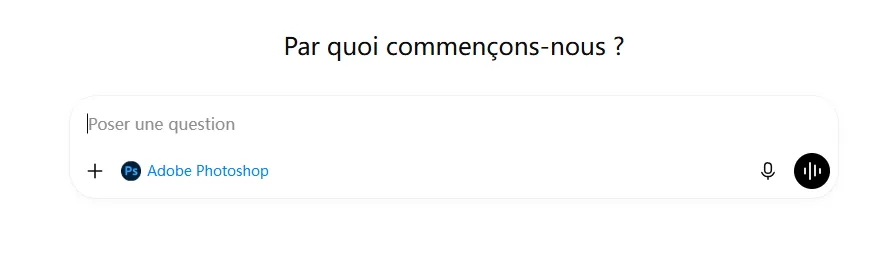
Tableau comparatif : ChatGPT natif vs. Photoshop pour ChatGPT
Glissez vers la gauche pour afficher le tableau
En résumé : commencez toujours votre projet avec les outils natifs de ChatGPT. Si le rendu global vous convient à 90 % mais manque de justesse lumineuse ou chromatique, finalisez les détails en basculant sur le module Photoshop.
Partie 6. Foire aux questions (FAQ)
Q1. ChatGPT peut-il réellement modifier et retoucher des images ?
R1 : Oui, tout à fait. Grâce à son outil de sélection intégré, vous pouvez colorier au pinceau les zones spécifiques à modifier et utiliser des requêtes en langage naturel pour supprimer des éléments, ajouter des objets ou appliquer de nouveaux styles graphiques.
Q2. Quel est le meilleur éditeur de photos IA gratuit ?
R2 : ChatGPT offre un accès gratuit à ses outils de retouche de base dans la limite des quotas quotidiens. Toutefois, lorsqu'il s'agit de traiter du texte figé sur une image, de gérer des documents par lots ou d'obtenir une reconnaissance OCR professionnelle, une solution dédiée comme PDNob PDF Editor s'impose comme l'outil le plus complet et productif.
Q3. Comment modifier une photo dans ChatGPT sans altérer le visage du sujet ?
R3 : Utilisez le pinceau de masquage pour sélectionner uniquement les zones périphériques (comme l'arrière-plan ou les vêtements) en prenant soin de ne pas toucher au visage. Complétez ensuite votre prompt avec la consigne explicite : « Ne modifie pas les traits originaux ni l'expression du visage. »
Q4. Faut-il obligatoirement payer pour retoucher des photos sur ChatGPT ?
R4 : Non, les options de retouche élémentaires sont disponibles dans l'offre gratuite. En revanche, l'abonnement ChatGPT Plus devient indispensable pour exporter des images en haute résolution (4K), lever les restrictions d'usage et débloquer les extensions tierces comme le connecteur Photoshop.
Conclusion
En 2026, la retouche photo ChatGPT a définitivement brisé les barrières techniques séparant l'imagination de la création graphique. En maîtrisant les subtilités du tout nouveau modèle de génération d'images et en sachant passer le relais à des outils spécialisés comme PDNob PDF Editor — indispensable pour s'affranchir des limites de l'IA sur l'édition de textes et la précision OCR —, vous disposez désormais d'un workflow visuel d'une efficacité redoutable.
L'avenir de la création visuelle repose désormais sur le traitement conversationnel. Êtes-vous prêt à dialoguer directement avec vos images ? Activez le générateur d'images de ChatGPT dès aujourd'hui et repensez votre manière de créer.



- Rendez vos PDF numérisés modifiables avec un OCR précis à 99 %
- Convertissez vos PDF en Word, Excel, PowerPoint, images et plus
- Modifiez facilement textes, images, liens et filigranes
- Annotez vos PDF avec commentaires, formes et tampons
- Un logiciel PDF léger, même sur les PC peu puissants
 Téléchargement sécurisé
Téléchargement sécurisé
Dire ce que l'on pense
Écrire un avis
Dire ce que l'on pense
Laisser un avis
Donnez votre avis — vos retours nous aident à améliorer nos articles
Articles connexes
Rédactrice PDF & Productivité
Claire est spécialisée dans les logiciels PDF, les outils bureautiques et la gestion documentaire. Elle partage des guides pratiques, des tutoriels détaillés et des comparatifs pour aider les utilisateurs à modifier, convertir, signer et organiser leurs documents plus efficacement. Grâce à des tests concrets et à une approche pédagogique, elle simplifie les tâches PDF du quotidien.


