 Acceuil
>
OCR
>
Guide 2026 : Maîtrisez la création d'infographies avec NotebookLM
Acceuil
>
OCR
>
Guide 2026 : Maîtrisez la création d'infographies avec NotebookLM
Guide 2026 : Maîtrisez la création d'infographies avec NotebookLM
Google ayant rebaptisé NotebookLM en Gemini Notebook, toute mention de NotebookLM dans cet article désigne désormais Gemini Notebook. Gemini Notebook permet de transformer rapidement vos sources, documents PDF, rapports ou notes en infographies visuelles faciles à comprendre grâce à ses styles de conception personnalisables.
Pour créer des infographies efficaces, il est important de choisir un style adapté et de bien structurer les informations fournies à l'outil. Dans ce guide, vous découvrirez comment créer des infographies captivantes avec NotebookLM, sélectionner les meilleurs paramètres et améliorer vos créations pour obtenir des résultats plus professionnels et visuellement attrayants.
Partie 1 : Nouveautés des infographies NotebookLM (Mise à jour de mars)
Le 3 mars 2026, NotebookLM a officiellement lancé ses styles d'infographies personnalisables. Bien que la génération d'infographies ait déjà été possible auparavant, cette mise à jour introduit 10 styles prédéfinis permettant de concevoir instantanément des graphiques visuellement cohérents, en un seul clic.
Voici les styles d'infographies disponibles dans NotebookLM :
- Prise de notes dessinée (Sketch Note)
- Kawaii
- Professionnel (Professional)
- Scientifique (Scientific)
- Anime
- Argile (Clay)
- Éditorial (Editorial)
- Pédagogique (Instructional)
- Grille Bento (Bento Grid)
- Briques (Bricks)

Le déploiement de cette nouvelle fonctionnalité de personnalisation esthétique est progressif. Il est donc possible qu'elle ne soit pas encore accessible sur votre compte. Si l'option n'apparaît pas encore dans votre tableau de bord, ne vous inquiétez pas : elle sera très prochainement activée sur votre espace NotebookLM.
Tutoriel vidéo : Comment modifier les infographies NotebookLM
Partie 2 : Comment créer des infographies captivantes avec NotebookLM
La fonctionnalité d'infographies de NotebookLM permet de convertir facilement vos fichiers PDF, vos vidéos ou vos notes de travail en visuels synthétiques et esthétiques, le tout sans exiger la moindre compétence en design graphique. En combinant un style prédéfini et des instructions simples, vous donnez vie à vos données de façon élégante.
Cependant, de nombreux utilisateurs constatent que les textes générés par l'IA comportent régulièrement des fautes d'orthographe ou des incohérences de mise en page. Malheureusement, une fois l'image créée, il est impossible de la modifier directement au sein de la plateforme. Si vous repérez des erreurs, vous pouvez tenter de relancer le processus avec un prompt plus précis, mais cette démarche s'avère chronophage et n'offre aucune garantie de succès. La méthode la plus efficace consiste à exporter le fichier pour le corriger via un outil d'édition externe dédié (voir la partie 4).
Voici le guide officiel étape par étape pour concevoir et configurer vos infographies sur NotebookLM :
-
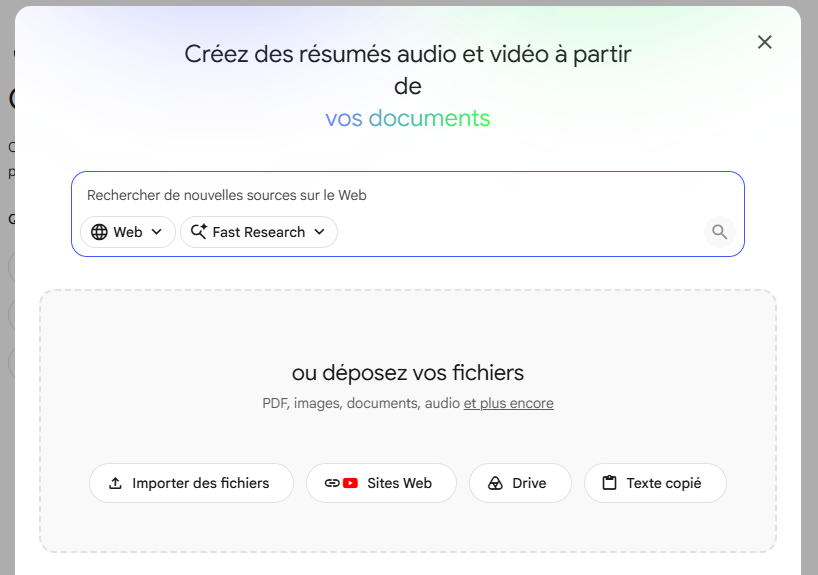
1. Importer vos sources de données
Connectez-vous à votre espace NotebookLM, créez ou sélectionnez un notebook existant, puis intégrez vos documents (PDF denses, fichiers texte, liens web, etc.). Veillez à ce que vos contenus sources soient bien structurés pour faciliter le travail de l'IA.
-
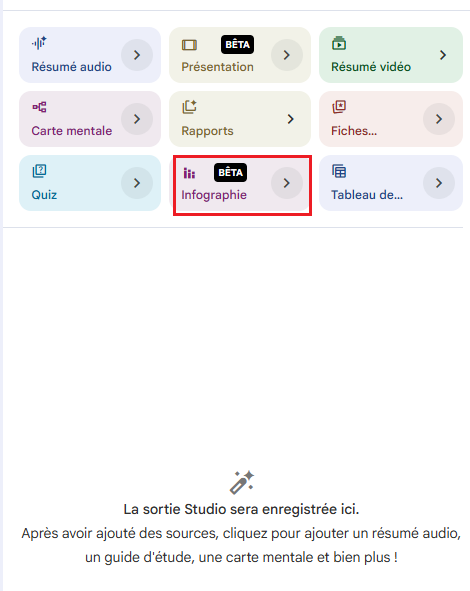
2. Lancer la génération graphique
Dans le panneau latéral droit dédié au Studio, localisez l'option « Infographie » et cliquez sur le bouton de création pour lancer le traitement automatique.
-
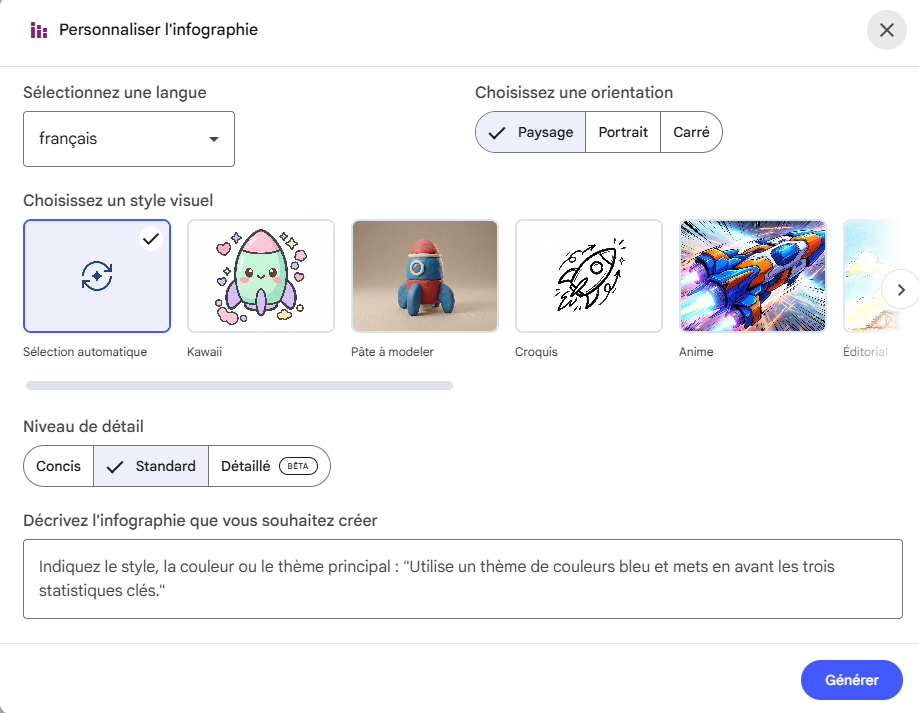
3. Personnaliser les paramètres de l'infographie
Cliquez sur l'icône de crayon pour ouvrir le panneau de configuration avancé et ajuster votre rendu :
- Langue : Choisissez la langue d'affichage du texte sur l'image finale.
- Orientation : Optez pour le format paysage, portrait ou carré (parfait pour Instagram ou LinkedIn).
- Style visuel : Sélectionnez l'un des 10 nouveaux thèmes prédéfinis.
- Niveau de détail : Définissez un contenu concis, standard ou hautement détaillé.
- Instructions de saisie (Prompt) : Intégrez des termes clés descriptifs comme « minimaliste », « futuriste » ou « corporate » pour guider l'IA, et spécifiez une charte graphique couleur si besoin.
-
4. Exporter en haute résolution
Cliquez sur le bouton de validation finale. Une fois l'image créée, exportez-la au format PNG haute résolution pour l'incorporer dans vos mémoires, rapports de synthèse ou présentations orales.


Partie 3 : Problèmes courants liés aux infographies NotebookLM
Bien que l'outil de modélisation visuelle de NotebookLM s'avère révolutionnaire pour synthétiser des données, les utilisateurs se heurtent fréquemment à plusieurs obstacles techniques incontournables.
1. Fautes d'orthographe et impossibilité d'édition
Les fichiers graphiques générés contiennent souvent des fautes d'orthographe ou des erreurs de césure. NotebookLM exportant des fichiers d'images plats, il est impossible de retoucher les textes à la main. Pour corriger ces imperfections de manière transparente, l'usage d'un outil externe équipé d'un moteur d'OCR précis comme PDNob ou d'une plateforme d'édition comme Canva est hautement recommandé.


2. Échecs et blocages de génération
La génération d'une infographie peut s'interrompre ou planter, en particulier si le sujet d'étude est jugé sensible par la politique de sécurité de l'IA ou si les serveurs de Google subissent un pic d'affluence. Si l'erreur « Infographie NotebookLM non disponible » persiste, simplifiez la quantité de données sources et réessayez ultérieurement.
3. Présence systématique du filigrane
Un logo ou filigrane sémantique « NotebookLM » est automatiquement intégré en bas à droite de chaque création. Si vous souhaitez savoir comment supprimer le filigrane NotebookLM pour des raisons de présentation académique ou professionnelle, vous pouvez recourir à un outil d'effacement d'arrière-plan ou à l'application spécialisée PDNob NotebookLM Watermark Remover.
4. Rigidité du design original
Chaque composition exportée est un bloc d'image statique offrant une liberté de mise en page très limitée. Pour restructurer un graphique ou modifier des vecteurs en profondeur, des plateformes complémentaires de création graphique (comme Venngage ou Piktochart) s'avèrent indispensables.
5. Temps d'attente importants
Selon l'ampleur de vos documents de base et la vitesse de calcul allouée, le rendu de l'infographie peut nécessiter plusieurs minutes. Mieux vaut planifier cette attente, notamment lors du traitement de volumineux dossiers d'étude.
Modèles de prompts recommandés pour optimiser vos infographies
Pour accroître la pertinence de la mise en page et éviter la surcharge de texte, l'emploi de commandes structurées est incontournable. Voici des exemples de prompts prêts à l'emploi :
Pour éliminer les fautes de frappe :
« Rédige l'ensemble du texte dans un français impeccable. Révise scrupuleusement l'orthographe et assure-toi qu'il n'y ait absolument aucune coquille ou coupure de mot incorrecte dans l'infographie finale. »
Pour une synthèse thématique :
« Conçois une infographie synthétisant les 5 piliers fondamentaux de ce rapport. Privilégie un rendu moderne, aéré et particulièrement percutant. »
Pour un suivi chronologique :
« Génère un schéma chronologique détaillant ce processus étape par étape. Utilise des intitulés brefs et mets en valeur les dates clés. »
Pour une analyse comparative :
« Conçois un graphique comparatif mettant en parallèle ces 3 solutions. Emploie des titres clairs et réduis le texte au strict minimum pour maximiser l'impact visuel. »
Pour imposer un style précis :
« Réalise un livrable visuel en adoptant le style prédéfini [Professionnel / Argile / Kawaii]. Mets en valeur les données chiffrées clés, préserve une mise en page épurée et utilise des teintes corporate. »
Partie 4 : Comment modifier une infographie NotebookLM via un OCR précis
Les infographies générées par NotebookLM sont formidables pour imager rapidement vos notes. Néanmoins, la présence d'erreurs de grammaire, de blocs de textes décalés ou de mauvais formatages peut s'avérer frustrante, d'autant plus que l'outil de Google n'intègre aucun éditeur d'image natif.
La solution la plus agile consiste à exporter votre projet pour le retoucher sous PDNob. Équipé d'une technologie d'OCR (Reconnaissance Optique de Caractères) ultra-performante, ce logiciel vous permet d'activer le texte de vos images pour le modifier en temps réel, corriger les fautes, réaligner les paragraphes et peaufiner la mise en page. Vous profitez ainsi de la rapidité de l'IA tout en garantissant un rendu impeccable et exempt d'erreurs.
Principales fonctionnalités de PDNob :
- OCR de précision chirurgicale : Convertit le texte d'une image statique en caractères modifiables avec une précision supérieure à 99 %.
- Édition de texte directe : Modifiez directement le texte, déplacez ou supprimez des objets graphiques et réorganisez les blocs.
- Préservation de la charte graphique : Conserve l'alignement, le style de police d'origine et la cohérence visuelle de votre infographie.
- Reconnaissance multilingue : Détecte et prend en charge plus de 16 langues courantes, dont le français, l'anglais et le chinois.
- Solution tout-en-un fluide : Intègre l'OCR, la réécriture, le marquage et la conversion finale au sein d'une seule application de bureau.
Étapes pour modifier vos infographies NotebookLM avec PDNob
- Étape 1 : Lancez PDNob sur votre poste de travail. Glissez-déposez le fichier de l'infographie exportée de NotebookLM dans la fenêtre du programme, ou passez par l'onglet « Créer un PDF » puis « À partir d'un fichier ».
- Étape 2 : Cliquez sur l'onglet « Appliquer l'OCR » présent dans la barre d'outils supérieure. Si vous y êtes invité, téléchargez le module d'OCR complémentaire. Sélectionnez le mode Numériser en texte modifiable (OCR) pour détacher le texte statique et rendre chaque élément de l'infographie réinscriptible.
- Étape 3 : Laissez le moteur OCR finaliser la reconnaissance. Dès que l'analyse est achevée, votre projet devient entièrement éditable. Vous pouvez modifier les mots mal orthographiés, déplacer les blocs textuels, redimensionner les formes et changer l'intitulé de vos diapositives.
- Étape 4 : Une fois l'édition terminée, cliquez sur l'onglet « Convertir » et sélectionnez le format d'export de votre choix (PNG haute définition, présentation PowerPoint ou document PDF interactif) pour sauvegarder votre fichier.

Dans les réglages de numérisation, repérez l'option Langue du document et choisissez obligatoirement la langue employée dans votre document. Ignorer cette étape peut fortement altérer la précision de la détection et entraîner des fautes de reconnaissance.


- Substitutions typographiques : Certaines polices fantaisistes ou spécifiques employées par NotebookLM peuvent ne pas être installées sur votre système. PDNob utilisera des polices de substitution, ce qui peut imposer un léger réajustement des dimensions de vos blocs de texte.
- Rendus graphiques denses : Les tracés vectoriels complexes (ombres fines, superpositions ou textures graphiques) peuvent parfois être perçus de façon isolée par l'algorithme de reconnaissance.
- Finitions manuelles : S'agissant de designs structurés automatiquement par une IA, de légers ajustements de mise en page restent recommandés après conversion pour garantir une harmonie graphique irréprochable.
Conclusion
NotebookLM constitue un outil d'exception pour modéliser visuellement et synthétiser de volumineux rapports textuels, mais il souffre parfois de limites de mise en page et de légères approximations d'écriture. Formuler des instructions claires et relire attentivement les rendus de l'IA limite grandement ces écueils. Cependant, pour corriger chirurgicalement vos textes ou restructurer la composition de vos graphiques, l'intégration de PDNob s'impose comme la solution idéale pour finaliser vos visuels de manière rapide, sécurisée et professionnelle.



- Rendez vos PDF numérisés modifiables avec un OCR précis à 99 %
- Convertissez vos PDF en Word, Excel, PowerPoint, images et plus
- Modifiez facilement textes, images, liens et filigranes
- Annotez vos PDF avec commentaires, formes et tampons
- Un logiciel PDF léger, même sur les PC peu puissants
 Téléchargement sécurisé
Téléchargement sécurisé
Dire ce que l'on pense
Écrire un avis
Dire ce que l'on pense
Laisser un avis
Donnez votre avis — vos retours nous aident à améliorer nos articles
Articles connexes

Rachel est spécialisée dans les outils d'intelligence artificielle, les comparatifs de logiciels et les solutions de productivité. Elle teste des assistants IA, des logiciels PDF et des applications bureautiques afin d'aider les lecteurs à choisir les outils les plus adaptés à leurs besoins. Grâce à des analyses comparatives et à des guides pratiques, elle explique simplement les fonctionnalités d'IA et les nouveaux usages de la productivité numérique.


