 Acceuil
>
OCR
>
PaddleOCR : guide complet 2026 pour faire de l'OCR sur PDF (installation, modèles et comparatif)
Acceuil
>
OCR
>
PaddleOCR : guide complet 2026 pour faire de l'OCR sur PDF (installation, modèles et comparatif)
PaddleOCR : guide complet 2026 pour faire de l'OCR sur PDF (installation, modèles et comparatif)
La reconnaissance optique de caractères (OCR) permet de convertir le texte présent dans des PDF et des images en contenu numérique exploitable. Parmi les solutions open source, PaddleOCR se distingue par sa prise en charge de nombreux formats de documents, de plusieurs langues et de structures complexes comme les tableaux.
Dans ce guide, découvrez comment installer et utiliser PaddleOCR, les principaux modèles disponibles et leurs différences. Nous verrons également quelles solutions choisir selon vos besoins en matière d'OCR de PDF et de documents numérisés.
Une solution PDF complète pour modifier, convertir et effectuer l'OCR de vos documents. Traitez vos fichiers PDF rapidement et efficacement depuis une seule interface.
 Téléchargement sécurisé
Téléchargement sécurisé
Partie 1. Qu'est-ce que PaddleOCR et pourquoi l'utiliser ?
Qu'est-ce que l'OCR ?
L'OCR (reconnaissance optique de caractères) permet d'extraire le texte d'une image, d'un document numérisé ou d'un PDF pour le rendre consultable et, selon l'outil utilisé, modifiable.
Cette technologie est particulièrement utile pour numériser des documents, rechercher du texte et extraire des informations à partir de PDF scannés.
Qu'est-ce que PaddleOCR ?
PaddleOCR est une solution OCR open source développée par l'équipe de PaddlePaddle. Il combine la détection et la reconnaissance du texte avec des fonctions d'analyse de documents, ce qui le rend adapté à différents scénarios OCR.
Ses principales fonctionnalités :
- Pipeline OCR complet : détection du texte, reconnaissance des caractères et prise en charge de l'orientation des documents.
- Plusieurs modèles : des versions légères pour privilégier la vitesse et des modèles plus avancés pour les documents complexes.
- Multilingue : PaddleOCR propose des modèles couvrant de nombreuses langues, dont le français, l'anglais, l'espagnol, le russe, l'arabe et le coréen.
- Analyse de documents : prise en charge de structures telles que les tableaux, les formulaires et certaines mises en page complexes.
Pourquoi utiliser PaddleOCR ?
- Bon équilibre entre vitesse et précision : les différents modèles permettent d'adapter les performances au matériel et au type de document.
- Personnalisation : les développeurs peuvent choisir les modèles et intégrer l'OCR dans leurs propres applications ou workflows.
- Large couverture linguistique : il convient aux projets qui doivent traiter des documents dans plusieurs langues.
- Open source : distribué sous licence Apache 2.0, PaddleOCR peut être utilisé et adapté dans des projets commerciaux, sous réserve du respect de la licence.

L'OCR n'est souvent que la première étape. Après avoir reconnu le texte, vous pouvez avoir besoin de le corriger ou de modifier le PDF. PDNob permet de combiner l'OCR et l'édition de PDF dans une même interface.




Partie 2. Comment installer et utiliser PaddleOCR
Guide étape par étape pour installer PaddleOCR
- Installer PaddlePaddle
- Installer PaddleOCR
- doc-parser : permet notamment de traiter des tableaux, formules, sceaux et images avec PP-StructureV3.
- ie : facilite l'extraction d'informations clés à partir de documents avec PP-ChatOCRv4.
- trans : ajoute des fonctions liées à la traduction de documents avec PP-DocTranslation.
- all : installe l'ensemble des fonctionnalités disponibles.
- Installer les dépendances pour l'entraînement
PaddleOCR s'appuie sur PaddlePaddle pour son environnement d'exécution. Avant d'installer PaddleOCR, vous devez donc préparer un environnement compatible avec PaddlePaddle.
Les commandes ci-dessous utilisent PaddlePaddle 3.2.0 à titre d'exemple. Vérifiez toujours la version compatible avec votre système, votre version de Python et votre environnement CPU/GPU dans la documentation officielle avant l'installation.

Installation pour CPU :
python -m pip install paddlepaddle==3.2.0 -i https://www.paddlepaddle.org.cn/packages/stable/cpu/
Installation pour GPU (CUDA 11.8) :
python -m pip install paddlepaddle-gpu==3.2.0 -i https://www.paddlepaddle.org.cn/packages/stable/cu118/
Vérifier l'installation :
python -c "import paddle; print(paddle.__version__)"
La commande affiche la version de PaddlePaddle installée. Si vous utilisez une version différente, vérifiez les instructions correspondant à votre environnement sur la documentation officielle.
Pour installer la version de base de PaddleOCR et utiliser ses fonctions de reconnaissance de texte :
python -m pip install paddleocr
Pour installer l'ensemble des fonctionnalités disponibles :
python -m pip install "paddleocr[all]"
Vous pouvez également installer PaddleOCR directement depuis son dépôt GitHub :
python -m pip install "paddleocr@git+https://github.com/PaddlePaddle/PaddleOCR.git"
Dépendances et fonctionnalités optionnelles :
Si vous souhaitez entraîner ou exporter vos propres modèles, vous pouvez récupérer le code source de PaddleOCR et installer ses dépendances :
git clone https://github.com/PaddlePaddle/PaddleOCR
cd PaddleOCR
git checkout release/3.2
python -m pip install -r requirements.txt
Exemple rapide : extraire du texte d'une image
Une fois PaddleOCR installé, vous pouvez lancer une première reconnaissance de texte avec Python. Voici un exemple basé sur les modèles PP-OCR récents :
from paddleocr import PaddleOCR
# Initialiser OCR
ocr = PaddleOCR(use_doc_orientation_classify=False,
use_doc_unwarping=False,
use_textline_orientation=False)
# Exécuter l'OCR sur une image
result = ocr.predict("./example.png")
# Afficher les résultats
for res in result:
res.print()
res.save_to_img("output.png")
res.save_to_json("output.json")
Vous pouvez également utiliser PaddleOCR directement depuis la ligne de commande :
paddleocr ocr -i ./example.png --use_doc_orientation_classify False --use_doc_unwarping False
Cette méthode peut être utilisée avec différents modèles compatibles de PaddleOCR, notamment les modèles PP-OCR récents.
À retenir : PaddleOCR offre beaucoup de possibilités, mais son installation et son utilisation nécessitent quelques connaissances en Python et en environnement de développement. Si votre objectif est simplement de faire de l'OCR sur un PDF ou un document numérisé, une solution avec interface graphique peut être plus pratique.
Résoudre les problèmes courants d'installation
- Erreur « module introuvable » : vérifiez que PaddleOCR est installé dans le même environnement Python que celui utilisé pour exécuter vos scripts.
- Erreur liée au GPU : assurez-vous que la version de CUDA installée est compatible avec la version de PaddlePaddle utilisée pour le GPU.
-
Erreur liée à PyMuPDF : si l'installation de
PaddleOCR[all]échoue, essayez d'installer PyMuPDF séparément :


python -m pip install PyMuPDF
Utilisation élevée du CPU sur les Mac équipés d'une puce Apple M1 : l'utilisation de modèles plus légers, comme PP-OCRv5_mobile_det et PP-OCRv5_mobile_rec, peut contribuer à réduire la charge et à améliorer les performances.
Partie 3. Versions de PaddleOCR : quel modèle choisir ?
PP-OCRv3, PP-OCRv4 ou PP-OCRv5 ?
Pour un nouveau projet, PP-OCRv5 constitue généralement un bon point de départ. Les versions précédentes, comme PP-OCRv3 et PP-OCRv4, peuvent toutefois rester utiles pour certains projets existants ou lorsque les contraintes de ressources sont prioritaires.
- Léger et rapide : adapté aux appareils mobiles ou aux environnements disposant de ressources limitées.
- Bon compromis : privilégie la vitesse tout en conservant une reconnaissance de texte efficace.
- Usage recommandé : projets embarqués et applications où la faible latence est importante.

- Plus performant que v3 : améliore la détection et la reconnaissance des textes.
- Deux variantes : les modèles mobiles privilégient la rapidité, tandis que les modèles serveur visent davantage la précision.
- Usage recommandé : documents classiques lorsque vous recherchez un bon équilibre entre vitesse et qualité.

- Génération plus récente : améliore la reconnaissance dans différents types de documents et de textes.
- Multilingue : prend notamment en charge le français, l'anglais, l'espagnol, le russe, l'arabe et le coréen.
- Documents plus complexes : certains modèles et pipelines de PaddleOCR peuvent également prendre en charge des scénarios impliquant du texte manuscrit ou des mises en page moins conventionnelles.
- À savoir : ses capacités supplémentaires peuvent demander davantage de ressources que les modèles plus légers.

Comment choisir le bon modèle ?
Pour choisir entre les différentes versions, prenez surtout en compte la vitesse, la précision, les langues nécessaires et les ressources de votre appareil.
Partie 4. Une alternative à PaddleOCR plus simple pour l'OCR de PDF
PaddleOCR est une solution puissante pour les développeurs, mais son utilisation demande de configurer un environnement Python, d'installer des dépendances et de choisir les modèles adaptés. Si vous souhaitez simplement faire de l'OCR sur un PDF ou un document numérisé sans passer par ces étapes techniques, une solution comme PDNob peut être plus pratique.
PDNob réunit l'OCR et plusieurs fonctions d'édition de PDF dans une même interface. Vous pouvez notamment transformer un document numérisé en contenu exploitable, puis convertir un PDF scanné en Word modifiable ou continuer à modifier le fichier directement.

PDNob ou PaddleOCR : quelle solution choisir ?
- Sans configuration technique : avec PDNob, vous pouvez appliquer l'OCR à un PDF sans installer Python ni configurer de modèles.
- Texte directement modifiable : une fois l'OCR terminé, vous pouvez corriger le contenu reconnu et poursuivre l'édition du document.
- Plus qu'un outil OCR : PDNob intègre également des fonctions pour modifier, convertir et réorganiser les PDF.
- Selon le besoin : PaddleOCR convient davantage aux projets qui nécessitent personnalisation et contrôle technique, tandis que PDNob s'adresse aux utilisateurs qui recherchent une solution PDF plus directe.
Comment appliquer l'OCR à un PDF scanné avec PDNob ?
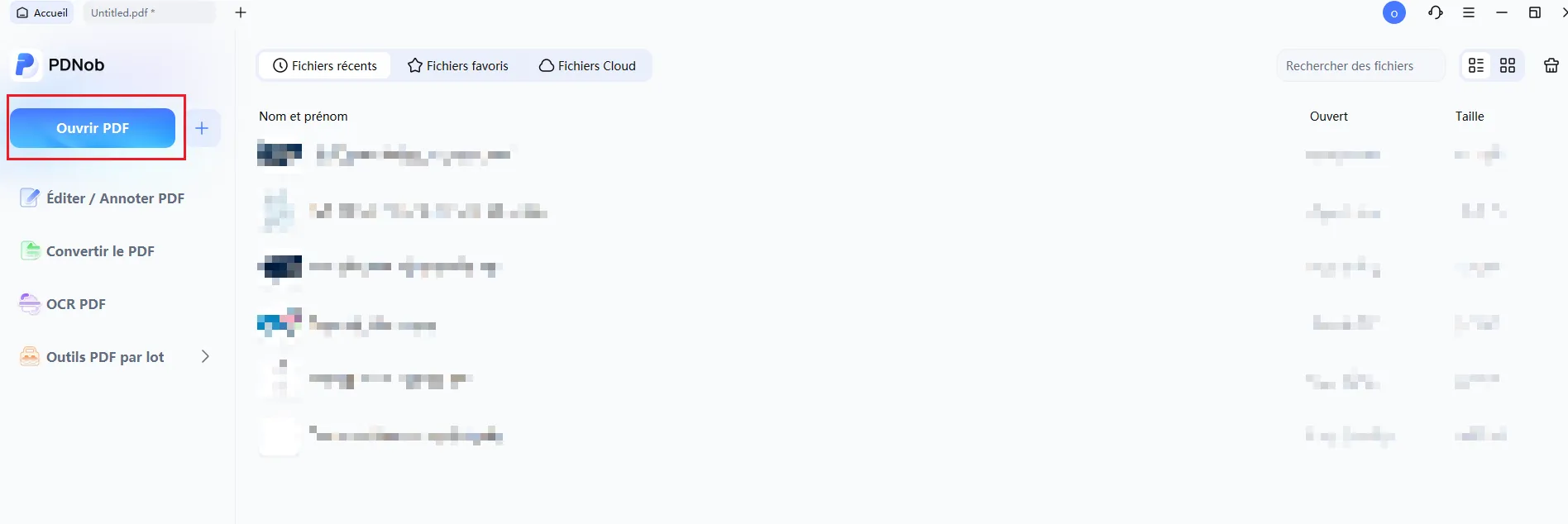
- Ouvrez PDNob et sélectionnez « Ouvrir un PDF » pour importer le document numérisé depuis votre ordinateur.
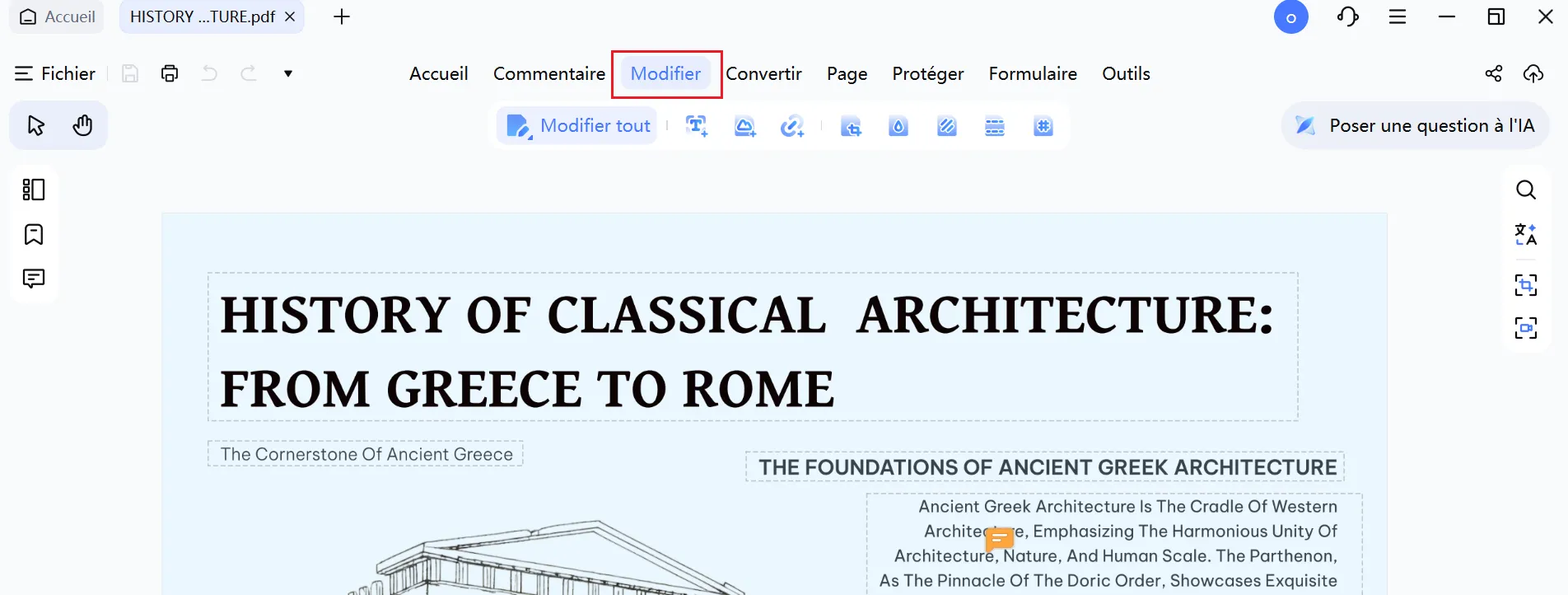
- Cliquez sur « Effectuer l'OCR » dans la barre d'outils supérieure pour lancer la reconnaissance. Si nécessaire, téléchargez d'abord le module OCR, puis sélectionnez le mode « Numériser en texte modifiable (OCR) ».
- Attendez la fin du traitement. Une fois l'OCR terminé, le contenu du PDF scanné peut être sélectionné et modifié. Vous pouvez notamment corriger le texte reconnu et ajuster sa mise en forme.
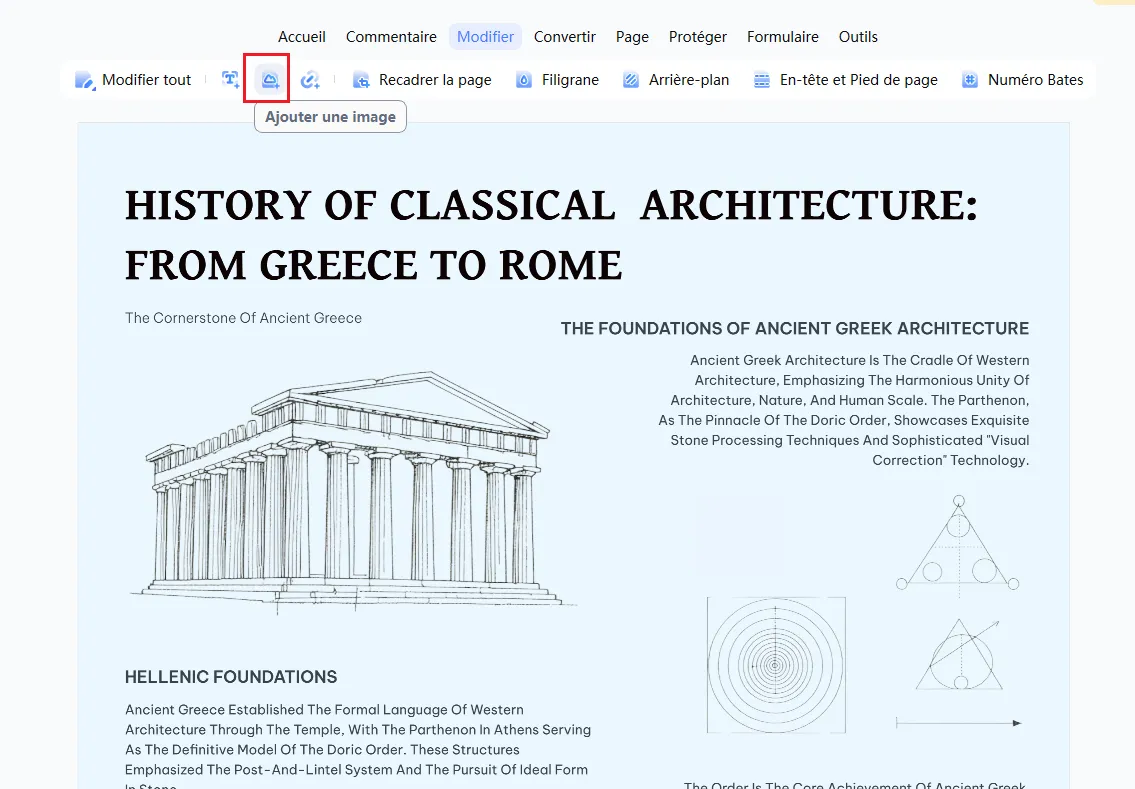
- Pour ajouter une image au document, sélectionnez « Ajouter une image », puis choisissez le fichier à insérer.
- Une fois les modifications terminées, cliquez sur « Enregistrer » pour sauvegarder le document.

Dans les paramètres, sélectionnez la bonne langue du document. Le choix de la langue appropriée peut améliorer la précision de la reconnaissance et limiter les erreurs lors de l'extraction du texte.
Quand utiliser PDNob ou PaddleOCR ?
Partie 5. PaddleOCR face aux autres outils OCR
Pour mieux situer PaddleOCR parmi les solutions OCR open source, il est intéressant de le comparer à d'autres bibliothèques populaires comme Tesseract et EasyOCR. Le choix dépend notamment de la précision recherchée, des langues à traiter et du niveau de personnalisation nécessaire.
Partie 6. Licence, sécurité et utilisation commerciale de PaddleOCR
PaddleOCR est distribué sous licence Apache 2.0, ce qui autorise notamment son utilisation, sa modification et son intégration dans des projets commerciaux, sous réserve du respect des conditions de la licence. Il convient ainsi aussi bien aux projets personnels qu'aux applications professionnelles.
PaddleOCR peut être déployé et exécuté localement, ce qui permet de traiter les documents sans dépendre d'un service OCR en ligne. Pour les entreprises qui manipulent des factures, des documents juridiques ou d'autres fichiers confidentiels, un déploiement local peut ainsi faciliter le contrôle des données.
Pour une utilisation commerciale, vérifiez toutefois les conditions de licence applicables à votre environnement, aux modèles utilisés et aux éventuelles dépendances du projet. Une configuration et un déploiement correctement sécurisés restent également essentiels pour les applications professionnelles.
Partie 7. FAQ sur PaddleOCR
Q1. Qu'est-ce que PaddleOCR et à quoi sert-il ?
R1 : PaddleOCR est un framework OCR open source qui permet de détecter et reconnaître du texte dans des images et des documents numérisés. Il peut également traiter certaines structures de documents, comme les tableaux et les mises en page complexes.
Q2. PaddleOCR est-il gratuit ?
R2 : Oui. PaddleOCR est un projet open source distribué sous licence Apache 2.0. Il peut donc être utilisé et intégré dans des projets personnels ou commerciaux, sous réserve de respecter les conditions de la licence.
Q3. PaddleOCR peut-il reconnaître le français ?
R3 : Oui. Les modèles multilingues récents de PaddleOCR prennent en charge le français ainsi que de nombreuses autres langues. Le niveau de reconnaissance peut toutefois varier selon le modèle utilisé et la qualité du document.
Q4. Quel modèle PaddleOCR choisir entre PP-OCRv3, v4 et v5 ?
R4 : PP-OCRv3 convient surtout aux environnements où la rapidité et la légèreté sont prioritaires. PP-OCRv4 offre un bon équilibre entre vitesse et précision, tandis que PP-OCRv5 est à privilégier pour les documents multilingues ou les scénarios plus complexes.
Q5. PaddleOCR peut-il faire de l'OCR sur un PDF ?
R5 : Oui. PaddleOCR peut être utilisé pour extraire le texte de PDF et de documents numérisés. Selon le type de fichier et le pipeline choisi, une étape de conversion ou de prétraitement peut toutefois être nécessaire.
Q6. PaddleOCR est-il meilleur que Tesseract ?
R6 : Cela dépend du document et de l'usage. PaddleOCR propose des modèles récents adaptés à différents scénarios et à l'analyse de documents, tandis que Tesseract reste une solution éprouvée pour l'extraction de texte sur des documents imprimés. Pour choisir, comparez surtout la précision, les langues prises en charge, les performances et le niveau de personnalisation nécessaire.
Conclusion
PaddleOCR est une solution OCR open source intéressante pour les développeurs qui recherchent de bonnes performances, une large prise en charge des langues et la possibilité de personnaliser leur environnement.
Son principal avantage est sa flexibilité : vous pouvez choisir les modèles, adapter le workflow OCR et intégrer la reconnaissance de texte à votre propre application. En contrepartie, l'installation et la configuration demandent quelques connaissances techniques.
Si votre objectif est simplement de rendre un PDF scanné modifiable, sans installer Python ni configurer un environnement OCR, PDNob offre une approche plus directe. Vous pouvez appliquer l'OCR à votre document, puis corriger le texte, modifier le PDF ou le convertir selon vos besoins.
En résumé, PaddleOCR convient surtout aux projets qui nécessitent personnalisation et contrôle technique, tandis que PDNob s'adresse davantage aux utilisateurs qui souhaitent faire de l'OCR sur PDF et poursuivre leur travail dans le même outil.



- Rendez vos PDF numérisés modifiables avec un OCR précis à 99 %
- Convertissez vos PDF en Word, Excel, PowerPoint, images et plus
- Modifiez facilement textes, images, liens et filigranes
- Annotez vos PDF avec commentaires, formes et tampons
- Un logiciel PDF léger, même sur les PC peu puissants
Téléchargement sécurisé
Téléchargement sécurisé
Dire ce que l'on pense
Écrire un avis
Dire ce que l'on pense
Laisser un avis
Donnez votre avis — vos retours nous aident à améliorer nos articles
Articles connexes

Rédactrice PDF & Productivité
Claire est spécialisée dans les logiciels PDF, les outils bureautiques et la gestion documentaire. Elle partage des guides pratiques, des tutoriels détaillés et des comparatifs pour aider les utilisateurs à modifier, convertir, signer et organiser leurs documents plus efficacement. Grâce à des tests concrets et à une approche pédagogique, elle simplifie les tâches PDF du quotidien.


