 Acceuil
>
OCR
>
Comment modifier les infographies de ChatGPT : prompts et astuces 2026
Acceuil
>
OCR
>
Comment modifier les infographies de ChatGPT : prompts et astuces 2026
Comment modifier les infographies de ChatGPT : prompts et astuces 2026
Vous perdez encore un temps fou à modifier le texte de vos graphiques, ajuster les couleurs ou repenser la mise en page ? Avec la sortie officielle de GPT Image 2.0 le 21 avril 2026, ChatGPT dispose désormais de capacités d'édition d'images bien plus avancées. Il permet d'effectuer des modifications locales et précises sur vos infographies, au lieu de devoir régénérer l'intégralité du visuel. Que ce soit pour changer un titre, corriger des données textuelles, ajuster les couleurs d'un graphique ou optimiser la mise en page générale, tout peut être réalisé rapidement par de simples commandes.
Cet article vous montre comment modifier les infographies de ChatGPT et partage les astuces les plus pratiques de GPT Image 2.0 pour améliorer considérablement votre productivité lors de la création de présentations, de rapports et de supports marketing.



1. ChatGPT peut-il créer des infographies ? Analyse des fonctionnalités 2026
En avril 2026, le lancement du modèle ChatGPT Image 2.0 a redéfini la manière dont l'IA génère des visuels. Il ne s'agit plus simplement de convertir du texte en graphique : l'outil possède désormais une véritable esthétique de conception professionnelle et des capacités avancées de visualisation de données. Que ce soit pour des rapports commerciaux, des présentations d'analyse, des graphiques pour les réseaux sociaux ou la recherche académique, ChatGPT peut produire rapidement des infographies de haute qualité.
Actuellement, l'outil prend en charge plusieurs types d'infographies courantes, notamment :
 Faites glisser pour voir le tableau
1. Les principales améliorations de ChatGPT Image 2.0
Le 21 avril 2026, OpenAI a officiellement lancé ChatGPT Image 2.0, une avancée majeure dans les capacités de génération d'images de ChatGPT. Par rapport à la version précédente, ce nouveau modèle améliore considérablement le rendu du texte et la mise en page, tout en introduisant des « capacités de raisonnement » (« Thinking Capabilities »). L'IA peut ainsi planifier la structure visuelle, comprendre des instructions complexes et même s'auto-vérifier avant de générer le rendu final.
Selon de nombreux tests indépendants et la communication officielle d'OpenAI, ChatGPT Image 2.0 se distingue principalement par les quatre innovations suivantes :
-
Précision du texte nettement améliorée : Auparavant, le texte généré par l'IA contenait souvent des caractères illisibles ou des fautes de frappe. Avec GPT Image 2.0, même les petites polices inclinées sont correctement restituées, évitant ainsi de multiples corrections.
-
Reproduction parfaite du style de marque : Une fois que vous avez téléchargé le logo et les chartes graphiques d'une entreprise, l'IA peut reproduire fidèlement son identité visuelle, des palettes de couleurs exactes jusqu'à la typographie.
-
Prise en charge de « l'édition sélective » : C'est la fonctionnalité la plus pratique au quotidien ! Plus besoin de régénérer l'intégralité de l'image : il suffit de sélectionner la zone à modifier (Inpainting) et de donner une nouvelle instruction pour un ajustement localisé.
-
Ajout proactif d'informations : GPT Image 2.0 ajoute automatiquement des informations manquantes dans le graphique en fonction du contexte sous-jacent (comme les sources de données, les prix de base, etc.), rendant le résultat immédiatement plus complet et professionnel.
2. Version gratuite vs version payante (Plus) : quelles différences ?
L'accès à ce nouveau modèle varie selon votre type de compte. Voici un comparatif complet pour vous aider à choisir la formule adaptée à vos besoins.
Faites glisser pour voir le tableau
| Critère de comparaison | Version gratuite | Version Plus |
|---|---|---|
| Nombre de générations | Limité quotidiennement | Considérablement augmenté |
| Accès GPT Image 2.0 | Fonctionnalités de base | Fonctionnalités complètes |
| Édition sélective | Partiellement prise en charge | ✅ Entièrement prise en charge |
| Commandes avancées | Basiques | Avancées (incluant le mode « chaîne de raisonnement ») |
| Utilisateurs cibles | Utilisateurs légers, étudiants | Professionnels, créateurs de contenu, gros utilisateurs |
2. Comment utiliser ChatGPT pour créer des infographies : guide GPT Image 2.0
ChatGPT est plus simple à utiliser qu'on ne le pense pour créer des infographies et des graphiques impactants. La clé de la réussite repose sur un principe simple : « des données claires + des instructions précises ».
Les étapes de création :
-
Préparez vos données : Organisez vos informations sous forme de tableau ou structurez clairement le texte brute que vous souhaitez transformer en visuel.
-
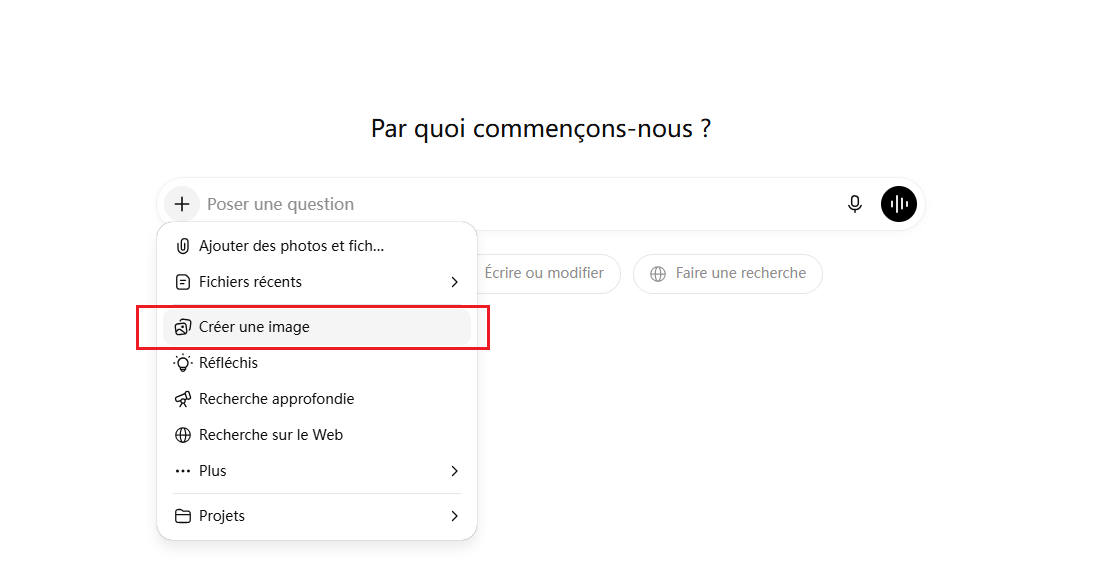
Téléchargez vos fichiers et guidez l'IA : Cliquez sur le bouton « + » dans la zone de chat pour importer votre fichier Excel/CSV, ou collez directement votre texte. Donnez ensuite des instructions précises à ChatGPT Image 2.0 sur le type de graphique et le style esthétique souhaités (couleurs, dimensions).
-
Ajustez, visualisez et téléchargez : Une fois le visuel généré, utilisez la fonction d'édition sélective de GPT Image 2.0 pour corriger les détails si nécessaire. Lorsque le résultat est parfait, cliquez sur le bouton de téléchargement pour l'enregistrer instantanément au format PNG haute définition.

Avantages :
- Gain de temps considérable : Plus besoin de concevoir vos graphiques manuellement, ce qui booste votre productivité au quotidien.
- Flexibilité visuelle : Permet de générer plusieurs variantes et styles de graphiques simultanément pour trouver rapidement la meilleure mise en page.
- Modifications instantanées : Vous pouvez changer de type de graphique à tout moment via un simple prompt, sans jamais avoir à tout recommencer.
Inconvénients :
- Les fichiers Excel trop complexes, volumineux ou mal structurés peuvent parfois compromettre la précision de l'analyse.
- Le rendu de certains caractères spécifiques (comme le chinois traditionnel) peut encore présenter de légers bugs d'affichage occasionnels.

- Ce guide s'adresse particulièrement aux professionnels de bureau (rapports de performance, présentations d'analyse de marché), aux spécialistes du marketing (campagnes et bilans d'événements) ainsi qu'aux enseignants à la recherche de supports pédagogiques visuels et percutants.
Guide des commandes pour générer des infographies avec ChatGPT (prêt à l'emploi)
Après avoir configuré vos données, l'étape la plus cruciale réside dans la formulation de votre prompt. La qualité et la pertinence d'un graphique généré à partir d'une même base de données peuvent radicalement changer selon la précision de vos instructions. Vous trouverez ci-dessous un écosystème complet de formules, de techniques de rédaction et d'exemples concrets adaptés à différents scénarios professionnels, prêts à être copiés, collés et personnalisés.
Structure universelle d'une commande efficace
« Veuillez générer un graphique de type [Type de graphique], en utilisant les données suivantes : [Insérer ou décrire les données]. Adoptez un style visuel [Description du style esthétique] et intégrez les éléments suivants : [Titre précis, légendes et annotations]. »
Techniques de formulation : l'art de la précision
La clarté de vos directives influence directement le rendu final. Des commandes trop vagues forcent l'IA à improviser, ce qui conduit souvent à des hors-sujets visuels. Voici un exemple comparatif pour mieux comprendre :
Faites glisser pour voir le tableau
| À éviter ❌ (Trop vague) | À adopter ✅ (Précis et optimisé) |
|---|---|
| « Fais-moi un graphique avec mes chiffres de ventes. » | « Veuillez générer un diagramme à barres verticales illustrant le chiffre d'affaires par trimestre pour l'année 2025. L'axe X représentera les trimestres (T1 à T4) et l'axe Y le montant en milliers d'euros. Titre du graphique : "Évolution des ventes trimestrielles 2025". Utilisez une palette de dégradés bleus professionnels. » |
Modèles de prompts par scénario (Prêts à copier)
-
Infographie pour rapport commercial (Dashboard) : « Veuillez concevoir une infographie sous forme de tableau de bord d'entreprise comprenant trois sections distinctes : en haut à gauche, un graphique linéaire pour les revenus mensuels (janvier à décembre) ; en haut à droite, un diagramme circulaire montrant la répartition des ventes par gamme de produits ; en bas, un diagramme à barres horizontales par région géographique. Le style doit être épuré, corporate, avec des tons bleu nuit et gris clair. Titre : "Rapport annuel de performance 2025". »
-
Organigramme ou Processus pédagogique : « Veuillez créer un guide visuel étape par étape intitulé "Comment préparer un café filtre (Pour-Over) en 6 étapes". Chaque étape doit être présentée sous forme de carte textuelle numérotée avec une description concise en français. Adoptez un style d'illustration chaleureux, type "dessiné à la main" (hand-drawn), sur un fond texturé beige clair. »
-
Tableau comparatif & Frise chronologique hybride : « Veuillez générer une infographie comparative mettant en face à face la version "Gratuite" et la version "Plus" de notre service. La colonne de gauche liste 8 fonctionnalités clés, et les colonnes de droite affichent la coche ou la croix correspondante. Ajoutez en bas une frise chronologique fluide illustrant la roadmap des versions (2024 → 2025 → 2026). Style moderne, minimaliste, avec des couleurs contrastées (Bleu cobalt vs Or). »
-
Astuce Pro pour l'affichage correct du français : Si vous utilisez des scripts de génération de graphiques (via Advanced Data Analysis) et que vous rencontrez des problèmes d'affichage sur les accents français (comme é, è, ç), téléversez un fichier de police standard universel (tel que Arial.ttf, Helvetica.ttf ou DejaVuSans.ttf) au début de la conversation et ajoutez cette consigne : « Veuillez appliquer le fichier de police universel que je viens de télécharger pour veiller à ce que tous les caractères accentués en français s'affichent parfaitement sur le graphique. »
3. Comment éditer des infographies ChatGPT : le guide de la retouche locale
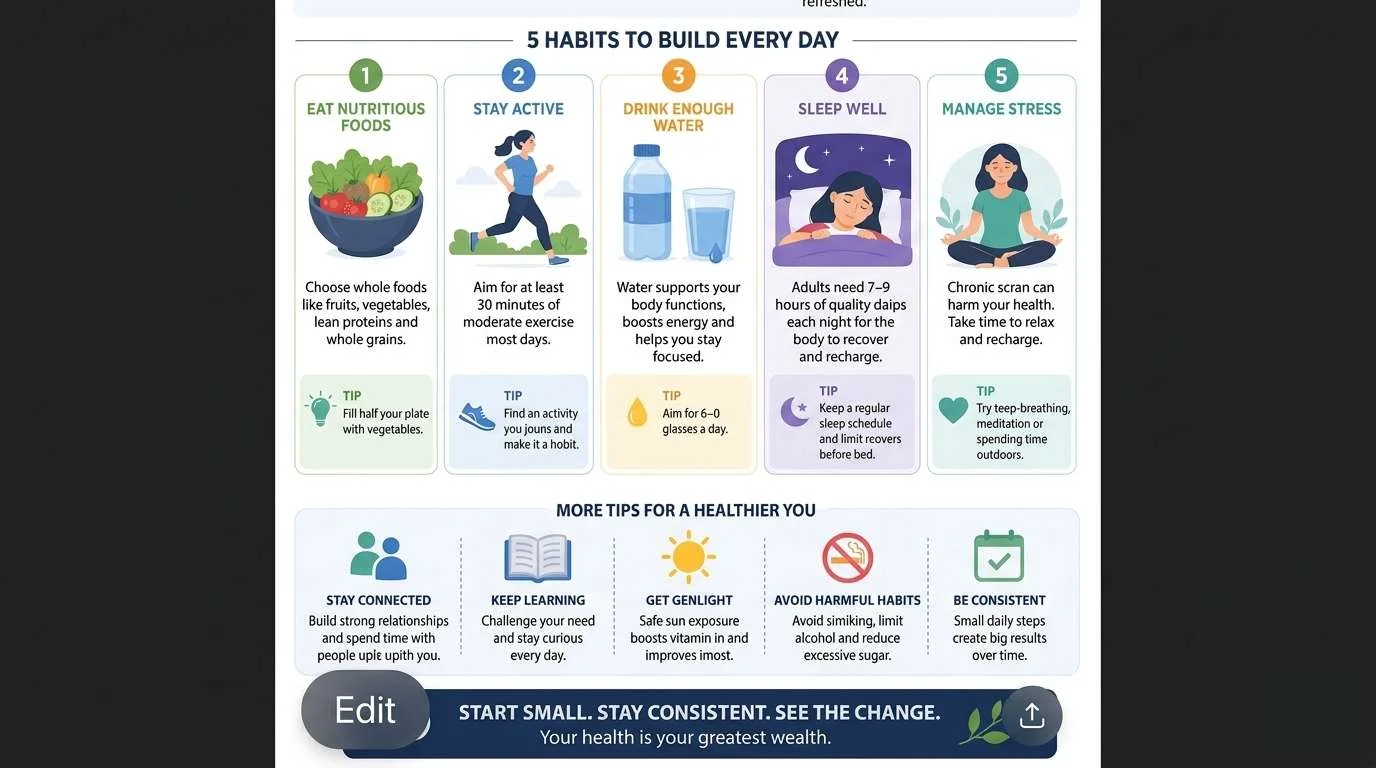
Auparavant, si un seul caractère ou un chiffre était erroné sur un graphique, il fallait relancer tout le prompt et reconstruire l'image de zéro. Désormais, grâce à la fonction de sélection et d'édition ciblée de ChatGPT Image 2.0, vous pouvez modifier localement des zones spécifiques sans toucher au reste du visuel. Combinée à la puissance du nouveau modèle, cette fonctionnalité d'Inpainting est un atout indispensable. Voici le flux de travail ultra-simple pour éditer vos infographies gratuitement :
Étapes pour modifier localement une infographie :
-
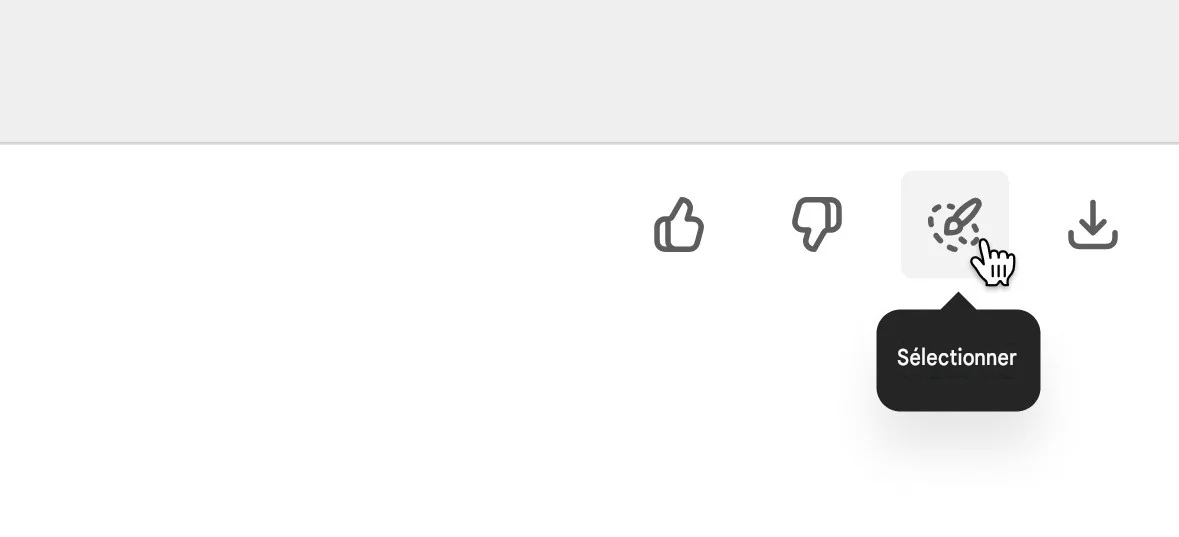
Accédez au mode Édition : Cliquez directement sur l'image que ChatGPT vient de générer pour ouvrir l'interface de retouche intégrée.
-
Sélectionnez la zone à modifier : Utilisez l'outil « Pinceau / Sélection » pour délimiter précisément l'élément à corriger (un titre, une barre spécifique sur un diagramme, ou l'emplacement de la légende). Saisissez ensuite votre consigne de modification dans la boîte de dialogue dédiée.
-
Validez et générez : Appuyez sur « Envoyer » ou « Générer ». Grâce à l'intelligence de GPT Image 2.0, le système va recalculer uniquement la zone sélectionnée en préservent l'exacte cohérence du reste de l'infographie.

Astuces de rédaction pour des commandes d'édition d'image ultra-précises
Pour vous éviter d'obtenir des résultats inattendus lors de vos retouches, la clarté de vos instructions de modification est primordiale. Vous trouverez ci-dessous un récapitulatif des scénarios de correction les plus courants. Ils couvrent la mise en page, la mise à jour des données, les détails typographiques et l'accentuation visuelle, vous permettant de formuler des commandes parfaites du premier coup.
1. Modifier le contenu textuel et les données d'un graphique
Cette approche est idéale pour vos mises à jour annuelles de rapports, les corrections de coquilles ou fautes de frappe, la traduction d'éléments de légendes, ou encore l'uniformisation des intitulés de colonnes.

- « Utilisez l'outil de sélection pour détourer le titre du graphique et remplacez "Rapport annuel 2025" par "Rapport du premier semestre 2026". »
- « Modifiez le titre de l'axe Y pour inscrire "Chiffre d'affaires (en milliers d'euros)". »
- « Traduisez tous les noms de mois de l'anglais vers le français (par exemple : changez Jan, Feb, Mar en Janv., Févr., Mars). »
- « Localisez la légende en remplaçant les intitulés anglophones "Product A, Product B" par les versions françaises "Produit A, Produit B". »
- « Convertissez l'intégralité des textes du chinois simplifié vers le chinois traditionnel, tout en conservant l'exacte cohérence de la police d'origine. »
Astuce avancée pour les graphiques denses :
S'il y a un volume important de texte à traiter, ajoutez impérativement cette consigne : « Conservez scrupuleusement la taille, la position et la mise en page initiales de l'image. Modifiez uniquement le contenu textuel brut. »
2. Modifier la palette de couleurs et le style du graphique
Cette approche est essentielle pour aligner le visuel sur la charte graphique de votre entreprise, renforcer la lisibilité des données ou moderniser un design vieillissant.
- « Utilisez le pinceau de sélection sur les barres du "Produit A" (actuellement en bleu) pour les passer en orange (#FF9900), tout en laissant les barres du "Produit B" inchangées. »
- « Appliquez une nouvelle palette de couleurs globale basée sur un dégradé bleu-violet de style "Tech moderne". »
- « Redessinez ce graphique en adoptant des tons pastel inspirés de la palette de styles "Morandi". »
- « Passez l'arrière-plan du graphique en blanc pur et accentuez le contraste des lignes majeures pour maximiser la lisibilité sur écran mobile. »
- « Modifiez le code couleur des résultats : passez les données négatives en rouge vif (#D93025) et les données positives en verde de performance (#188038). »
Astuce avancée pour l'identité de marque :
Si vous possédez des codes couleurs stricts pour votre marque, spécifiez-les directement à l'IA : « Utilisez notre couleur principale #FF6600 et notre couleur secondaire #333333 pour recolorer harmonieusement l'ensemble des éléments. »
3. Modifier le style de conception et l'esthétique du graphique
Cette option est idéale pour adapter un même graphique à différents canaux de communication : soutenances de projets, rapports annuels premium ou publications engageantes sur les réseaux sociaux.

- « Veuillez adopter un style "Flat Design" épuré et minimaliste pour l'ensemble du graphique. »
- « Remplacez l'arrière-plan par un gris très clair (#F8F9FA) et supprimez toutes les lignes de quadrillage secondaires pour alléger le visuel. »
- « Transformez le design actuel pour adopter l'esthétique haut de gamme et épurée d'une présentation Apple Keynote. »
- « Reformatez ce graphique dans un style corporate digne d'un grand cabinet de conseil : sobre, professionnel et formel. »
- « Adaptez le format et l'impact visuel de cette infographie pour en faire un post Instagram au design moderne et percutant (format carré 1:1). »
Astuce avancée pour le contexte d'usage :
Donnez du contexte à l'IA pour affiner son style : « Ce graphique sera intégré à une présentation stratégique pour un conseil d'administration. Veuillez adopter un rendu haut de gamme, sobre et hautement professionnel. »
4. Ajuster la disposition, la position et la taille des objets
À utiliser pour aérer une mise en page trop chargée, éviter les chevauchements ou restructurer les éléments quand l'information est trop condensée.

- « Veuillez déplacer la légende du bas pour la positionner dans le coin supérieur droit. »
- « Augmentez la taille de la police de la légende de 20 % pour la rendre plus lisible. »
- « Centrez le titre principal du graphique et agrandissez sa taille de police. »
- « Décalez légèrement les étiquettes de l'axe Y vers la gauche afin d'éviter tout chevauchement avec les barres. »
- « Ajoutez des marges intérieures (padding) à gauche et à droite pour équilibrer visuellement le graphique. »
Astuce avancée pour le respect du layout :
Pour éviter que l'IA ne déforme le graphique en changeant un élément, précisez : « Conservez les proportions globales et l'échelle inchangées. Ajustez uniquement la position relative des éléments mentionnés. »
5. Mettre en évidence les informations et données clés
Une technique incontournable pour les rapports d'activité, les présentations destinées au COMEX / CODIR, ainsi que pour les publications sur les réseaux sociaux.
- « Veuillez entourer d'un encadré rouge discret le mois affichant le chiffre d'affaires le plus élevé de l'année. »
- « Mettez en valeur la courbe du "Produit A" en estompant (réduisant l'opacity) la couleur de toutes les autres séries de données. »
- « Ajoutez une flèche directionnelle élégante pour pointer vers le segment de marché qui a connu la croissance la plus rapide. »
- « Ajoutez une étiquette textuelle indiquant "Pic de croissance annuel" juste au-dessus de la barre du T2 2026. »
- « Marquez d'un point distinct la valeur la plus basse du graphique et ajoutez une bulle explicative (tooltip) à côté. »
6. Optimisation des polices et des détails typographiques
Une étape essentielle pour peaufiner le rendu visuel et garantir la parfaite lisibilité de vos graphiques, notamment pour l'affichage correct des caractères accentués français.
- « Veuillez standardiser toutes les polices du graphique en utilisant une police système universelle comme Arial ou Helvetica pour assurer la parfaite compatibilité des accents. »
- « Utilisez une déclinaison en gras (Bold) pour le titre principal, et une graisse normale (Regular) pour le corps du texte et les légendes. »
- « Appliquez une police à chasse fixe (Monospace) pour tous les chiffres afin d'aligner parfaitement les données numériques et d'améliorer la lisibilité. »
- « Uniformisez la taille des polices entre les différentes séries pour harmoniser le rendu visuel. »
- « Augmentez la netteté et le contraste du texte pour éviter tout effet de flou lors de l'exportation. »
Formule universelle pour les commandes de haute précision
Pour obtenir un résultat parfait du premier coup sans multiplier les itérations, combinez vos exigences en une seule directive structurée. Voici la matrice recommandée à copier-coller :
1. [Texte] : Remplacez le texte par "____" ;
2. [Couleurs] : Ajustez la palette de couleurs en "____" ;
3. [Style] : Changez le style global pour adopter un rendu "____" ;
4. [Focus] : Mettez en évidence "____" ;
5. [Format] : Exportez l'image finale au format "____". »
Exemple concret d'application :
« Veuillez m'aider à modifier ce graphique : remplacez le titre par "Rapport de chiffre d'affaires du premier semestre 2026", utilisez une charte graphique professionnelle aux tons bleu et orange, adoptez un style minimaliste et haut de gamme, mettez en valeur le point culminant (pic de ventes) du mois de juin, et exportez l'image au format 16:9 optimisé pour une présentation de diapositives. »
Découvrez nos guides complets : Guide 2026 : Maîtrisez la création d'infographies avec NotebookLM
Guide 2026 : 15 meilleurs prompts et styles d'infographie pour NotebookLM
Nouvelle mise à jour NotebookLM : 10 styles d'infographie personnalisés à découvrir !
Échecs de modification sur ChatGPT : causes fréquentes et solutions incontournables
Bien que ChatGPT Image 2.0 soit une révolution en matière de retouche, certaines contraintes techniques ou erreurs de manipulation peuvent parfois bloquer le processus de génération. Voici le récapitulatif des pièges les plus courants et les clés pour les contourner instantanément :
-
1. Des caractères illisibles ou des coquilles persistent après modification
• Cause : L'IA peut saturer si le volume de texte à corriger en une seule fois est trop dense.
• Solution : Restez concis dans vos consignes et procédez par petits lots de mots.Astuce de Pro : Si l'IA bute obstinément sur un terme technique ou un nom propre, ne perdez pas votre temps. Téléchargez le visuel au format PNG, puis utilisez un outil d'édition professionnel doté de fonctions AI comme PDNob PDF Editor pour modifier, corriger ou ajouter manuellement votre texte en un clic, directement sur le calque visuel. -
2. Les instructions de relookage manquent de clarté
• Cause : Les requêtes trop abstraites ou subjectives forcent l'IA à improviser.
• Solution : Bannissez les formules vagues comme « rends le graphique plus joli » ou « modernise le design ». Soyez factuel : décrivez précisément la palette de couleurs (codes HEX), le type de structures (Flat Design, néomorphisme) ou la géométrie des éléments souhaités. -
3. Résolution insuffisante de l'image source
• Cause : Si vous importez un graphique tiers pixellisé ou flou, l'algorithme de vision de ChatGPT ne pourra pas détecter correctement les contours des objets à modifier.
• Solution : Veillez à toujours importer des images initiales en haute définition (HD) ou utilisez la version nativement générée par ChatGPT pour vos sessions d'Inpainting. -
4. Zone de sélection de retouche (Pinceau) trop vaste
• Cause : Sélectionner la moitié ou l'intégralité du graphique d'un seul coup brise le principe même de la retouche locale et perturbe l'analyse des détails par l'IA.
• Solution : Fractionnez vos modifications. Utilisez le pinceau de sélection sur des zones chirurgicales (uniquement le titre, puis uniquement une légende, puis une seule barre) et validez étape par étape. -
5. Latence du système ou erreurs de réseau de l'infrastructure Cloud
• Cause : ChatGPT Image 2.0 s'exécute sur des serveurs distants ultra-sollicités. Une connexion instable ou une saturation de la bande passante d'OpenAI lors des heures de pointe mondiales peut entraîner des échecs de rendu.
• Solution : Si une erreur de génération s'affiche, sauvegardez votre prompt actuel, rafraîchissez la page de votre navigateur (F5) ou retentez l'action quelques minutes plus tard lorsque le trafic des serveurs est fluidifié.
4. Comment éditer et corriger manuellement le texte généré par l'IA sur vos infographies
Bien que ChatGPT Image 2.0 ait franchi un cap impressionnant, la perfection n'existe pas en informatique. Lorsqu'il s'agit d'infographies complexes en français ou de tableaux de données denses, l'IA peut encore mal interpréter certaines colonnes, déformer des acronymes ou produire des images statiques totalement figées. Pour ne pas gâcher un excellent visuel à cause d'une simple faute d'orthographe, l'utilisation d'une solution complémentaire capable d'extraire, modifier et remplacer le texte sur une image devient indispensable.
PDNob PDF Editor : la solution ultime pour corriger les erreurs textuelles des visuels ChatGPT
PDNob PDF Editor s'impose comme la boîte à outils logicielle incontournable pour pallier les faiblesses typographiques d'OpenAI. Grâce à son moteur d'OCR (Reconnaissance Optique de Caractères) de pointe propulsé par l'IA, PDNob permet de capturer instantanément n'importe quelle zone de votre infographie pour la rendre entièrement éditable.
Qu'il s'agisse de remplacer des caractères illisibles, de corriger une coquille ou de traduire instantanément les légendes d'un graphique sans en altérer la mise en page originale, cet outil offre une flexibilité totale. Entièrement compatible avec Windows et les dernières versions de macOS, PDNob transforme vos brouillons d'IA imparfaits en livrables professionnels prêts à être partagés.
- Moteur OCR ultra-précis : Extrayez et modifiez le texte figé sur les images générées par l'IA en conservant le style graphique.
- Correction chirurgicale : Modifiez les données numériques, les titres ou les axes d'un graphique directement sur le calque visuel.
- Traduction en un clic : Localisez instantanément vos infographies multilingues grâce à l'intelligence de traduction intégrée.
- Reconnaissance OCR IA haute précision : Un taux de précision atteignant 99 % sur les textes en français. Il identifie sans erreur les polices complexes, les acronymes sectoriels et même les annotations manuscrites sur vos graphiques.
- Préservation parfaite de la mise en page : Lors de l'exportation vers Word ou Excel, la structure des tableaux, l'alignement des données et la position des éléments visuels sont rigoureusement conservés.
- Traitement par lots ultra-rapide : Gagnez du temps en convertissant et en extrayant simultanément le texte de dizaines de captures d'écran de graphiques en un seul clic.
- Sécurité et fonctionnement hors ligne : Idéal pour le traitement de graphiques financiers ou de rapports stratégiques confidentiels ; aucune donnée n'est téléversée sur le cloud sans votre accord.
- Assistant documentaire IA intégré : Allez plus loin en demandant à l'IA intégrée de synthétiser, traduire ou analyser les tendances des rapports de données que ChatGPT vient de générer.
Guide étape par étape : Comment éditer et perfectionner un visuel ChatGPT avec PDNob
Suivez ce tutoriel simple pour reprendre le contrôle sur les textes de vos infographies en quelques secondes :
-
Étape 1. Extraire le texte figé (OCR)
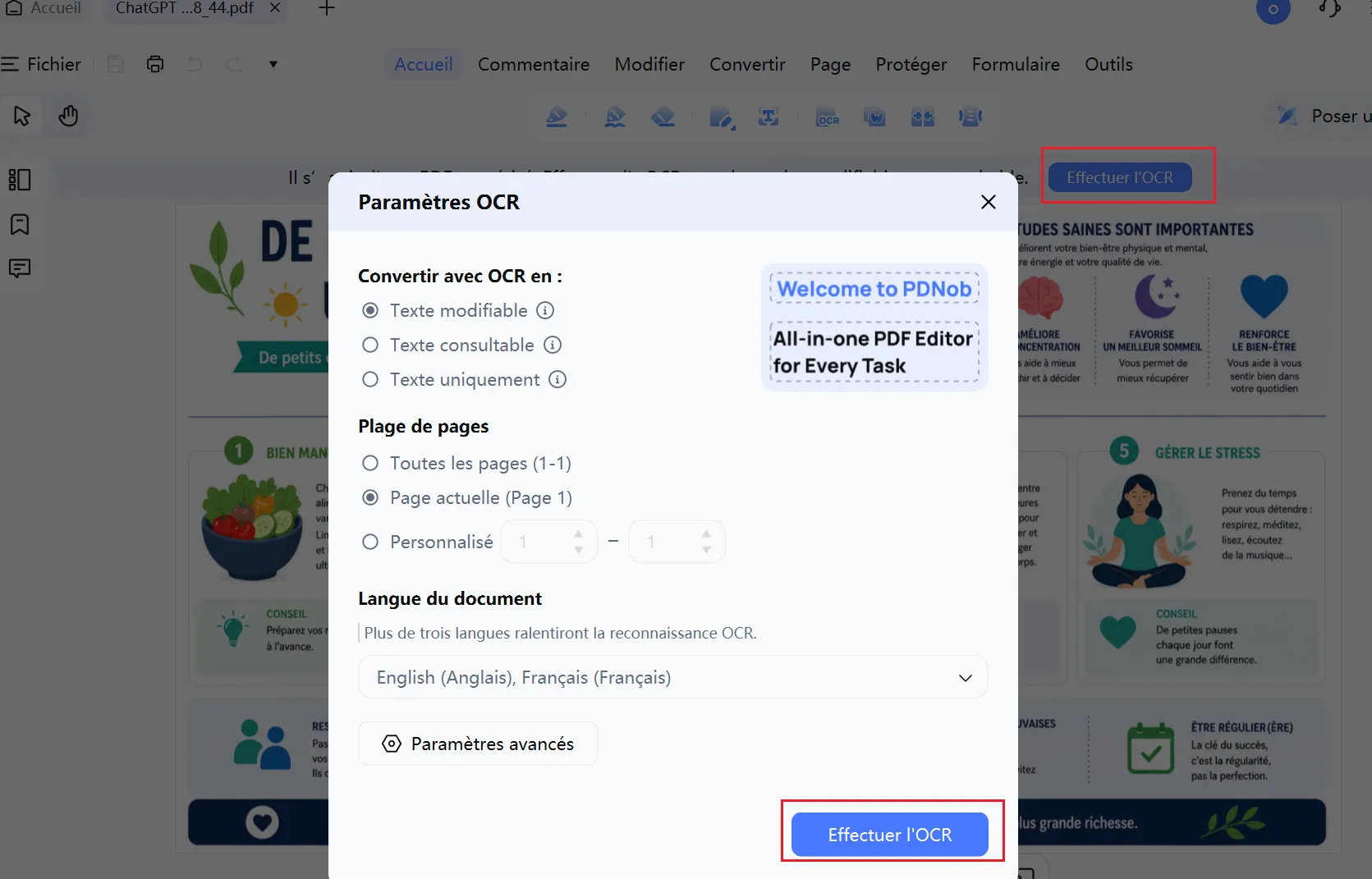
Lancez PDNob PDF Editor. Importez votre infographie par un simple glisser-déposer (ou cliquez sur « Ouvrir un fichier »). Cliquez ensuite sur l'outil OCR : le logiciel détecte instantanément toutes les zones de texte et les affiche dans un panneau d'édition latéral clair.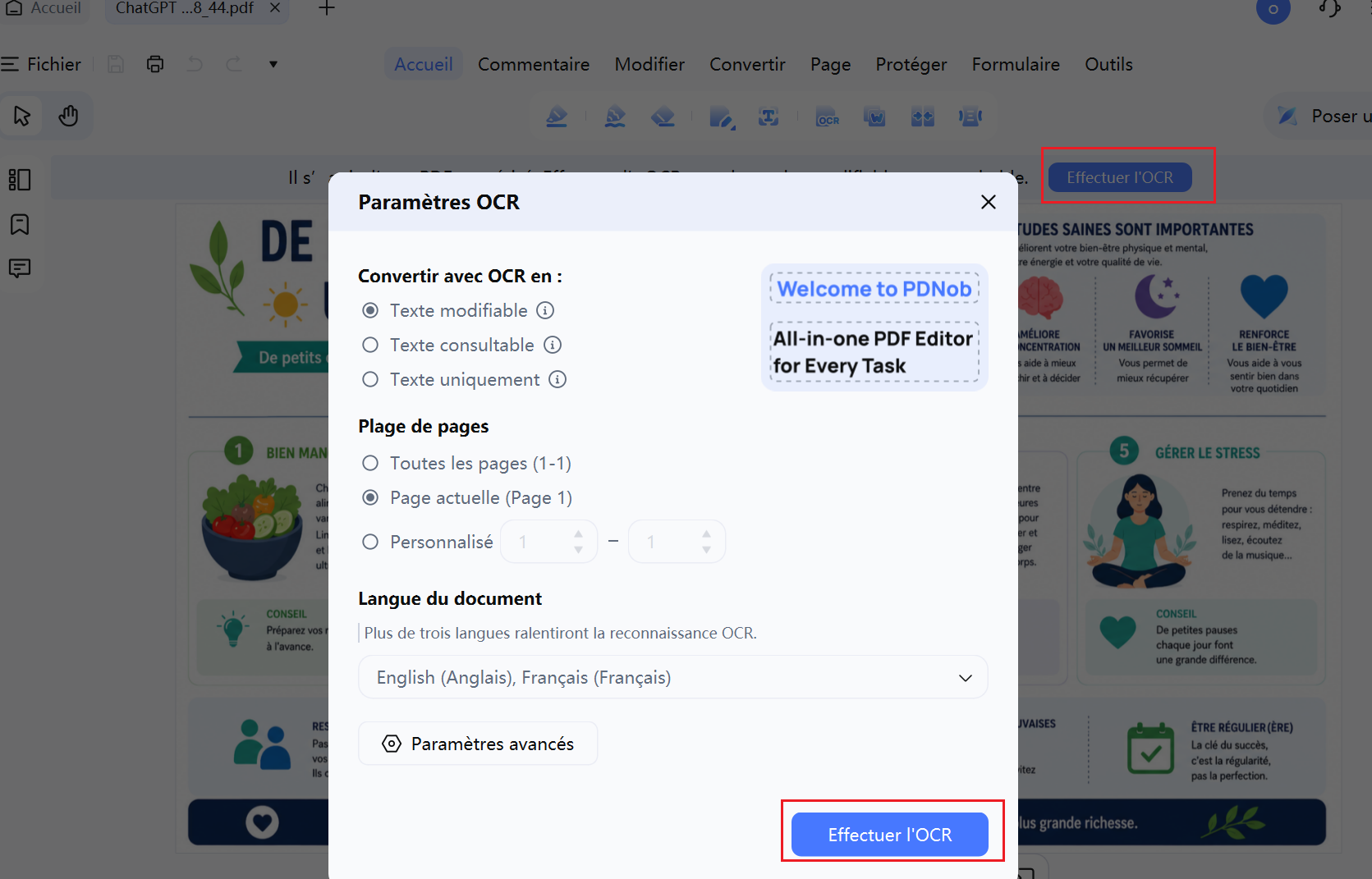
-
Étape 2. Corriger ou traduire les données
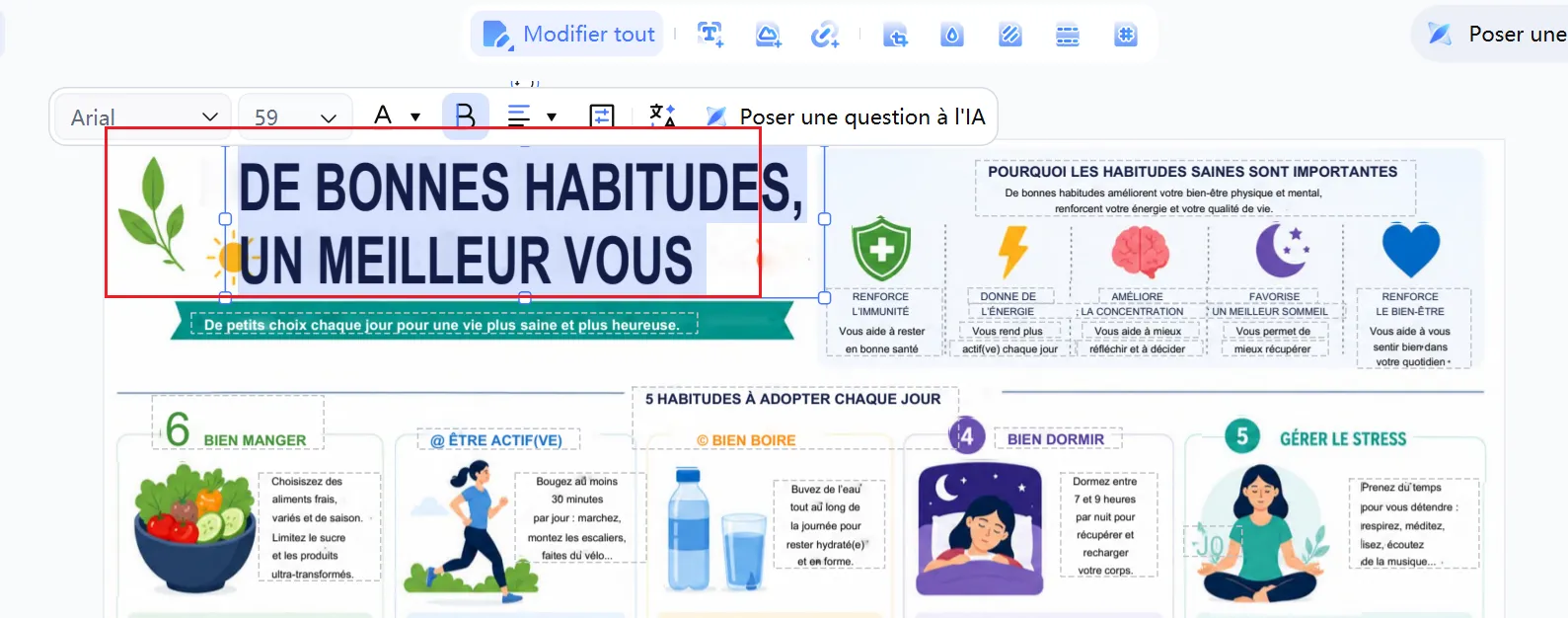
Modifiez directement les erreurs au clavier : rectifiez un chiffre erroné, corrigez une faute d'orthographe sur un axe ou reformulez une légende. Vous pouvez également utiliser la fonction Traduire intégrée pour basculer instantanément le graphique en français.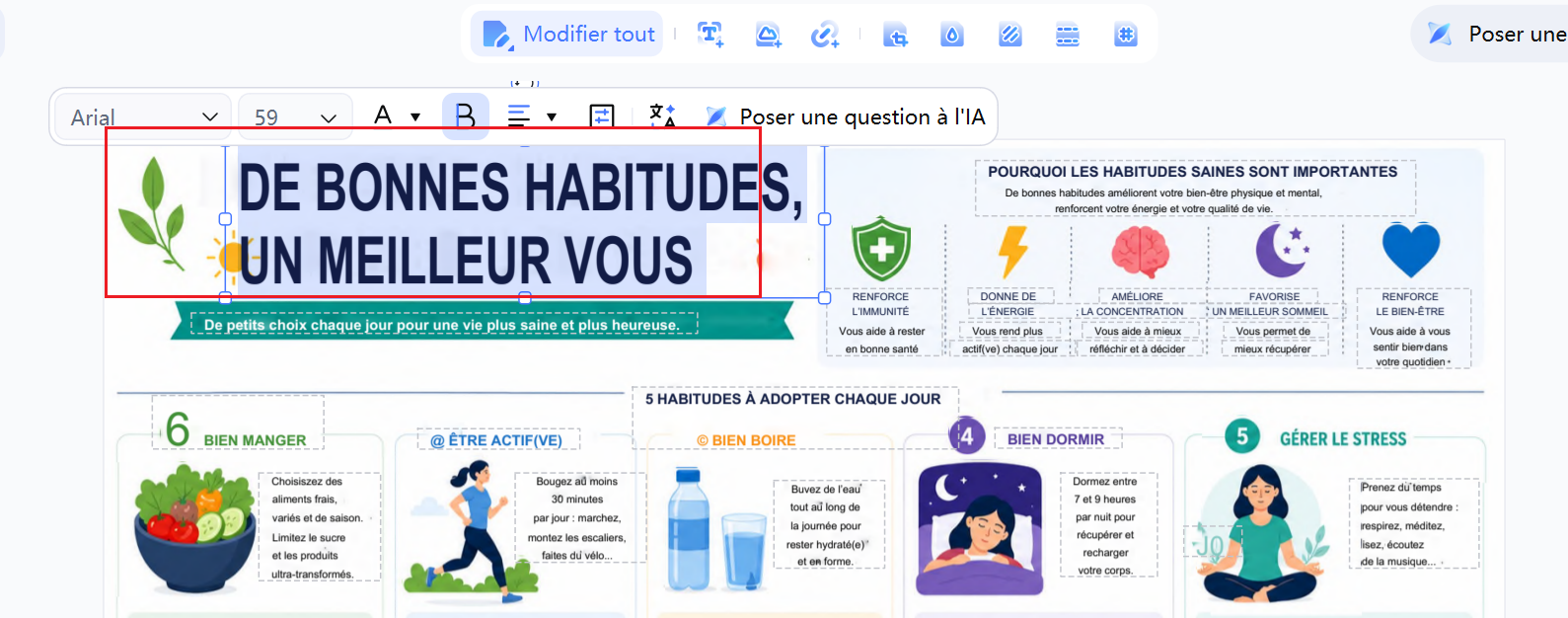
-
Étape 3. Convertir et exporter (Optionnel)
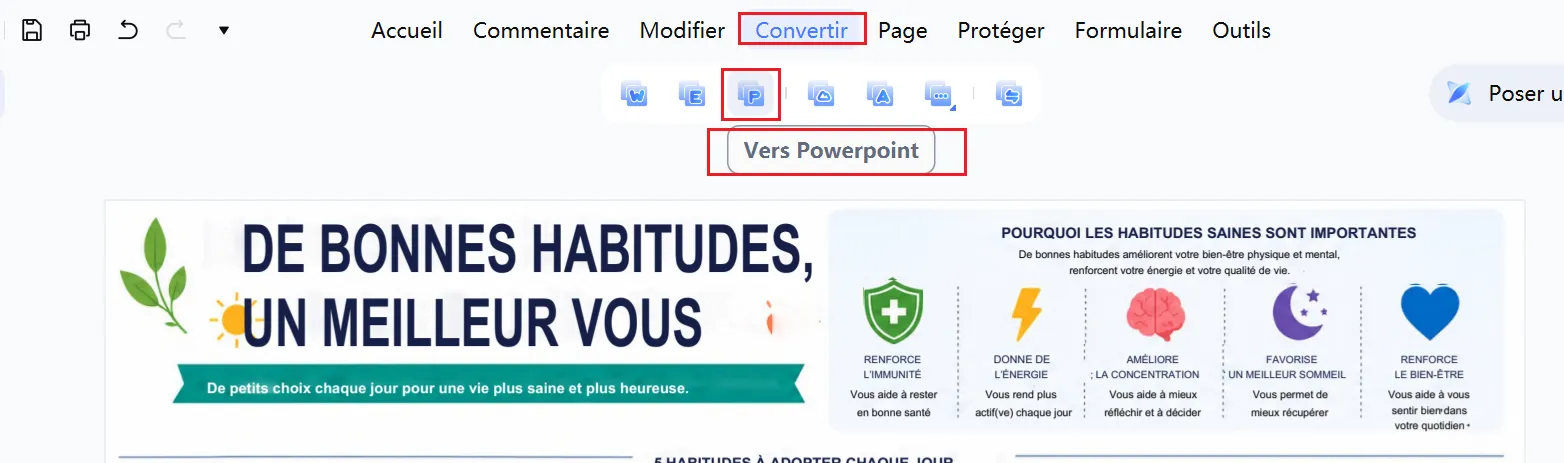
Si vous souhaitez réutiliser ces données textuelles cleanées dans un autre rapport ou document de présentation, utilisez la fonction d'exportation pour générer un fichier au format Word (.docx), Excel (.xlsx) ou sous forme de PDF entièrement dynamique et modifiable.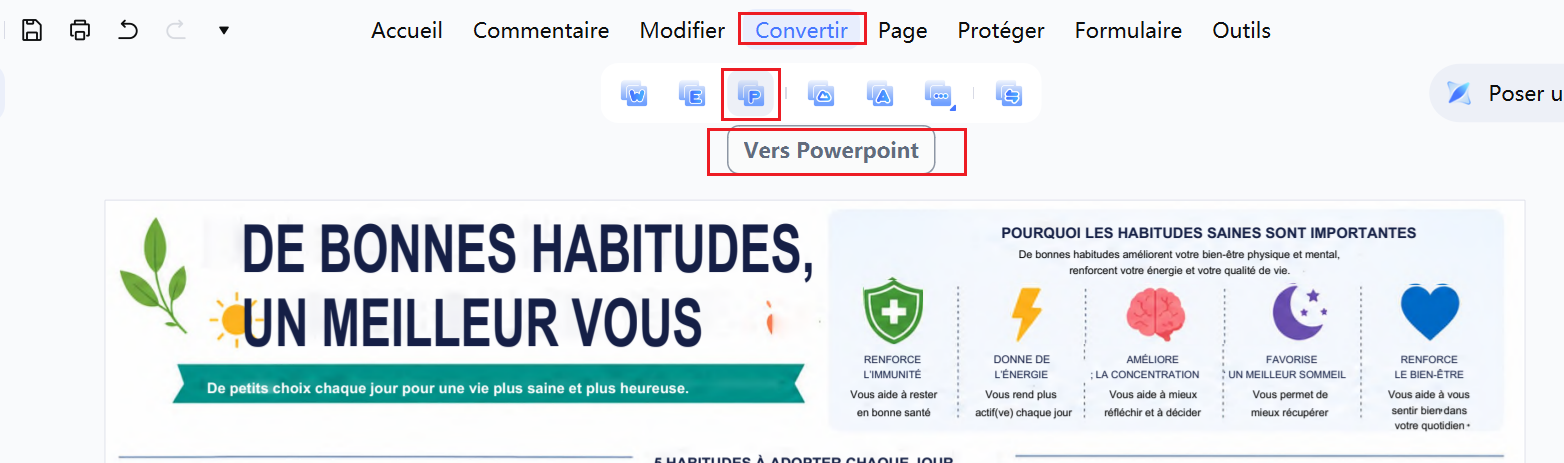
-
Étape 4. Obtenir le rendu final parfait via ChatGPT
Copiez le texte rigoureusement corrigé et exempt de fautes depuis PDNob, puis renvoyez-le à ChatGPT avec une consigne finale ultra-précise.
Exemple de consigne : « Régénère ce graphique d'analyse commerciale en veillant à intégrer ce texte exact corrigé : "Rapport financier du premier semestre - Données auditées" au niveau du titre principal. » L'IA s'appuiera sur cette base saine pour générer un visuel irréprochable.
- Destiné aux business analysts, managers, enseignants, professionnels du marketing et personnels administratifs qui manipulent quotidiennement des rapports complexes, des graphiques scannés ou des données chiffrées exigeant une exactitude textuelle absolue (100% de précision).
5. FAQ sur la création et l'édition d'infographies avec ChatGPT
Q1. Existe-t-il une méthode pour éditer et corriger en ligne les graphiques ChatGPT ?
R1 : Oui, certaines plateformes d'édition web intègrent des fonctions de retouche basiques ou d'OCR en ligne. Toutefois, dès lors que vous travaillez sur des graphiques professionnels intégrant des polices spécifiques et des données chiffrées denses, un logiciel dédié à l'image et au document comme PDNob PDF Editor garantit une précision chirurgicale pour remplacer le texte corrompu tout en préservant l'alignement et la mise en page d'origine.
Q2. ChatGPT est-il capable de transformer un simple texte brut en une infographie visuelle ?
R2 : Absolument. Il n'est pas nécessaire de lui fournir un tableau Excel structuré. Vous pouvez copier-coller un résumé textuel, une liste à puces ou la description d'un processus logique dans le chat de ChatGPT en lui demandant de le structurer visuellement. L'IA interprétera les connexions logiques pour générer des organigrammes, des chronologies ou des cartes mentales claires.
Q3. Peut-on utiliser ChatGPT pour retoucher directement des graphiques ou des images existantes ?
R3 : Oui, c'est l'un des points forts de la fonctionnalité Canvas / Inpainting. Importez une capture d'écran d'un ancien tableau ou d'un graphique tiers, puis utilisez le pinceau de sélection locale combiné à des prompts précis pour modifier des valeurs numériques, actualiser un titre, corriger des coquilles ou effacer un filigrane gênant en quelques clics.
6. En conclusion
De la modélisation initiale des données à la maîtrise avancée de l'édition des infographies ChatGPT, la production de visuels d'analyse de haut niveau est devenue accessible à tous. En 2026, l'avènement de ChatGPT Image 2.0 élimine la barrière technique de la création graphique. Grâce au pinceau de retouche locale d'OpenAI associé à l'efficacité d'un outil de post-édition OCR performant tel que PDNob PDF Editor, l'obtention de graphiques en français irréprochables et sans fautes ne prend plus que quelques instants.
N'attendez plus : ouvrez ChatGPT dès aujourd'hui, soumettez vos données et appliquez les formules de ce guide pour générer vos premiers visuels. Plutôt que de perdre des heures à ajuster péniblement des cellules et des blocs sous Excel tard le soir, capitalisez sur l'intelligence artificielle pour propulser l'impact de vos présentations !



- Rendez vos PDF numérisés modifiables avec un OCR précis à 99 %
- Convertissez vos PDF en Word, Excel, PowerPoint, images et plus
- Modifiez facilement textes, images, liens et filigranes
- Annotez vos PDF avec commentaires, formes et tampons
- Un logiciel PDF léger, même sur les PC peu puissants
 Téléchargement sécurisé
Téléchargement sécurisé
Dire ce que l'on pense
Écrire un avis
Dire ce que l'on pense
Laisser un avis
Donnez votre avis — vos retours nous aident à améliorer nos articles
Articles connexes

Rachel est spécialisée dans les outils d'intelligence artificielle, les comparatifs de logiciels et les solutions de productivité. Elle teste des assistants IA, des logiciels PDF et des applications bureautiques afin d'aider les lecteurs à choisir les outils les plus adaptés à leurs besoins. Grâce à des analyses comparatives et à des guides pratiques, elle explique simplement les fonctionnalités d'IA et les nouveaux usages de la productivité numérique.


