 Acceuil
>
Conseils PDF
>
Nouvelle mise à jour NotebookLM : 10 styles d'infographie personnalisés à découvrir !
Acceuil
>
Conseils PDF
>
Nouvelle mise à jour NotebookLM : 10 styles d'infographie personnalisés à découvrir !
Nouvelle mise à jour NotebookLM : 10 styles d'infographie personnalisés à découvrir !
Google ayant rebaptisé NotebookLM en Gemini Notebook, toute mention de NotebookLM dans cet article désigne désormais Gemini Notebook. Gemini Notebook permet de créer automatiquement des infographies à partir de vos sources et notes, avec plusieurs styles visuels personnalisables pour mieux présenter vos informations.
La fonctionnalité des styles d'infographie personnalisés NotebookLM permet d'adapter l'apparence de vos résumés visuels selon vos besoins, que ce soit pour des rapports, des recherches ou des supports d'étude. Dans ce guide, vous découvrirez comment utiliser ces nouveaux styles, résoudre les problèmes d'accès à la fonctionnalité et créer ou modifier facilement vos infographies NotebookLM.

Partie 1. Aperçu de l'infographie NotebookLM et de la nouvelle mise à jour
NotebookLM peut-il créer des infographies ?
Oui, NotebookLM est tout à fait capable de générer des infographies par IA directement à partir des sources que vous importez (documents textuels, fichiers PDF, articles de sites web ou vidéos YouTube via son panneau Studio. Cet outil s'avère idéal pour structurer visuellement vos données, mettre en relief les interconnexions entre différentes idées et synthétiser des points clés sous des esthétiques variées (éditorial, bento grid, cyberpunk, etc.).
Nouvelle mise à jour NotebookLM : styles d'infographie personnalisés
Déployée par Google, cette mise à jour majeure enrichit considérablement l'expérience utilisateur en intégrant un sélecteur dédié aux styles d'infographie personnalisés dans NotebookLM. Grâce à cette évolution, vous pouvez concevoir des graphiques en choisissant parmi 10 styles visuels distincts, ou opter pour le mode "Auto" qui adapte intelligemment la mise en page selon la nature de votre contenu.
Chaque style retravaille la hiérarchie de l'information. Cela vous permet d'ajuster parfaitement le design de l'infographie à votre objectif éditorial : certains rendus s'alignent sur les exigences des rapports d'entreprise, tandis que d'autres conviennent mieux aux projets éducatifs ou créatifs.

La mise à jour des styles d'infographie personnalisés est-elle disponible pour tous les utilisateurs ?
Pas encore de manière globale. Le déploiement de la fonction de personnalisation des styles d'infographie se fait de façon progressive. Si l'option infographie NotebookLM est indisponible sur votre interface ou si le sélecteur de styles n'apparaît pas, cela dépend principalement des paramètres de votre compte, de votre zone géographique ou du calendrier de déploiement de Google. Pas d'inquiétude, l'accès devrait être généralisé très prochainement à l'ensemble des utilisateurs.
Partie 2. Liste complète des 10 styles d'infographie personnalisables dans NotebookLM
NotebookLM intègre actuellement 10 styles d'infographie prédéfinis pour répondre à tous vos besoins de communication visuelle. Ces options modifient en profondeur la mise en page, le design des icônes ainsi que l'univers graphique global :
- Prise de notes dessinée (Sketch Note) : Adopte l'aspect de schémas faits à la main avec des illustrations épurées et des flèches directionnelles. Parfait pour le brainstorming et les fiches de révision.
- Kawaii : Propose des éléments graphiques ludiques et des palettes de couleurs douces inspirées de la pop culture japonaise. Idéal pour les réseaux sociaux.
- Professionnel : Met l'accent sur des structures très ordonnées et une typographie corporative minimaliste. Recommandé pour les bilans et les rapports d'activité.
- Scientifique : Exploite des blocs de données ultra-structurés et des graphiques épurés. Adapté aux synthèses de recherche et analyses techniques.
- Anime : Intègre des illustrations expressives issues de l'univers manga. Très engageant pour le storytelling ou les présentations informelles.
- Pâte à modeler (Clay) : Donne un effet d'éléments en 3D malléables. Idéal pour vulgariser des concepts complexes auprès d'un jeune public.
- Éditorial : Reprend les codes graphiques et l'équilibre texte/image des magazines papier. Excellent pour résumer des articles de fond.
- Pédagogique (Instructional) : Optimisé pour les guides étape par étape grâce à des modules numérotés très clairs.
- Grille Bento (Bento Grid) : Compartimente les informations dans des cases rectangulaires élégantes. Le choix numéro un pour la présentation de fonctionnalités produits.
- Briques (Bricks) : Imite un agencement en quinconce. Très dynamique pour casser la monotonie des longs blocs de texte.
Problèmes courants et limitations des infographies NotebookLM
Malgré la richesse de ces styles visuels, le générateur d'infographies de NotebookLM affiche encore quelques faiblesses techniques récurrentes :
- Fonctionnalité indisponible : Le déploiement par vagues successives prive encore de nombreux comptes de ces nouveaux designs.
- Échecs de génération : En cas de serveurs surchargés ou de fichiers sources trop denses, l'outil s'arrête fréquemment et affiche l'erreur : « La génération de l'infographie a échoué. Essayez-en une nouvelle. »
- Coquilles et fautes d'orthographe : Bien que configurée dans la bonne langue, l'IA commet régulièrement des erreurs de frappe ou des approximations orthographiques impossibles à corriger en interne.
- Nécessité d'un éditeur externe : Les infographies étant exportées sous forme d'images figées, l'intégration dans un logiciel tiers comme PDNob est indispensable pour appliquer un outil OCR, modifier le texte erroné et réajuster la mise en page sans tout relancer.
Partie 3. Comment créer une infographie NotebookLM avec des styles personnalisés
Concevoir votre premier visuel est très rapide dès lors que vos documents de travail sont prêts. Suivez ces étapes clés pour créer des infographies avec NotebookLM :
-
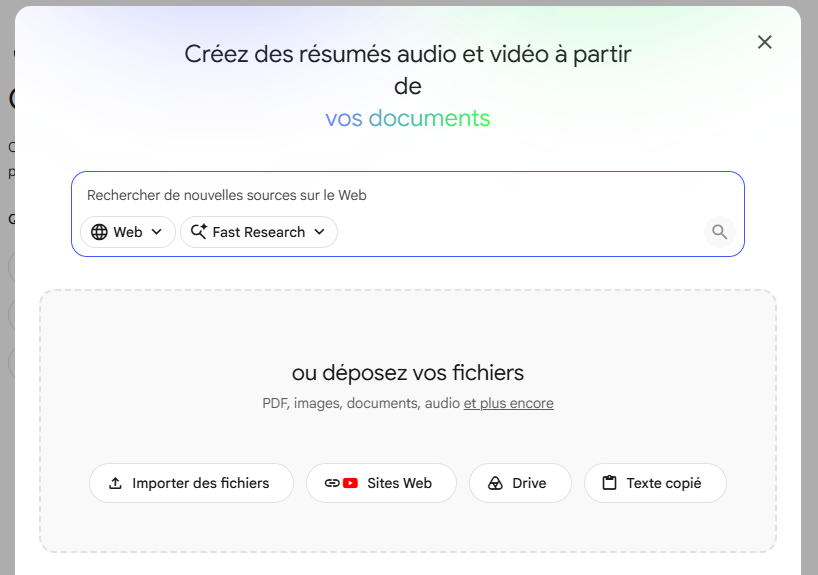
Préparation du matériel source
Ouvrez votre espace NotebookLM, créez un nouveau projet (notebook) et chargez vos fichiers de référence (PDF, Google Docs, URL de sites ou vidéos).
-
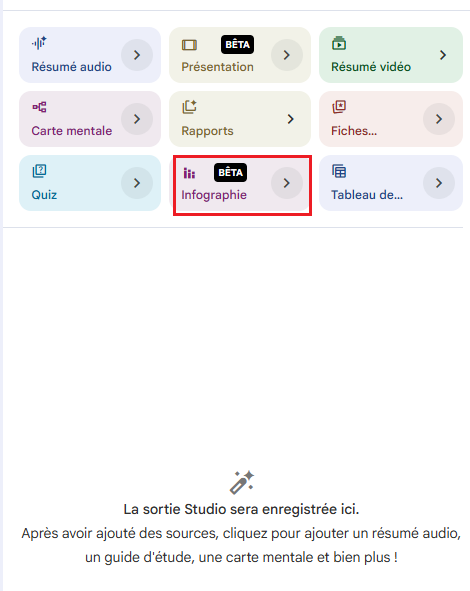
Accès à l'espace Studio
Déployez le panneau Studio situé sur la bordure droite de votre écran, puis cliquez sur l'option Infographie.
-
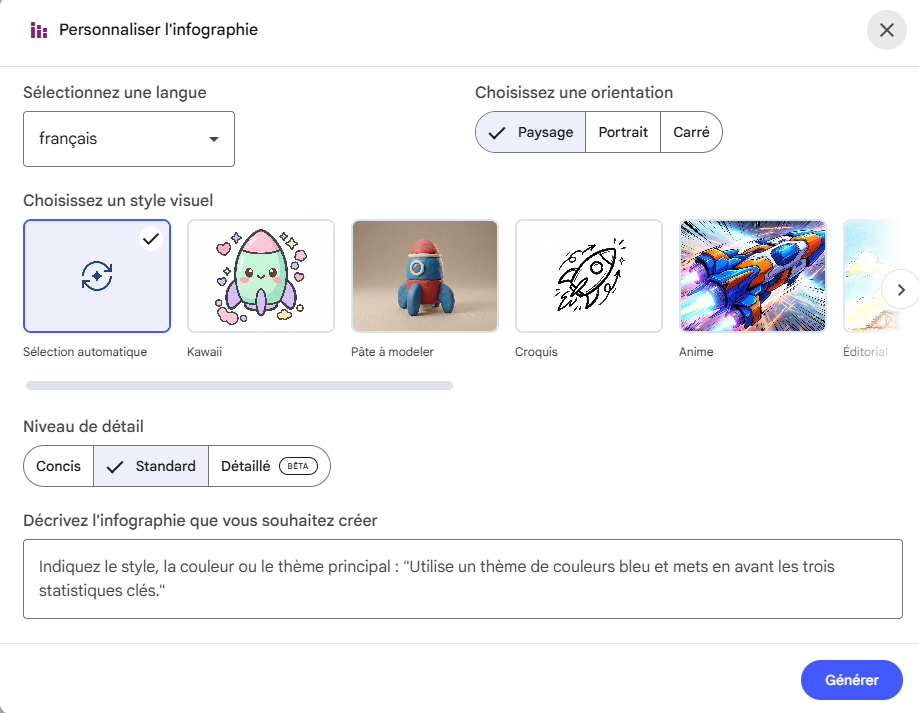
Configuration et application des styles
Cliquez sur l'icône de personnalisation (représentée par un crayon) afin d'ajuster les filtres de votre infographie :
- Langue : Définissez la langue cible pour les textes intégrés.
- Orientation : Choisissez entre Portrait, Paysage ou Carré (le format idéal pour maximiser l'engagement sur LinkedIn).
- Style Visuel : Cochez l'un des 10 styles d'infographie personnalisés NotebookLM pour asseoir l'identité visuelle de votre création.
- Densité : Optez pour Concise, Standard ou Détaillé (les modes Concise ou Standard limitent les risques de chevauchement de texte).
- Prompting : Précisez vos attentes dans la barre de description (ex: « Applique une charte graphique bleue et mets en avant trois données chiffrées clés »).
-
Génération et peaufinage
Validez en cliquant sur Générer. Inspectez minutieusement le rendu final pour traquer les éventuelles coquilles, mauvais espacements ou aberrations graphiques induites par l'IA.
-
Exportation
Téléchargez votre infographie finale sous forme d'image PNG haute définition ou utilisez le bouton de partage pour obtenir un lien d'accès direct.


Partie 4. Comment modifier une infographie NotebookLM - Rapide et précis
Si le sélecteur de styles de NotebookLM s'avère particulièrement séduisant, le statut d'image statique des exports complique la tâche dès qu'une erreur s'y glisse. Devoir générer à nouveau un canva complet à cause d'une simple faute d'orthographe fait perdre un temps précieux.
C'est ici que l'utilité de PDNob prend tout son sens. Sa technologie de reconnaissance optique des caractères (OCR) de pointe convertit instantanément vos infographies NotebookLM figées en fichiers PDF entièrement modifiables. Vous pouvez modifier le texte, corriger l'orthographe et déplacer les blocs graphiques à votre guise, tout en préservant scrupuleusement la police de caractères, les palettes de couleurs et le style natif généré par Google.

- Édition de texte instantanée par OCR : Numérise et convertit n'importe quel calque d'image en zone textuelle modifiable en quelques secondes.
- Correction fluide et rapide : Modifiez les fautes de frappe, réécrivez des titres et ajustez le vocabulaire en un clic.
- Ajustement de layout flexible : Déplacez ou redimensionnez les blocs et icônes sans altérer l'harmonie du design d'origine.
- Prise en charge multilingue puissante : Traitez vos infographies en français, anglais, chinois et dans plus de 14 autres langues.
- Espace de travail tout-en-un : Centralisez l'OCR, la réécriture, l'annotation et l'exportation au sein d'une seule interface fluide.
Étapes pour modifier une infographie NotebookLM avec PDNob
-
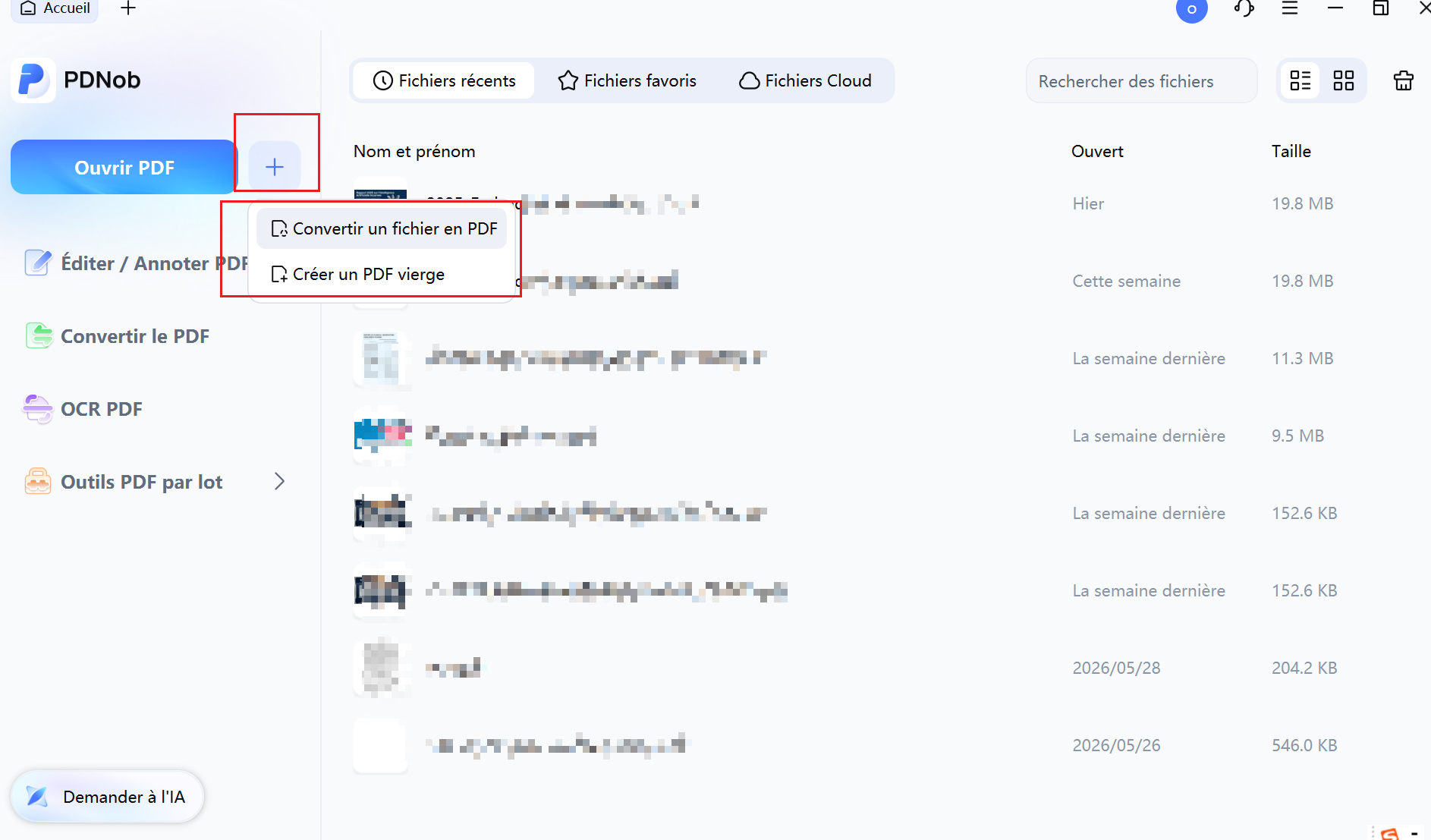
Importation du fichier dans PDNob
Ouvrez l'application PDNob PDF Editor sur votre machine. Glissez-déposez simplement l'image PNG de votre infographie NotebookLM au centre de l'interface, ou passez par l'onglet Créer un PDF → À partir d'un fichier.
-
Exécution du module OCR intelligent
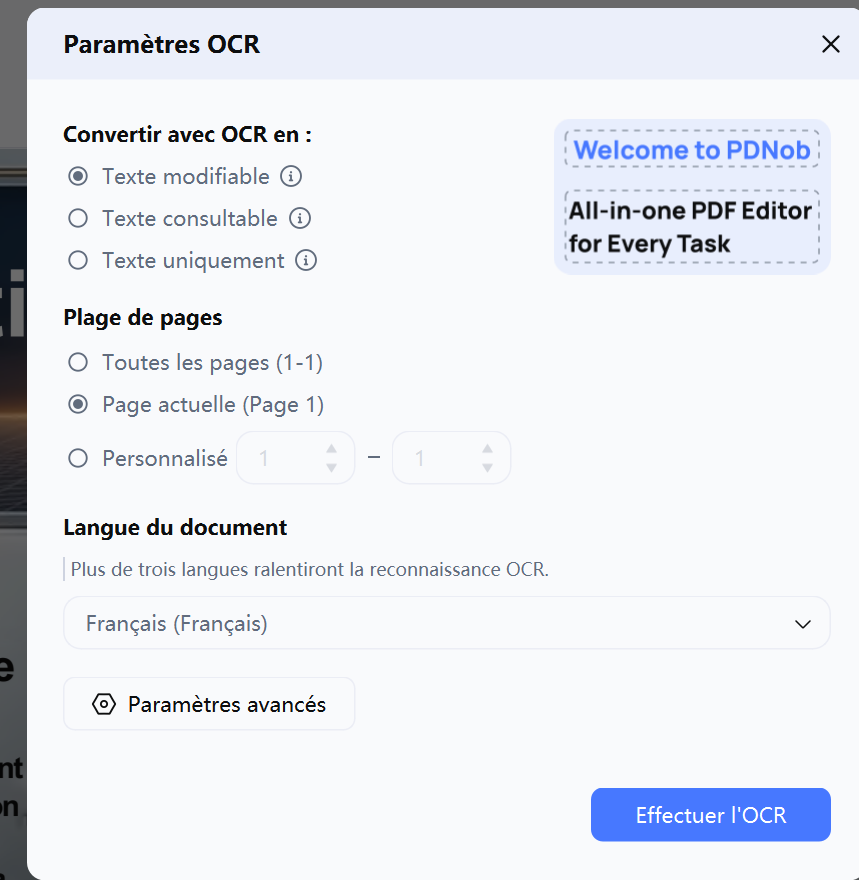
Dans la barre d'outils supérieure, cliquez sur le bouton Effectuer l'OCR. Si le système vous le demande, téléchargez le pack linguistique complémentaire, puis cochez l'option Numériser en texte modifiable. Cette action va dissocier proprement les caractères alphanumériques des formes géométriques.
 Astuce essentielle :
Veillez à sélectionner manuellement la langue exacte correspondant à l'infographie (ex: Français) sous peine de voir la précision de l'OCR diminuer ou générer des caractères erronés.
-
Édition et ajustement du canva
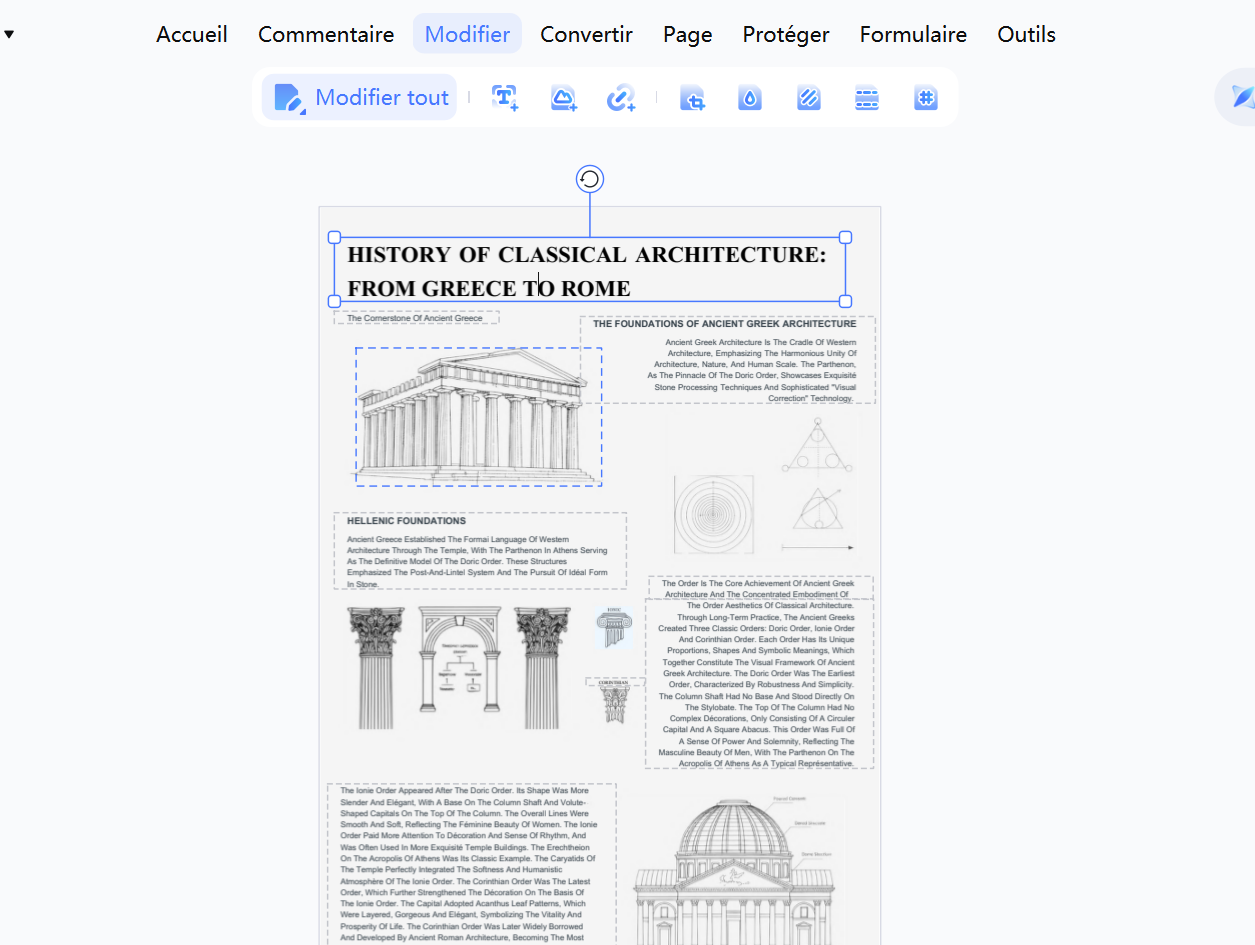
Une fois l'analyse OCR finalisée, votre document devient entièrement malléable. Vous pouvez modifier la taille des polices, corriger les coquilles orthographiques, déplacer les zones d'affichage et restructurer les en-têtes selon vos besoins.
-
Sauvegarde et conversion multiformat
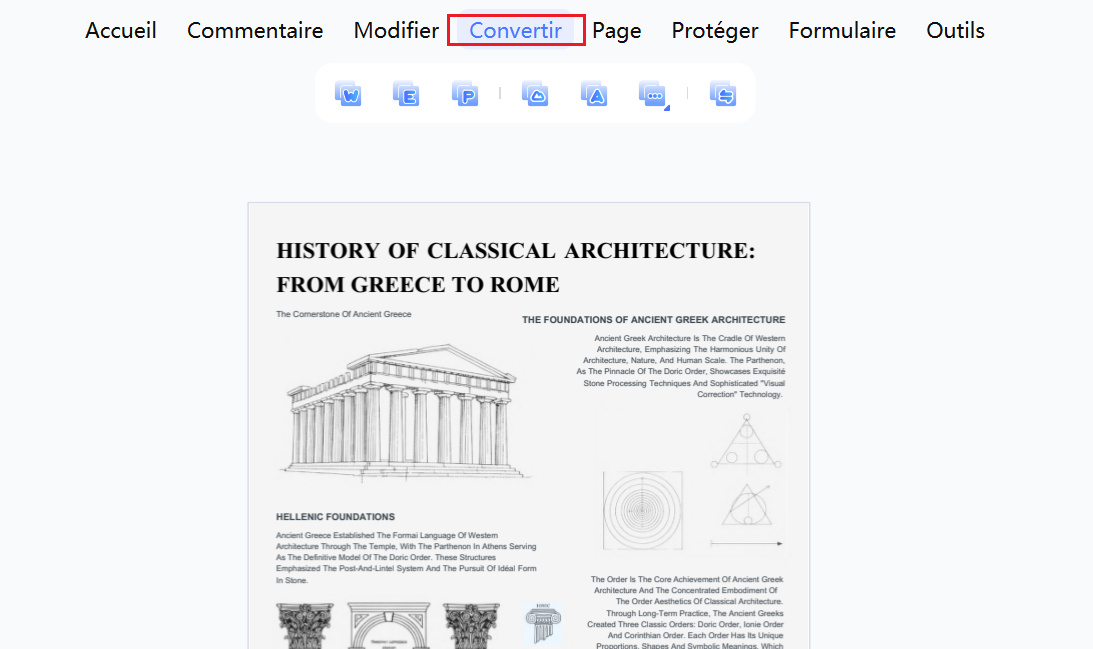
Dès que vos modifications sont terminées, cliquez sur le menu Convertir pour exporter votre infographie nettoyée vers le format de votre choix : image haute définition (PNG), présentation PowerPoint ou fichier PDF, le tout sans aucune perte de mise en page.


En résumé
L'intégration de dix nouveaux styles d'infographie personnalisés dans NotebookLM offre de formidables opportunités pour dynamiser vos rapports de recherche. Néanmoins, face aux limites structurelles des images figées et aux erreurs textuelles fréquentes de l'IA, s'équiper d'un outil comme PDNob s'avère la stratégie la plus efficace pour corriger, adapter et sublimer vos designs en un minimum de temps.



- Rendez vos PDF numérisés modifiables avec un OCR précis à 99 %
- Convertissez vos PDF en Word, Excel, PowerPoint, images et plus
- Modifiez facilement textes, images, liens et filigranes
- Annotez vos PDF avec commentaires, formes et tampons
- Un logiciel PDF léger, même sur les PC peu puissants
 Téléchargement sécurisé
Téléchargement sécurisé
Dire ce que l'on pense
Écrire un avis
Dire ce que l'on pense
Laisser un avis
Donnez votre avis — vos retours nous aident à améliorer nos articles
Articles connexes

Rachael est spécialisée dans les outils d'intelligence artificielle, les comparatifs de logiciels et les solutions de productivité. Elle teste des assistants IA, des logiciels PDF et des applications bureautiques afin d'aider les lecteurs à choisir les outils les plus adaptés à leurs besoins. Grâce à des analyses comparatives et à des guides pratiques, elle explique simplement les fonctionnalités d'IA et les nouveaux usages de la productivité numérique.


